Преглед
Sentec EMS предоставя функцията Bulletin, която помага на компанията да управлява и споделя информация в цялата организация по-ефективно.
Независимо дали трябва да обявите важни новини, да публикувате вътрешни новини или да информирате служителите за предстоящи събития или активности, сега можете лесно да ги създавате, организирате и управлявате чрез менюто Bulletin.
Управление на Bulletin
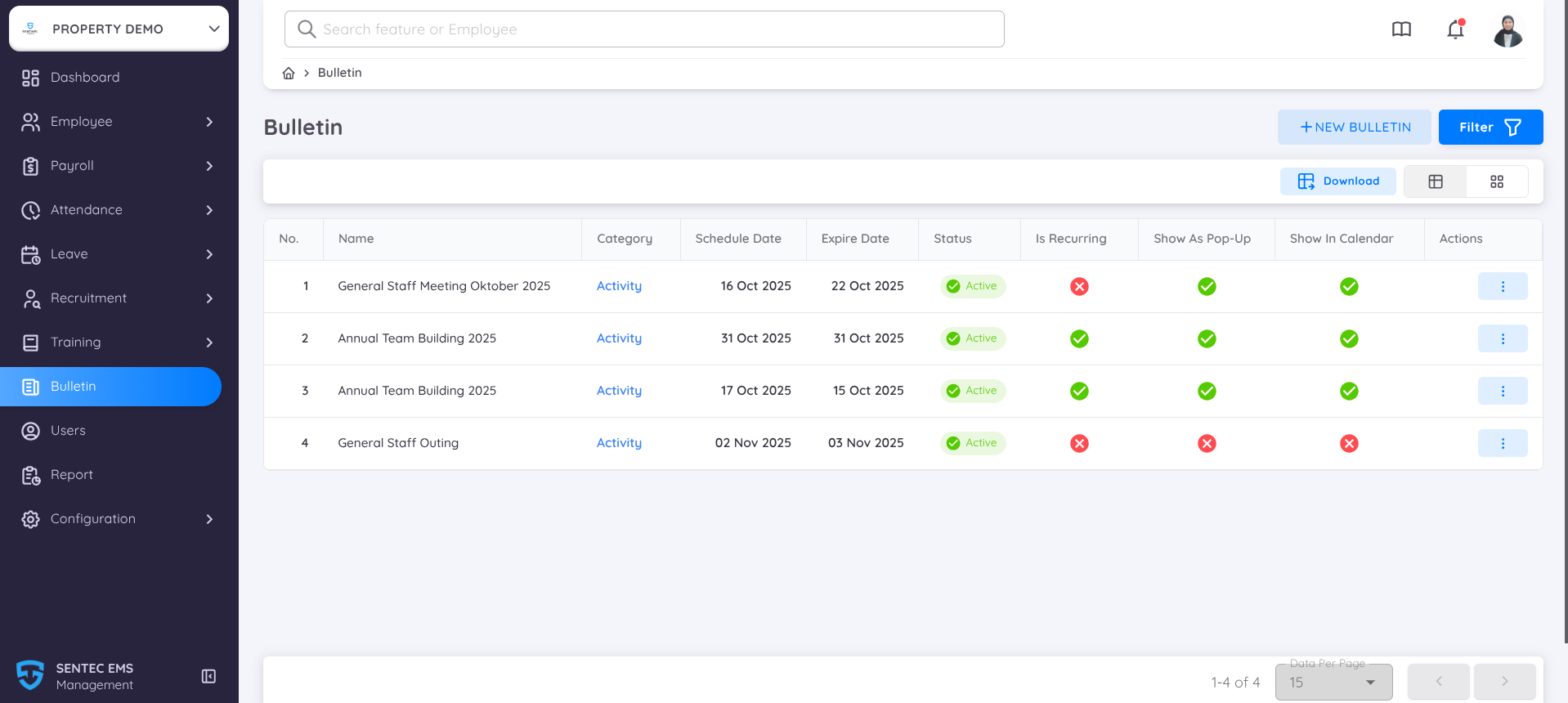
Функцията Bulletin позволява създаване и управление на различни видове информация, като обяви, новини или актуализации на дейности, които се споделят директно със служителите чрез системата.
Bulletin-ите могат да бъдат конфигурирани да се появяват като поп-ъп уведомления или да се показват в календара на служителя за по-добра видимост и ангажираност.
В това меню можете да:
- Прегледате пълен списък на създадените bulletin-и.
- Филтрирате bulletin-и по специфични критерии като Име, Категория, Статус, Дата на публикуване и Дата на изтичане, за да намерите бързо релевантни елементи.
- Превключвате между Card View и Table View според предпочитания формат на показване.
- Използвате бутона Download, за да експортирате данните за bulletin-и за отчетност или документиране.
В табличния изглед са включени следните данни:
- No. – Показва поредния номер на bulletin-а в списъка.
- Name – Заглавие на bulletin-а, представящо основната тема или съобщение.
- Category – Класификация на bulletin-а, например Announcement, News или Activity.
- Schedule Date – Дата, на която bulletin-ът е планиран или става релевантен (например дата на събитие или актуализация).
- Expire Date – Дата, след която bulletin-ът вече няма да е видим за служителите.
- Status – Показва дали bulletin-ът е активен или неактивен.
- 🟢 Зелено = Активен
- 🔴 Червено = Неактивен
- Is Recurring – Показва дали bulletin-ът е зададен да се повтаря (за pop-up bulletin-и, които се показват регулярно).
- 🟢 Зелено = Активирано (повтарящо се)
- 🔴 Червено = Неактивирано (еднократно)
- Show As Pop-Up – Показва дали bulletin-ът се показва като pop-up на екрана.
- 🟢 Зелено = Активирано (Показва се като Pop-Up)
- 🔴 Червено = Неактивирано (Без Pop-Up)
- Show In Calendar – Показва дали bulletin-ът се показва в календара на служителя.
- 🟢 Зелено = Активирано (Показва се в календара)
- 🔴 Червено = Неактивирано (Скрито от календара)
- Actions – Съдържа менюто за действия (⋮), което позволява да преглеждате, редактирате или изтривате избрания bulletin.
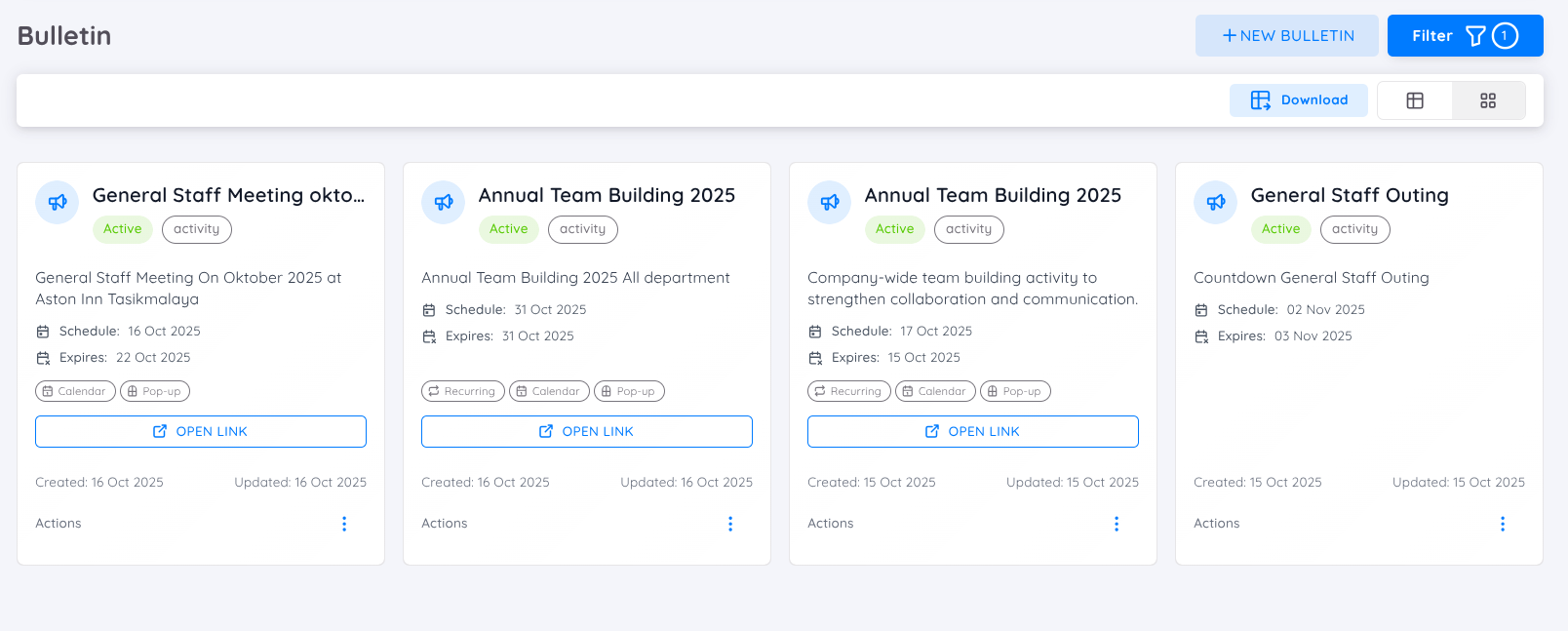
В Card View можете да кликнете върху всяка bulletin карта, за да отворите подробен pop-up с пълна информация за избрания bulletin.
Pop-Up прозорецът за детайли на Bulletin показва:
- Име на bulletin, Категория, Статус и Линк (ако е наличен)
- Schedule Date и Expire Date
- Индикатори Is Recurring, Show In Calendar и Show As Pop-Up:
- 🟢 Зелено = Активирано
- 🔴 Червено = Неактивирано
- Bulletin Overview – Кратко резюме или описание на bulletin-а
- Description – Подробното съдържание или съобщение на bulletin-а
- Property – Свързаната собственост или бизнес единица
- Този pop-up предоставя ясен и пълен преглед без необходимост да напускате главната страница на bulletin-а
Създаване на нов Bulletin
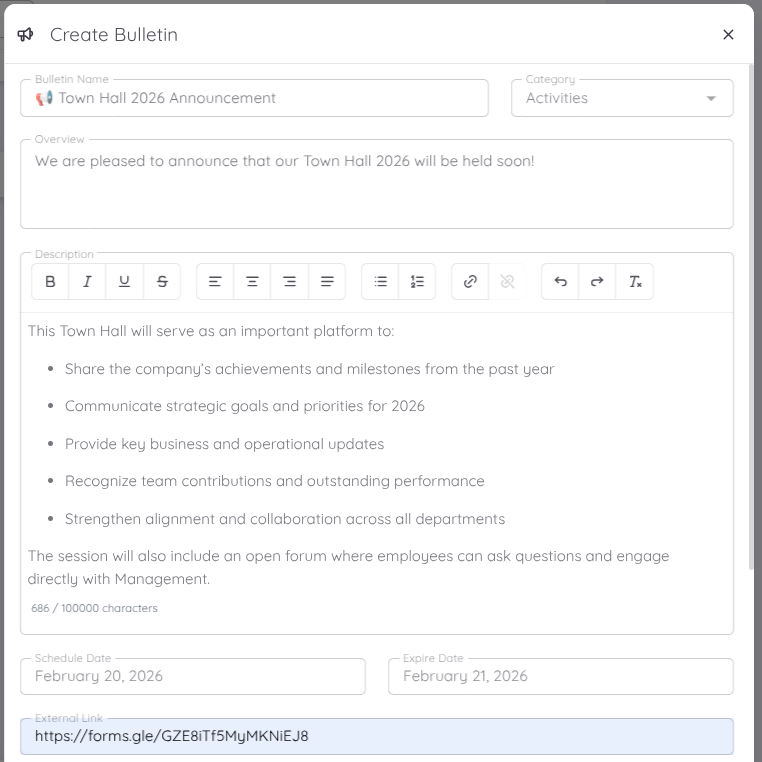
При създаване на bulletin трябва да попълните няколко задължителни и опционални полета, за да определите как bulletin-ът се показва и функционира в системата.
| Поле | Описание |
|---|---|
| Bulletin Name | Въведете заглавието или основното заглавие на bulletin-а. Това ще се показва като основно заглавие за служителите. |
| Category | Изберете подходящата категория за bulletin-а, например Announcement, News или Activities. Категориите помагат за организиране и филтриране на bulletin-и. |
| Overview | Дайте кратко резюме или акцент на съдържанието на bulletin-а. Това ще се показва като кратко описание, преди служителите да видят пълните детайли. |
| Description | Напишете пълните детайли или основното съобщение на bulletin-а. Можете да включите информация за събития, актуализации или инструкции. Системата може да поддържа rich-text форматиране. |
| Schedule Date | Определете съответната дата за bulletin-а — например дата на събитие, обявяване или актуализация. Тази дата помага на служителите да идентифицират кога bulletin-ът е приложим. |
| Expire Date | Определете кога bulletin-ът автоматично ще престане да се показва. След изтичане, той няма да се вижда на таблото или календара на служителя. |
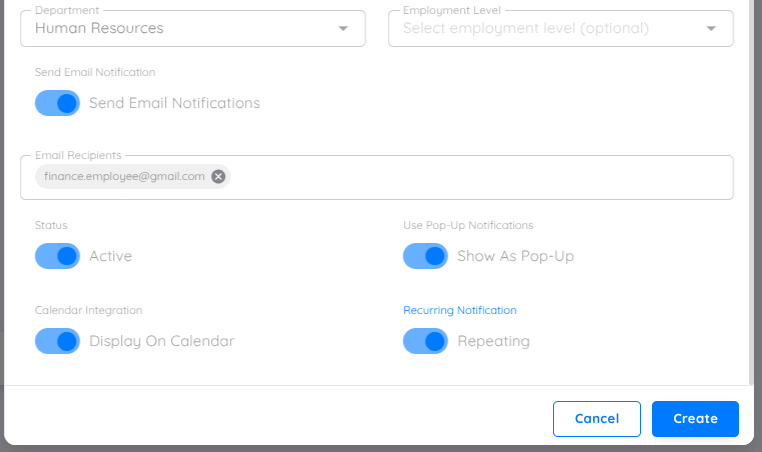
Можете също да добавите няколко опционални настройки за по-добро показване и споделяне на bulletin-а:
- External Link : Въведете URL към външни ресурси като регистрационна форма, корпоративен сайт или референтни материали.
- Отдел и Ниво на служителя : Изберете конкретни отдели и/или нива на служители, ако желаете да ограничите видимостта на бюлетина до определена аудитория.
- Изпращане на имейл известия (Send Email Notifications) : Активирайте превключвателя, за да разпространите бюлетина по имейл.След активиране можете да въведете имейл адресите на получателите. Могат да се добавят множество имейли, като въведете адреса и натиснете Enter.
- Active : Включете тази опция, за да публикувате bulletin-а. Ако е изключено, bulletin-ът остава в чернова, докато не бъде активиран.
- Show as Pop-Up : Включете тази опция, за да се показва bulletin-а като pop-up уведомление на таблото на служителя.
- Display on Calendar : Активирайте, за да покажете bulletin-а като събитие в календара на служителя.
- Repeating : Използвайте, ако искате Pop-Up bulletin-а да се показва регулярно всеки път при достъп до таблото.
След попълване на всички задължителни и опционални полета, натиснете Save, за да публикувате bulletin-а. Уверете се, че информацията е пълна и точна, за да се показва правилно на служителите.
Редактиране на Bulletin
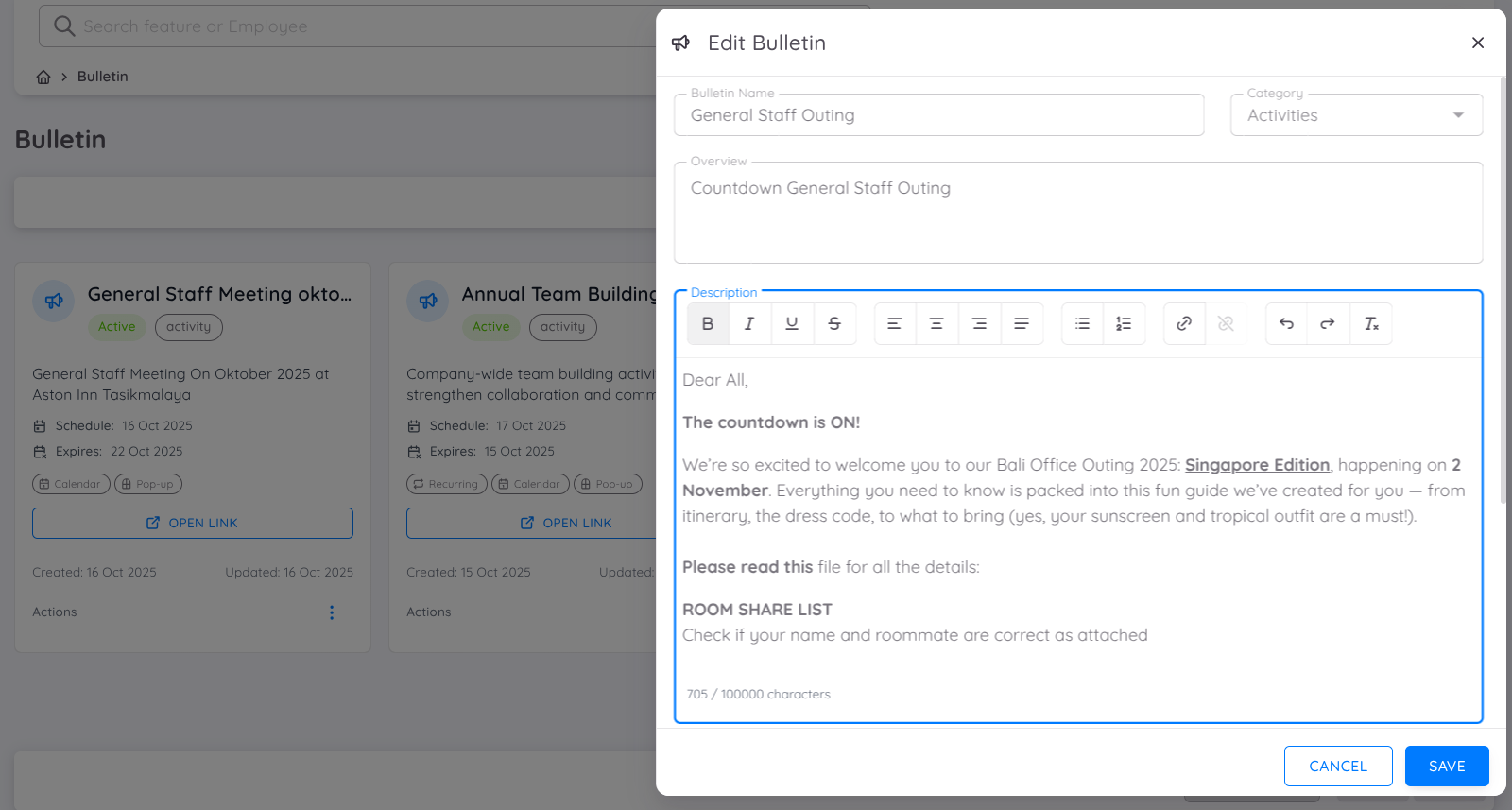
Функцията Edit Bulletin позволява да актуализирате съществуващ bulletin по всяко време. Можете да я достъпите чрез опцията Edit от менюто за действия (⋮) в списъка или Card View.
На страницата за редактиране можете да промените детайли като Name, Category, Overview, Description, Schedule Date и Expire Date. Редакторът за rich-text предлага опции за форматиране, които помагат за подчертаване на важни точки, вмъкване на линкове и структуриране на съдържанието.
Можете също да коригирате опционалните настройки според нуждите.
След като запазите промените, системата автоматично ще приложи последната конфигурация. Всяка промяна в Active bulletin се отразява веднага, докато тези в Draft статус остават скрити, докато не бъдат активирани.