Descripción General
Sentec EMS ofrece una función de Boletín diseñada para ayudar a las empresas a gestionar y compartir información interna de manera más eficiente.
Ya sea que necesites anunciar actualizaciones importantes, publicar noticias internas, o informar a los empleados sobre eventos o actividades próximas, ahora puedes crearlas, organizarlas y gestionarlas fácilmente desde el menú de Boletín.
Gestión de Boletines
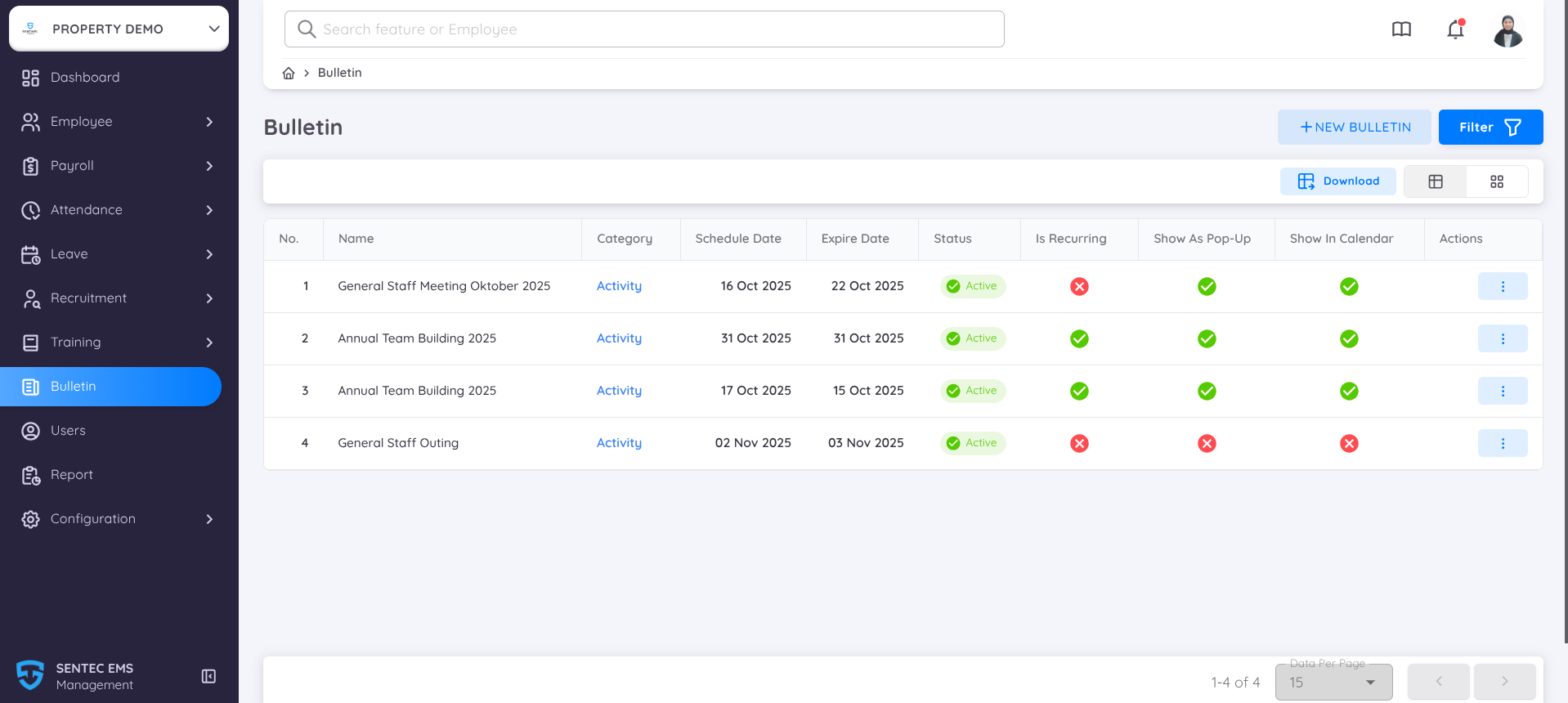
La función de Boletín te permite crear y administrar varios tipos de información como anuncios, noticias o actualizaciones de actividades para compartir directamente con los empleados a través del sistema.
Los boletines también pueden configurarse para mostrarse como notificaciones emergentes o en el calendario del empleado para mayor visibilidad y participación.
En este menú, puedes:
- Ver la lista completa de boletines creados.
- Filtrar boletines según criterios específicos como Nombre, Categoría, Estado, Fecha Programada y Fecha de Expiración.
- Cambiar entre vista de Tarjetas o Tabla, según tu formato preferido.
- Usar el botón Descargar para exportar los datos del boletín para reportes o documentación.
En la vista de tabla, se muestra la siguiente información:
- N.º – Muestra el número secuencial del boletín en la lista.
- Nombre – El título o nombre del boletín, representando el tema principal o anuncio.
- Categoría – La clasificación del boletín, como Anuncio, Noticia o Actividad.
- Fecha Programada – La fecha en la que el boletín está programado o se vuelve relevante (por ejemplo, fecha del evento o actualización).
- Fecha de Expiración – La fecha en la que el boletín dejará de ser visible para los empleados.
- Estado – Indica si el boletín está actualmente activo o inactivo.
- 🟢 Verde = Activo
- 🔴 Rojo = Inactivo
- Es Recurrente – Indica si el boletín está configurado para repetirse (para boletines emergentes que aparecen regularmente).
- 🟢 Verde = Activado (Recurrente)
- 🔴 Rojo = No Activado (Una sola vez)
- Mostrar como Emergente – Indica si el boletín se muestra como una notificación emergente en pantalla.
- 🟢 Verde = Activado (Se muestra como Pop-Up)
- 🔴 Rojo = No Activado (Sin Pop-Up)
- Mostrar en Calendario – Indica si el boletín aparece en la vista del calendario del empleado.
- 🟢 Verde = Activado (Visible en Calendario)
- 🔴 Rojo = No Activado (Oculto en Calendario)
- Acciones – Contiene el menú de acciones (⋮) que permite ver, editar o eliminar el boletín seleccionado.
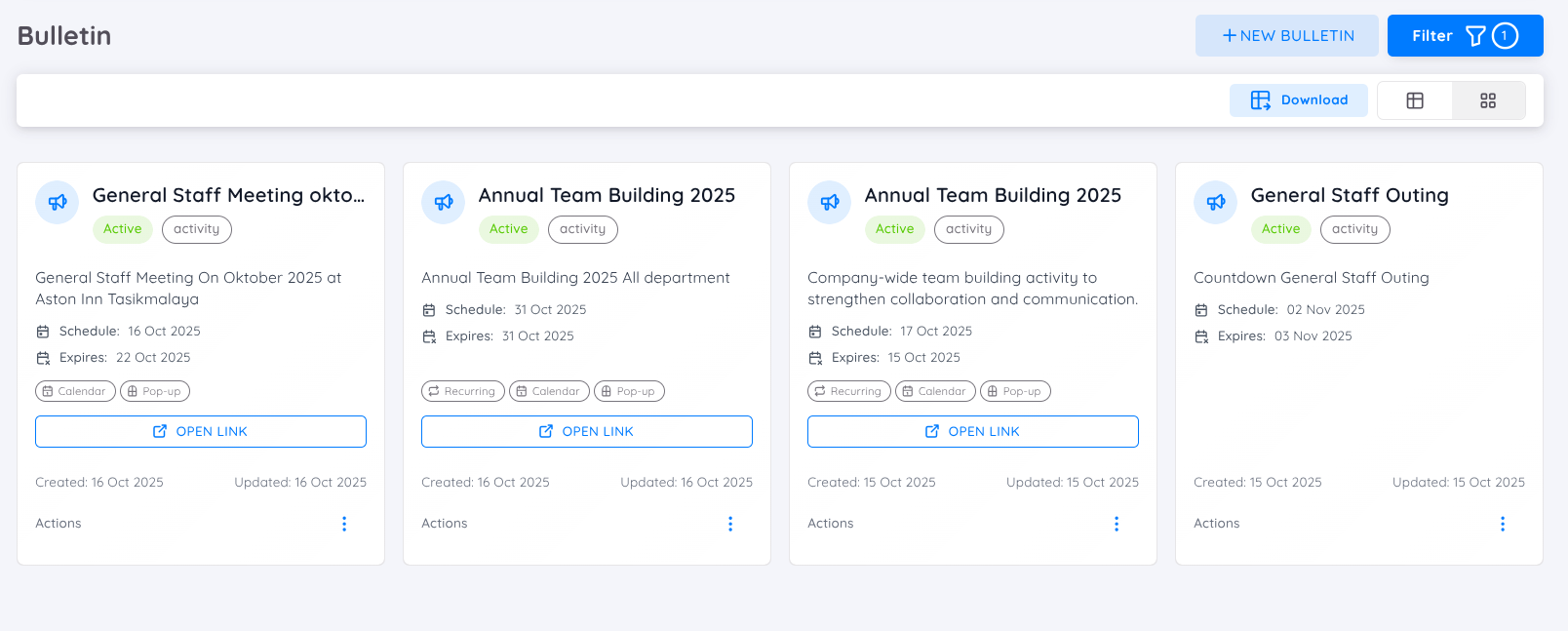
En la vista de Tarjetas, puedes hacer clic en cualquier tarjeta de boletín para abrir una ventana emergente con la información completa del boletín seleccionado.
La ventana emergente de Detalle del Boletín muestra:
- Nombre, Categoría, Estado y Enlace (si está disponible).
- Fecha Programada y Fecha de Expiración.
- Indicadores de Recurrente, Mostrar en Calendario y Mostrar como Emergente:
- 🟢 Verde = Activado
- 🔴 Rojo = No Activado
- Resumen del Boletín – Una breve descripción o introducción del contenido.
- Descripción – El mensaje o contenido completo del boletín.
- Propiedad – La propiedad o unidad de negocio asociada al boletín.
Esta ventana emergente brinda una visión completa sin necesidad de salir de la página principal del boletín.
Crear un Nuevo Boletín
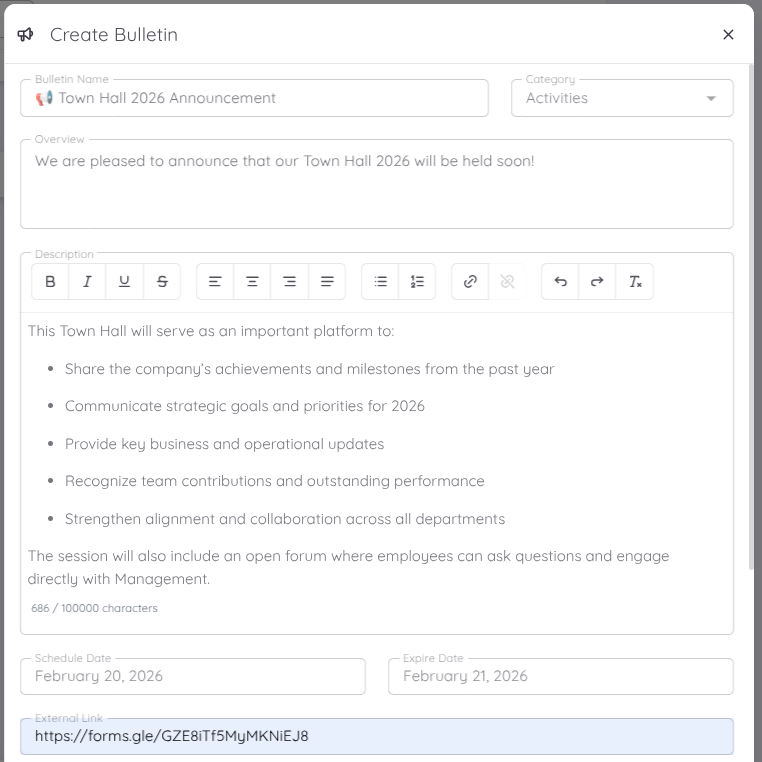
Al crear un boletín, deberás completar varios campos obligatorios y opcionales para definir cómo se mostrará y comportará dentro del sistema.
| Campo | Descripción |
|---|---|
| Nombre del Boletín | Ingresa el título o encabezado del boletín. Este será visible como el título principal para los empleados. |
| Categoría | Selecciona la categoría correspondiente, como Anuncio, Noticia o Actividad. Las categorías ayudan a organizar y filtrar los boletines. |
| Resumen | Proporciona un breve resumen o punto destacado del contenido del boletín. Aparecerá antes de que los empleados vean los detalles completos. |
| Descripción | Escribe los detalles completos o el mensaje principal del boletín. Puedes incluir información de eventos, actualizaciones o instrucciones. (Puede soportar formato de texto enriquecido según la configuración del sistema). |
| Fecha Programada | Establece la fecha relevante del boletín (por ejemplo, fecha del evento, anuncio o actualización). |
| Fecha de Expiración | Define cuándo el boletín dejará de ser visible. Una vez expirado, ya no aparecerá en el tablero o calendario del empleado. |
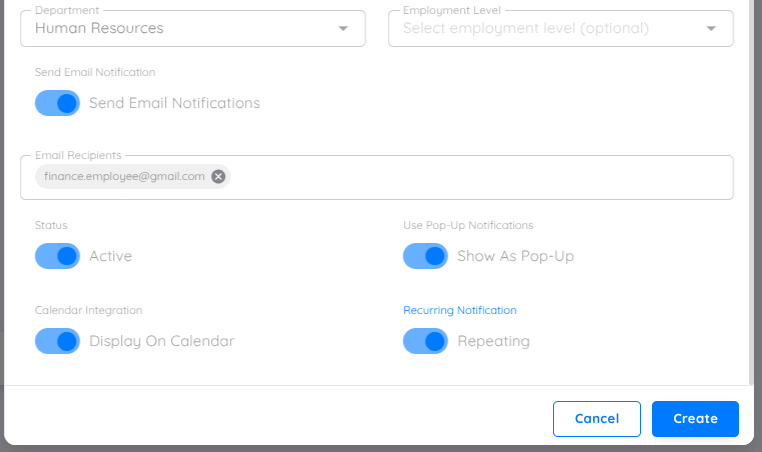
También puedes agregar varias configuraciones opcionales para mejorar la forma en que se muestra y comparte el boletín:
- Enlace Externo: Agrega una URL a recursos externos como formularios, sitios web de la empresa o materiales de referencia.
- Departamento y Nivel del Empleado: Seleccione departamentos específicos y/o niveles de empleados si desea limitar la visibilidad del boletín a una audiencia determinada.
- Enviar Notificaciones por Correo Electrónico: Active el interruptor para distribuir el boletín por correo electrónico. Una vez activado, puede ingresar las direcciones de correo electrónico de los destinatarios. Puede agregar múltiples correos escribiendo el email y presionando Enter.
- Activo: Activa esta opción para publicar el boletín. Si está deshabilitado, quedará en modo borrador.
- Mostrar como Emergente: Habilita esta opción para mostrar el boletín como notificación emergente en el tablero del empleado (ideal para anuncios urgentes o recordatorios).
- Mostrar en el Calendario: Activa esta opción para que el boletín aparezca como un evento en el calendario del empleado, especialmente útil para reuniones o actividades programadas.
- Repetir: Utiliza esta función si deseas que el boletín emergente aparezca de forma recurrente cada vez que los usuarios accedan al tablero. Ideal para recordatorios o anuncios continuos.
Después de completar todos los campos requeridos y opcionales, haz clic en Guardar para publicar el boletín.
Antes de hacerlo, asegúrate de que toda la información sea correcta para garantizar que el boletín se muestre adecuadamente a los empleados.
Editar un Boletín
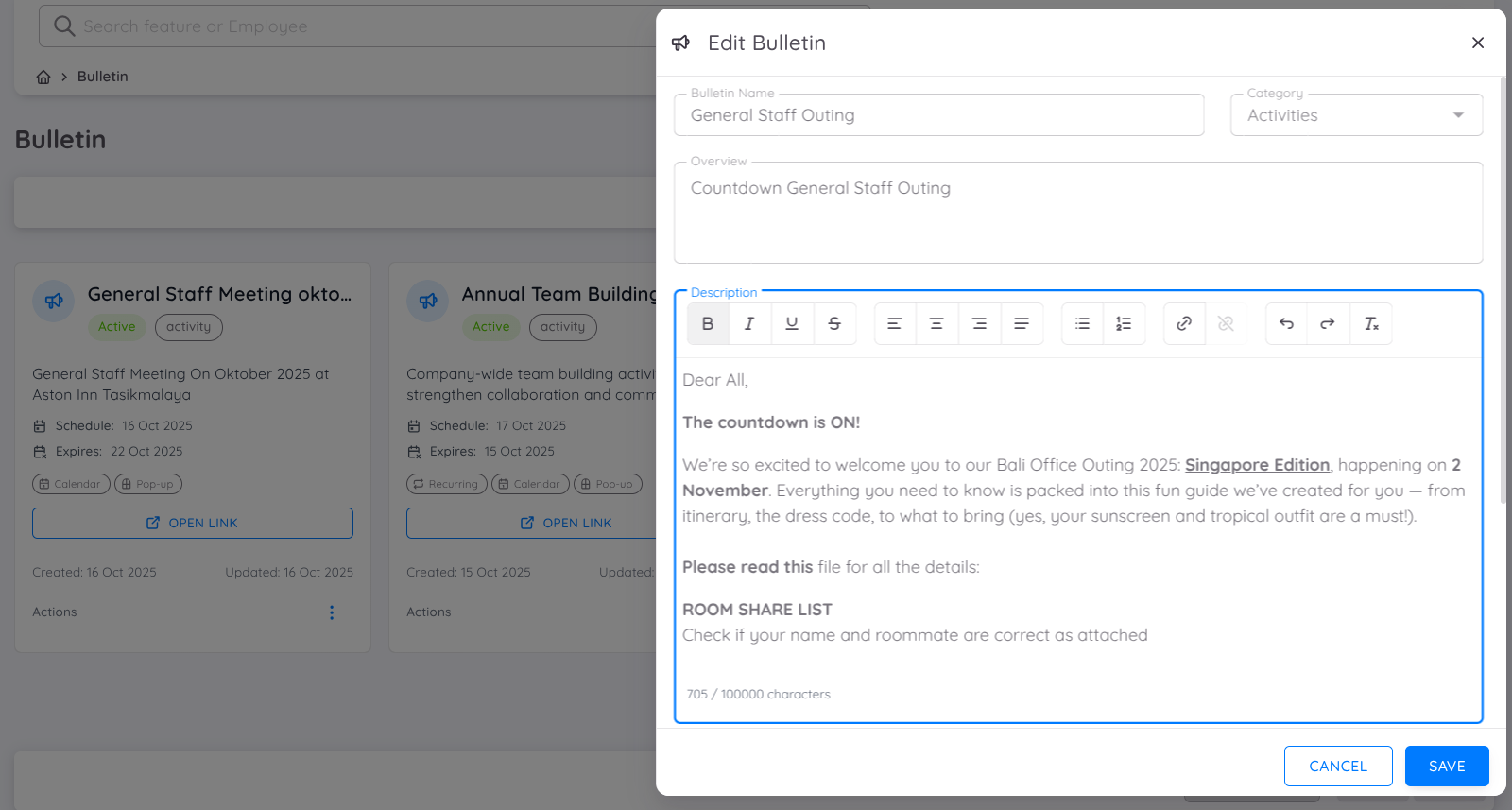
La función Editar Boletín te permite actualizar un boletín existente en cualquier momento.
Accede a ella seleccionando la opción Editar en el menú de acciones (⋮) de la lista o vista de tarjetas.
En la página de edición, puedes modificar los detalles del boletín, como Nombre, Categoría, Resumen, Descripción, Fecha Programada y Fecha de Expiración.
El editor de texto enriquecido ofrece opciones de formato para resaltar información, insertar enlaces y estructurar el contenido de manera clara.
También puedes ajustar las Configuraciones Opcionales según sea necesario.
Una vez guardados los cambios, el sistema aplicará automáticamente la configuración más reciente.
Cualquier cambio realizado en un boletín Activo se reflejará de inmediato, mientras que los boletines en Borrador permanecerán ocultos hasta ser activados.