Cómo Desactivar un Contrato de Empleado (Deactivate Employee)
Descripción General
Esta guía explica el proceso para desactivar el contrato de un empleado en Sentec EMS. Este proceso es necesario cuando la relación laboral ha finalizado o cuando el estado laboral del empleado cambia y requiere que el contrato sea desactivado, por ejemplo:
- Resignation
- Termination
- End of Contract
- Deceased u Other
Antes de que la cuenta del empleado pueda ser desactivada mediante Employee Milestone, primero debe actualizarse el contrato del empleado para que el sistema pueda reconocer el cambio de estado y ejecutar el proceso de offboarding de acuerdo con el flujo establecido.
⚠️ Información Importante
Antes de desactivar el contrato de un empleado, asegúrese de comprender y seguir las siguientes recomendaciones para garantizar que la información y el historial del empleado se conserven correctamente en el sistema.
No desactive el contrato utilizando el botón Active (Toggle).
Esta acción únicamente cambia el estado activo del contrato y no ejecuta el proceso correcto de desactivación (Deactivate Employee) de acuerdo con el flujo del sistema. Como resultado, la información del empleado y el historial del contrato pueden quedar inconsistentes.
No elimine el contrato utilizando el icono Remove Contract.
Eliminar un contrato eliminará permanentemente el historial del contrato del empleado del sistema y puede afectar los registros históricos, los informes y otros requisitos de documentación.
Actualice el estado del contrato antes de que el empleado deje la empresa.
El proceso Deactivate Employee debe realizarse en la Effective Date o en el último día de trabajo del empleado, para garantizar que el proceso de offboarding siga el flujo correcto y que todos los cambios de estado del empleado queden registrados correctamente.
Siga todos los pasos de esta guía en el orden indicado.
Omitir algún paso o utilizar un método diferente al descrito en esta guía puede provocar que el proceso de offboarding no se complete correctamente, lo que ocasionará registros incompletos del empleado, del historial del contrato y del Document Checklist.
⚠️ No Desactive el Contrato Utilizando el Botón Active
No desactive el contrato de un empleado cambiando el interruptor Active a Inactive en la página Contract Details.
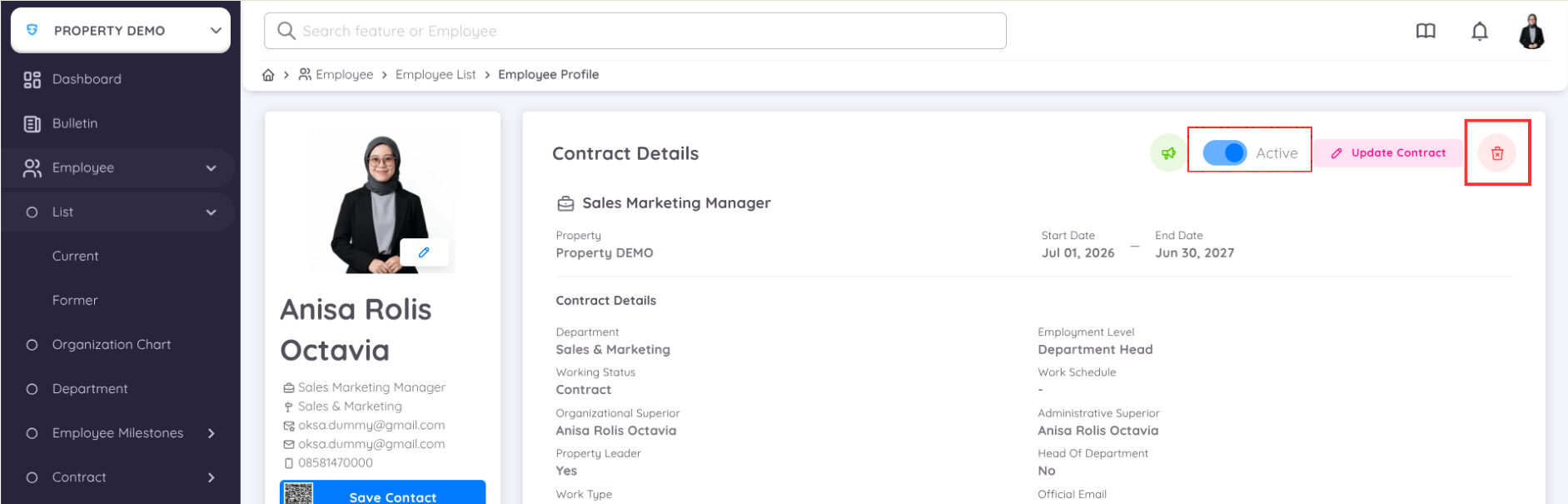
Si el contrato se desactiva utilizando el botón Active:
- El contrato del empleado no será procesado mediante el flujo de Employee Milestone.
- El historial del contrato y el proceso de offboarding no podrán consultarse en Sentec EMS.
- El empleado no aparecerá en Employee > List > Former como ex empleado.
Por lo tanto, la desactivación del contrato para empleados con estado Resignation, Termination, End of Contract o Deceased or Other debe realizarse mediante el proceso Update Contract, seguido del proceso Employee Milestone, tal como se describe en esta guía.
⚠️ No Elimine el Contrato Utilizando el Icono Remove Contract
No elimine un contrato haciendo clic en el icono Remove Contract (papelera) en la página Contract Details.
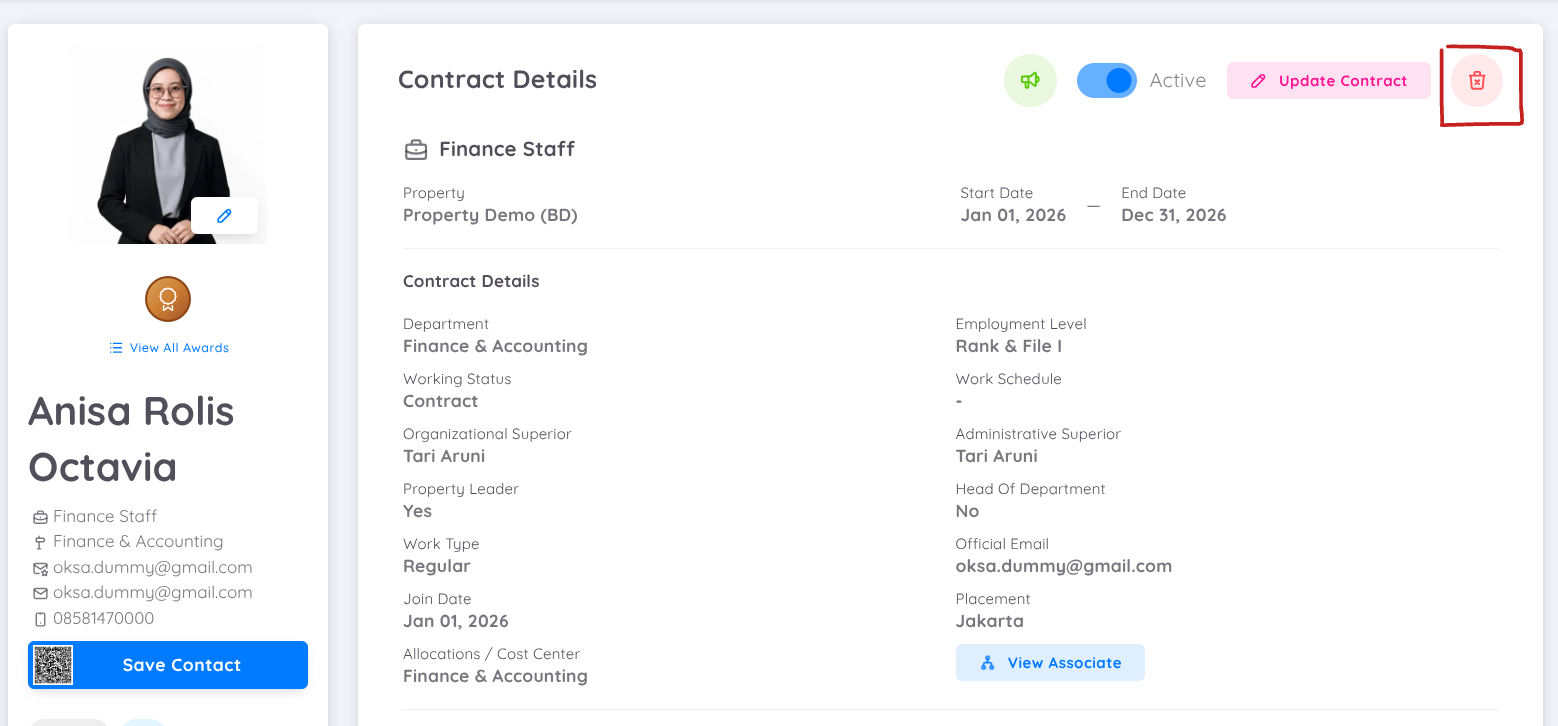
Eliminar un contrato mediante este botón eliminará permanentemente la información personal del empleado y los datos del contrato del sistema. Como resultado, esta información ya no podrá consultarse ni utilizarse como referencia.
Para los procesos de Resignation, Termination, End of Contract y Deceased or Other, primero actualice el contrato del empleado y, posteriormente, continúe con el proceso Deactivate Employee mediante Employee Milestone, tal como se describe en esta guía.
Deactivate Contract
Para garantizar que el proceso de desactivación del contrato se complete correctamente, siga cada uno de los pasos de esta guía en el orden indicado. El proceso comienza actualizando la información del contrato del empleado y continúa mediante Employee Milestone hasta que el empleado sea trasladado correctamente a la lista de Former Employee.
Paso 1: Actualizar el Contrato del Empleado
El primer paso consiste en actualizar la información del contrato del empleado de acuerdo con su estado laboral final. Esta actualización es necesaria antes de que el empleado pueda ser procesado mediante Employee Milestone.
Nota Importante
El proceso de Update Contract debe realizarse tan pronto como la empresa reciba la renuncia del empleado, confirme una decisión de terminación o tenga conocimiento de que el contrato del empleado ha llegado a su fecha de finalización.
El contrato debe actualizarse, como máximo, el último día de trabajo del empleado o el último día en que el empleado permanezca en la empresa. Esto garantiza que los procesos de desactivación y offboarding sigan el flujo correcto del sistema y que el historial de cambios de estado del empleado quede registrado correctamente.
- Abra Employee → List → Current y busque el empleado cuyo estado de contrato desea actualizar. Como alternativa, abra Contract → View para acceder a los detalles del contrato actual del empleado.
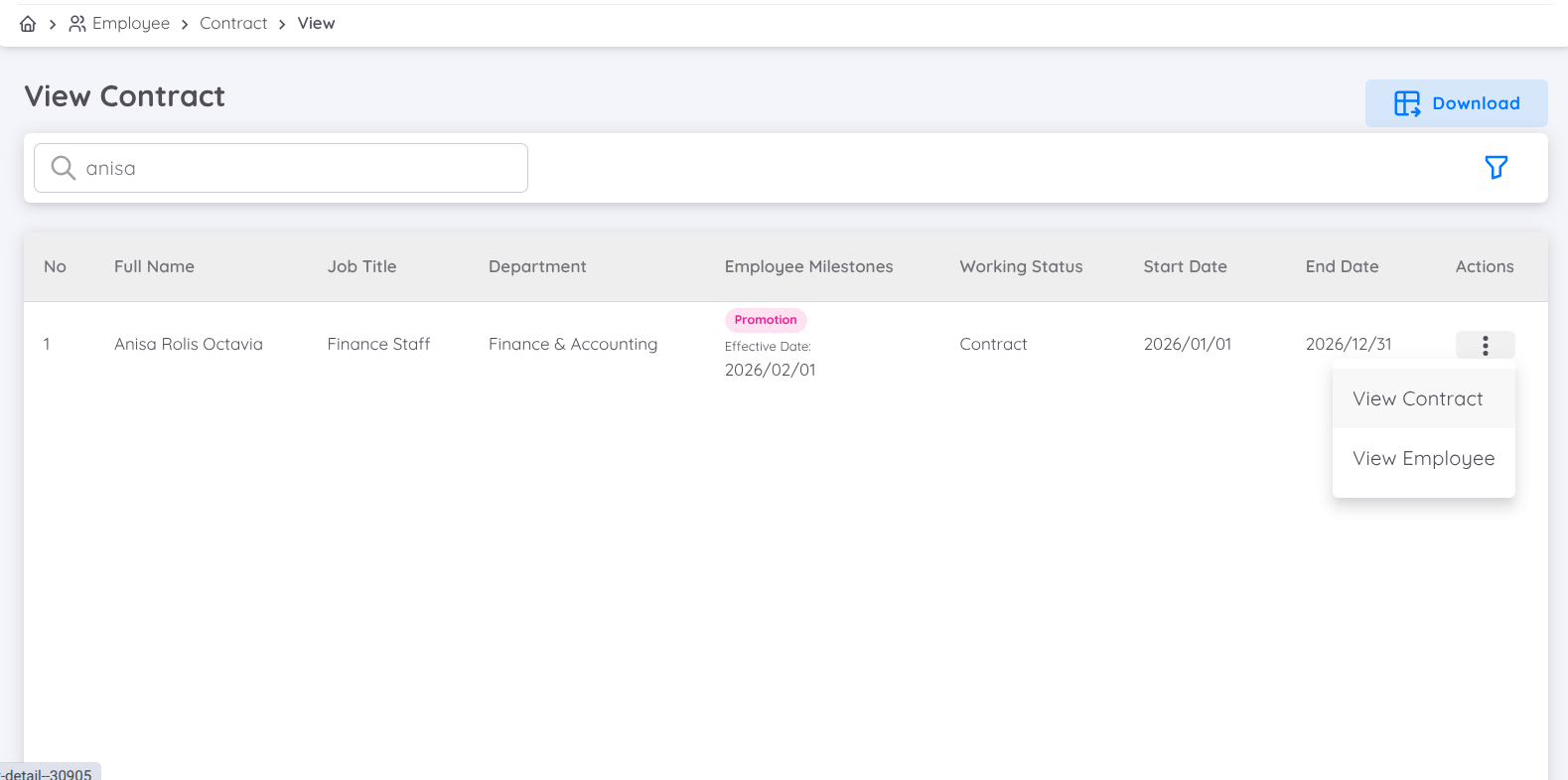
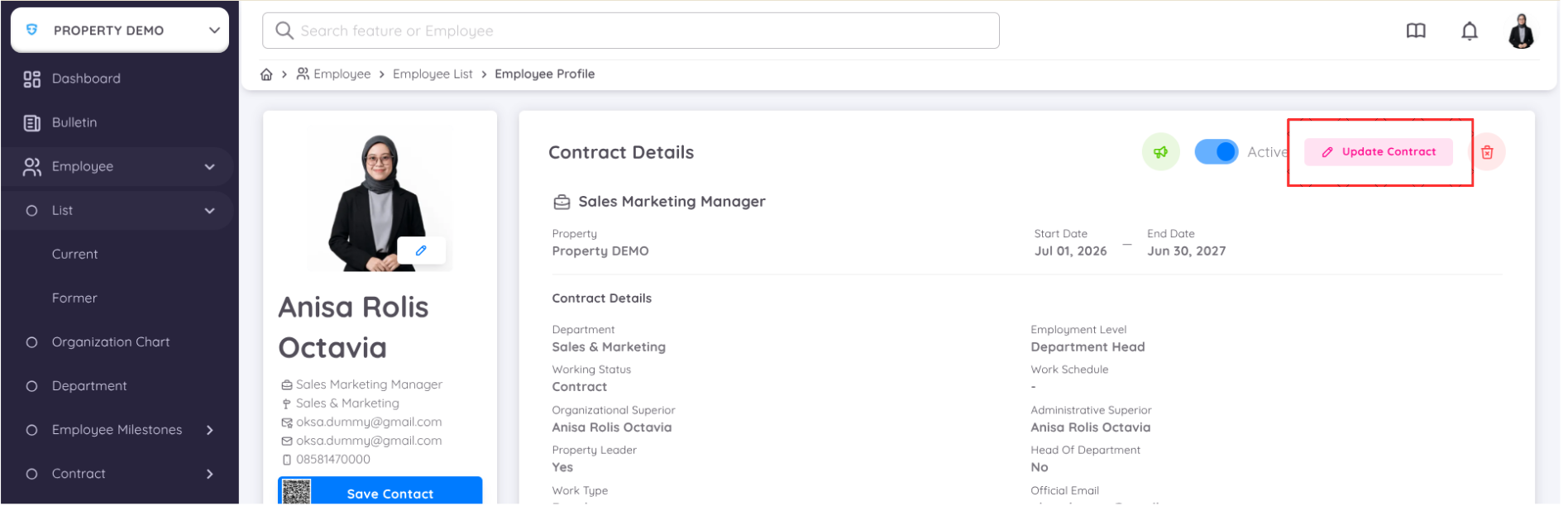
- Una vez abierta la página Contract Details, haga clic en Update Contract, ubicado en la esquina superior derecha, para comenzar la actualización del contrato.
- Desplácese hasta la parte inferior de la página hasta encontrar la sección Notes. Esta sección se utiliza para registrar los cambios en el estado del contrato del empleado.
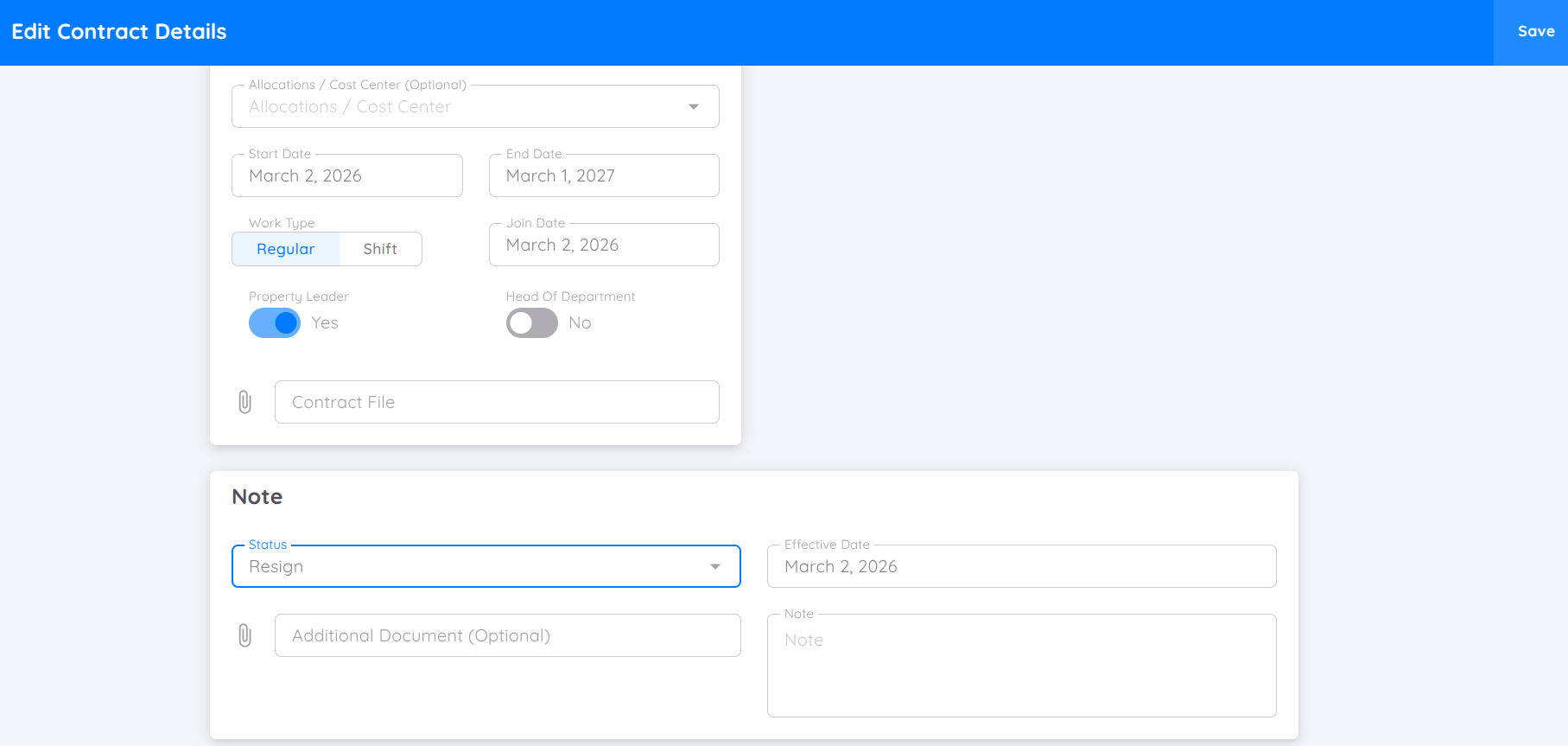
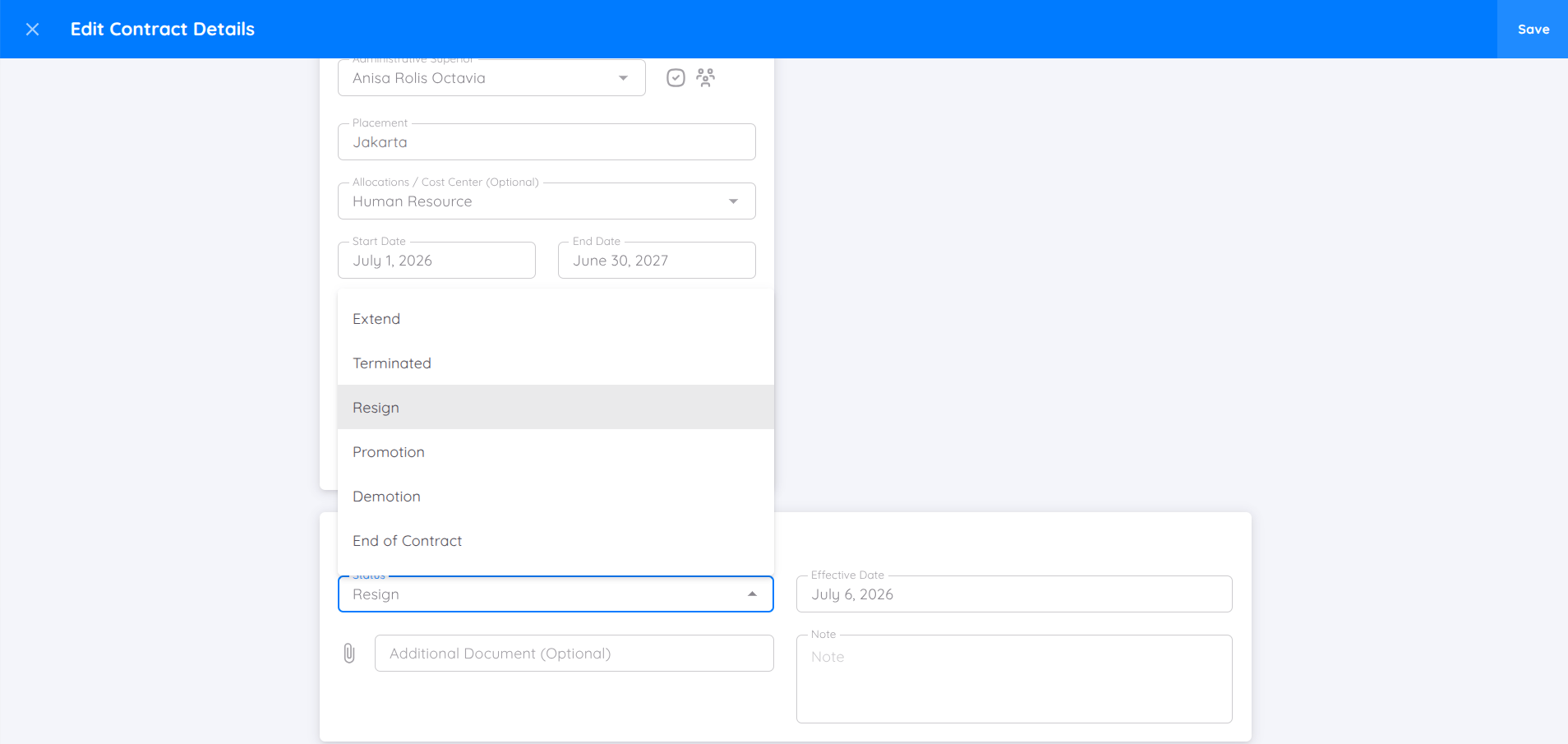
En el campo Status, seleccione el estado correspondiente del empleado, por ejemplo:
- Resignation
- Termination
- End of Contract
- Deceased or Other
Especifique la Effective Date, que corresponde a la fecha en la que entra en vigor el cambio de estado del contrato. Esta fecha representa la fecha efectiva de finalización de la relación laboral y, por lo general, corresponde al último día de trabajo del empleado.
Ejemplo:
Si un empleado presenta una renuncia con un preaviso de un mes el 1 de julio de 2026, establezca la Effective Date en 1 de agosto de 2026, que corresponde al último día de trabajo del empleado tras completar el período de preaviso (notice period) de un mes.
Si existen documentos de respaldo, como una carta de renuncia u otros documentos relacionados, cárguelos en el campo Additional Document (Optional).
Complete el campo Note si es necesario proporcionar información adicional sobre el cambio de estado del contrato, como el motivo del cambio u otras observaciones relevantes.
Después de verificar que toda la información sea correcta, haga clic en Save, ubicado en la esquina superior derecha, para guardar la actualización del contrato.
Paso 2: Procesar el Document Checklist (Opcional)
Una vez que la actualización del contrato se haya guardado correctamente, el sistema mostrará una ventana emergente de confirmación para crear un Document Checklist.
El Document Checklist se utiliza para garantizar que todos los documentos, activos de la empresa y actividades relacionadas con el proceso de offboarding hayan sido verificados antes de que el proceso de desactivación del empleado se considere finalizado.
1. Crear un Document Checklist
En la ventana de confirmación, seleccione el Document Checklist correspondiente en el campo Document Name.
Las opciones de checklist disponibles se basan en la configuración definida en Configuration > Property > Document.
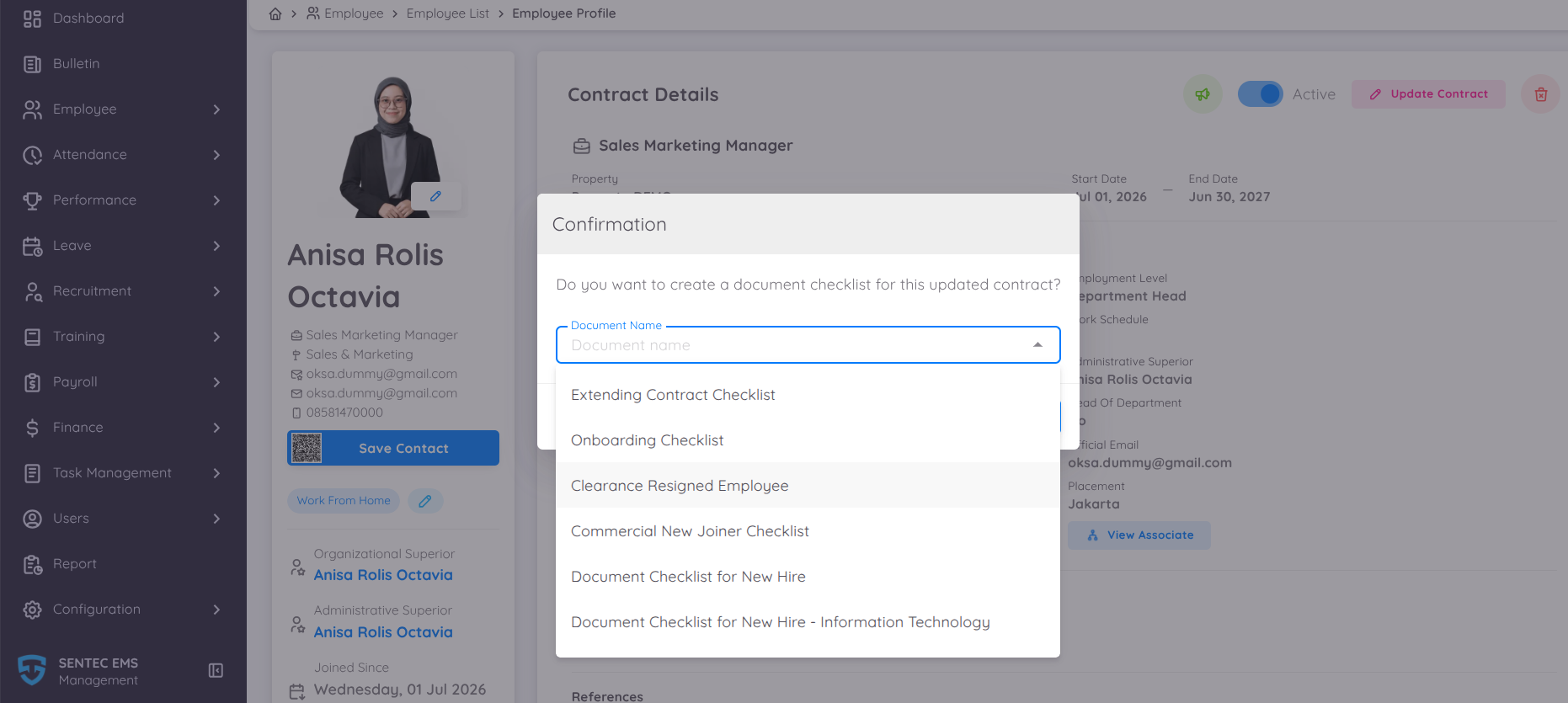
Asegúrese de que el checklist seleccionado corresponda al estado del contrato del empleado.
Ejemplo:
- Clearance Resigned Employee para el proceso de Resignation.
A continuación:
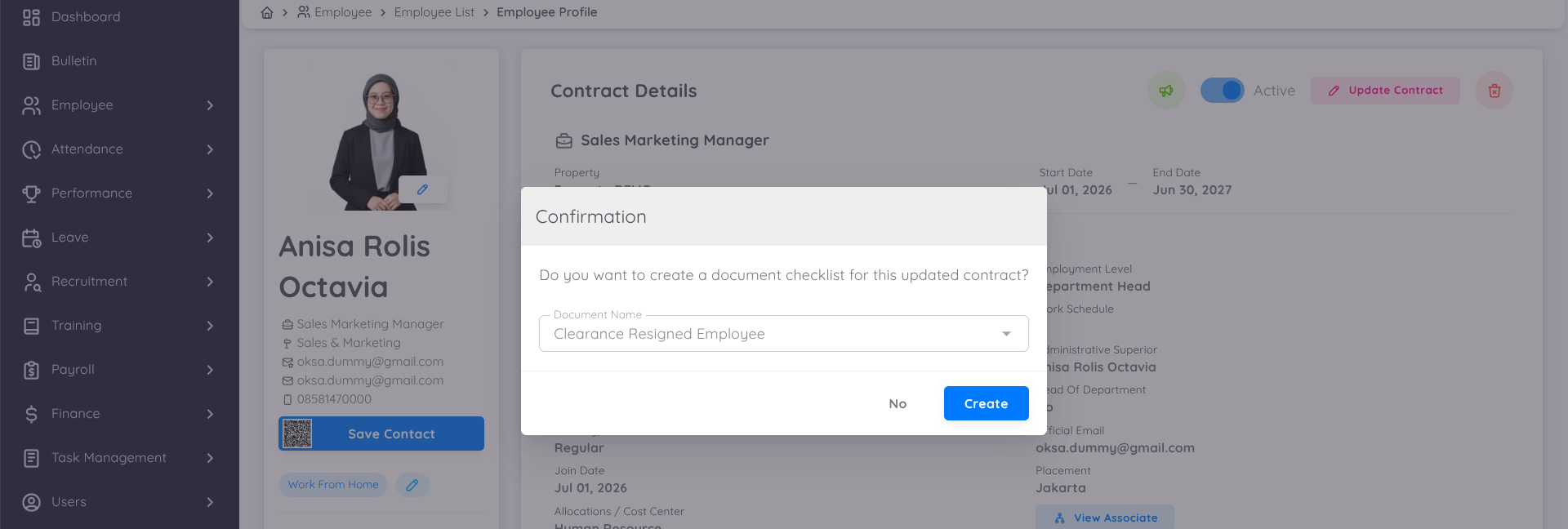
- Haga clic en Create para crear el Document Checklist.
- Haga clic en No si desea continuar sin crear un checklist.
2. Verificación por el Revisor
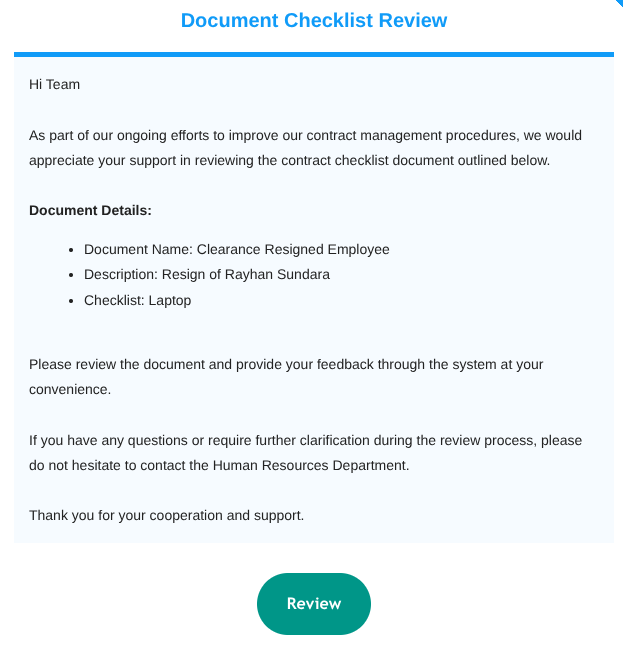
Una vez creado el Document Checklist, el sistema enviará una notificación al(los) revisor(es) configurado(s) en Configuration > Property > Document.
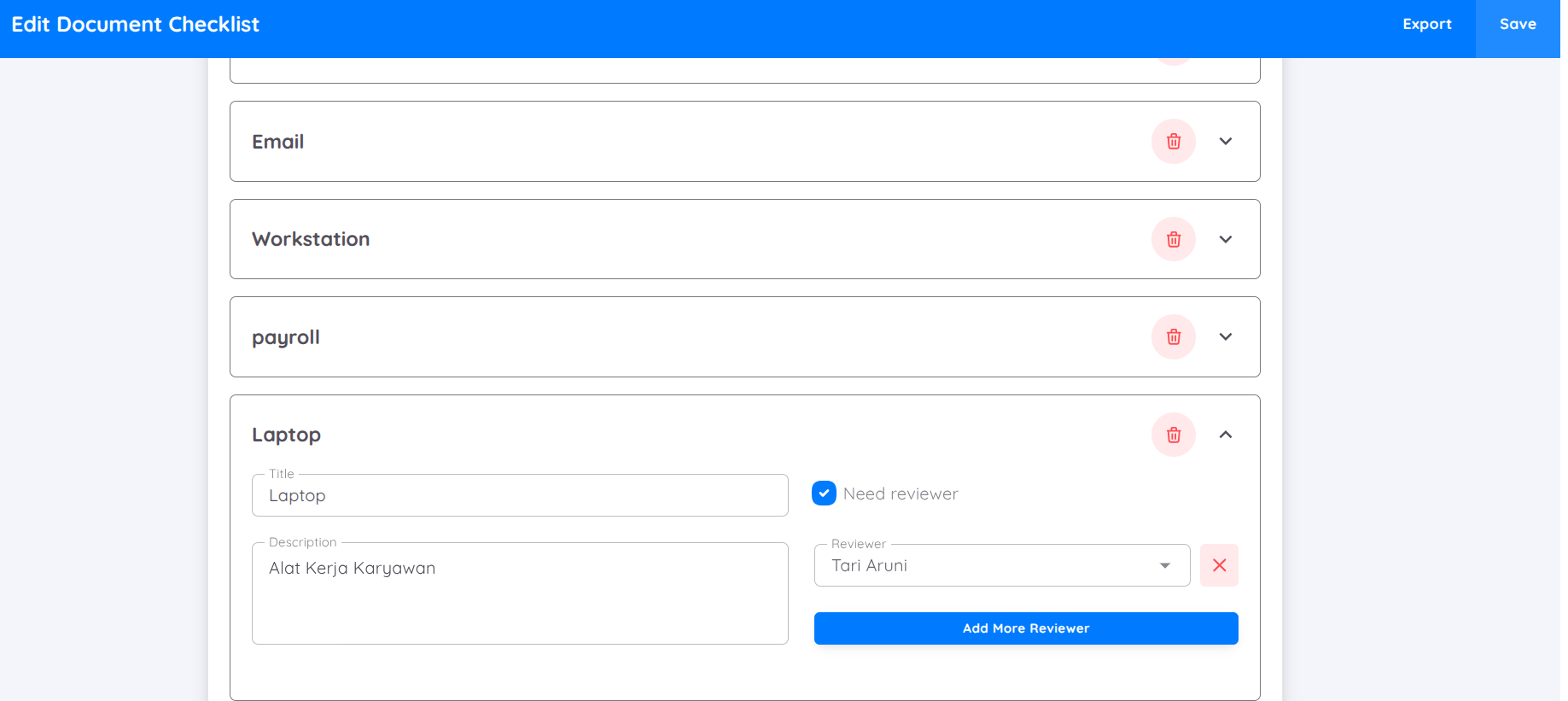
Los revisores recibirán notificaciones a través de:
- Correo electrónico
- Portal del Empleado, en el menú Approval
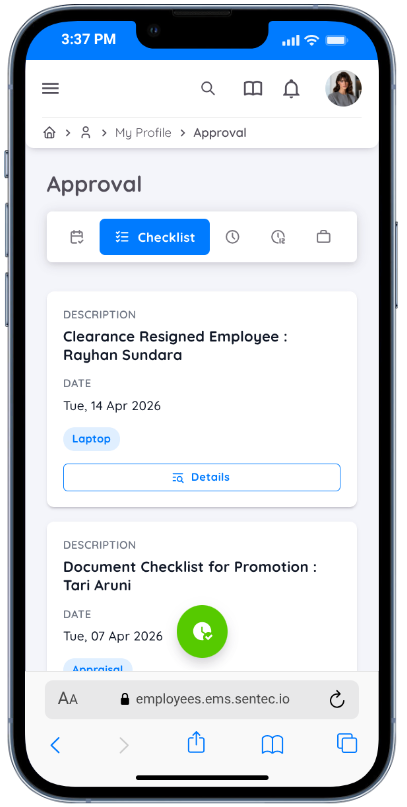
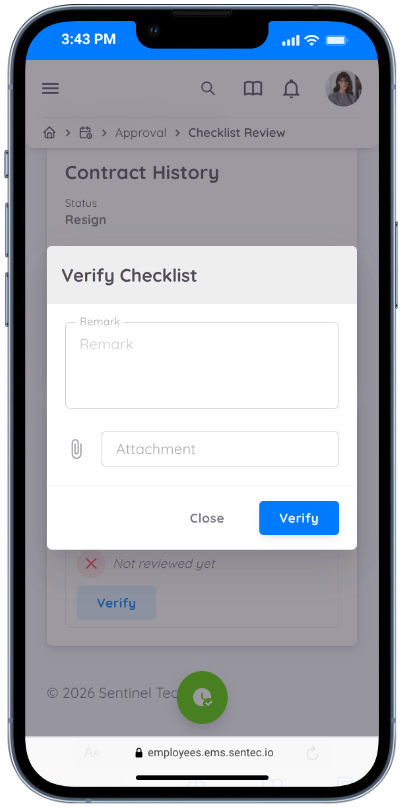
El revisor podrá abrir los detalles del Document Checklist para iniciar el proceso de verificación.
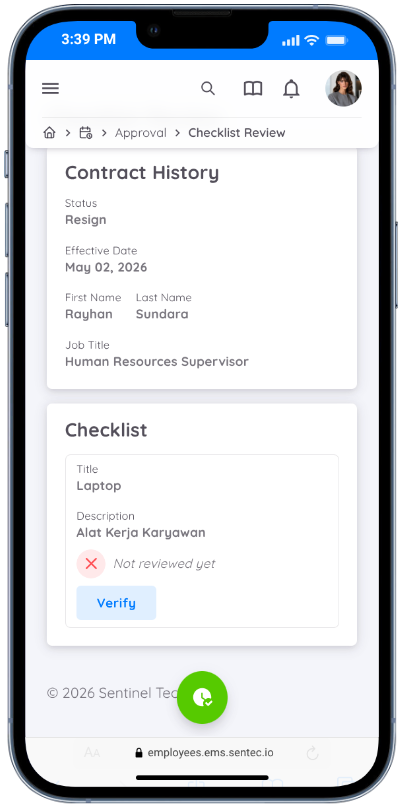
Durante el proceso de verificación, los revisores pueden:
- Agregar Remarks.
- Cargar Attachments como documentos de respaldo.
Nota
Cada elemento del checklist puede tener un revisor diferente según la configuración de la empresa. El botón Verify solo estará disponible para el revisor asignado y únicamente para los elementos del checklist que aún no hayan sido verificados.
3. Completar el Document Checklist
Una vez que todos los revisores hayan completado sus tareas de verificación, el personal de Management podrá completar el Document Checklist accediendo a Employee > Document > Checklist.
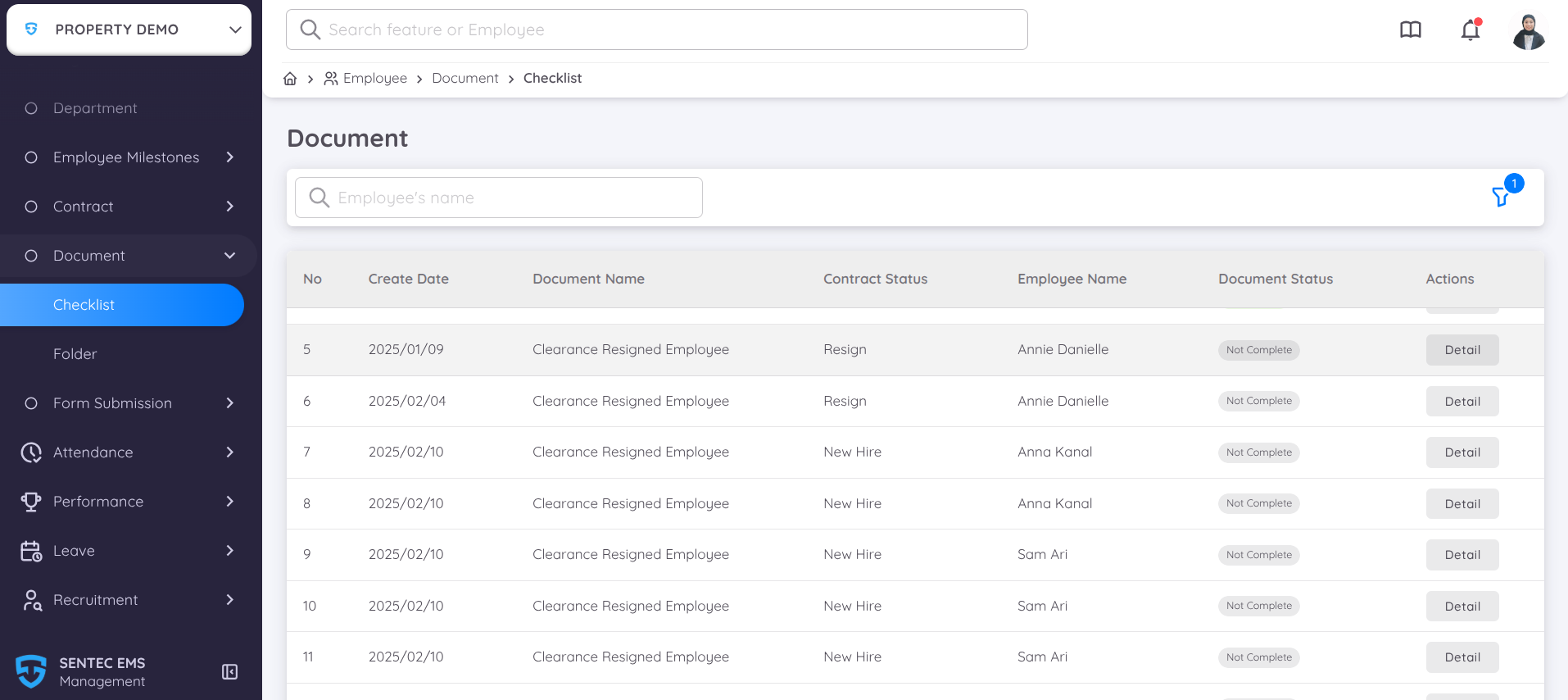
Seleccione el Document Checklist que desea procesar y haga clic en Detail para abrir la página del Document Checklist.
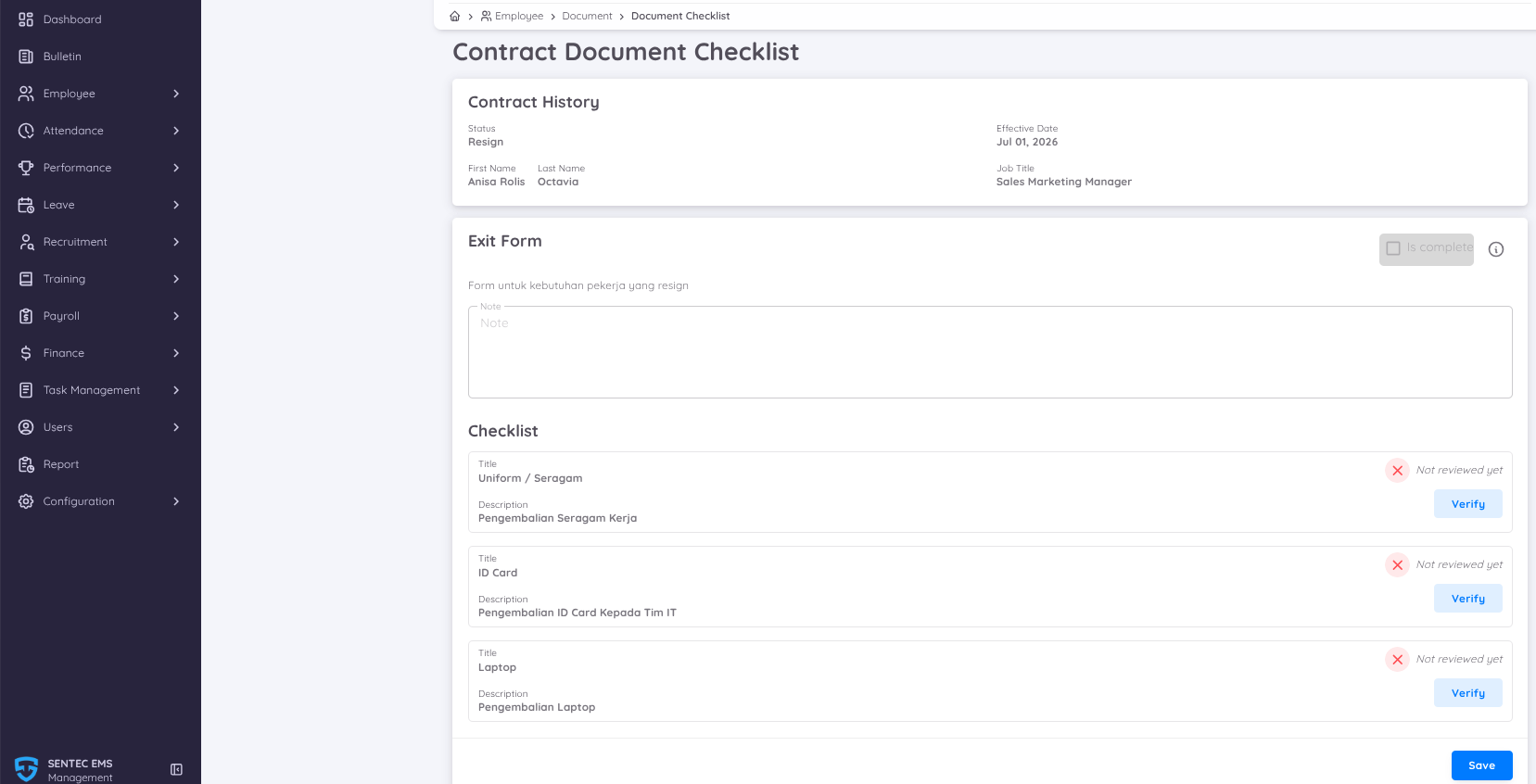
La página Document Checklist consta de las siguientes secciones:
- Contract History, que muestra el historial del contrato del empleado.
- Checklist, que contiene la lista de documentos, activos de la empresa y actividades que deben verificarse antes de completar el proceso de offboarding.
Si un elemento del checklist no tiene un revisor asignado, los usuarios con acceso a la página Document Checklist Management podrán realizar la verificación. En este caso, el botón Verify estará disponible para los elementos que aún no hayan sido verificados.
Haga clic en Verify para completar la verificación de cada elemento del checklist.
Nota
El Document Checklist solo podrá completarse cuando todos los elementos del checklist hayan sido marcados como Verified.
Si todavía existen elementos sin verificar, la opción Is Complete permanecerá deshabilitada, impidiendo que el Document Checklist pueda completarse.
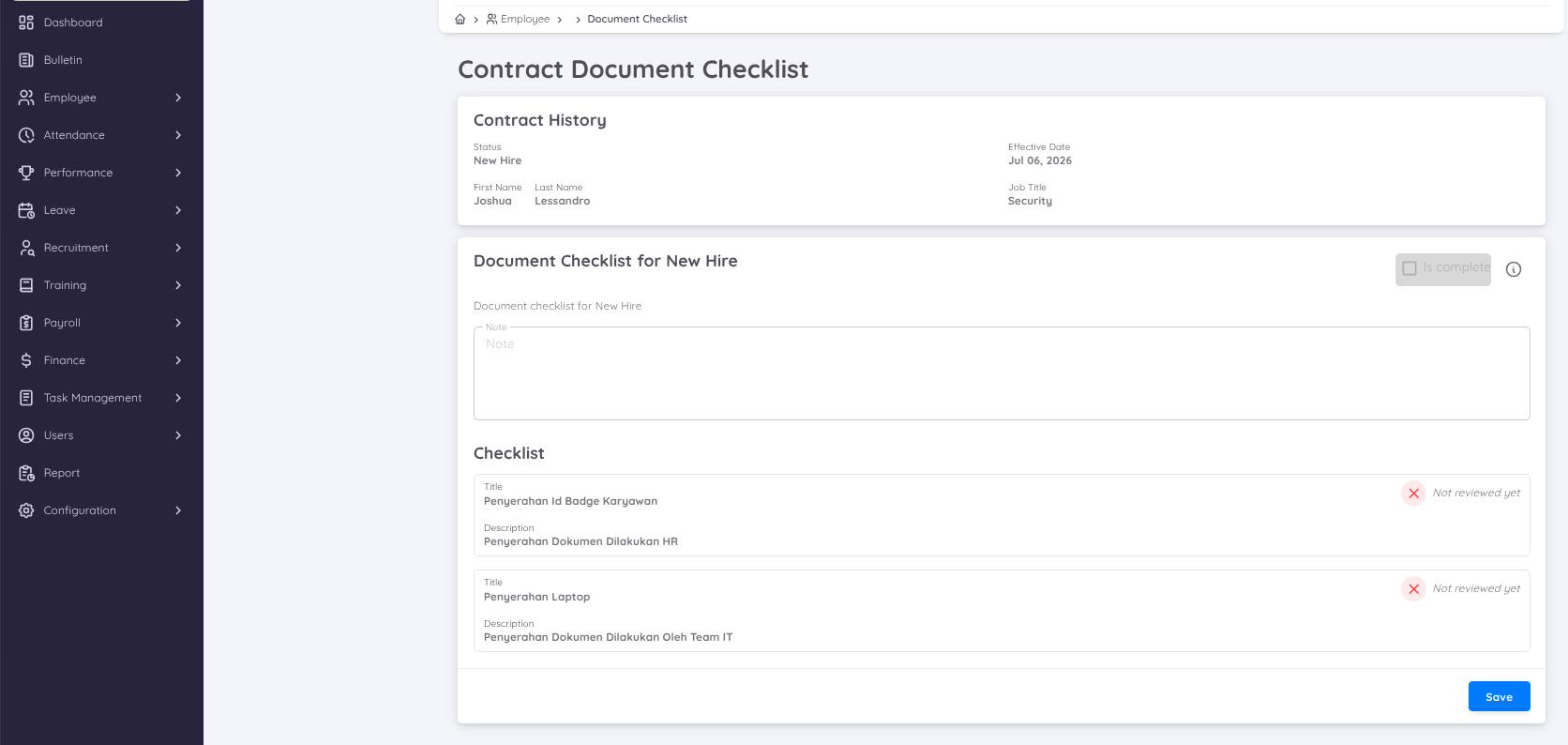
Una vez que todos los elementos del checklist hayan sido verificados, la opción Is Complete se habilitará automáticamente.
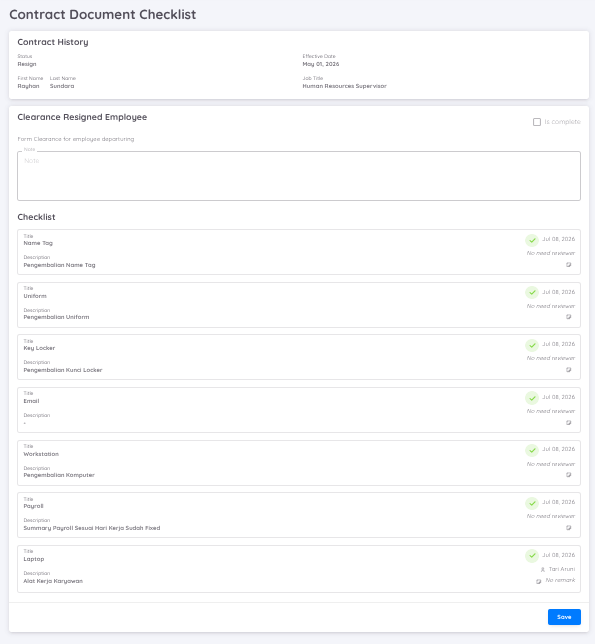
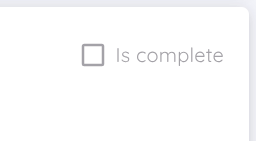
Marque la casilla Is Complete y, a continuación, haga clic en Save para completar el Document Checklist.
Si el proceso se guarda correctamente, el estado del Document Checklist cambiará a Complete, indicando que todo el proceso de verificación ha finalizado.
Una vez que el estado cambie a Complete, el botón Download estará disponible, lo que permitirá descargar el Document Checklist para fines de archivo o documentación.
Paso 3: Cambiar los Associates (Solo si el empleado es un Organizational Superior o Administrative Superior)
Si el empleado que va a renunciar o dejar la empresa está asignado como Organizational Superior y/o Administrative Superior, primero se debe actualizar la asignación del superior. Esto garantiza que los procesos de aprobación de los empleados subordinados continúen sin interrupciones y se redirijan automáticamente al superior activo o al nuevo superior asignado.
⚠️
La asignación del superior debe actualizarse antes de desactivar el contrato, y como máximo en la fecha de vigencia (effective date) o en el último día de trabajo del empleado.
Para actualizar el superior, abra el Detalle del Contrato del empleado y haga clic en el botón View Associates.
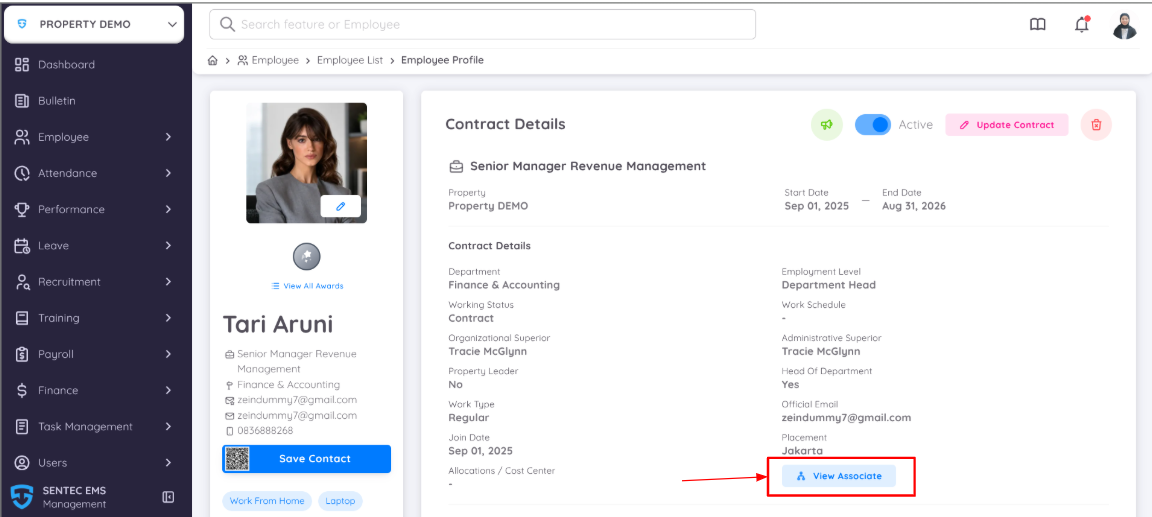
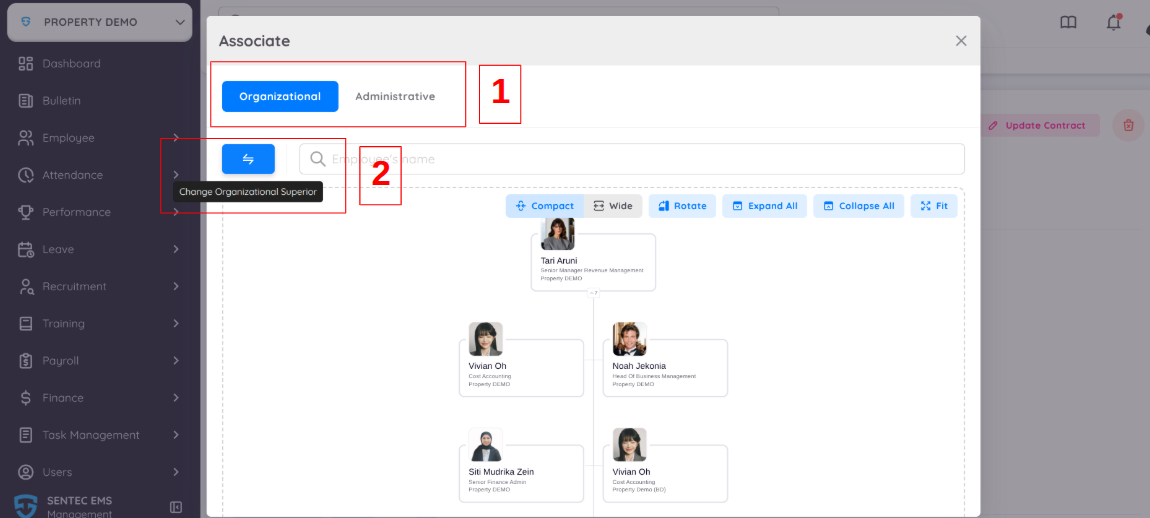
A continuación, seleccione la pestaña correspondiente al tipo de associate que se desea actualizar: Organizational Superior o Administrative Superior.
Después de seleccionar la pestaña correspondiente, haga clic en Change Organizational Superior.
En la ventana Change Superior, escriba el nombre del empleado que reemplazará al superior actual.
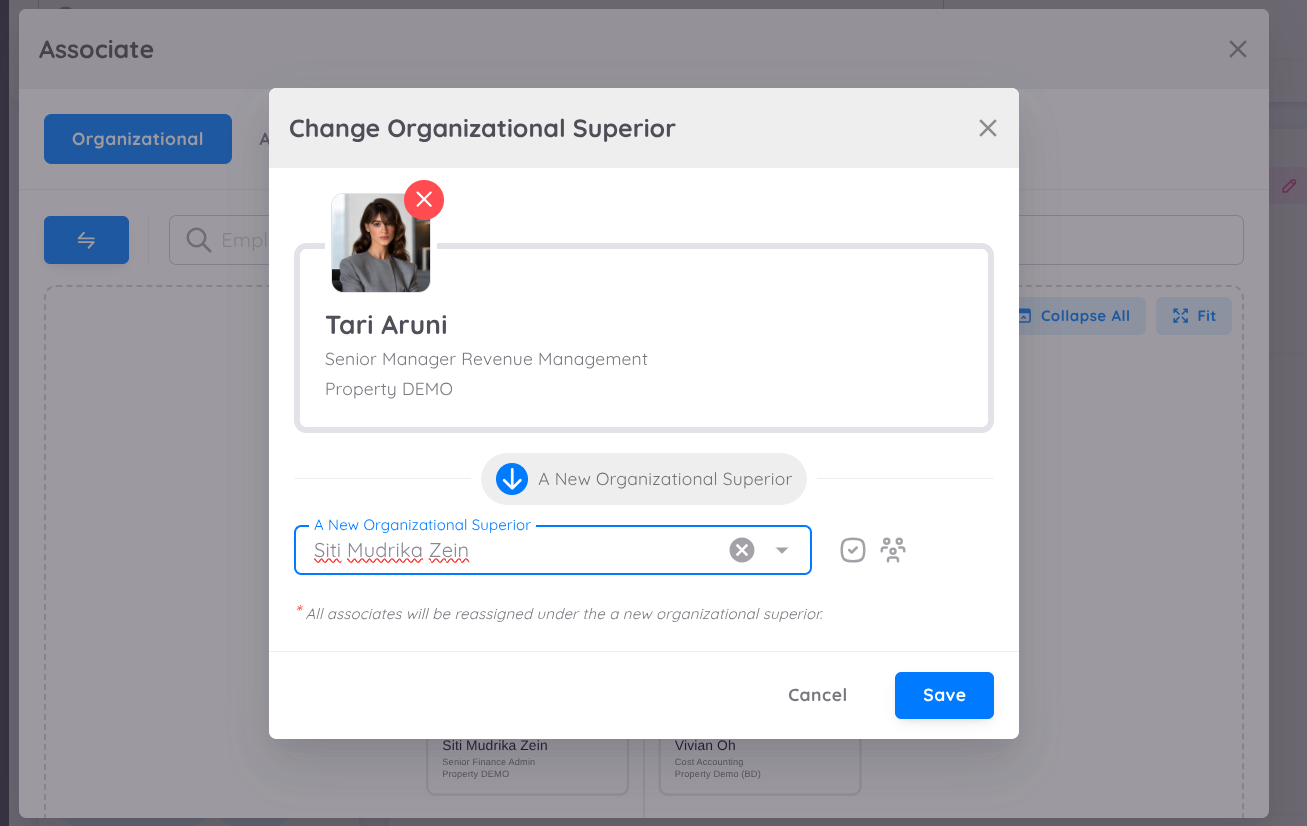
Active la opción Populate si el superior de reemplazo pertenece a una Organization o Regional, para que el nombre del empleado pueda encontrarse. Si el superior de reemplazo pertenece a una Unit, no es necesario activar esta opción.

Haga clic en Save para guardar los cambios. Una vez guardados, todos los empleados asociados anteriormente con el superior serán actualizados automáticamente al nuevo superior.
⚠️ Si también es necesario actualizar el Administrative Superior, repita los mismos pasos desde la pestaña Administrative Superior.
Paso 4: Desactivar la Membresía
Si el empleado pertenece a Archipelago y tiene una Membership activa, el tipo de membresía debe cambiarse a Basic antes de desactivar el contrato.
Para actualizar la membresía, abra el Perfil del Empleado y haga clic en Archipelago Membership.
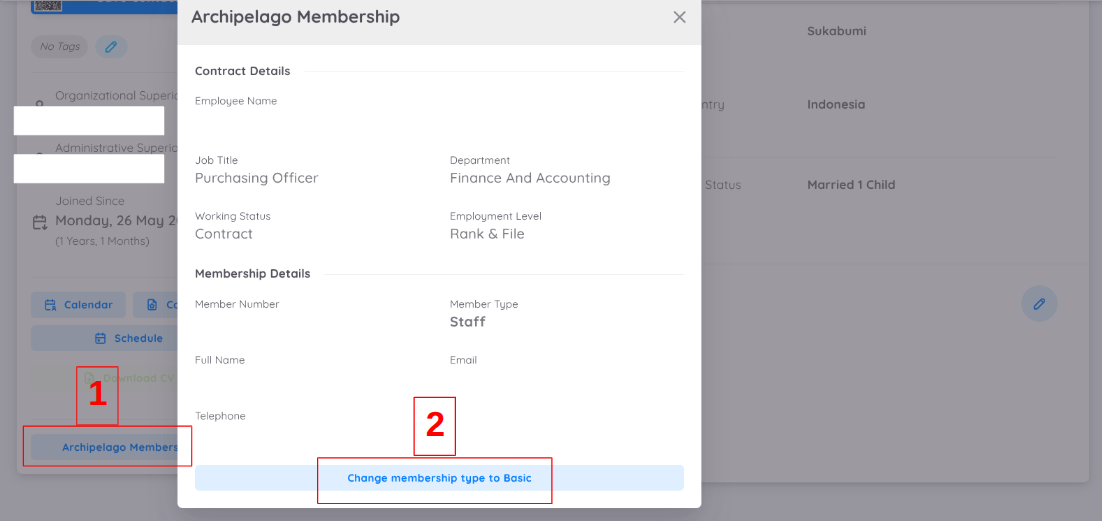
A continuación, haga clic en Change Membership Type to Basic para cambiar el tipo de membresía a Basic.
⚠️ Importante
Si el botón Archipelago Membership no está disponible en el perfil del empleado, significa que el empleado no tiene una Archipelago Membership. Este paso puede omitirse y el proceso puede continuar con el siguiente paso.
Paso 5: Desactivar al Empleado mediante Employee Milestone
Una vez que el contrato del empleado se haya actualizado a Resignation, Termination, End of Contract o Deceased or Other, el siguiente paso es desactivar al empleado mediante el menú Employee Milestone.
Nota: El proceso de desactivación del empleado debe realizarse en la Fecha Efectiva (Effective Date) o después de ella. En la mayoría de los casos, la Effective Date corresponde al último día laborable del empleado.
Importante
Si la Effective Date se establece con una fecha anterior (backdated) o el estado del contrato se actualiza únicamente después de que el empleado haya renunciado o abandonado la empresa, el nombre del empleado no aparecerá en Employee Milestone > Departing. Esto se debe a que el sistema solo muestra a los empleados que cumplen los requisitos para el proceso Deactivate Employee durante un período máximo de un mes después de la Effective Date.
Una vez transcurrido este período, el empleado ya no podrá ser desactivado mediante Employee Milestone > Departing.
Por lo tanto, asegúrese de que:
- La Effective Date corresponda a la fecha real de finalización de la relación laboral o al último día de trabajo del empleado.
- El estado del contrato se actualice tan pronto como la empresa reciba la renuncia del empleado, confirme una terminación o determine que el contrato ha finalizado.
- La actualización del estado del contrato se complete dentro del mes siguiente a la Effective Date, para que el empleado aún pueda procesarse mediante Employee Milestone > Departing.
1. Abrir el Menú Departing
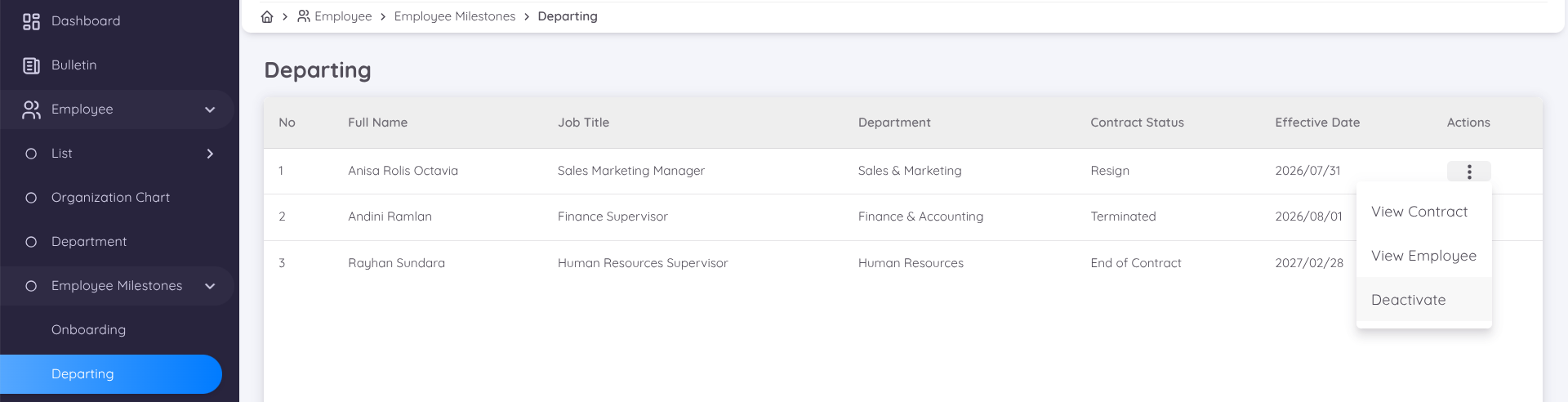
Vaya a Employee > Employee Milestone > Departing.
En la página Departing, el sistema mostrará una lista de empleados cuyo estado de contrato ha sido actualizado y que están listos para ser procesados mediante Deactivate Employee.
Asegúrese de que la fecha actual haya alcanzado la Effective Date o el último día laborable del empleado.
A continuación, haga clic en el icono de tres puntos (⋮) de la columna Action del empleado y seleccione Deactivate.
2. Confirmar el Proceso de Desactivación
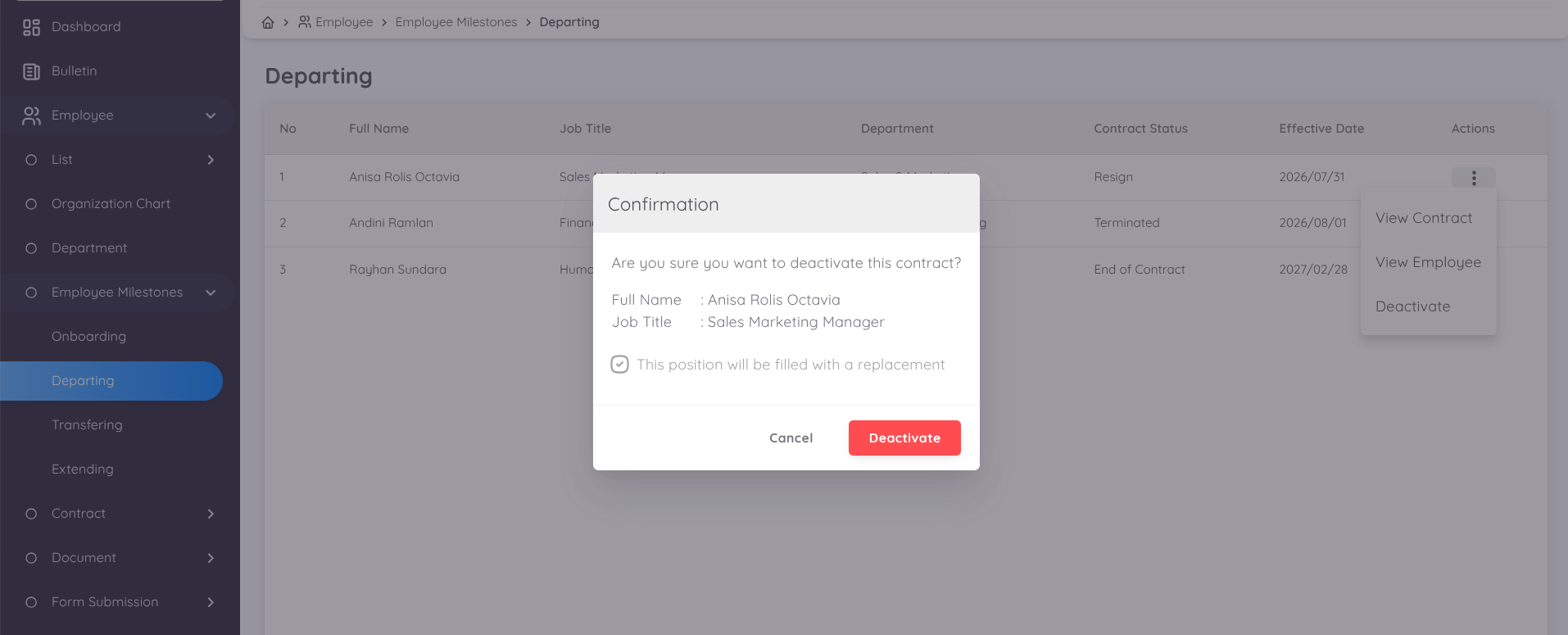
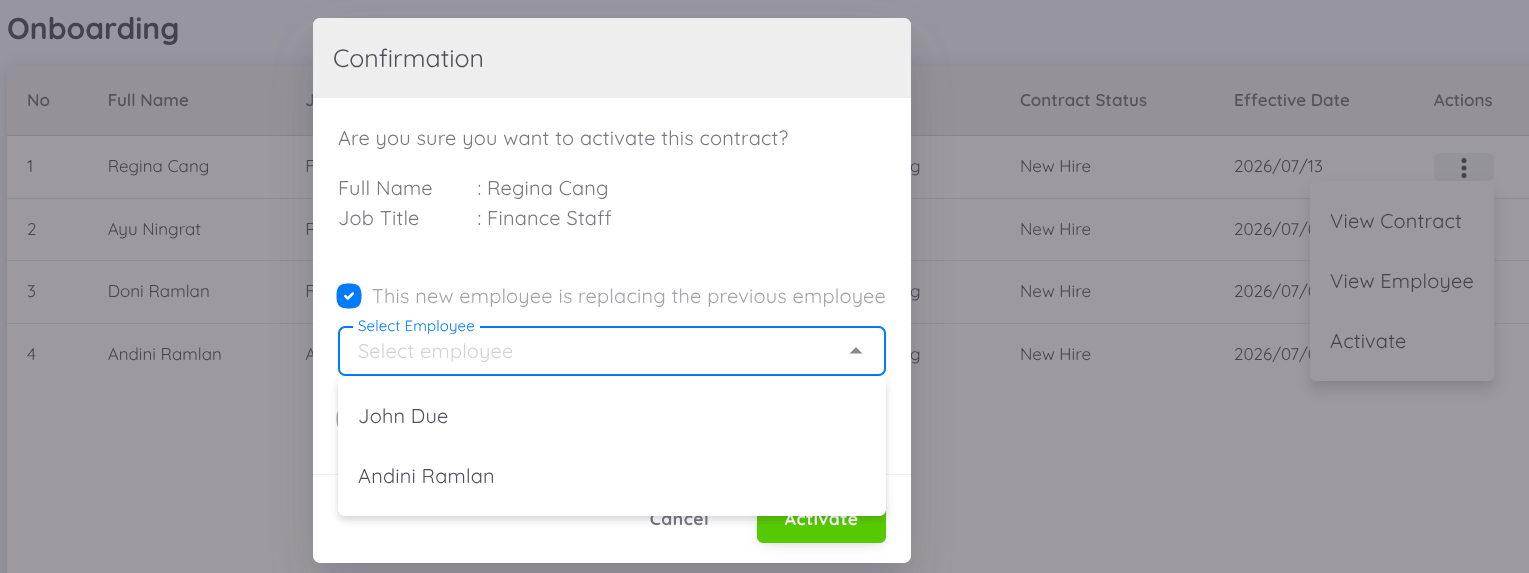
El sistema mostrará la ventana Deactivate Employee.
Si el puesto del empleado será ocupado por un reemplazo, active la opción This Position Will Be Filled with a Replacement.
Si el puesto no será reemplazado, deje esta opción sin seleccionar.
A continuación, haga clic en Deactivate para continuar.
Nota
Si el puesto del empleado será ocupado por otro empleado, seleccione la opción This Position Will Be Filled with a Replacement durante el proceso Deactivate Employee.
Cuando esta opción está habilitada, el sistema marcará el puesto como requiere un reemplazo.
Posteriormente, cuando la empresa contrate o active a un nuevo empleado para el mismo puesto, el empleado que renunció aparecerá en la lista Replacement. Management podrá seleccionar a ese empleado como el puesto que está siendo reemplazado, permitiendo que el historial de reemplazos quede registrado y pueda consultarse en el sistema.
3. Verificar que el Empleado Ha Sido Desactivado
Una vez finalizado el proceso de desactivación, vaya a Employee > List > Former.
En la página Former, el empleado desactivado aparecerá en la lista Former Employee.
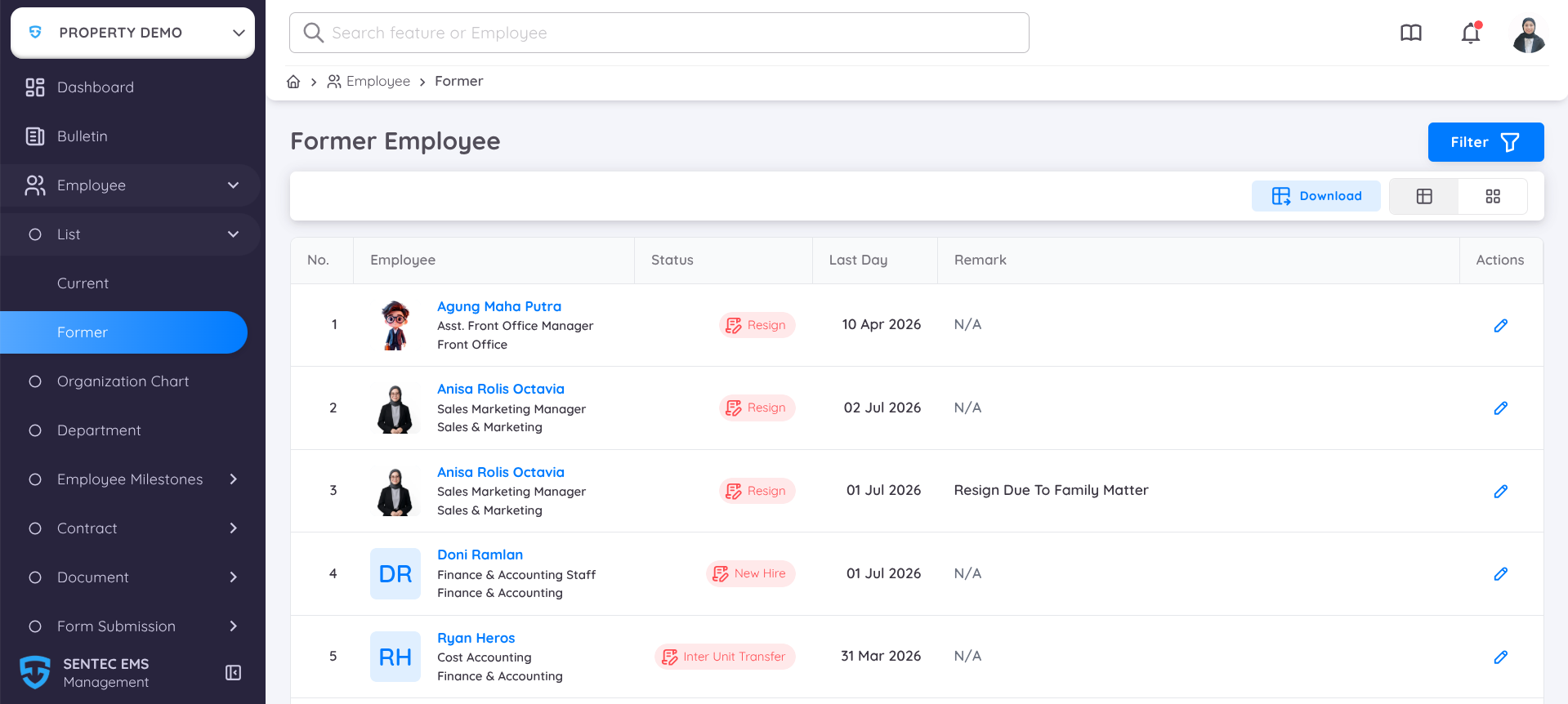
Además de mostrar la lista de ex empleados, esta página permite agregar Remarks o notas adicionales relacionadas con la desactivación del empleado.
Para agregar un comentario:
- Haga clic en el icono Edit (lápiz) de la columna Action.
- Introduzca la información necesaria en el campo Remarks.
- Haga clic en Save para guardar los cambios.
Paso Final: Consultar el Resigned Employee Report
Una vez completado el proceso de desactivación del empleado, ya sea por Resignation, Termination, End of Contract o Deceased or Other, la información del empleado seguirá estando disponible en el Resigned Employee Report.
Este informe proporciona información sobre los ex empleados, incluyendo sus registros de Attendance y Leave Balance mientras permanecieron activos en la empresa. El informe puede utilizarse como referencia para los procesos administrativos finales, como la conciliación del saldo de vacaciones o cualquier otro requisito de informes.
Consultar el Resigned Employee Report
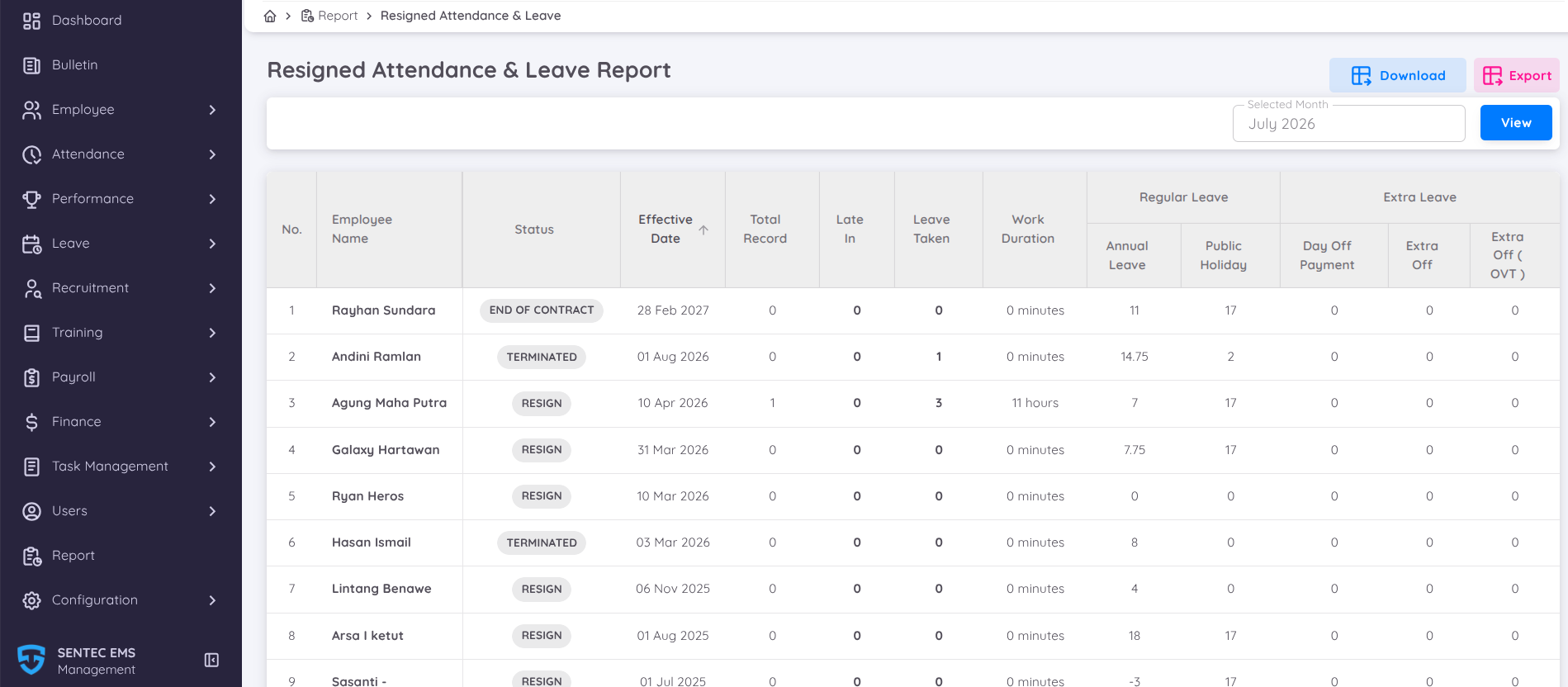
- Vaya a Report > Resigned Employee > Attendance & Leave Report.
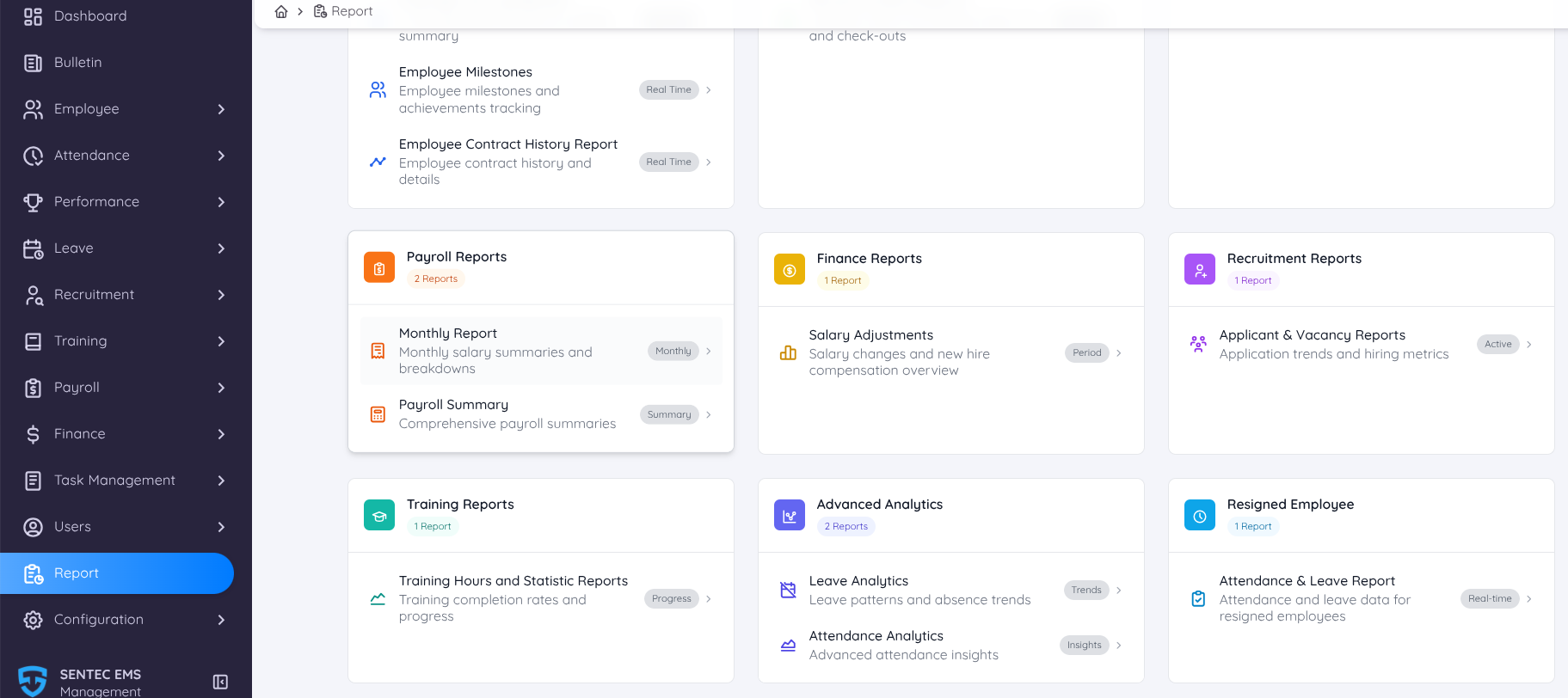
- En el campo Selected Month, ubicado en la esquina superior derecha, seleccione el mes que desea consultar y haga clic en View.
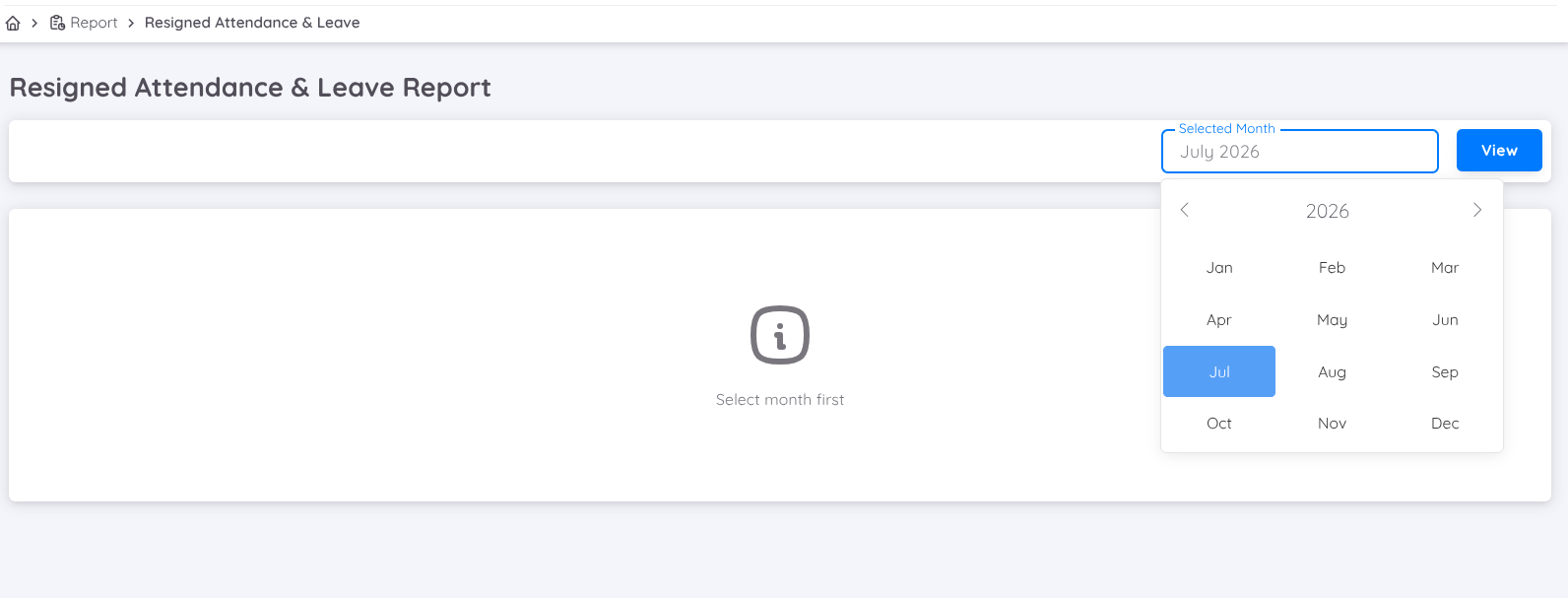
- El sistema mostrará una lista de empleados con estado Resignation, Termination, End of Contract o Deceased or Other correspondiente al mes seleccionado.
El informe incluye la siguiente información:
- Employee Name, el nombre completo del empleado.
- Contract Status, el estado final del contrato del empleado (por ejemplo, Resignation, Termination, End of Contract o Deceased or Other).
- Effective Date, la fecha efectiva en la que finalizó la relación laboral.
- Attendance, un resumen de la asistencia del empleado mientras permaneció activo, que incluye Total Attendance, Total Late y Total Working Duration.
- Remaining Leave Balance & Leave Taken, que muestra el saldo de vacaciones pendiente del empleado y el total de vacaciones utilizadas durante su período de empleo.
Descargar el Informe
Si el informe es necesario para fines de documentación o generación de reportes, puede descargarse mediante una de las siguientes opciones:
- Haga clic en Download para descargar el informe en formato PDF.
- Haga clic en Export para exportar el informe a Microsoft Excel o Google Sheets.
El informe descargado puede utilizarse como respaldo documental o como referencia para el proceso administrativo final del empleado.