Préstamo (Loan)
La función Préstamo permite a las empresas gestionar las solicitudes, aprobaciones y pagos de préstamos de los empleados en un solo lugar centralizado.
Este menú garantiza que todas las transacciones financieras estén registradas correctamente y sean fáciles de monitorear.
Puedes configurar tu préstamo en Configuración → Setup → Finanzas
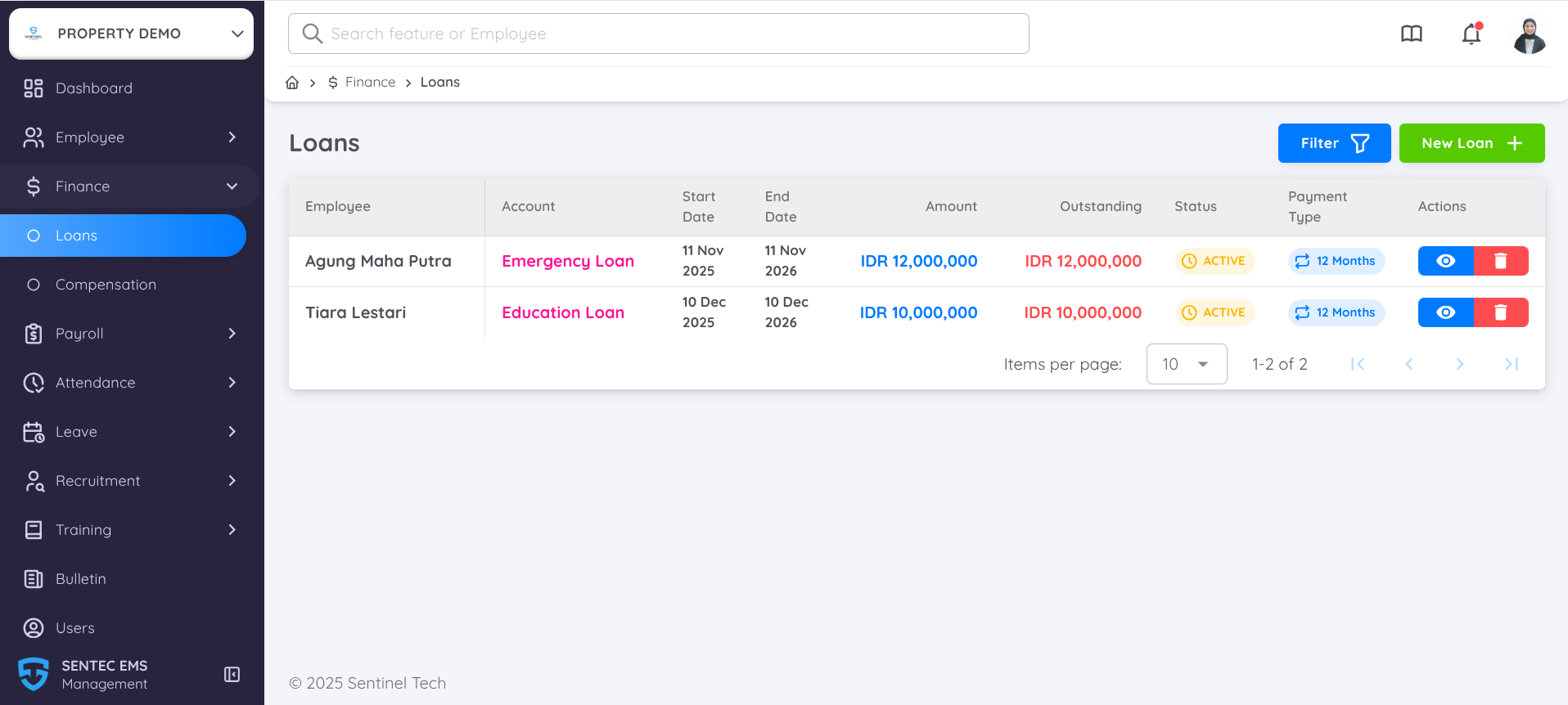
La página Loans muestra una lista de todos los préstamos de empleados con la siguiente información:
| Columna | Descripción |
|---|---|
| Employee | Nombre del empleado que recibió el préstamo. |
| Account | Tipo o cuenta del préstamo (por ejemplo, Emergency Loan, Education Loan). |
| Start Date | Fecha de inicio del préstamo. |
| End Date | Fecha estimada de finalización del préstamo. |
| Amount | Monto total aprobado del préstamo. |
| Outstanding | Saldo restante por pagar. |
| Status | Estado actual del préstamo (por ejemplo, Active, Completed). |
| Payment Type | Duración o plan de pagos (por ejemplo, 12 Months). |
| Actions | Acciones disponibles como Ver detalles o Eliminar el registro. |
En esta página también encontrarás las siguientes funciones:
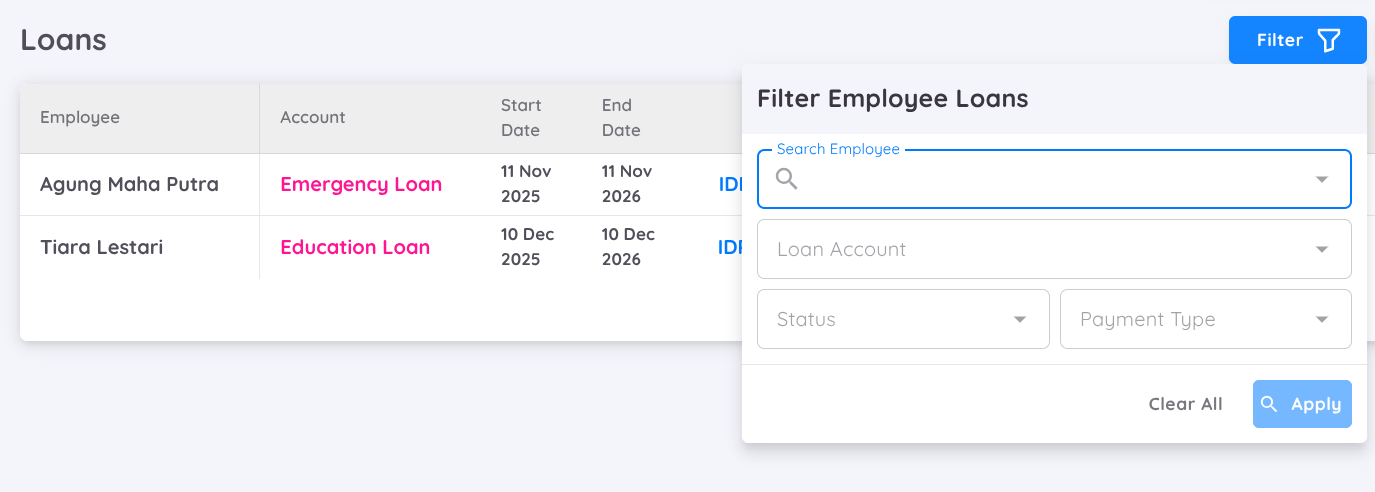
Filtro: Permite buscar o filtrar registros de préstamos según criterios como nombre del empleado, cuenta, estado o tipo de pago.
Monitoreo de Estado: Cada préstamo muestra un indicador visual (por ejemplo, etiqueta amarilla Active) para facilitar el seguimiento.
Agregar Nuevo Préstamo
Para agregar un nuevo préstamo, haz clic en el botón New Loan + para crear un nuevo registro.
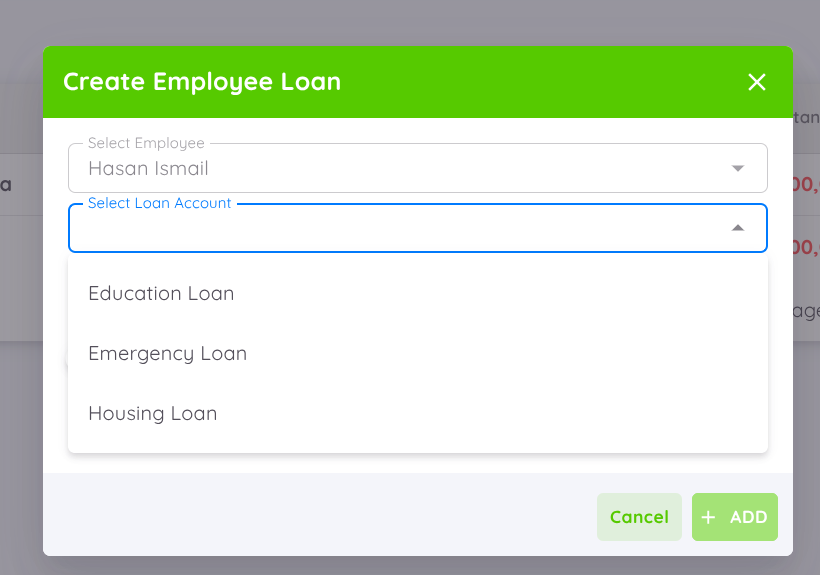
- Escribe el nombre del empleado — selecciona el empleado que recibirá el préstamo.
- Selecciona la Cuenta del Préstamo (Loan Account) — elige entre las cuentas configuradas en tu módulo de Finanzas.
NOTA
Todos los préstamos que aparecen aquí están vinculados con las cuentas configuradas en
Configuración → Setup → Finanzas- Agrega el Monto del Préstamo — introduce el total aprobado para el empleado.
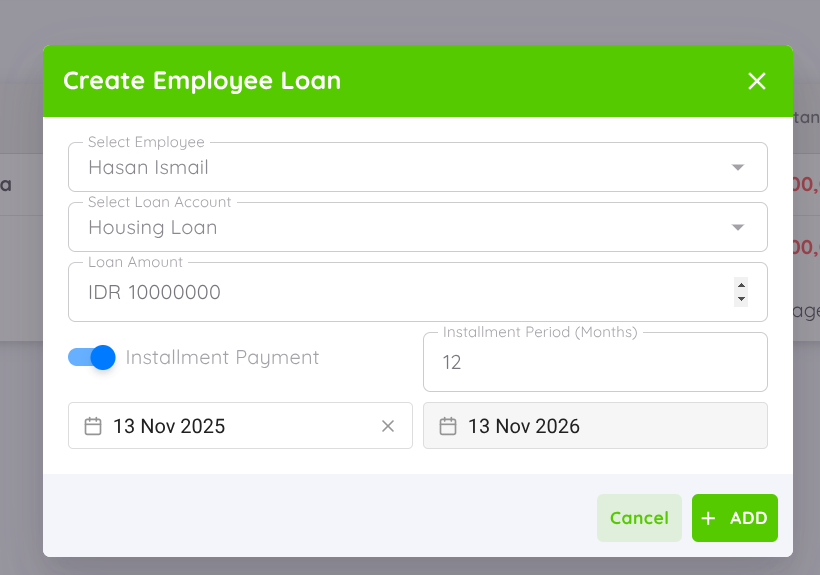
- Puedes activar el interruptor de Cuotas (Installment) si el pago se realizará en cuotas, luego especifica el período en meses.
Si el interruptor está desactivado, el préstamo se pagará en un solo pago único (lump sum).
NOTA
Los valores mínimos, máximos y la configuración de cuotas deben definirse previamente en
Configuración → Setup → FinanzasDetalles del Préstamo
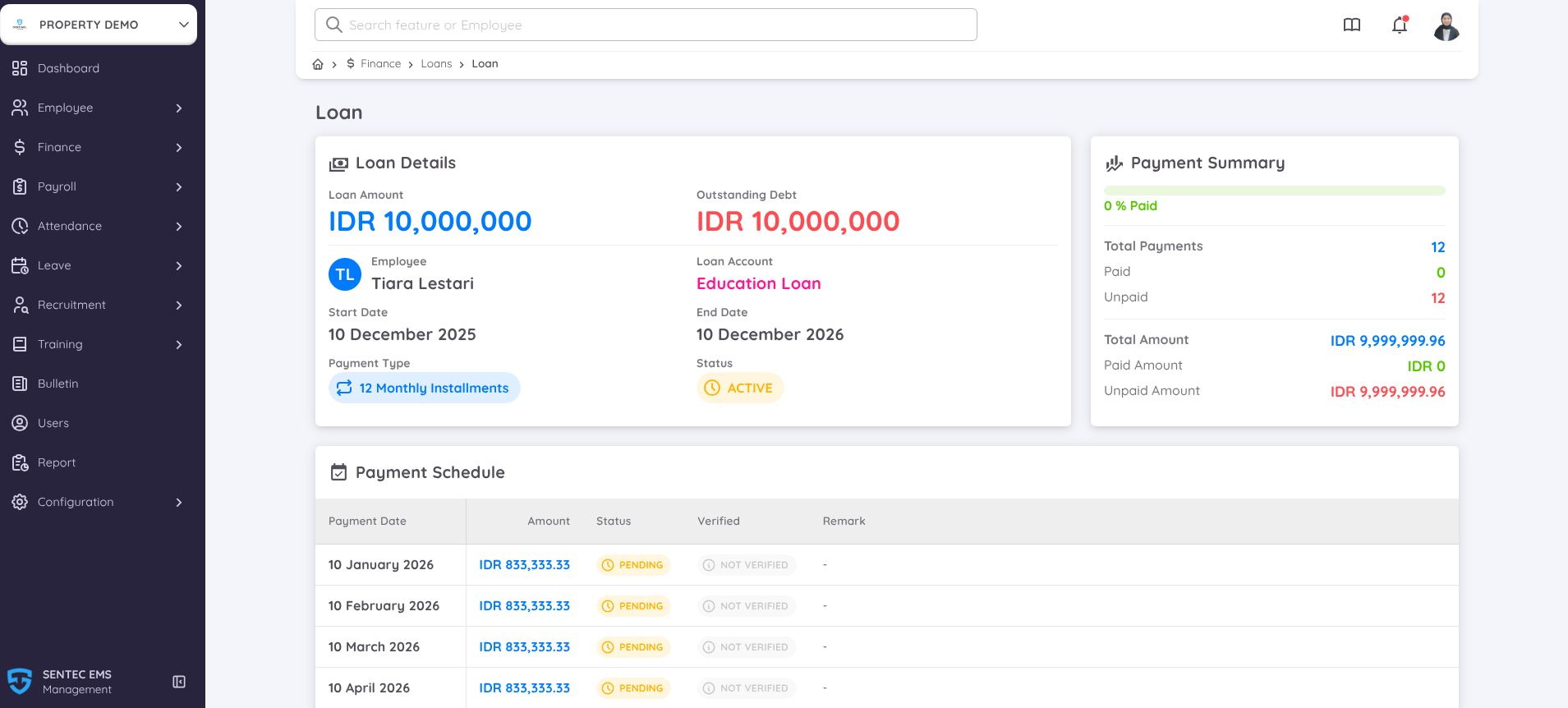
Para ver los detalles de un préstamo, haz clic en el ícono Ver (👁️) en la columna Actions.
Esto mostrará toda la información del préstamo seleccionado.
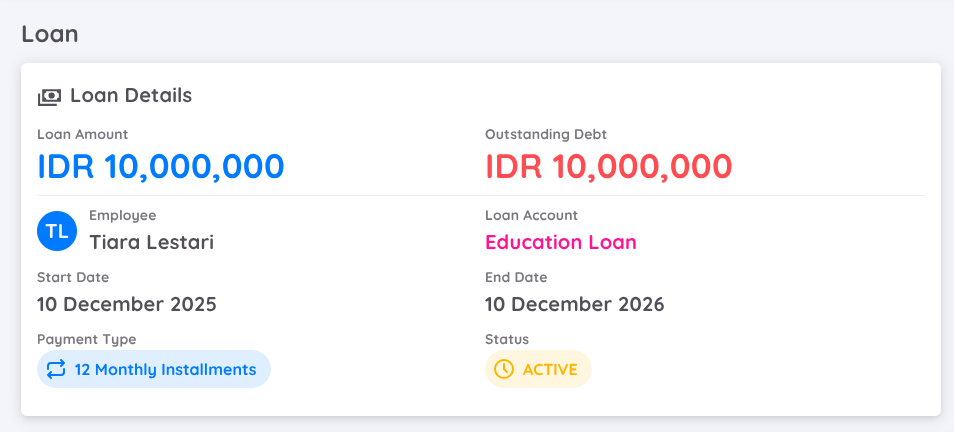
Esta sección incluye la siguiente información:
- Loan Amount – Monto total del préstamo.
- Outstanding Debt – Saldo pendiente.
- Employee – Nombre del empleado.
- Loan Account – Tipo de préstamo (por ejemplo, Education Loan, Emergency Loan).
- Start Date / End Date – Período del préstamo.
- Payment Type – Muestra si se paga por cuotas o pago único.
- Status – Estado actual (por ejemplo, Active, Closed).
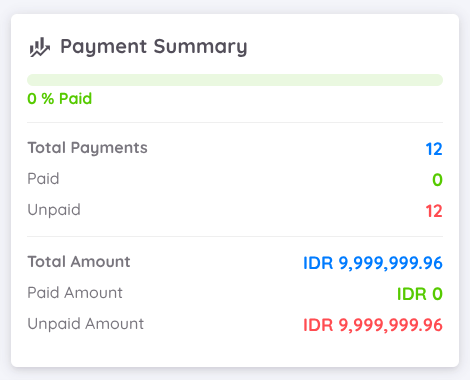
A la derecha, el panel Resumen de Pagos (Payment Summary) muestra:
- Total Payments – Número total de cuotas.
- Paid / Unpaid – Cuántas cuotas se han pagado o están pendientes.
- Total Amount – Monto total a pagar.
- Paid Amount – Total pagado.
- Unpaid Amount – Total pendiente.
- Una barra de progreso en la parte superior indica el porcentaje de pago completado.
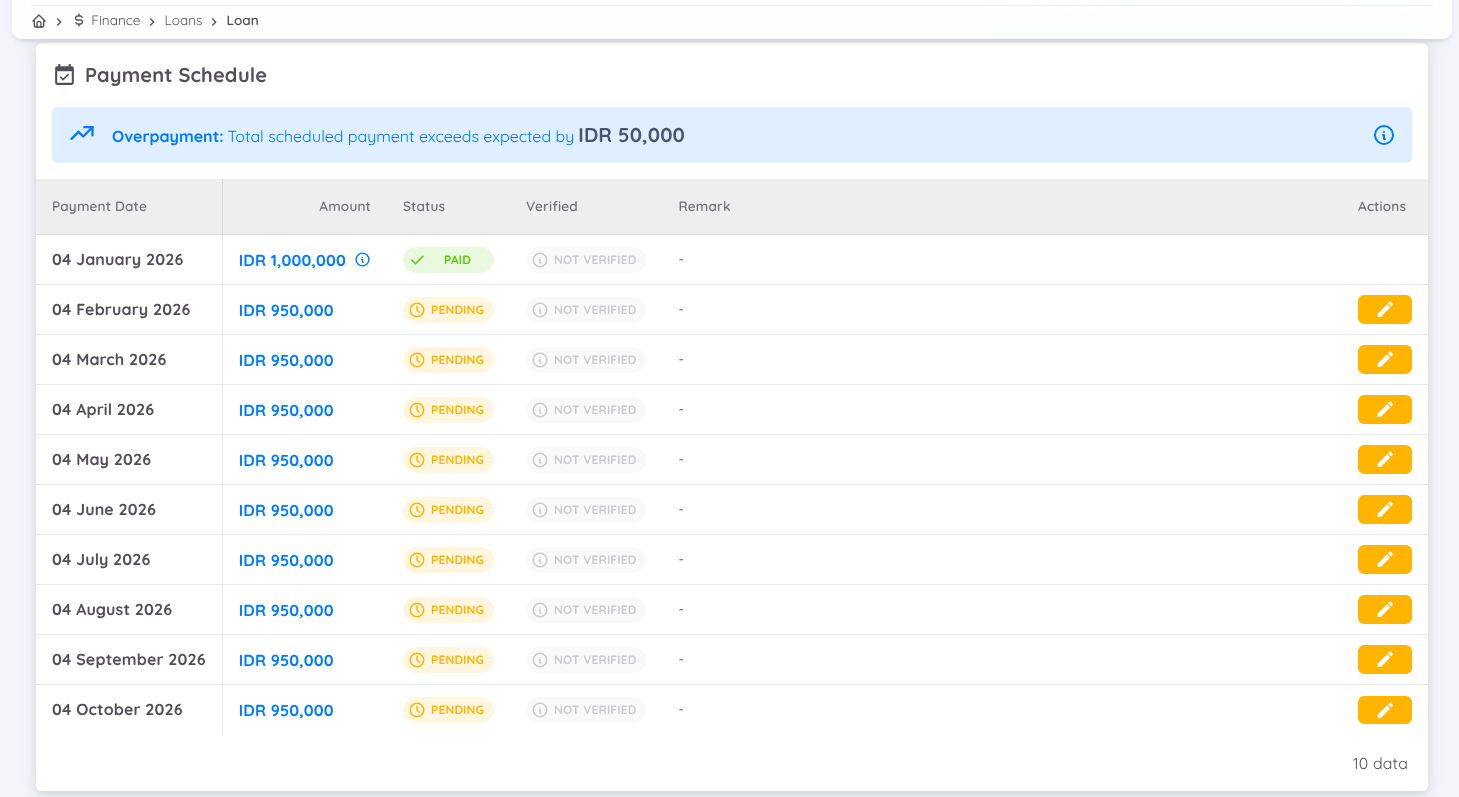
En el Payment Schedule, aparecerá una notificación en la parte superior de la tabla si existe alguna discrepancia. Por ejemplo, cuando el total de los pagos programados excede el monto esperado del préstamo, se mostrará una alerta de Overpayment con detalles como: “Total scheduled payment exceeds expected by IDR 50,000”. Esta notificación ayuda a prevenir errores de cálculo o de ingreso de datos.
Debajo de la notificación, la tabla muestra todos los pagos del préstamo programados con un seguimiento detallado para cada mes.
| Columna | Descripción |
|---|---|
| Payment Date | Fecha programada de pago. |
| Amount | Monto por cuota. |
| Status | Indica si el pago está Pending o Completed. |
| Verified | Muestra si el pago ha sido verificado. |
| Remark | Notas opcionales. |
| Action | Puede editar los detalles del préstamo, como la fecha de pago, ajustar el monto del pago, activar el interruptor si el préstamo ya ha sido pagado y agregar observaciones actualizadas (opcional). |
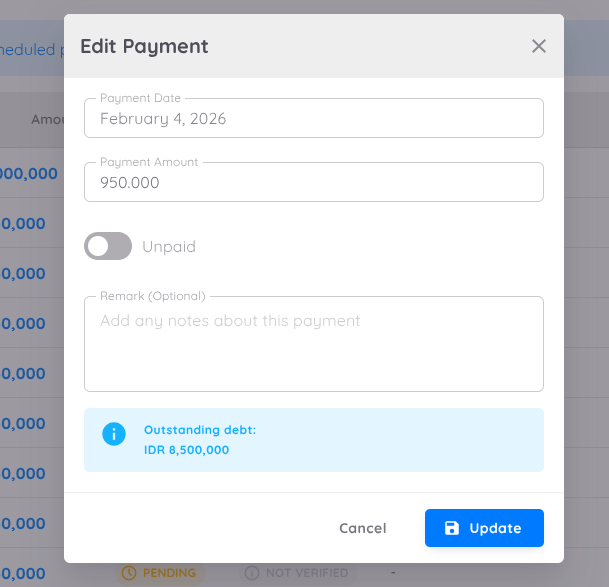
Esta sección ayuda al equipo financiero a monitorear los pagos y detectar los pendientes.
NOTE
Si modifica manualmente el monto del pago en el menú Finance, el cambio no se reflejará automáticamente en Payroll. Debe volver a enviar (re-push) el préstamo a Payroll para que la actualización tenga efecto.
Eliminar Préstamo
Si deseas eliminar un préstamo, haz clic en el ícono Delete (🗑️) en la columna Actions.
Aparecerá un cuadro de confirmación.
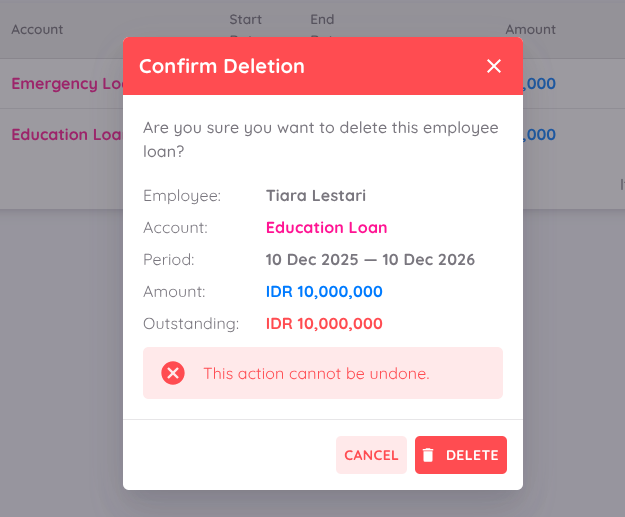
El cuadro mostrará los siguientes datos:
- Employee – Empleado asociado.
- Account – Tipo de préstamo.
- Period – Período del préstamo.
- Amount – Monto total.
- Outstanding – Saldo pendiente.
⚠️ Importante:
Una vez eliminado, el registro no se puede recuperar.
Asegúrate de verificar la información antes de continuar.
Haz clic en DELETE para confirmar o CANCEL para abortar la acción.
NOTA
Solo puedes eliminar un préstamo si no se ha procesado o no tiene registros de pago.
Si el préstamo ya tiene pagos activos, primero deberás revocar o ajustar esos registros antes de eliminarlo.