Overtime
La implementación de Overtime en Sentec EMS puede personalizarse según las regulaciones y condiciones operativas de cada empresa.
Cada empresa puede diseñar su propio overtime profile para asegurar que los cálculos cumplan con las leyes laborales o con las políticas internas.
Antes de aplicar el overtime, el overtime profile debe crearse primero desde el menú Configuration - Setup - Attendance.
Administracion de Overtime
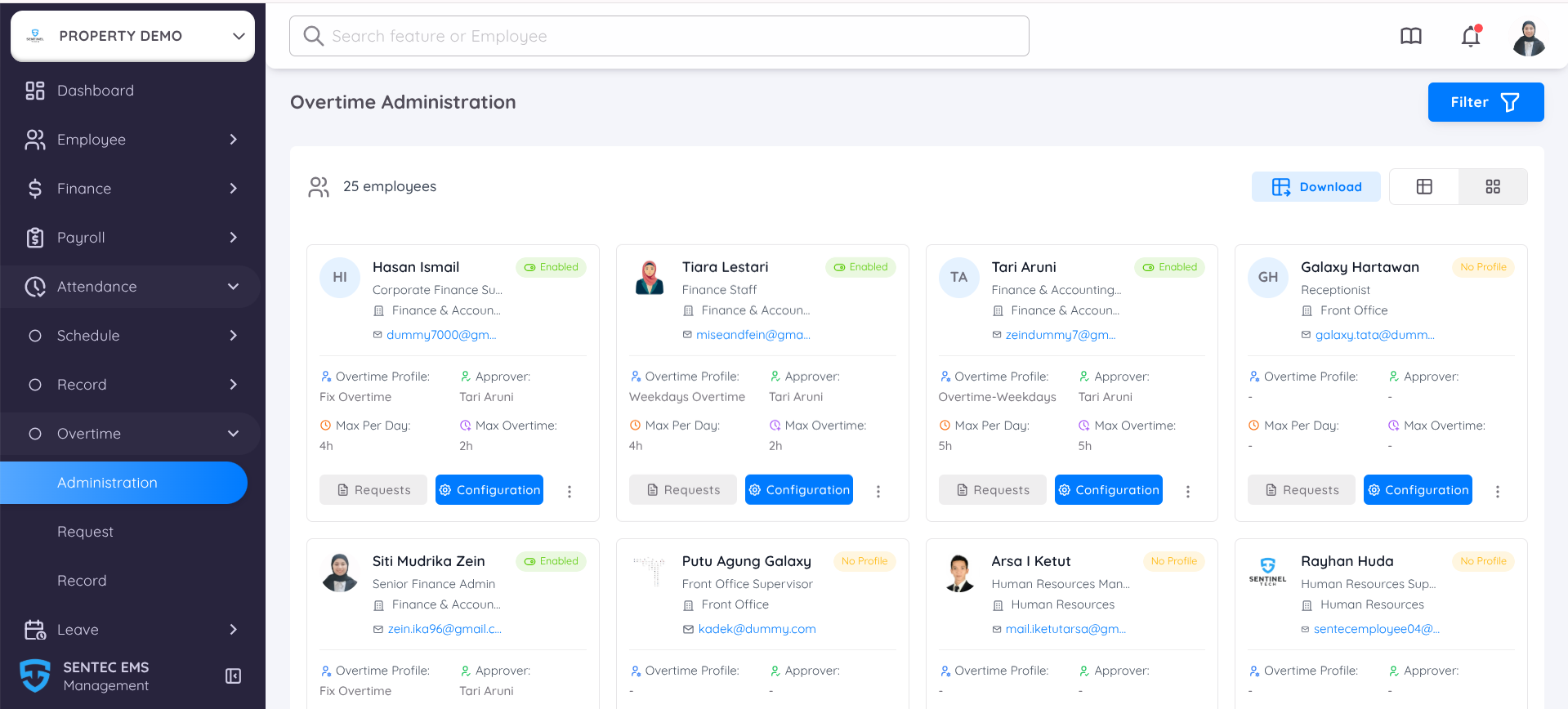
Para que los empleados puedan solicitar horas extras, la gerencia debe primero activar el overtime profile para los empleados elegibles.
Todos los empleados activos se mostrarán en esta página. En la vista de tarjetas (card view), puede ver la información detallada del overtime profile de cada empleado.
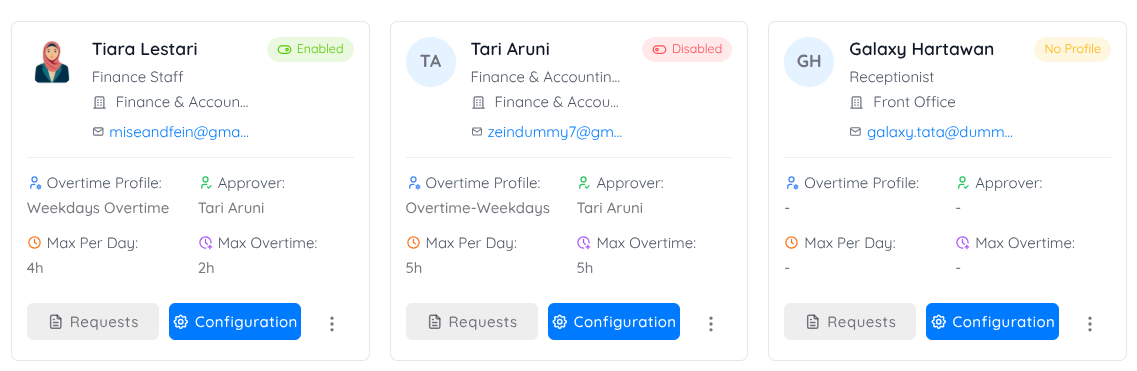
- Enable: El empleado tiene un overtime profile activo y puede solicitar horas extras.
- Disable: El overtime profile del empleado fue desactivado.
- No Profile: El overtime profile no ha sido configurado o el empleado no es elegible para horas extras.
Los usuarios con acceso write pueden activar, desactivar, asignar o modificar la configuración de overtime en cualquier momento mediante el botón Configuration.
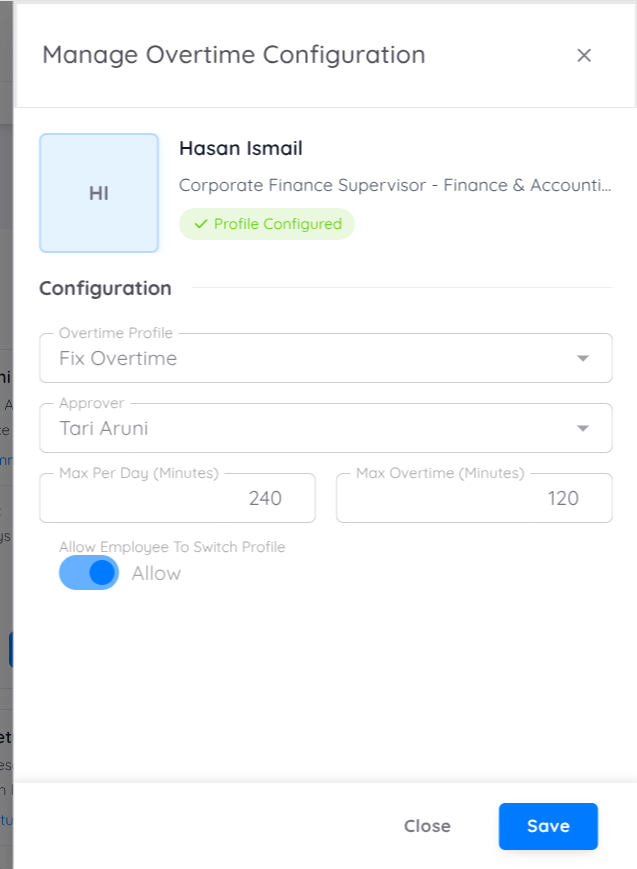
En la página Manage Overtime Configuration, puede configurar cómo se aplicará el overtime para cada empleado.
| Setting | Descripción |
|---|---|
| Overtime Profile | De manera predeterminada, los empleados reciben un overtime profile específico. La gerencia puede modificarlo si hay cambios en la elegibilidad o en las reglas de horas extras. |
| Approver | Define quién aprobará las horas extras escribiendo el nombre del supervisor correspondiente. |
| Max Overtime per Day | Límite máximo de horas extras por día (en minutos). |
| Max Overtime | Límite total de horas extras según la política de la empresa. |
| Allow Profile Switching (Toggle) | Enabled: El empleado puede cambiar entre perfiles. Disabled: Solo puede usar el perfil predeterminado. |
Request Overtime
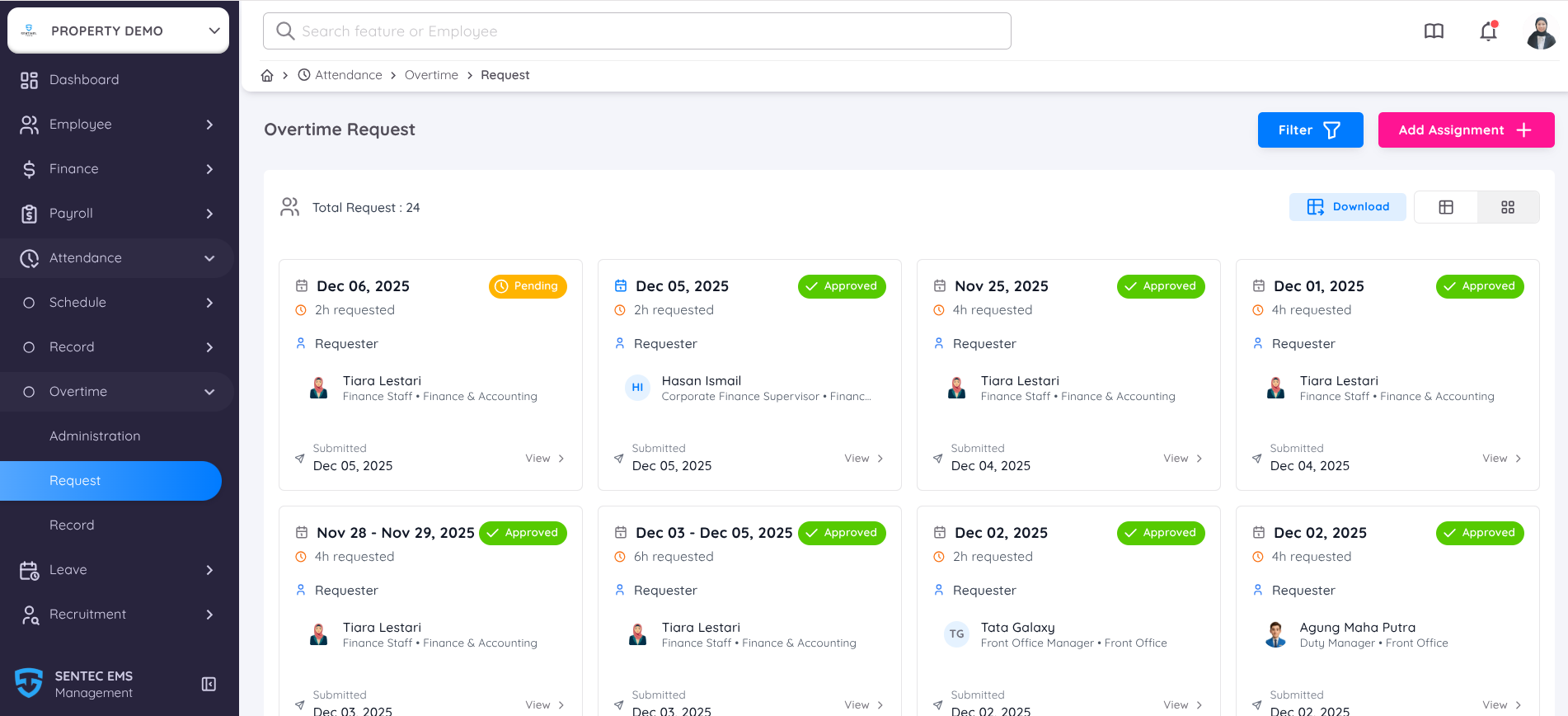
Todas las solicitudes de horas extras aparecerán en el submenú Request.
En la vista card view o table view, podrá ver los detalles de las solicitudes asignadas o enviadas por cada empleado, junto con su estado.
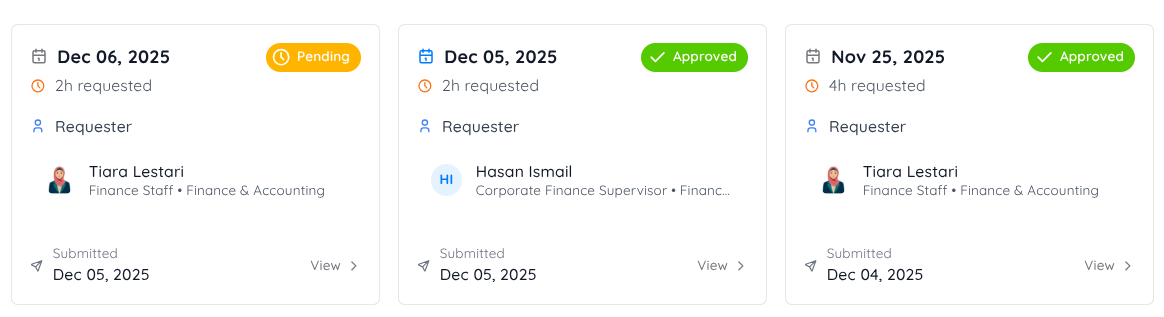
- Pending : A la espera de aprobación del supervisor.
- Approved : Aprobado por el supervisor.
- Rejected : La solicitud fue rechazada.
NOTE
Si el overtime es asignado por el supervisor, el estado se marcará automáticamente como Approved.
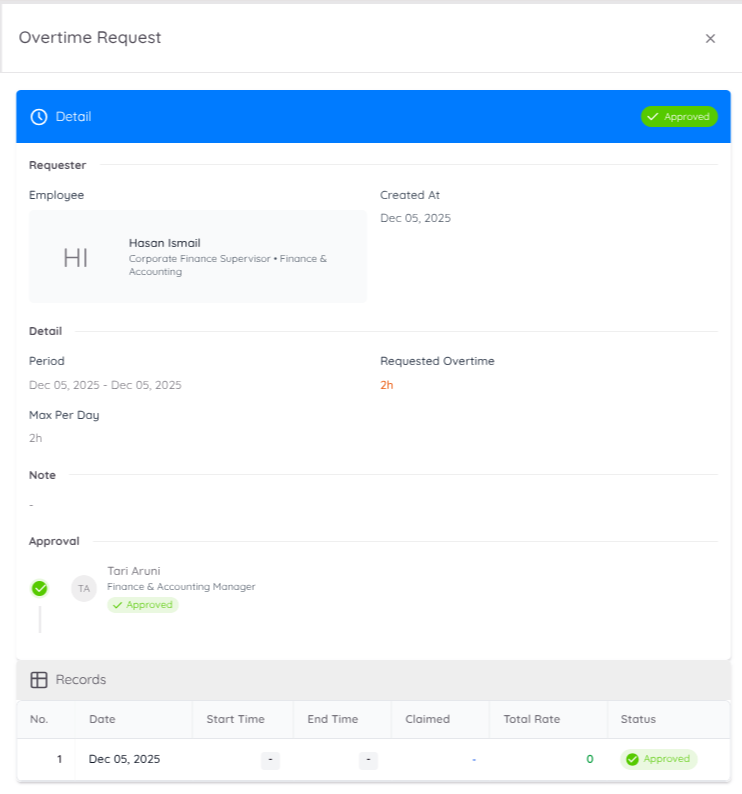
Cada solicitud incluye:
- Fecha de la hora extra
- Hora de inicio y fin
- Horas reclamadas
- Total rate
- Estado
Una vez aprobada y completada la hora extra por el empleado, los registros mostrarán:
- Actual start & end time
- Claimed hours
- Total rate según el overtime profile configurado
Assign Overtime
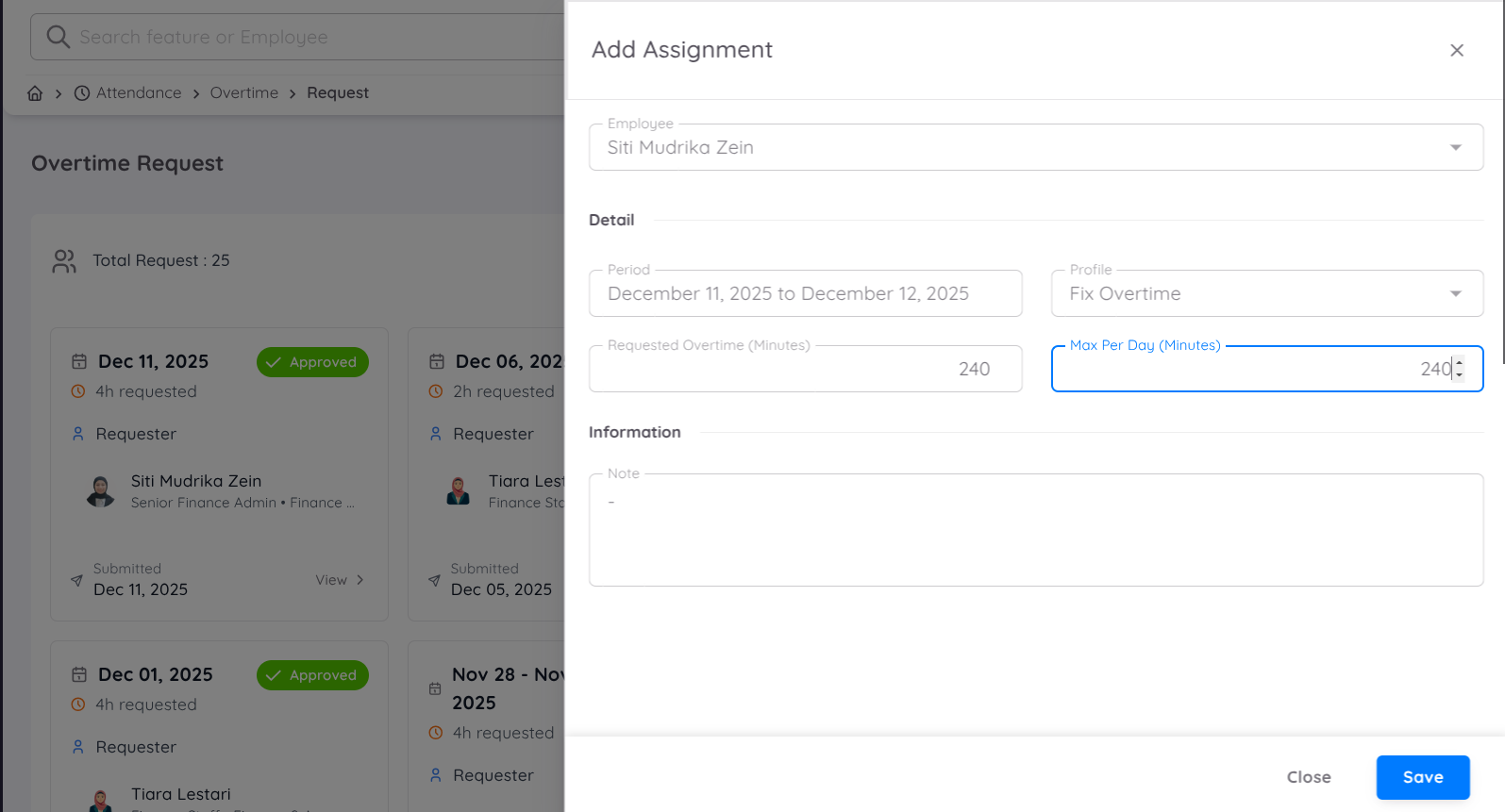
El formulario Add Assignment permite que supervisores o Recursos Humanos asignen horas extras directamente a un empleado.
Este tipo de asignación no requiere aprobación, ya que proviene de una autoridad superior, por lo que su estado será automáticamente Approved.
| Field | Descripción |
|---|---|
| Employee | Seleccione el empleado que recibirá la asignación de horas extras. |
| Period | Define el período de overtime (fecha única o rango de fechas). |
| Profile | Seleccione el Overtime Profile que aplicará. |
| Requested Overtime (Minutes) | Total de minutos asignados (ejemplo: 240 = 4 horas). |
| Max Per Day (Minutes) | Límite máximo de horas extras por día. |
| Note | Información adicional sobre la asignación. |
| Save | Guarda la asignación y el estado será Approved automáticamente. |
Key Notes
- La asignación de overtime no pasa por el flujo de aprobación.
- Todos los límites siguen el overtime profile seleccionado.
- El empleado puede ver la asignación en su historial de Overtime Request.
Overtime Record
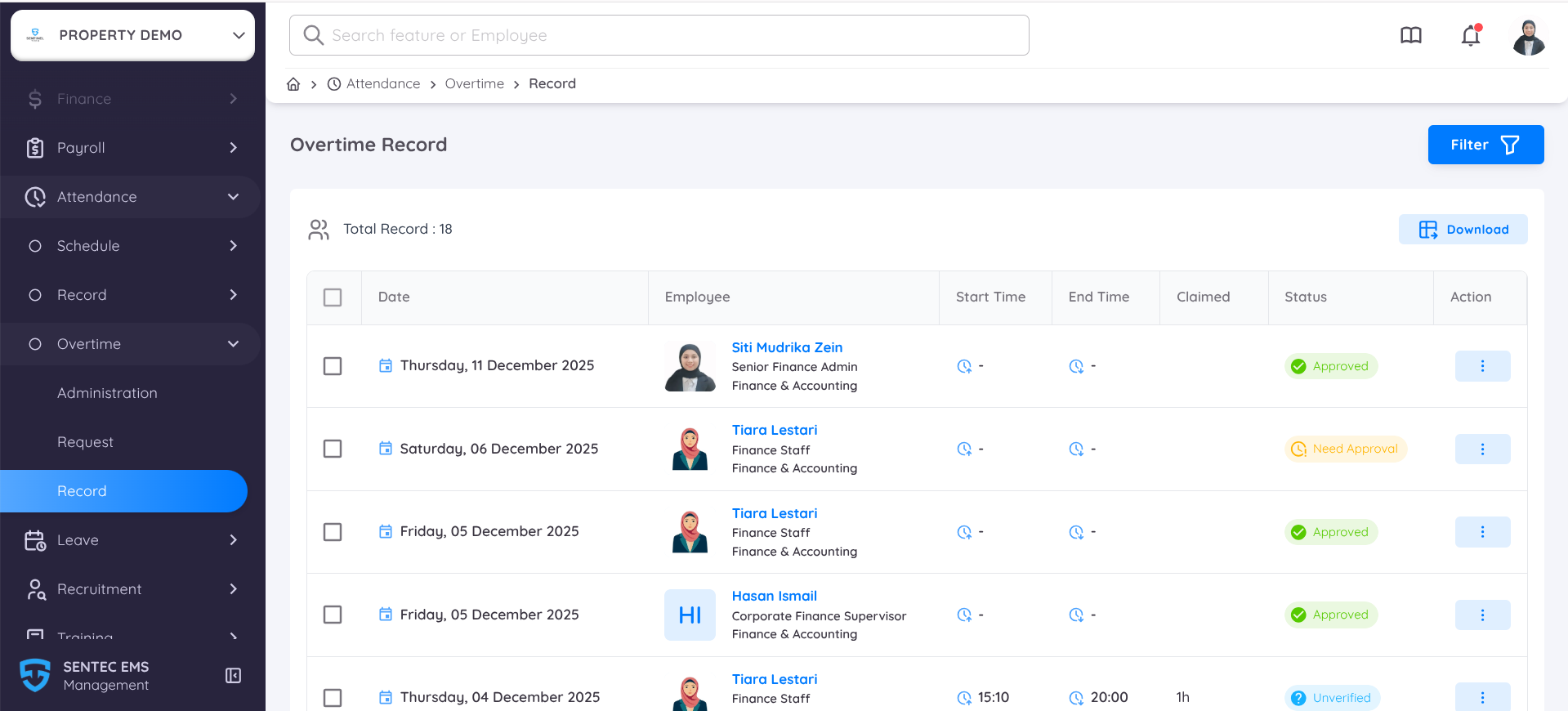
La página Overtime Record muestra todos los registros de horas extras para monitoreo, verificación y descarga de reportes.
Los usuarios pueden aplicar Filters basados en:
Period, Status, Department, Working Status, y Employee Level.
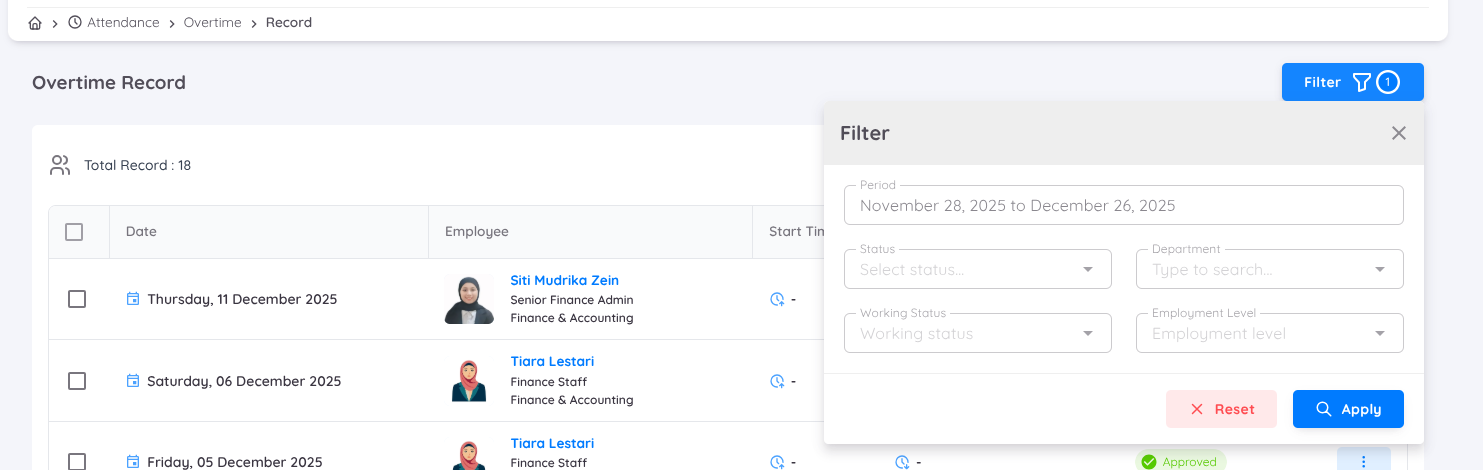
También puede Download los datos según los filtros aplicados.
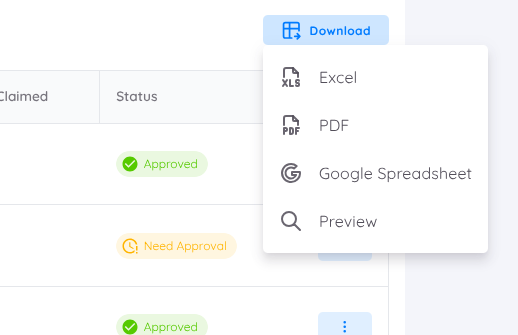
Cada record de overtime incluye un estado que indica su proceso de aprobación:
| Status | Descripción |
|---|---|
| Approved (Verde) | Hora extra aprobada. |
| Need Approval (Amarillo) | Pendiente de aprobación del supervisor. |
| Unverified (Azul) | El sistema detectó datos de tiempo y requiere verificación. Si la información está incompleta, resultará en error. |
| Rejected (Rojo) | Solicitud de horas extras rechazada. |
Proceso de Claim Overtime
- El empleado o usuario envía o asigna una solicitud de horas extras.
- El supervisor aprueba la solicitud.
- El empleado completa las horas extras y registra su asistencia.
- HR/Gerencia realiza la verificación

- El sistema calcula el total de horas reclamadas.
La verificación también puede hacerse desde View Details, mostrando todos los registros agrupados.
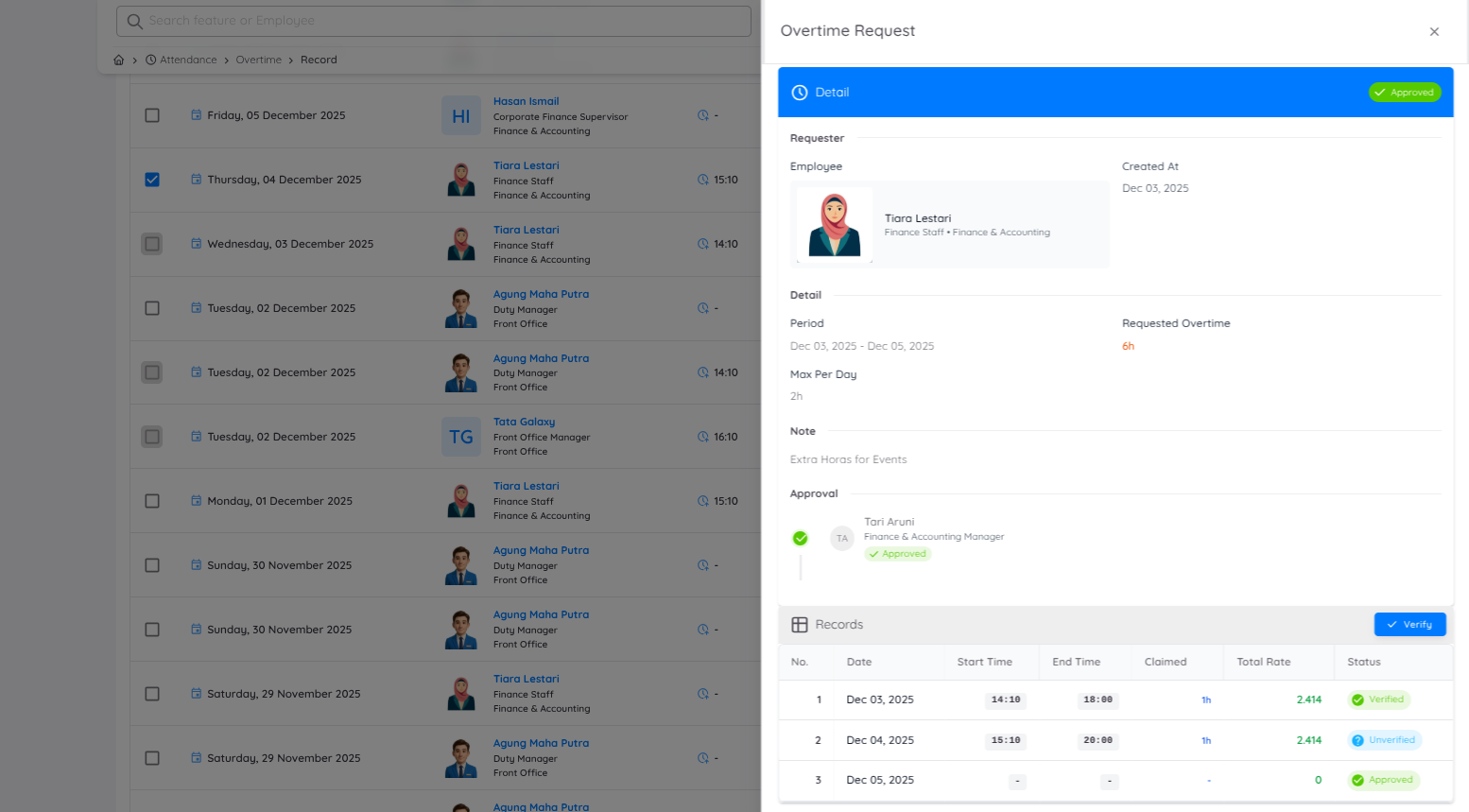
En los registros ya verificados, se muestran los siguientes detalles:
Date: Muestra la fecha específica en que se realizó la hora extra.
Start and End Time: Muestra el rango de tiempo exacto registrado o enviado por el empleado.
Total Hours Claimed: Duración total reclamada basada en la solicitud.
Total Calculated Rate: El sistema calcula el pago de acuerdo al overtime profile asignado, el cual varía según las políticas o regulaciones.
Status: Muestra el estado actual de aprobación (Approved, Verified, Rejected, etc.).
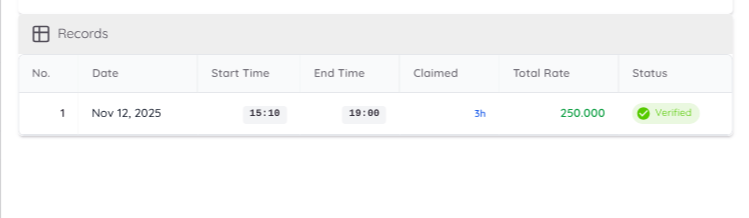
Las horas extras aprobadas y verificadas también pueden verse en el menú Compensation.
Important Notes
- Si el empleado envía una solicitud pero no completa el registro de tiempo, Start Time y End Time aparecerán como “–”. Luego debe verificarse.
- Se pueden mostrar registros de múltiples días o empleados simultáneamente.
- Los overtime records no pueden modificarse ni eliminarse, sin importar el nivel de acceso.