Hitos del Empleado
Esta página mostrará a los empleados según el estado de su contrato. A continuación se presenta una lista de los estados de contrato y sus descripciones:
| Estado | Descripción |
|---|---|
| Nueva Contratación | Se utiliza para los empleados recién contratados. |
| Extensión | Se utiliza cuando el contrato de un empleado es extendido. |
| Renuncia | Se utiliza cuando un empleado presenta su renuncia. |
| Terminación | Se utiliza para finalizar un contrato antes de la fecha de finalización establecida. |
| Promoción | Se utiliza cuando un empleado recibe una promoción. |
| Degradación | Se utiliza cuando un empleado es degradado. |
| Fin de Contrato | Se utiliza cuando el contrato de un empleado no es renovado. |
| Transferencia Inter-Unidad | Se utiliza cuando un empleado es transferido a otra empresa dentro de la misma organización. |
| Transferencia Departamental | Se utiliza cuando un empleado es transferido a otro departamento dentro de la misma empresa. |
| Fallecimiento y Otros | Se utiliza para cambios de contrato que no se incluyen en las categorías anteriores. |
| Ajuste | Se utiliza para cambios en el contrato que no alteran el estado del contrato, como cambios de supervisores. |
El estado del contrato se almacenará como el historial del contrato del empleado.
Un contrato puede tener más de un historial, y cada historial debe incluir la fecha efectiva del cambio de estado del contrato.
Incorporación (Nueva Contratación)
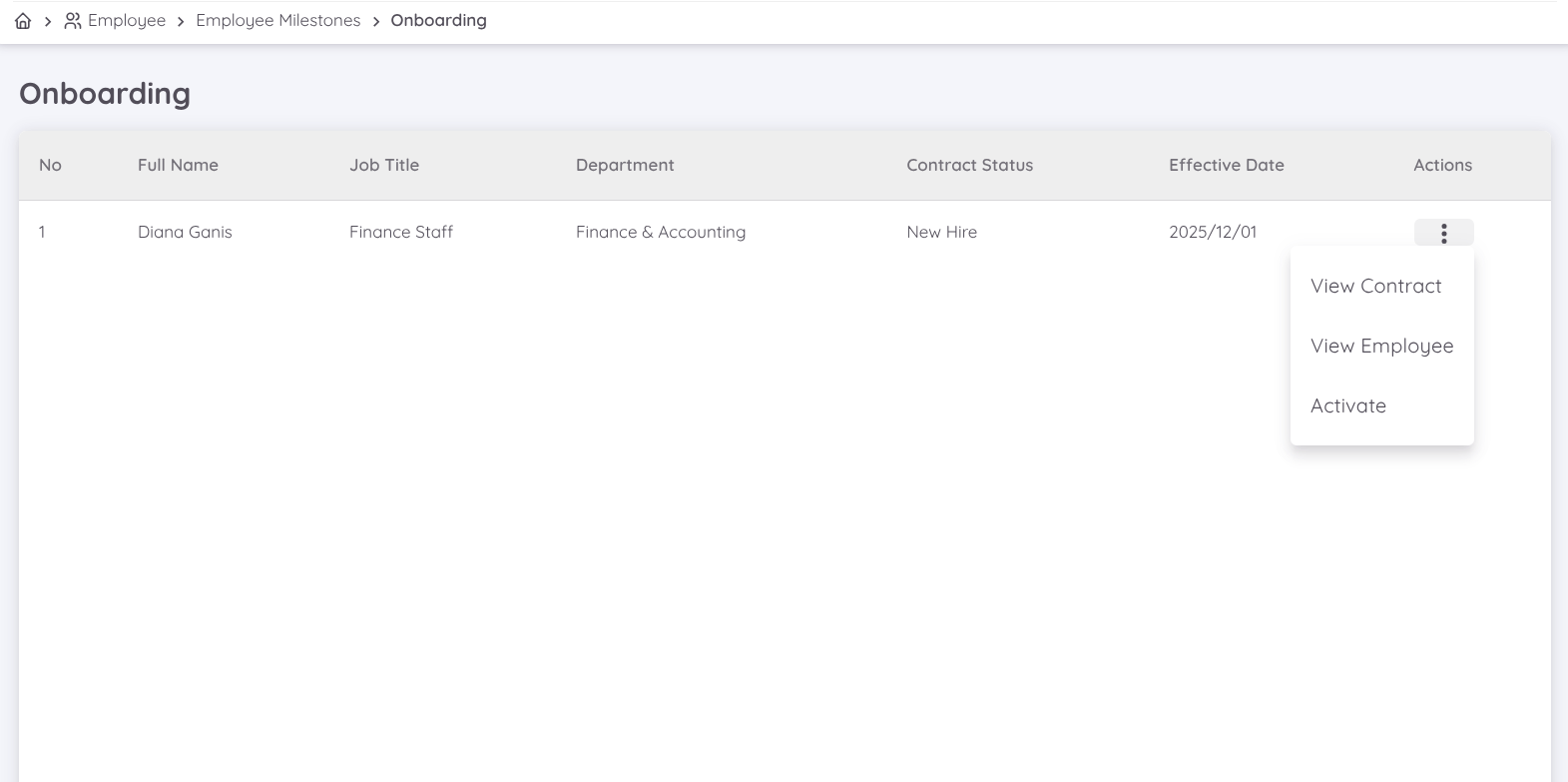
Esta página mostrará una lista de empleados cuyo estado de contrato aún no está activo (es decir, la fecha efectiva del contrato está dentro de una semana).
El proceso de activación del contrato se realiza manualmente y, durante la activación, aparecerá una opción para crear los documentos de lista de verificación correspondientes.
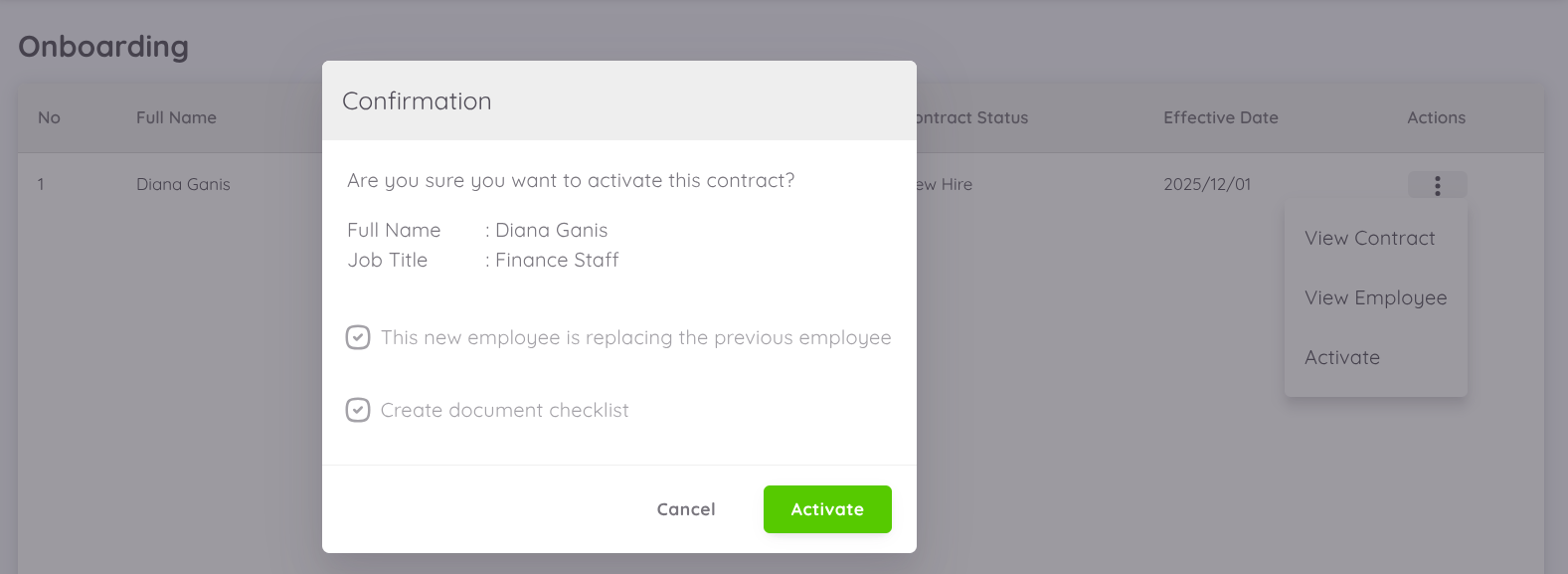
NOTA
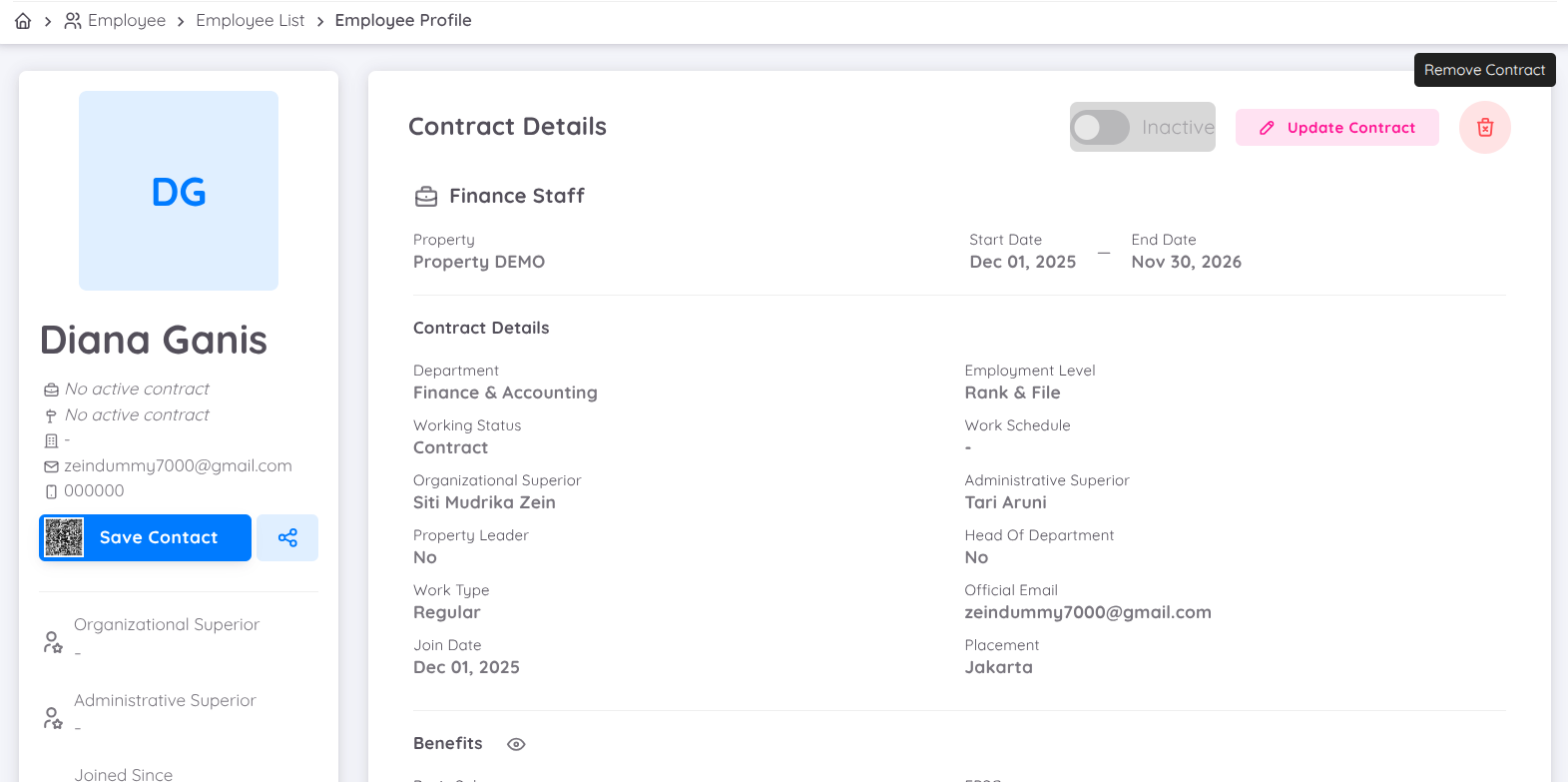
Para cancelar un contrato, puedes seleccionar la opción “Eliminar Contrato” en la página del empleado disponible en la lista de acciones.
Función de Anuncio
Para los contratos con estado Nueva Contratación, aparecerá el botón Anuncio, que permanecerá disponible durante 30 días después de la activación del contrato.
Esta función permite enviar notificaciones por correo electrónico sobre los nuevos empleados que se han incorporado a la unidad, sin límite en la cantidad de correos electrónicos que se pueden enviar.
Esta función puede utilizarse si la notificación Nueva Incorporación de Personal ha sido activada y se han registrado las direcciones de correo electrónico de destino.
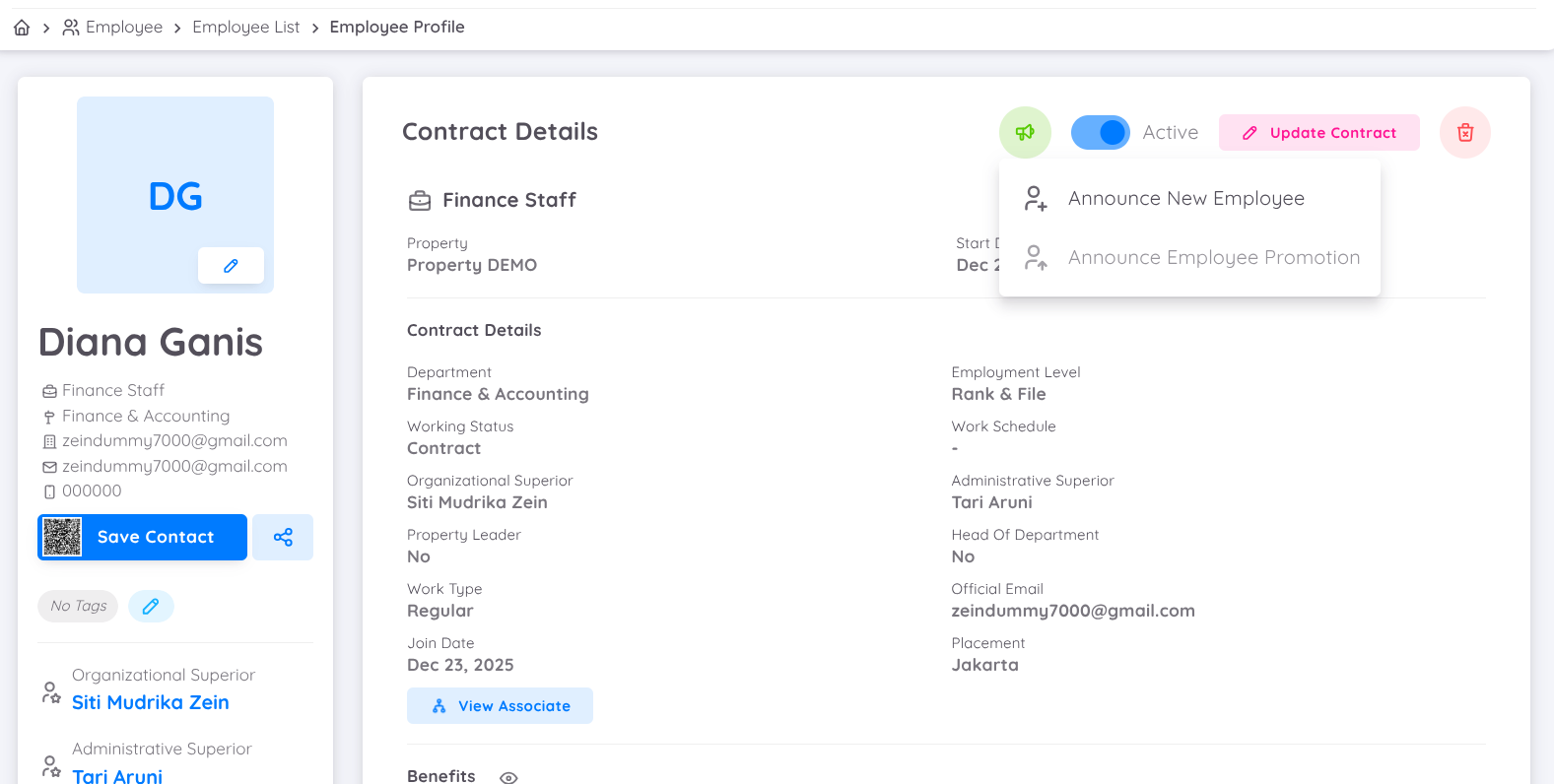
Los pasos para utilizar esta función son los siguientes:
- Después de hacer clic en el botón Anuncio, aparecerá un menú emergente.
- En este menú, los usuarios pueden verificar las direcciones de correo electrónico que se ingresaron previamente en la configuración de notificaciones.
- Los usuarios también pueden agregar direcciones de correo electrónico adicionales si es necesario.
- Una vez que todas las direcciones estén configuradas, haz clic en el botón Enviar para enviar el correo de notificación sobre el nuevo empleado.
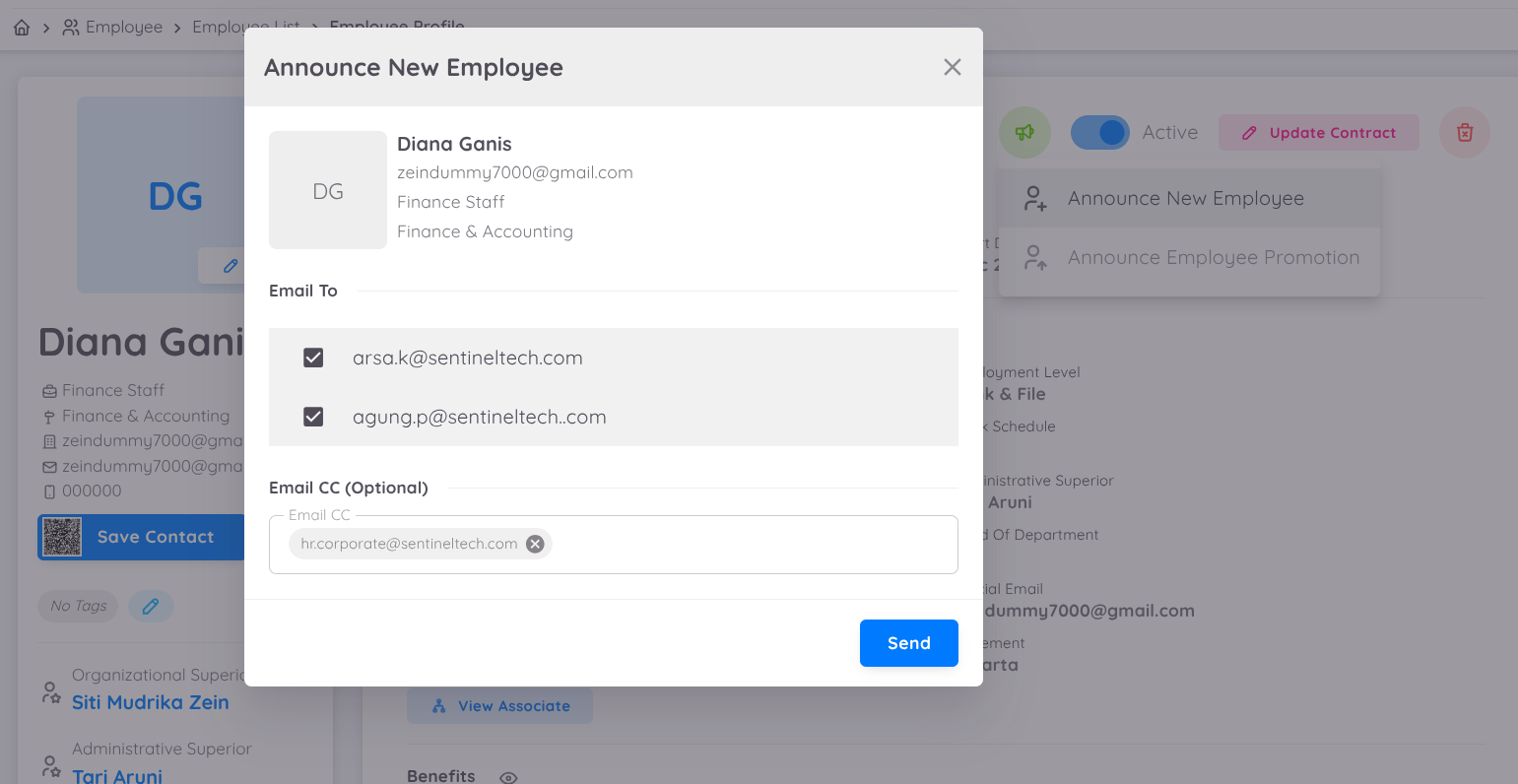
Esta función ofrece flexibilidad para informar de manera eficiente a las unidades relevantes sobre los nuevos empleados durante los primeros 30 días de activación del contrato.
Para obtener una guía visual, mire el video tutorial a continuación sobre cómo activar el contrato de un nuevo empleado:
Salida (Renuncia, Terminación, Fin de Contrato, Fallecimiento y Otros)
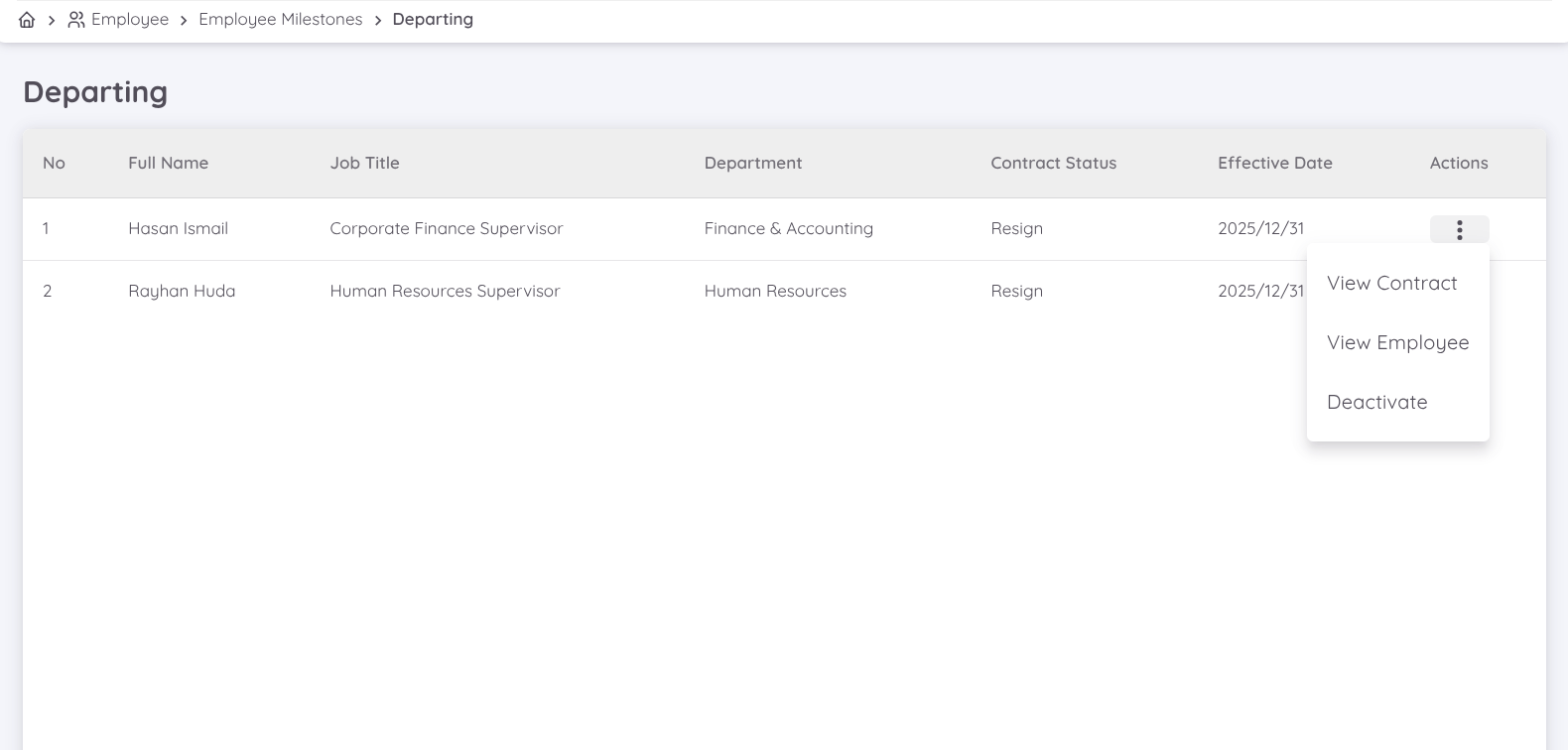
Esta página muestra una lista de contratos que han sido modificados de acuerdo con las descripciones anteriores.
El proceso de desactivación del contrato se realiza manualmente en función de la fecha efectiva del contrato.
Para una guía visual, mira el video tutorial sobre cómo actualizar un contrato con el estado Renuncia, Despido, Fin de Contrato, Fallecido u Otro (Empleado que deja la empresa) a continuación:
Transferencia (Transferencia Inter-Unidad)
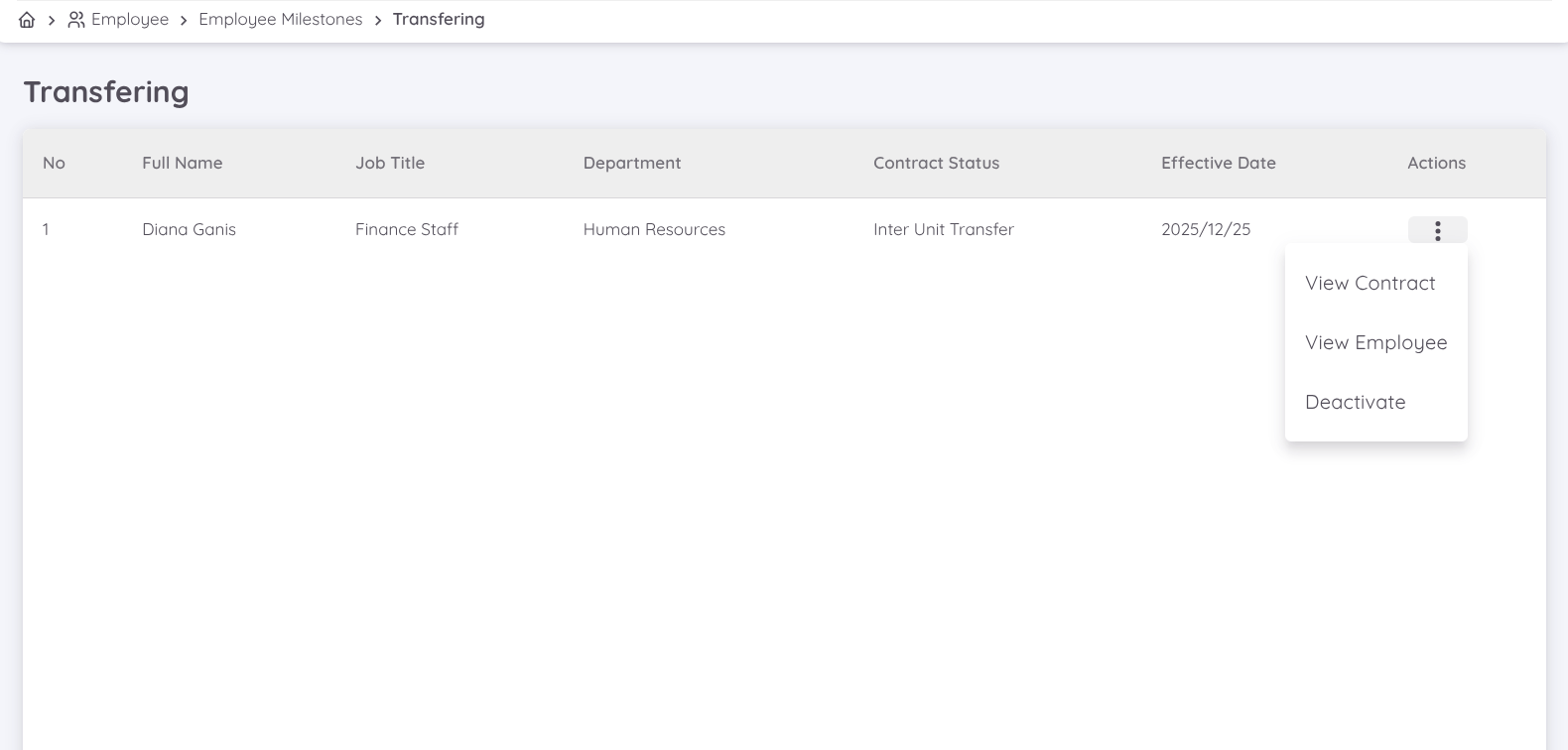
Esta página muestra una lista de empleados que serán transferidos a otra empresa o unidad dentro de la misma organización. El proceso de desactivación del contrato se gestiona manualmente según la fecha efectiva definida en el estado del contrato.
Si su unidad está gestionada dentro de la misma organización y un empleado se traslada a otra unidad dentro de dicha organización, la transferencia debe registrarse correctamente a través del contrato del empleado.
Para procesar una Transferencia Interunidad, primero debe actualizar el contrato del empleado estableciendo el estado del contrato como Inter Unit Transfer. Durante este paso, también debe definir la fecha efectiva, que representa el último día laboral del empleado en su unidad actual.
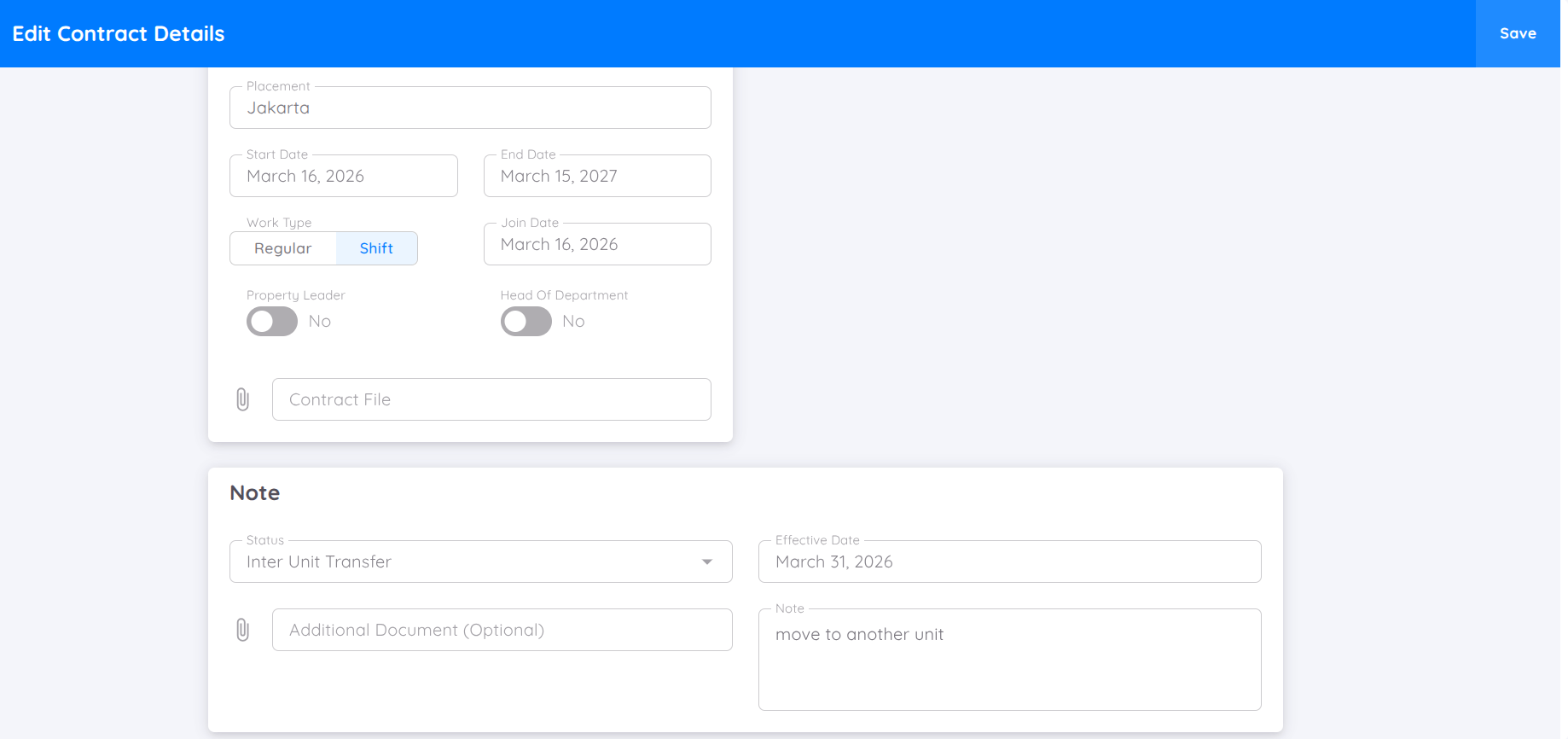
Una vez que el empleado alcance la fecha efectiva (su último día laboral en su unidad), debe desactivar manualmente el contrato del empleado. Después de que el contrato sea desactivado, el empleado aparecerá automáticamente en la lista de Ex-empleados de su unidad, permitiendo que la unidad receptora continúe con la configuración de su propio contrato si es necesario.
Para una guía visual sobre cómo transferir un empleado desde su unidad, consulte el siguiente video:
Extensión
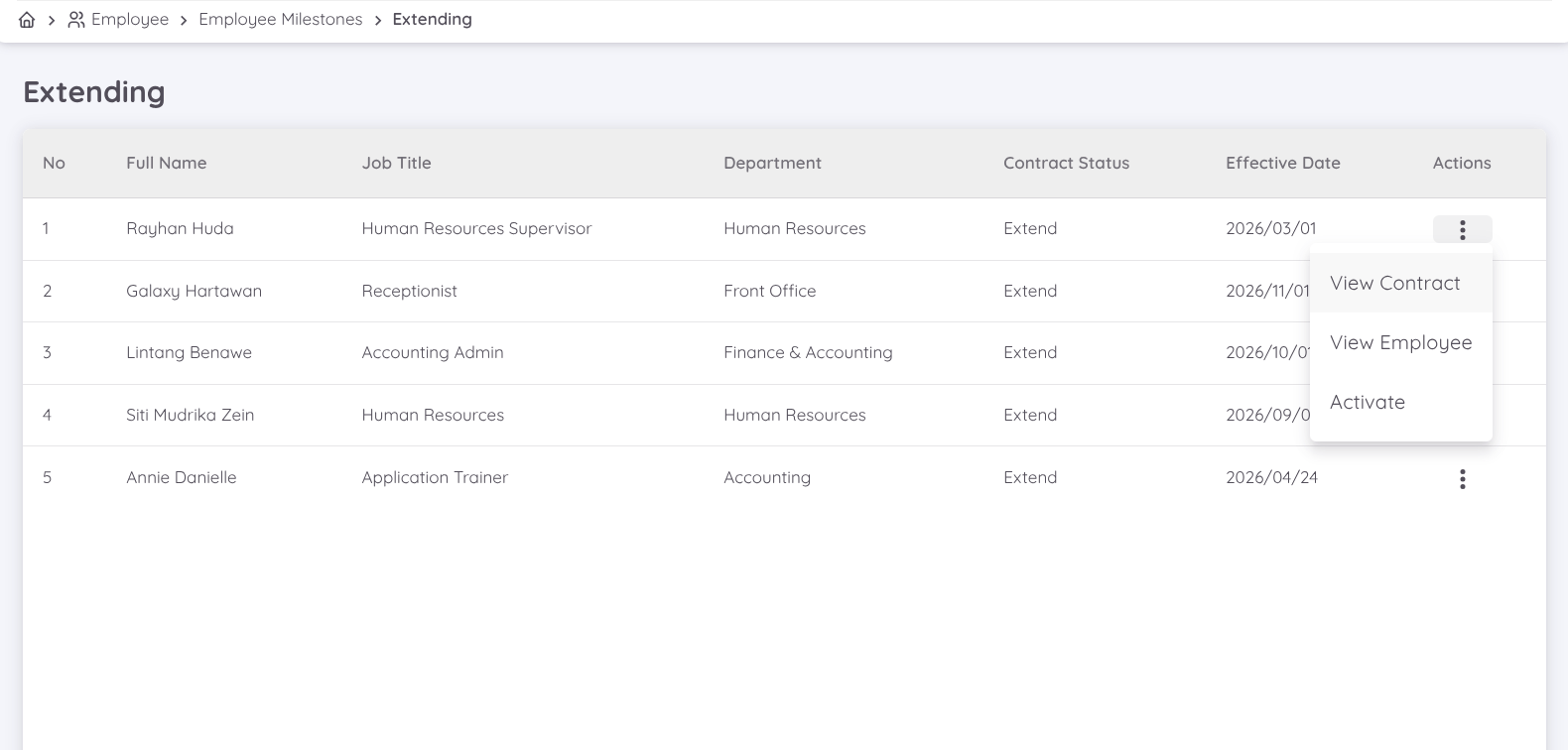
Esta página muestra una lista de empleados cuyos contratos están siendo extendidos.
El proceso de activación del nuevo contrato se realiza manualmente según la fecha de inicio efectiva del estado del contrato.
NOTA
Se recomienda que los estados de contrato de los empleados no se repitan, por lo que cada contrato debe tener solo un historial de “Renuncia” para asegurar informes precisos.
Guía para Agregar un Contrato con Estado “Extensión”
Para una guía visual, mira el video tutorial sobre cómo agregar un contrato con el estado Extensión a continuación:
Promoción
Cuando un empleado recibe una promoción que genera cambios en su estado, beneficios o detalles del contrato, el contrato del empleado puede actualizarse para reflejar dichos cambios.
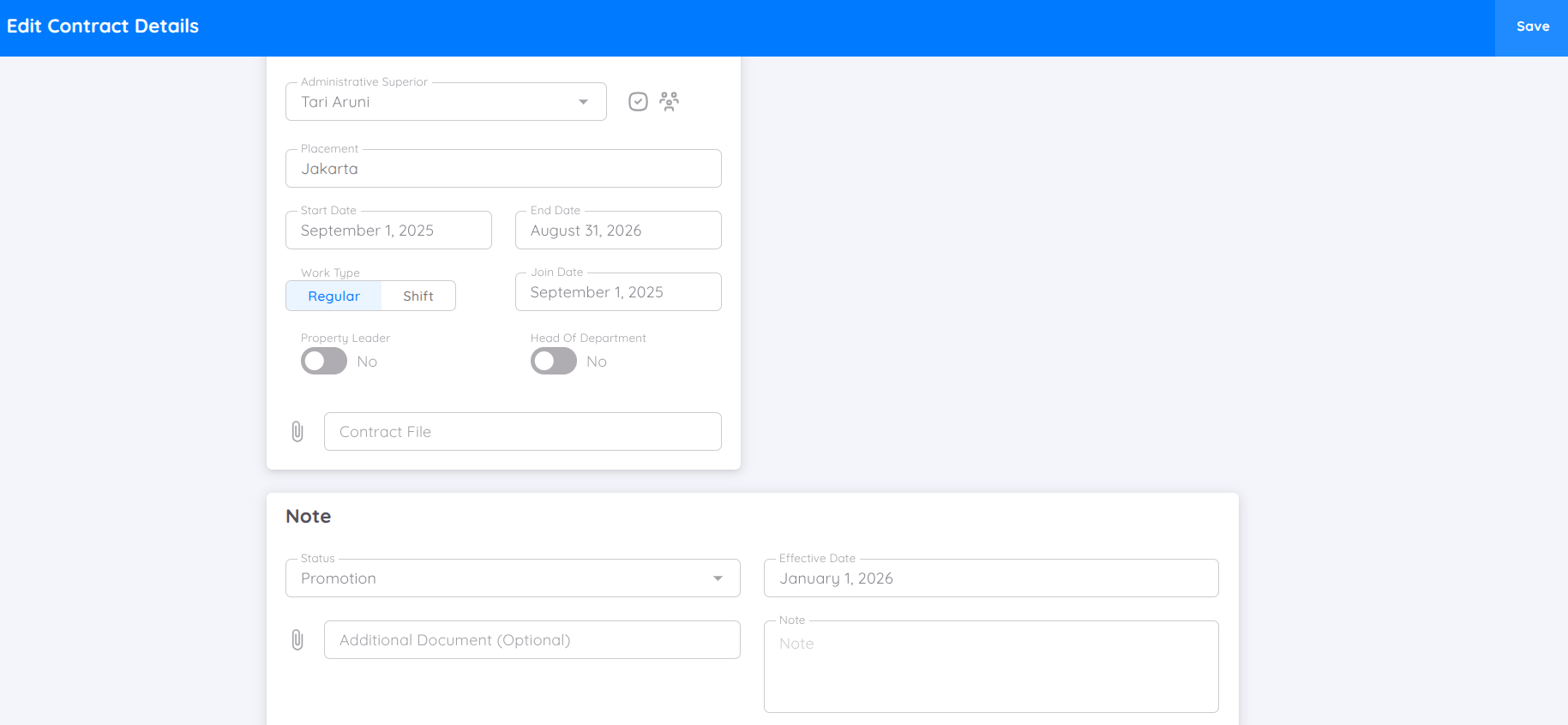
El usuario puede actualizar el contrato del empleado y realizar los ajustes necesarios. En la columna Status, seleccione Promotion y defina la fecha efectiva para los cambios del contrato debido a la promoción.
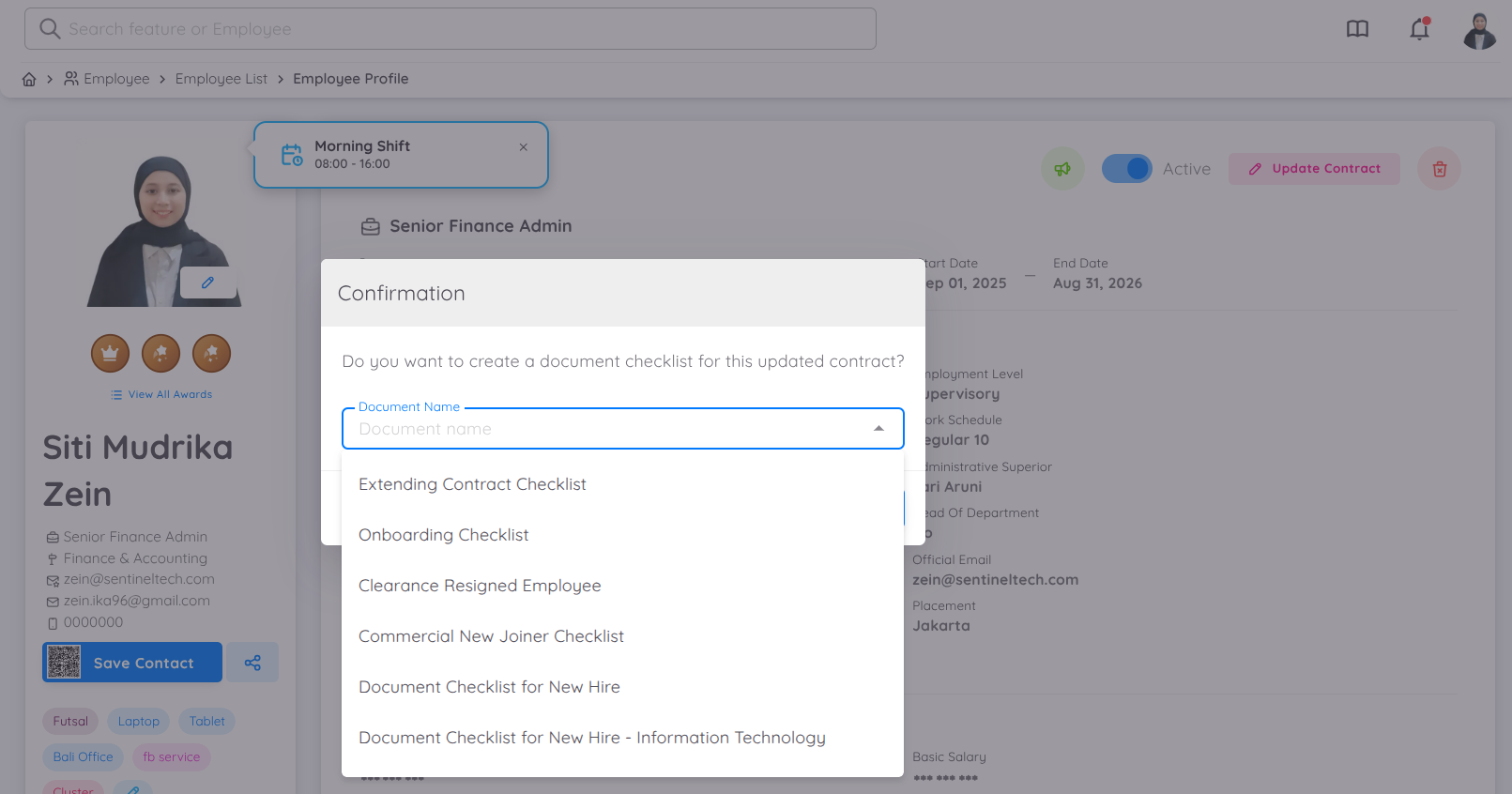
Después de guardar, aparecerá una confirmación y el usuario podrá agregar una lista de verificación de documentos para estos cambios.
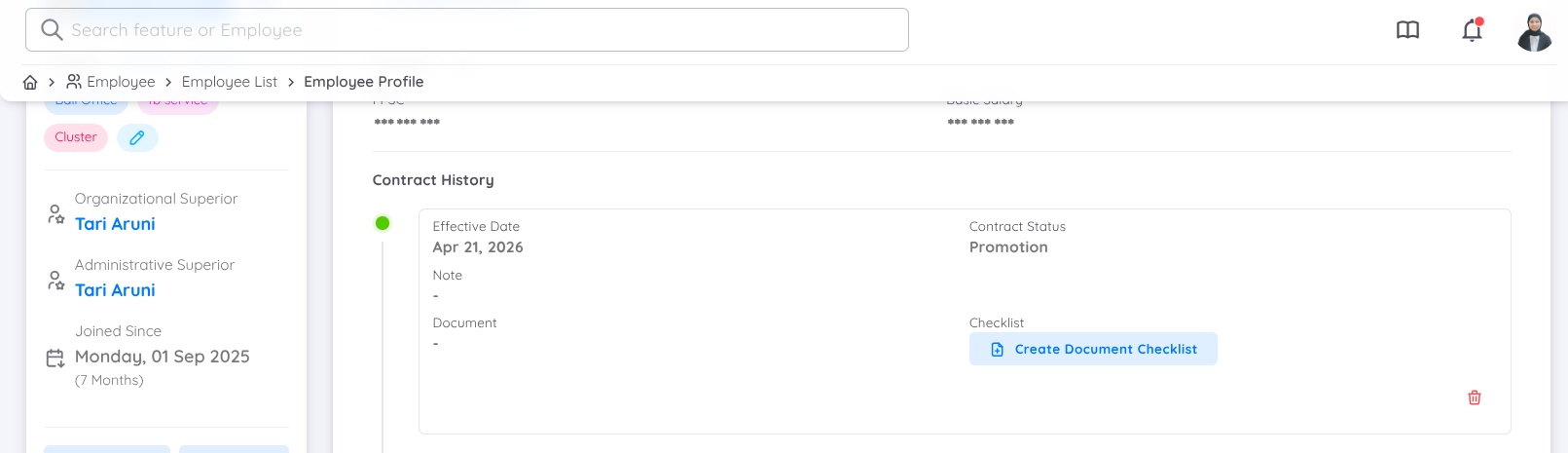
La actualización del contrato por promoción también se reflejará en los detalles del contrato dentro de la lista del historial de contratos.
Anuncio de Promoción
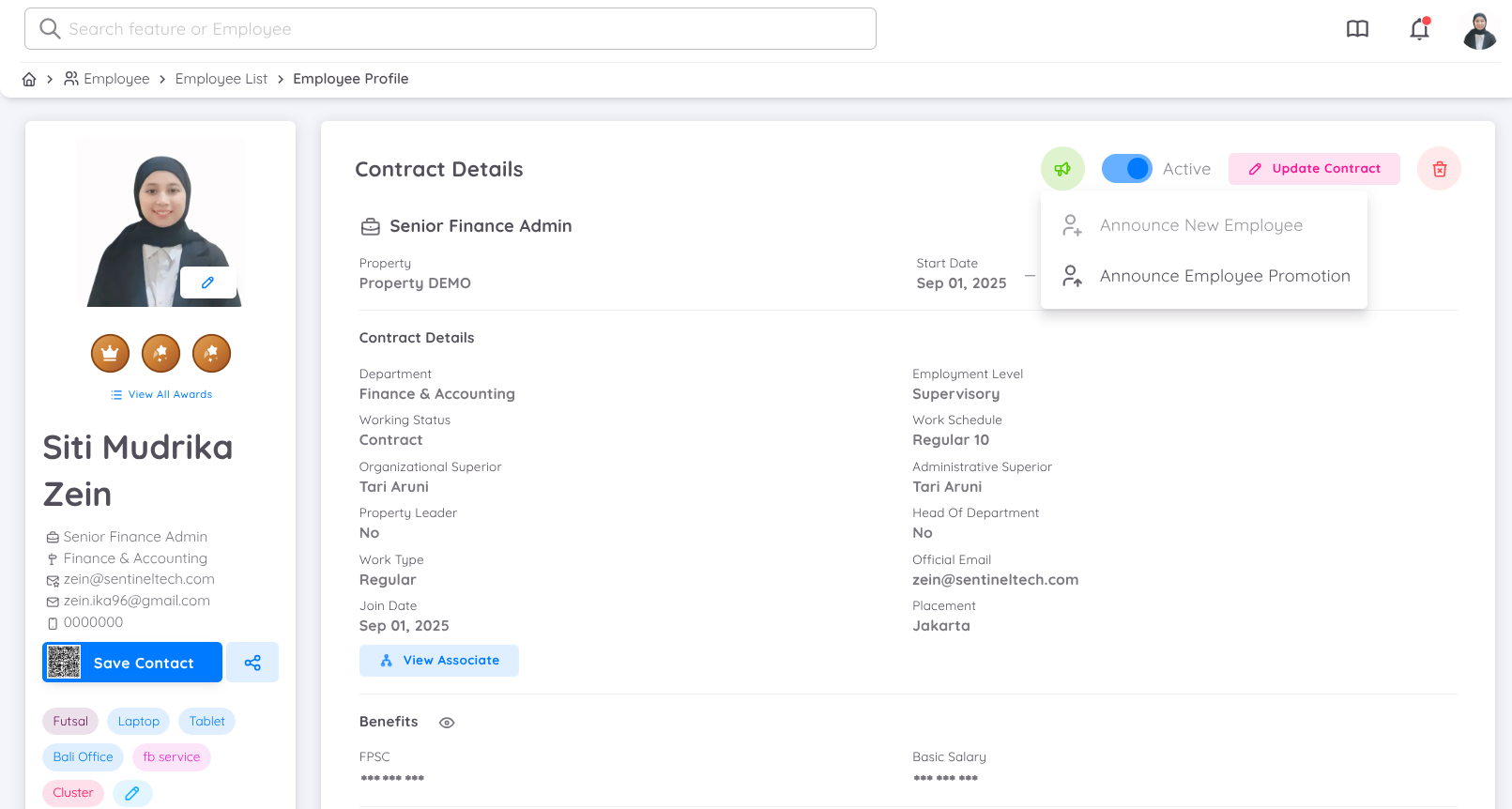
Similar al anuncio de un nuevo empleado, para contratos con estado Promotion, el botón Announcement también aparecerá y permanecerá disponible durante 30 días después de que el contrato sea actualizado. Esta función permite enviar notificaciones por correo electrónico sobre empleados que han sido promovidos, sin límite en la cantidad de correos que se pueden enviar.
Esta función también puede utilizarse si la notificación de Promotion Announcement ha sido activada y las direcciones de correo electrónico de destino han sido configuradas.
Esto debe configurarse primero en el menú Configuration.
Ajuste de Contrato
Si hay cambios en el contrato actual de un empleado que no están relacionados con una promoción y solo implican actualizaciones en los detalles del contrato, el contrato puede ajustarse en consecuencia.
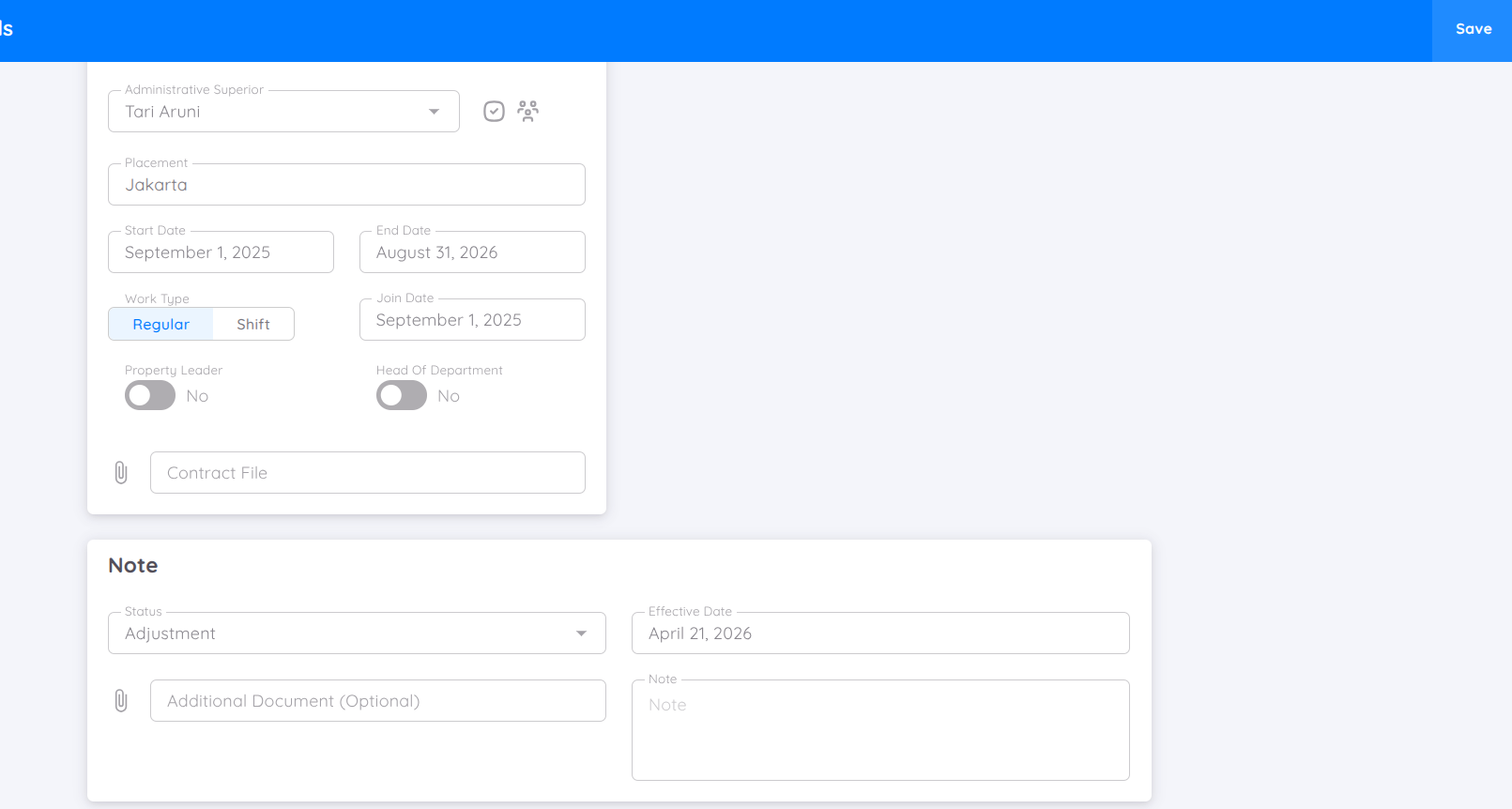
Para cambios que no necesitan reflejarse en el historial del contrato, Management puede actualizar los datos actuales del empleado y seleccionar la opción Adjustment en la columna Status. Luego, defina la fecha efectiva según cuándo los cambios entrarán en vigor o ya han sido aplicados.
Después de guardar, el contrato se actualizará. Sin embargo, estos cambios no se reflejarán en la lista del historial de contratos.
A continuación se encuentra el video tutorial sobre el ajuste del contrato de un empleado, ya sea para corregir errores en los datos ingresados, realizar ajustes en otra información del contrato o modificar el contrato cuando un empleado recibe un ascenso: