Permisos e Instalación
Antes de usar la EMS Employee App de Sentec, los empleados deben completar varias configuraciones iniciales para garantizar que la aplicación funcione correctamente. Estas configuraciones son especialmente importantes para las funciones que requieren acceso al dispositivo, como el registro de asistencia, que puede necesitar permiso para usar la cámara, el micrófono y la ubicación.
Además de los ajustes de permisos, los empleados también tienen la opción de instalar el acceso directo de la aplicación web en su dispositivo. Dado que la EMS Employee App de Sentec actualmente solo es accesible a través de un navegador web, esta instalación no descarga una aplicación móvil nativa. En su lugar, crea un acceso directo en la pantalla de inicio del dispositivo, lo que permite un acceso más rápido, una experiencia similar a una aplicación y un uso diario más sencillo sin necesidad de abrir el navegador repetidamente.
Completar los pasos de permisos e instalación a continuación ayudará a garantizar una experiencia fluida y sin interrupciones al usar la EMS Employee App.
Permisos
Existen varias formas de otorgar permisos al usar la EMS Employee App, según el dispositivo y el sistema operativo del empleado (Android o iOS).
Para los usuarios de Android, se recomienda utilizar Google Chrome como navegador web para obtener la mejor experiencia y compatibilidad.
Android (Chrome)
Para permitir el acceso a la Cámara, Micrófono y Ubicación para usuarios de Android que utilizan el navegador Chrome, siga estos pasos:
- Abra Chrome y acceda a la aplicación Sentec EMS.
- Toque la Vista general de pestañas en la barra de direcciones.
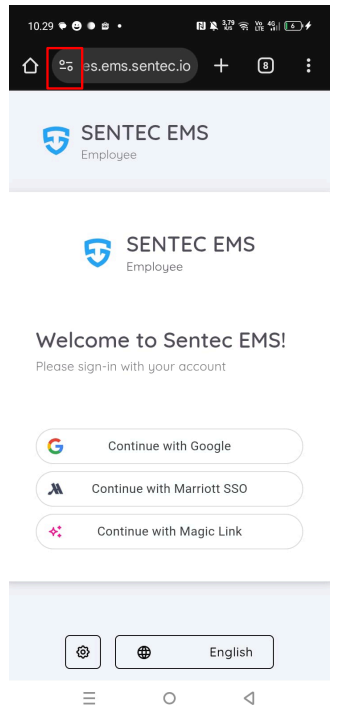
- Luego, seleccione Permisos.
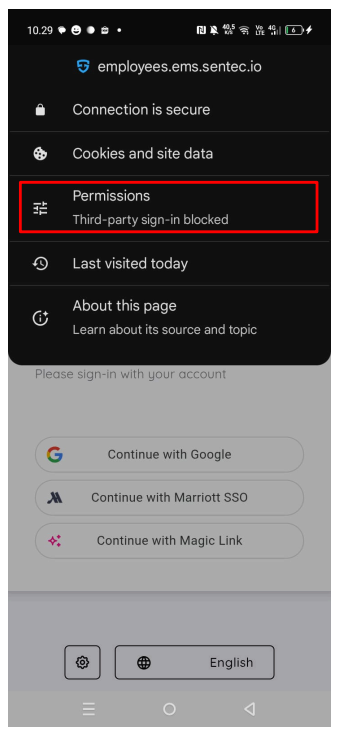
- Puede habilitar directamente los permisos de Cámara, Ubicación y Micrófono seleccionando Permitir.
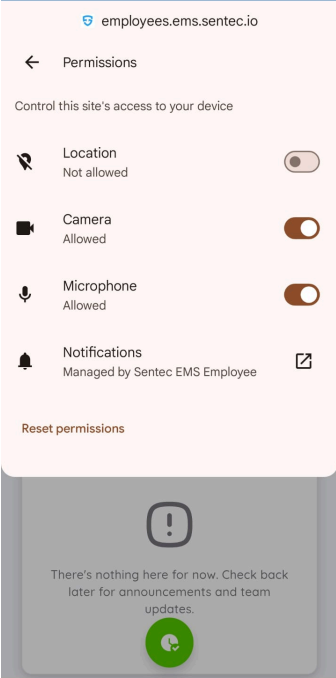
iOS (Safari)
Para los usuarios de iOS, acceda al navegador Safari y permita los permisos necesarios para la Cámara, Micrófono y Ubicación siguiendo estos pasos:
- Abra Safari y acceda a la aplicación Sentec EMS.
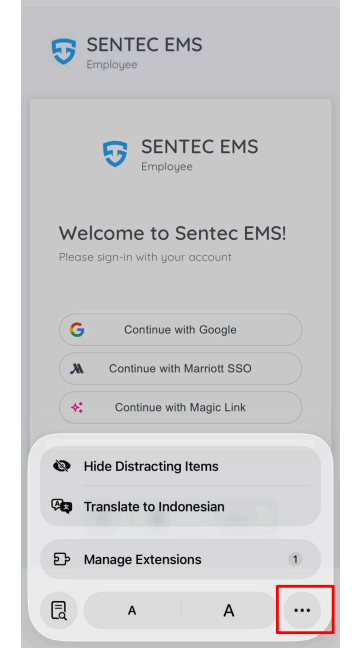
- Toque el icono junto a la barra de direcciones.
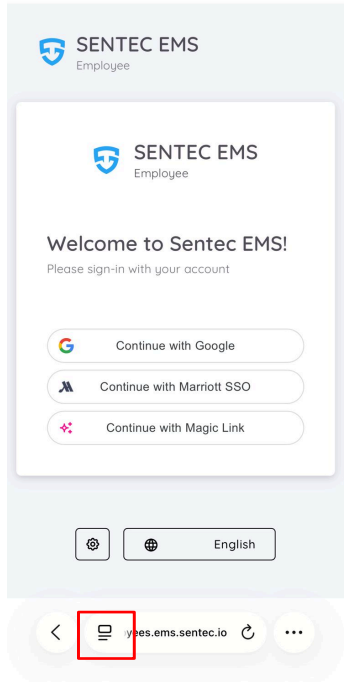
- Toque el icono de tres puntos en la esquina inferior derecha.
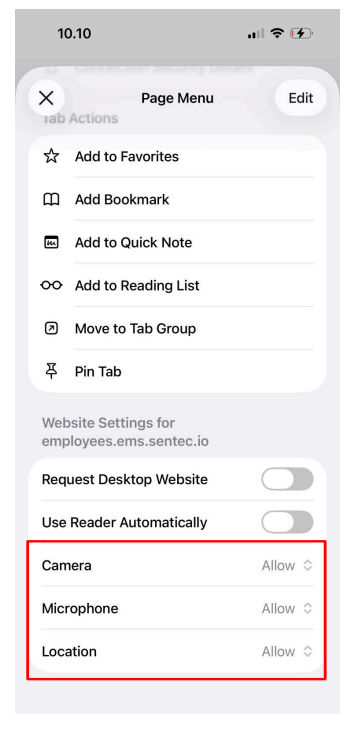
- Asegúrese de que los permisos de Cámara, Micrófono y Ubicación estén configurados en Permitir.
También puede ver el proceso en el siguiente video:
Como segunda opción, también puede verificar y administrar los permisos directamente desde la configuración del sistema iOS:
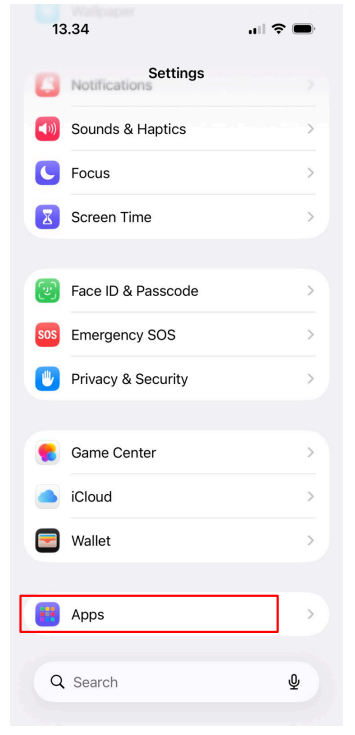
- Abra Configuración, luego desplácese hacia abajo y toque Apps.
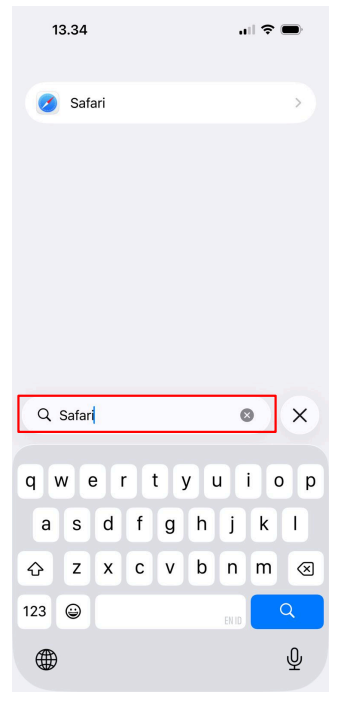
- En la lista de aplicaciones, busque y toque Safari.
- Desplácese hacia abajo hasta encontrar la configuración de Cámara, Micrófono y Ubicación.
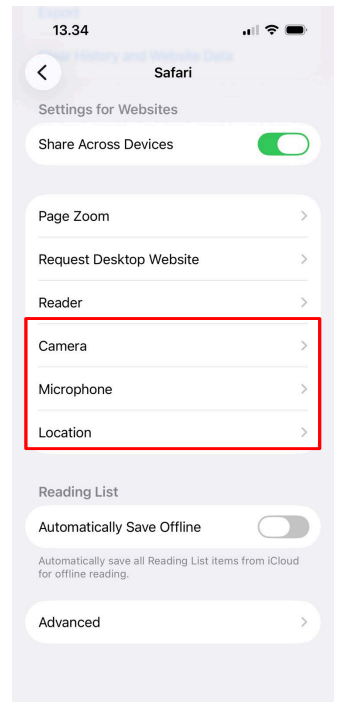
- Verifique cada permiso y asegúrese de que el acceso a Cámara, Micrófono y Ubicación esté configurado en Permitir para
employees.ems.sentec.io.
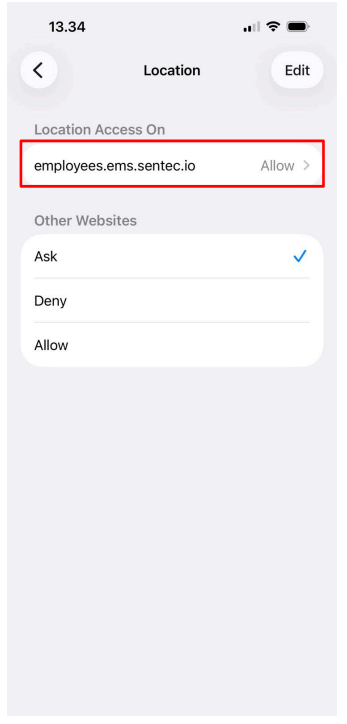
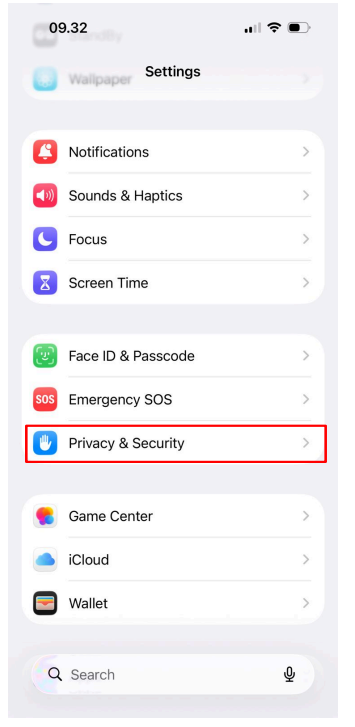
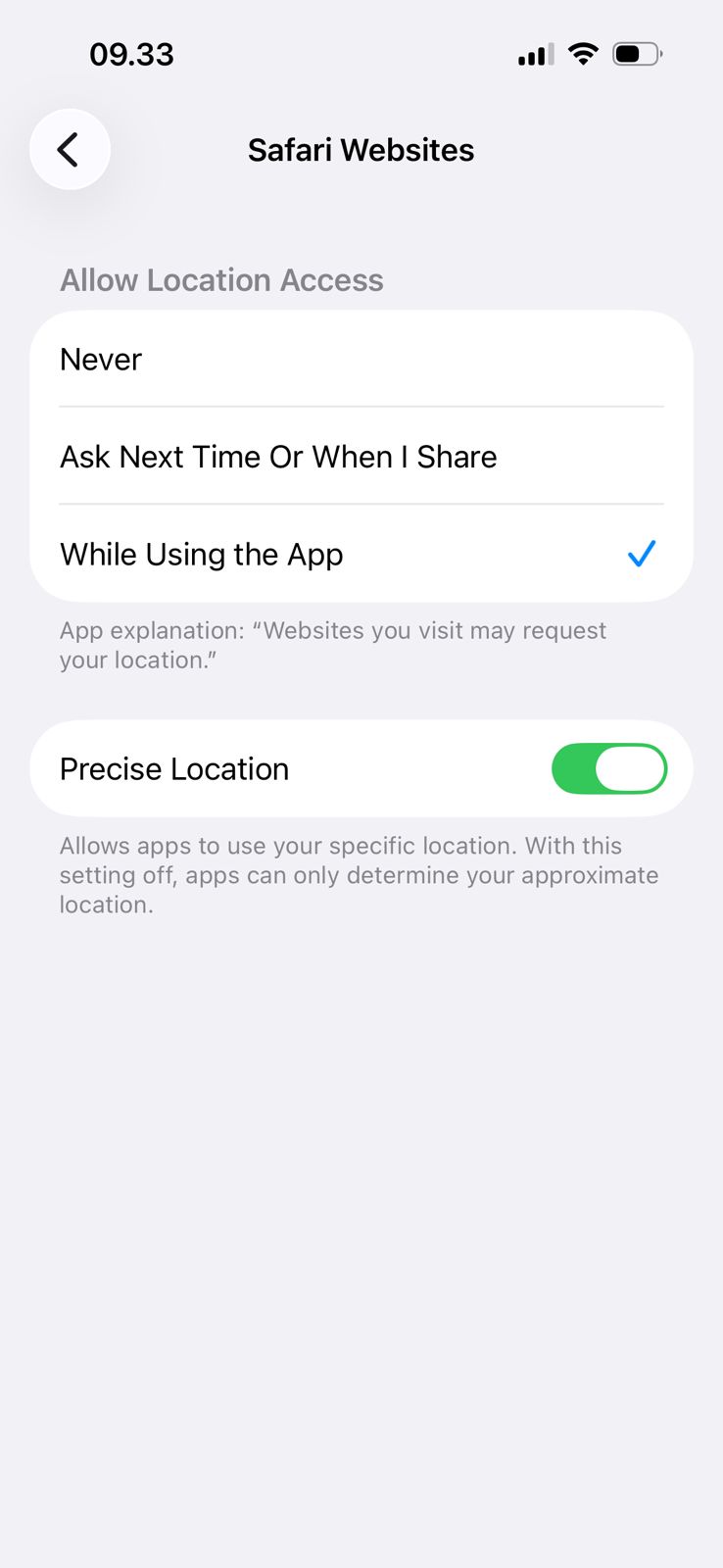
También puedes asegurarte de que el acceso a la ubicación esté habilitado tanto para Chrome como para Safari siguiendo estos pasos:
- Ve a Configuración.
- Selecciona Privacidad y seguridad.
- Toca Servicios de ubicación.
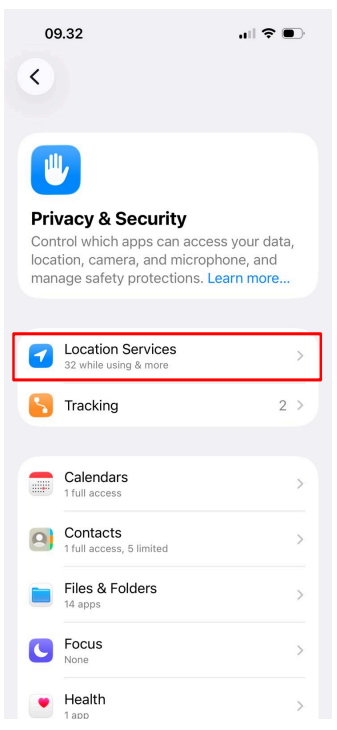
- Selecciona las aplicaciones Safari y Chrome, luego:
- Permite el acceso a la ubicación
- Activa Ubicación precisa
Safari
IMPORTANTE
Para acceder a la EMS Employee App, no se recomienda abrir el enlace directamente desde otras aplicaciones como WhatsApp.
En su lugar, copie el enlace y péguelo en la barra de direcciones del navegador, o escriba manualmente employees.ems.sentec.io directamente en su navegador web.
Instalación
Los pasos de instalación a continuación explican cómo agregar la EMS Employee App de Sentec a la pantalla de inicio de su dispositivo para un acceso más rápido y sencillo.
Dado que la aplicación actualmente está disponible solo a través de un navegador web, esta instalación no descarga una aplicación móvil nativa. En su lugar, crea un acceso directo en la pantalla de inicio, ofreciendo una experiencia más similar a una aplicación y un acceso más rápido sin necesidad de abrir el navegador repetidamente.
Android (Chrome)
- Abra la aplicación Sentec EMS utilizando el navegador Google Chrome.
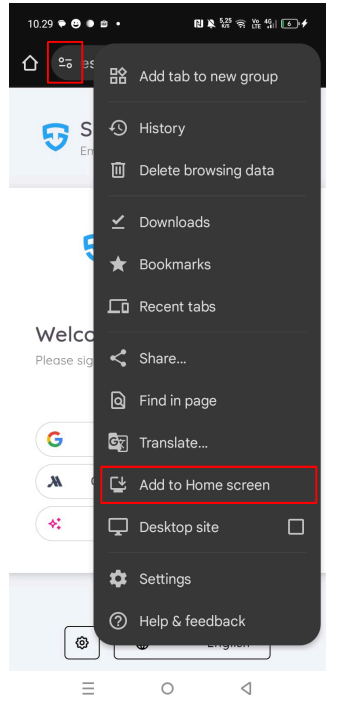
- Toque la Vista general de pestañas en la esquina superior derecha del navegador.
- Seleccione Agregar a la pantalla de inicio.
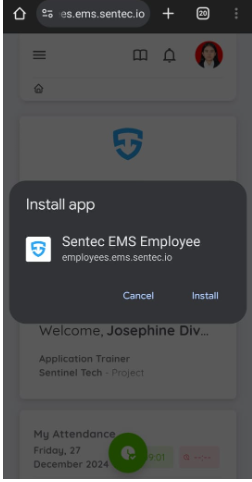
- Aparecerá una ventana de confirmación. Toque Instalar para completar el proceso de instalación.
WARNING
Antes de instalar la aplicación Employee, asegúrese de haber concedido los siguientes permisos:
- Cámara: Necesaria para funciones como la captura de fotos durante la asistencia.
- Ubicación: Necesaria para que las funciones de asistencia basadas en ubicación funcionen correctamente.
- Micrófono: Necesario para admitir funciones que requieren entrada de audio, como verificación o grabación de audio (si aplica), y para garantizar la compatibilidad total con las funciones de asistencia y otras funciones de la aplicación.
- Una vez completado, el icono de la aplicación aparecerá en la pantalla de inicio de su dispositivo, permitiendo un acceso rápido a la aplicación Sentec EMS.
iOS (Safari)
- Abra la aplicación Sentec EMS utilizando Safari.
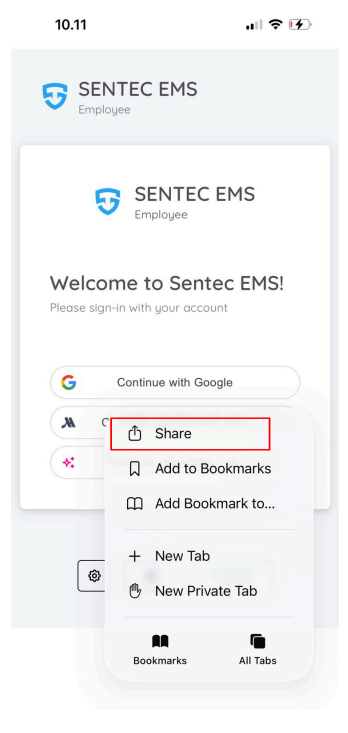
- Toque el botón de menú (tres puntos) en la esquina inferior derecha del navegador.
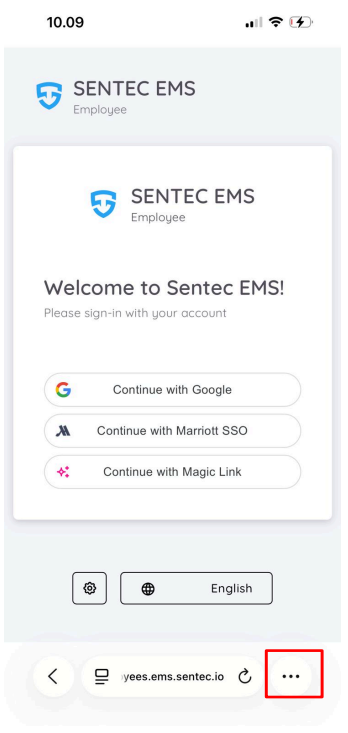
- Toque el botón Compartir.
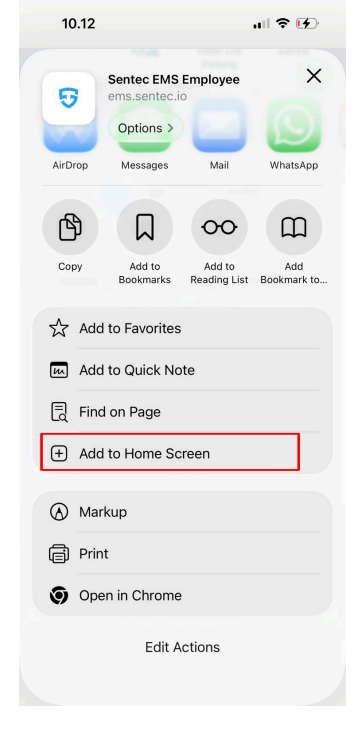
- Seleccione Agregar a la pantalla de inicio.
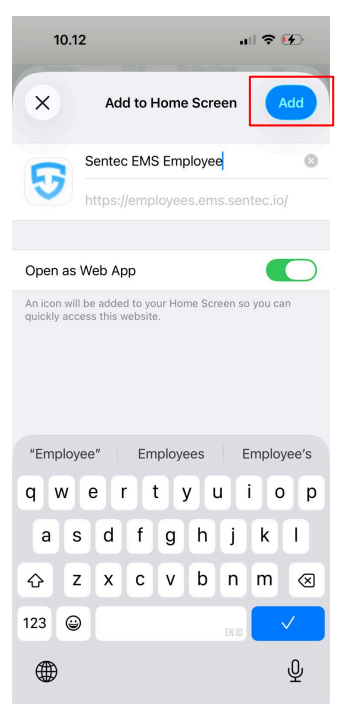
- Aparecerá una ventana de confirmación. Toque Agregar para completar el proceso. Puede cambiar el nombre de la aplicación si es necesario y asegúrese de habilitar el interruptor “Abrir como aplicación web”.
WARNING
Antes de instalar la aplicación Employee, asegúrese de haber concedido los siguientes permisos:
- Cámara: Necesaria para funciones como la captura de fotos durante la asistencia.
- Ubicación: Necesaria para que las funciones de asistencia basadas en ubicación funcionen correctamente.
- Micrófono: Necesario para admitir funciones que requieren entrada de audio, como verificación o grabación de audio (si aplica), y para garantizar la compatibilidad total con las funciones de asistencia y otras funciones de la aplicación.
- Una vez completado, el icono de la aplicación aparecerá en la pantalla de inicio de su dispositivo, permitiendo un acceso rápido a la aplicación Sentec EMS.