Reporte de Tareas
El menú Reporte de Tareas puede ser utilizado por los empleados para crear y enviar Reportes de Tareas.
Los empleados también pueden recibir asignaciones de tareas por parte de Recursos Humanos o de su supervisor directo (Jefe de Departamento).
Agregar un Nuevo Reporte de Tarea
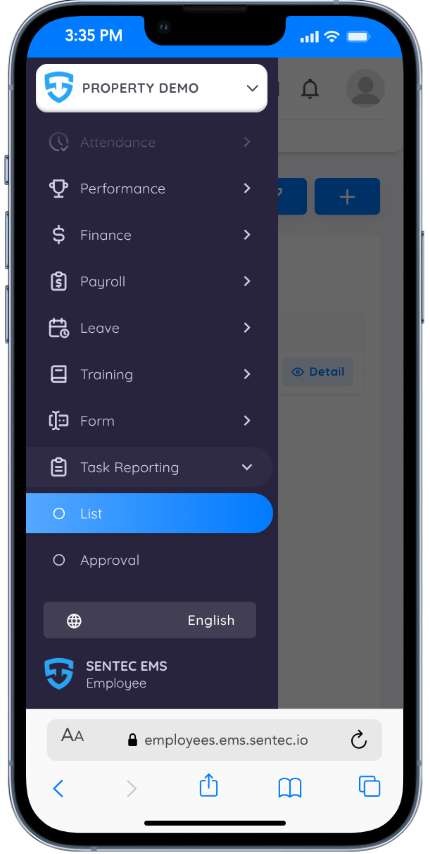
Para agregar un nuevo Reporte de Tarea, los empleados pueden acceder al menú Lista de Reportes de Tareas.
Todas las tareas asignadas también estarán disponibles en este menú.
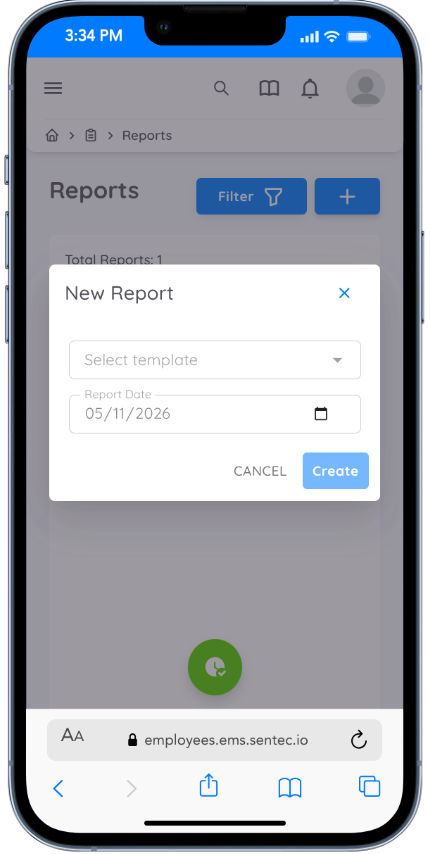
Al crear un nuevo Reporte de Tarea, el empleado debe seleccionar la plantilla de la tarea y la fecha del reporte.
El empleado debe completar todos los campos requeridos del reporte y enviarlo una vez finalizado.
Antes de ser enviado, el estado del reporte permanecerá en Borrador.
El empleado todavía podrá actualizar el reporte mientras el estado siga en Borrador.
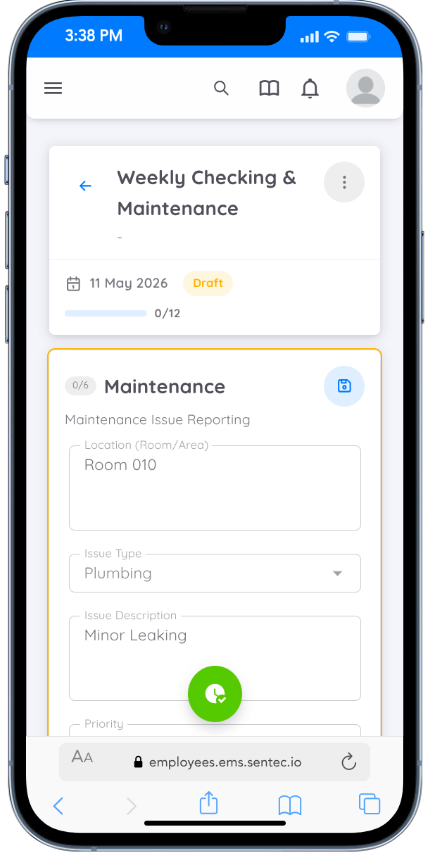
Al agregar o actualizar un Reporte de Tarea, el empleado debe guardar cada actualización de datos antes de volver a enviar el reporte.
Los empleados también podrán ver el indicador de progreso de la tarea para asegurarse de que el Reporte de Tarea haya sido completado.
Enviar y Guardar Reporte de Tarea
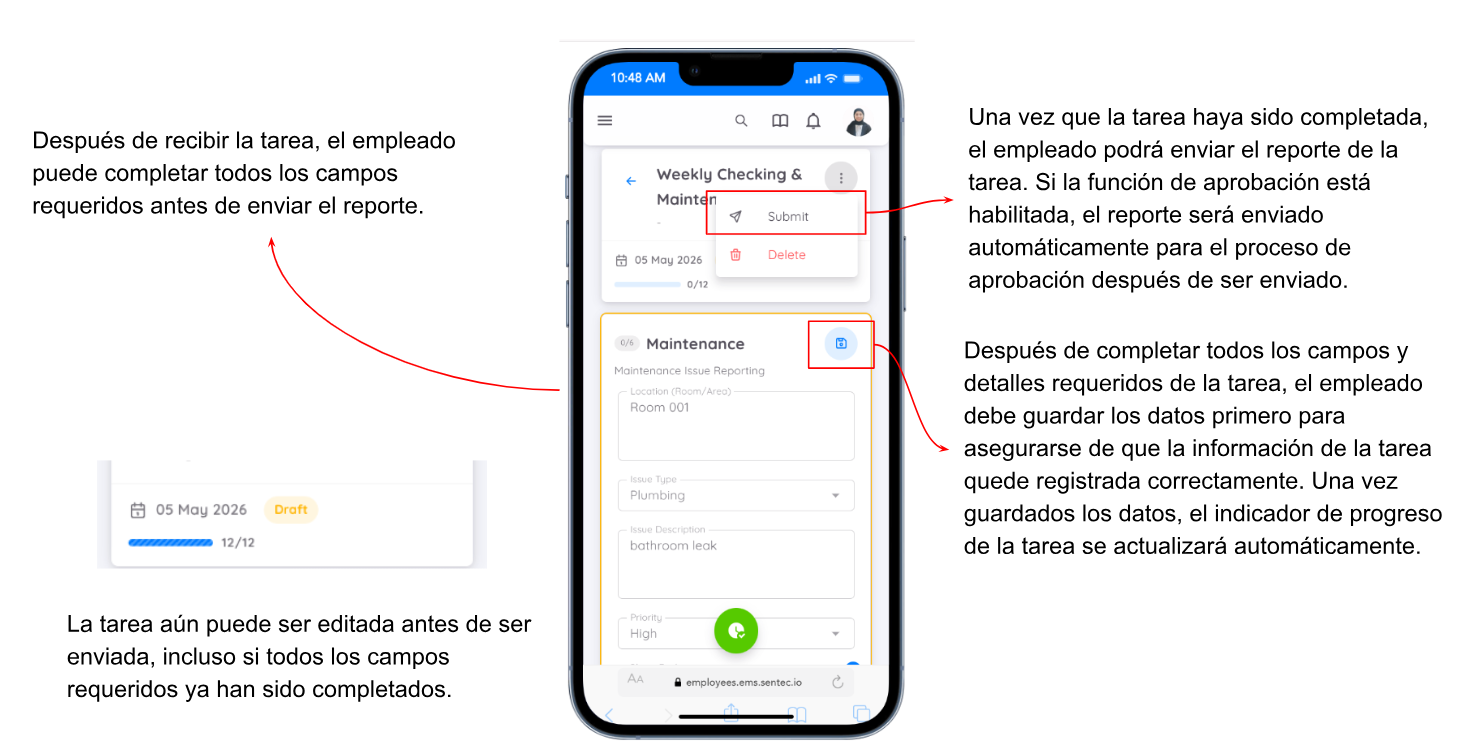
Después de enviar el reporte, el Reporte de Tarea será enviado para el proceso de aprobación.
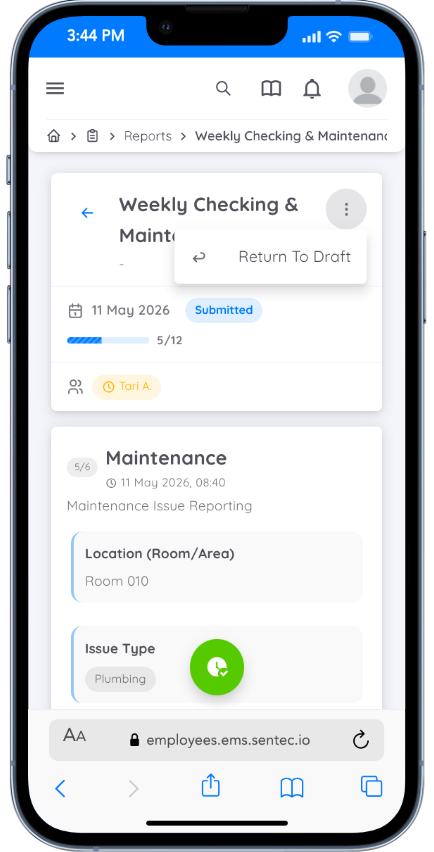
El empleado ya no podrá actualizar ni eliminar el reporte después de haber sido enviado.
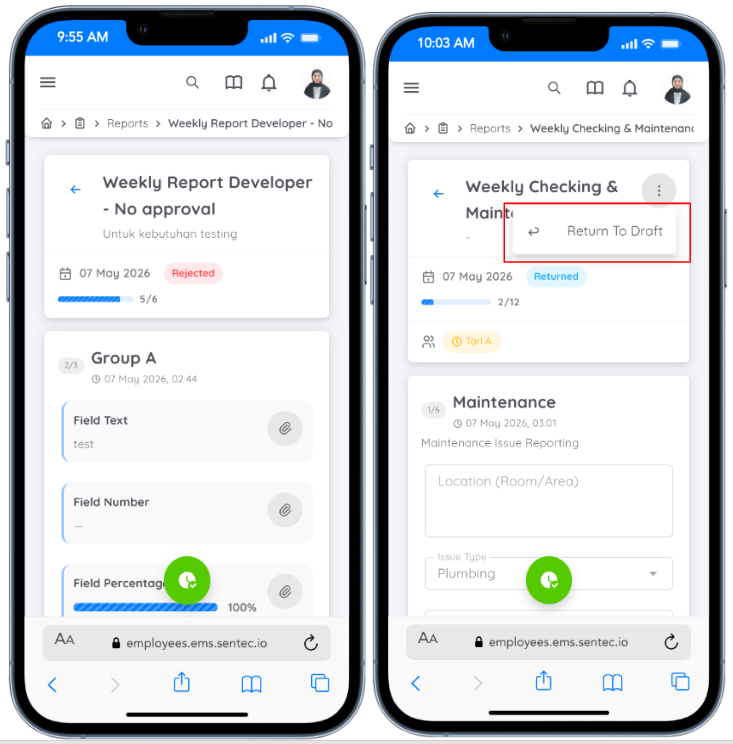
Sin embargo, el empleado todavía podrá devolver el estado del reporte a Borrador si aún se requieren revisiones o actualizaciones de datos.
Asignación de Reporte de Tarea
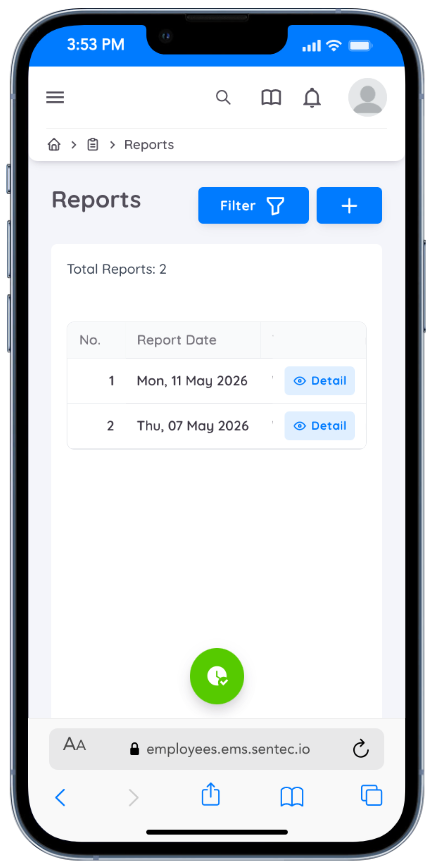
Cuando Recursos Humanos o el Jefe de Departamento asignan una tarea a un empleado, el empleado recibirá una notificación por correo electrónico.
El empleado puede completar y actualizar el reporte a través del menú Lista de Reportes de Tareas.
Para completar y enviar el Reporte de Tarea, el empleado debe acceder a Detalles.
Después de que la tarea haya sido asignada, Recursos Humanos o el Jefe de Departamento pueden devolver el Reporte de Tarea para revisión.
Si el estado del reporte es Devuelto, el empleado debe cambiar primero el estado nuevamente a Borrador antes de actualizar y reenviar el Reporte de Tarea.
Asignación de Reporte de Tarea (Jefe de Departamento)
El Jefe de Departamento tiene acceso para asignar Reportes de Tareas a los empleados dentro de su departamento.
El Jefe de Departamento puede asignar tareas tanto a sí mismo como a otros empleados, haciendo que el proceso de distribución, monitoreo y coordinación de tareas sea más flexible y organizado.
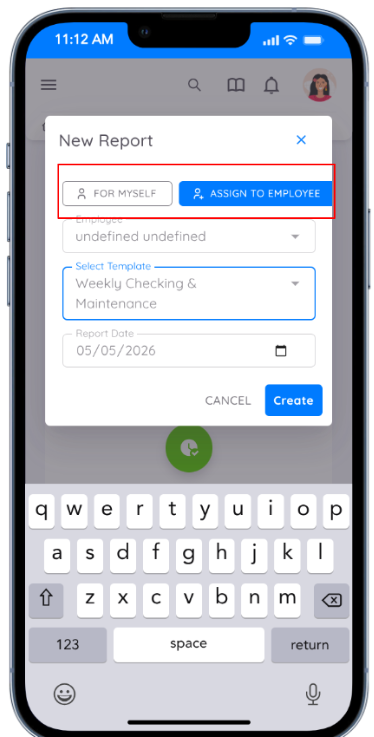
Después de que la tarea sea asignada por el Jefe de Departamento, el empleado asignado recibirá una notificación por correo electrónico relacionada con la asignación.
El empleado podrá acceder a la tarea desde el menú Lista de Reportes de Tareas, completar el Reporte de Tarea y enviarlo para el proceso de aprobación.
El flujo de asignación de tareas es el siguiente:
Tarea asignada por el Jefe de Departamento
        ↓
El empleado completa el Reporte de Tarea
        ↓
La tarea es enviada para aprobación del Jefe de Departamento
Aprobación de Tareas
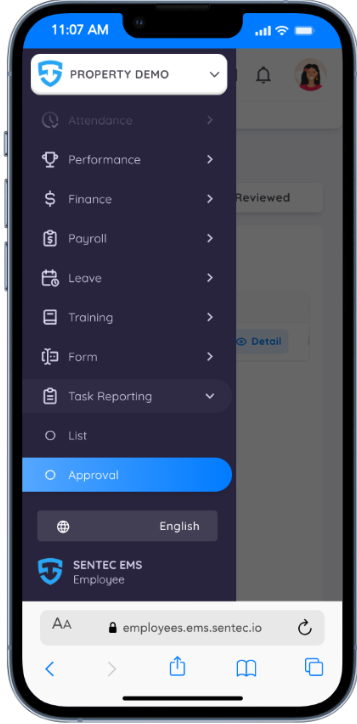
Después de que el Reporte de Tarea sea enviado, el aprobador recibirá una notificación.
El aprobador también podrá acceder y revisar el Reporte de Tarea a través del menú:
Gestión de Tareas → Reporte de Tareas → Aprobación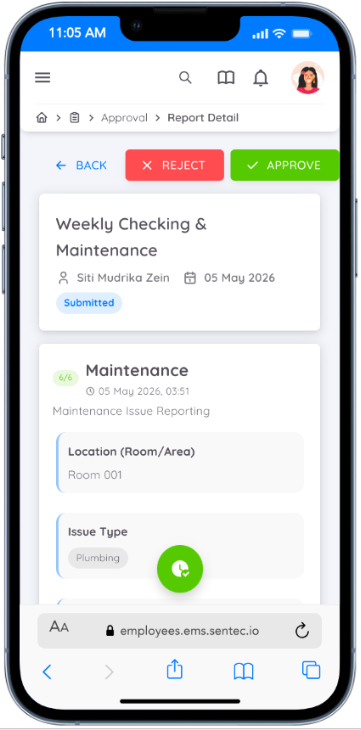
El aprobador podrá revisar el Reporte de Tarea enviado y elegir entre:
- Aprobar la tarea
- Rechazar la tarea
Una vez aprobada la tarea, el reporte será movido automáticamente a la pestaña Revisado para fines de seguimiento y documentación.
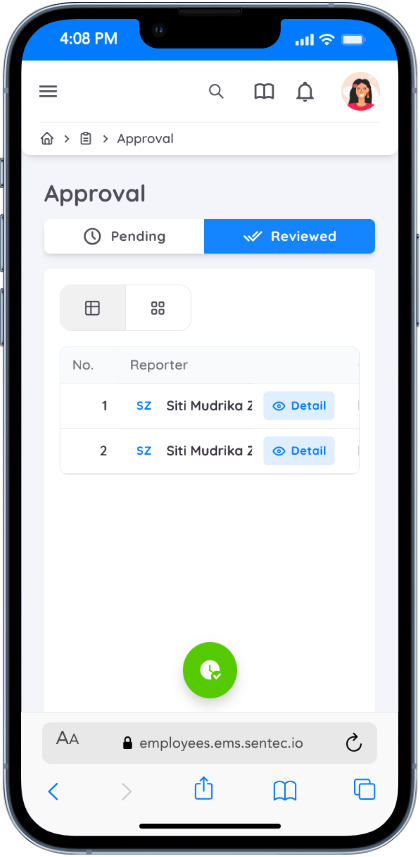
Si la tarea es rechazada, el empleado ya no podrá modificar el reporte ni cambiar el estado de la tarea.
Sin embargo, si el Reporte de Tarea es devuelto por Management o Recursos Humanos, el empleado todavía podrá actualizar el Reporte de Tarea cambiando nuevamente el estado de la tarea a Borrador antes de volver a enviarlo.