Informe de Desempeño
El menú Performance del Portal del Empleado se utiliza para respaldar el proceso de evaluación del desempeño de los empleados. A través de este menú, los Jefes de Departamento (Head of Department - HOD) y los empleados asignados como Evaluadores (Reviewers) pueden realizar evaluaciones de desempeño de acuerdo con los permisos que tengan asignados.
Además de realizar evaluaciones de desempeño, el Jefe de Departamento tiene acceso para administrar el proceso de Gestión del Desempeño dentro de su departamento, incluyendo:
- Crear Plantillas de KPI (KPI Templates) para su departamento.
- Editar, copiar y eliminar las Plantillas de KPI de su departamento.
- Crear Informes de Desempeño (Performance Reports).
- Revisar y evaluar los Informes de Desempeño de los empleados.
- Evaluar los KPI de los empleados.
Menú de Informe de Desempeño
El menú Performance Report consta de tres submenús, cada uno diseñado para un rol diferente dentro del proceso de evaluación del desempeño:
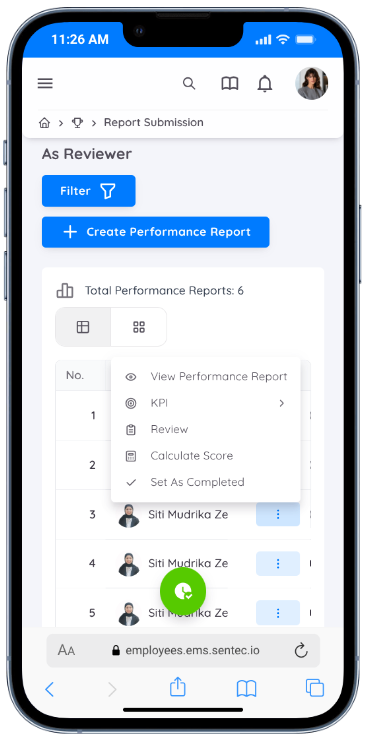
- As Reviewer, utilizado por los empleados asignados como Evaluadores (Reviewers) para evaluar a otros empleados.
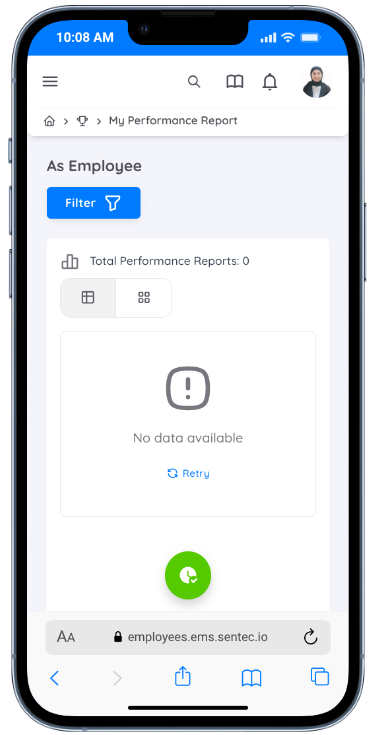
- As Employee, utilizado para consultar los Informes de Desempeño finalizados y completados por el Evaluador.
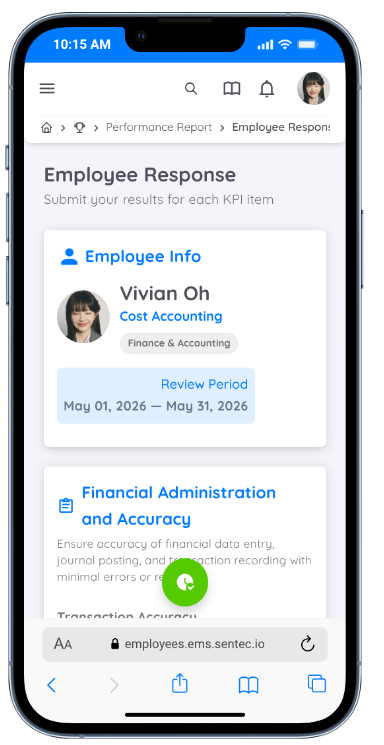
- KPI Assessment, utilizado por los empleados para completar su Autoevaluación (Self Assessment) según la Plantilla de KPI asignada.
Acceso para el Jefe de Departamento (HOD)
Además de las funciones disponibles para los empleados generales, los usuarios con el rol de Jefe de Departamento (Head of Department - HOD) cuentan con permisos adicionales para administrar el proceso de Gestión del Desempeño dentro de su departamento.
Estos permisos adicionales incluyen:
- Crear y administrar Informes de Desempeño.
- Crear Plantillas de KPI.
- Definir los componentes de evaluación.
- Habilitar la Autoevaluación (Self Assessment).
- Actuar como Evaluador de los Informes de Desempeño que hayan creado.
Crear un Informe de Desempeño
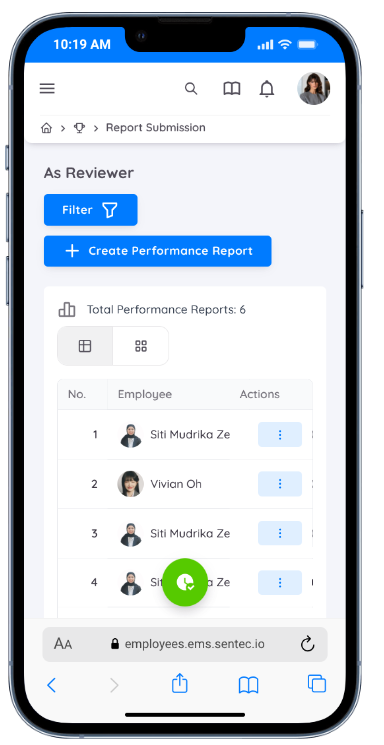
Desde el menú As Reviewer, el Jefe de Departamento puede crear un Informe de Desempeño y definir el proceso de evaluación de un empleado.
Al crear un Informe de Desempeño, se pueden configurar los siguientes datos:
| Campo | Descripción |
|---|---|
| Employee | Especifica el empleado que será evaluado en el Informe de Desempeño. |
| Component Profile | Especifica los componentes de evaluación que se incluirán en la evaluación de desempeño. Los Perfiles de Componentes son creados por Recursos Humanos o la Gerencia, mientras que el Jefe de Departamento solo puede seleccionar uno de los perfiles disponibles. |
| Start Date | Especifica la fecha de inicio del período de evaluación. |
| End Date | Especifica la fecha de finalización del período de evaluación. |
| KPI Template | Especifica la Plantilla de KPI que se utilizará si KPI está incluido como uno de los componentes de evaluación. Las plantillas pueden ser creadas por la Gerencia o por el propio Jefe de Departamento. |
| Enable Self Assessment | Cuando esta opción está habilitada, el empleado deberá completar una Autoevaluación (Self Assessment) antes de que el Evaluador finalice el proceso de evaluación. |
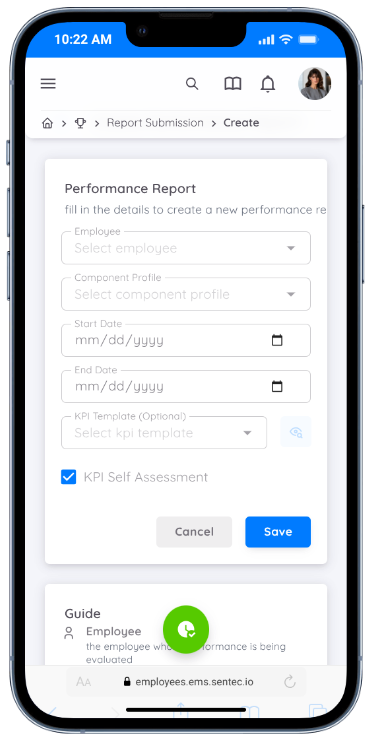
Los Informes de Desempeño creados por el Jefe de Departamento asignan automáticamente al propio Jefe de Departamento como Evaluador (Reviewer).
Crear una Plantilla de KPI
Además del menú Performance Report, el Jefe de Departamento (Head of Department - HOD) también tiene acceso al menú KPI Template. Este menú se utiliza para crear y administrar las Plantillas de KPI que servirán como base para las evaluaciones de desempeño de los empleados dentro de su departamento.
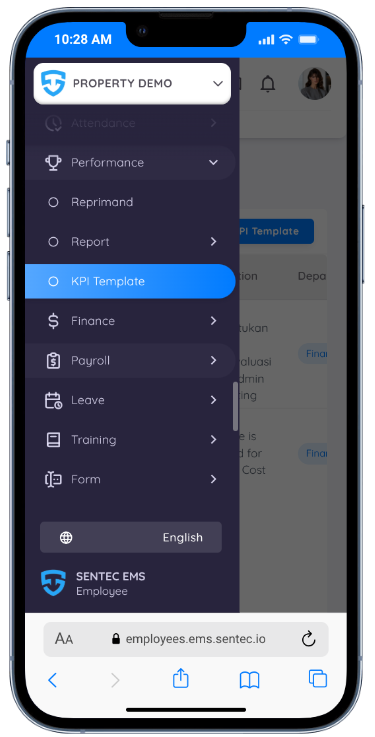
Cada Plantilla de KPI puede reutilizarse al crear un Informe de Desempeño.
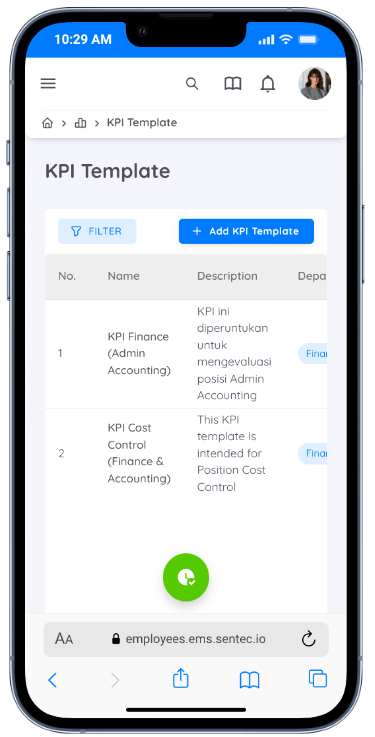
Mediante el menú KPI Template, el Jefe de Departamento puede definir:
- Grupos de KPI
- Elementos de KPI (KPI Items)
- Pesos de Evaluación
- Objetivos o Indicadores de KPI
- Descripciones de KPI
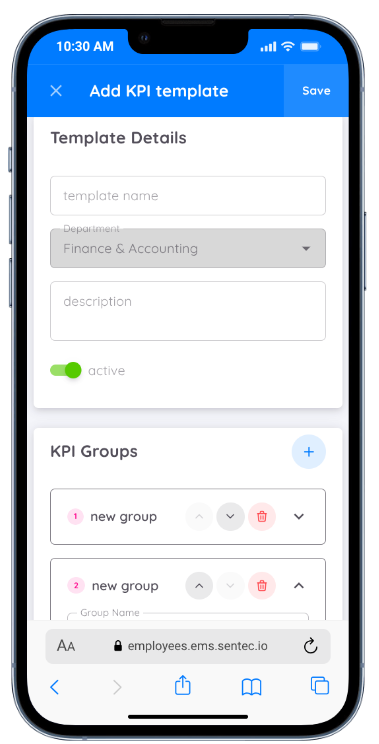
Para crear una Plantilla de KPI, vaya a Performance → KPI Template y haga clic en Add KPI Template.
A continuación, complete la información del formulario Template Details.
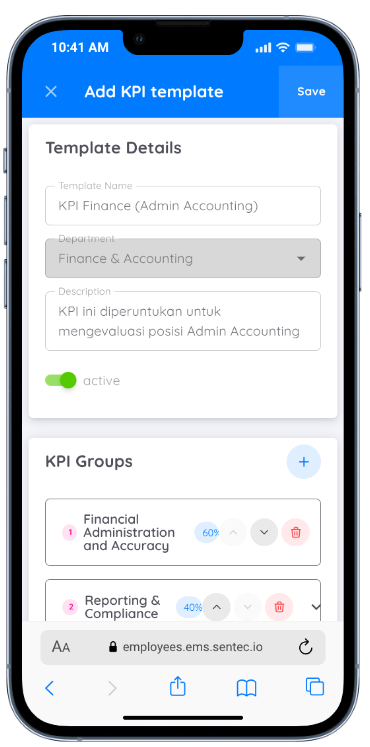
| Campo | Descripción |
|---|---|
| Template Name | Especifica el nombre de la Plantilla de KPI. Se recomienda que el nombre esté alineado con el Puesto o la Descripción del Cargo del empleado, de manera que cada puesto sea evaluado según sus responsabilidades específicas. |
| Department | Muestra el departamento del Jefe de Departamento que ha iniciado sesión. La Plantilla de KPI pertenecerá a ese departamento. |
| Description | Proporciona una breve descripción del propósito o uso previsto de la Plantilla de KPI. |
Grupos de KPI
Los KPI se organizan en uno o varios Grupos de KPI (KPI Groups), donde cada grupo representa una categoría específica de evaluación, como por ejemplo:
- Productividad
- Calidad
- Trabajo en Equipo
- Liderazgo
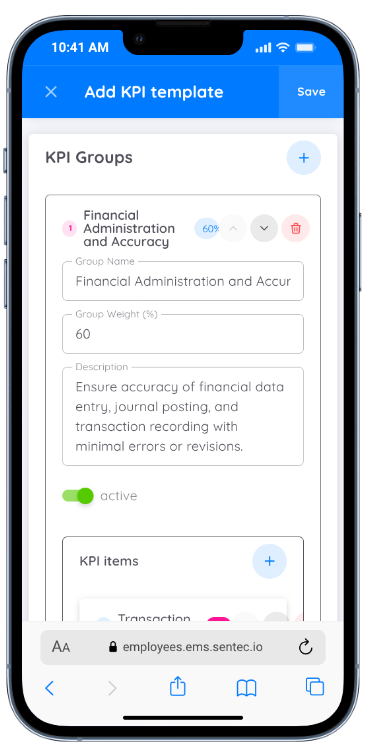
Cada Grupo de KPI tiene un Peso (Weight) que determina su contribución a la puntuación final del Informe de Desempeño.
Nota
La suma de los pesos de todos los Grupos de KPI debe ser igual al 100%.
Elementos de KPI
Dentro de cada Grupo de KPI, el Jefe de Departamento puede agregar uno o varios Elementos de KPI (KPI Items) que servirán como indicadores de evaluación.
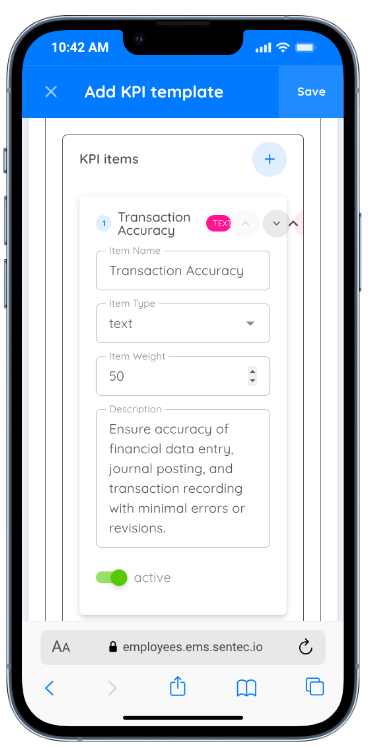
Cada Elemento de KPI contiene la siguiente información:
| Campo | Descripción |
|---|---|
| Name | Especifica el nombre del indicador de KPI que será evaluado, por ejemplo: Ventas, Finalización de Tareas o Precisión en el Trabajo. |
| Type | Especifica el tipo de evaluación o el formato de entrada utilizado para el Elemento de KPI, como Rating, Percentage, Number o Score. El valor ingresado mediante esta evaluación no determina directamente la puntuación final del KPI, sino que sirve como referencia para que el Evaluador asigne la puntuación del KPI. |
| Item Weight | Especifica la contribución de cada Elemento de KPI dentro de su Grupo de KPI. Cuanto mayor sea el peso asignado, mayor será su influencia en el cálculo del Grupo de KPI. A diferencia de los Grupos de KPI, la suma de los pesos de todos los Elementos de KPI dentro de un grupo no tiene que ser igual al 100%. El sistema calcula automáticamente la contribución de cada Elemento de KPI de forma proporcional según su peso en relación con el peso total de todos los Elementos de KPI del grupo. |
| Description | Proporciona información adicional o instrucciones sobre el Elemento de KPI para ayudar al Evaluador a comprender mejor los criterios de evaluación. |
Cálculo de la Puntuación de KPI
Durante el proceso de evaluación, el Evaluador asigna una puntuación a cada Elemento de KPI.
El sistema calcula automáticamente el resultado del KPI según el peso de cada Elemento de KPI y del correspondiente Grupo de KPI. El resultado calculado representa la contribución del KPI a la puntuación general del Informe de Desempeño.
En términos generales, el proceso de cálculo sigue estos pasos:
- El Evaluador asigna una puntuación a cada Elemento de KPI.
- El sistema calcula la puntuación ponderada de cada Elemento de KPI.
- Las puntuaciones de todos los Elementos de KPI se acumulan según el peso de su Grupo de KPI.
- La puntuación resultante del KPI se convierte en uno de los componentes de evaluación del Informe de Desempeño.
Referencia
Para conocer cómo el sistema calcula los pesos de los KPI y su contribución a la puntuación final del Informe de Desempeño, consulte la Simulación del Cálculo de la Puntuación de Desempeño.
Procesamiento de un Informe de Desempeño
Una vez que un Informe de Desempeño ha sido asignado a un Evaluador (Reviewer), el sistema envía una notificación por correo electrónico para informarle que tiene una evaluación de desempeño pendiente.
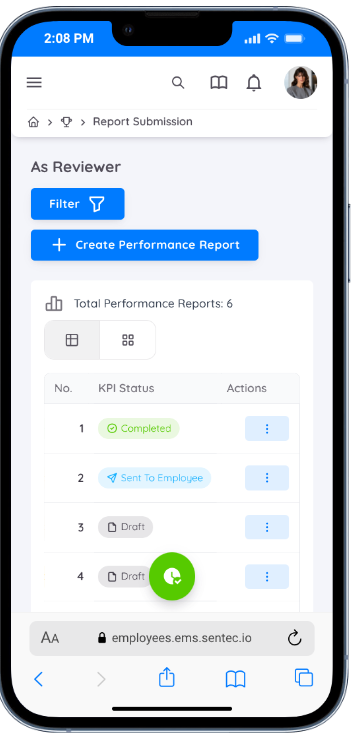
Además de la notificación por correo electrónico, el Evaluador puede acceder a los Informes de Desempeño pendientes desde Performance → Report → As Reviewer.
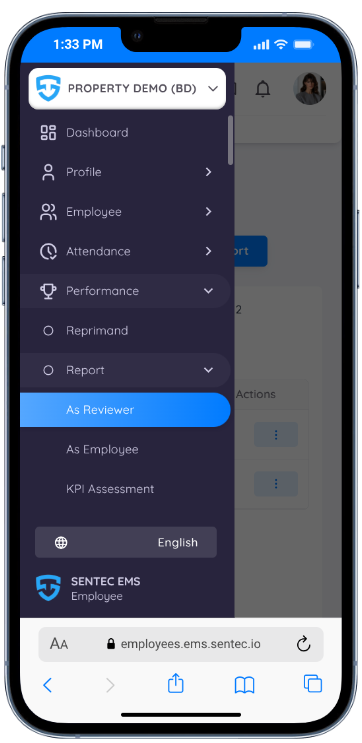
Desde este menú, el Evaluador puede realizar las siguientes actividades:
- Evaluar cada indicador de KPI.
- Asignar puntuaciones a otros componentes de evaluación, como Attendance, Leave, Training, Awards & Reprimands y Tasks (si están habilitados).
- Revisar el Question Set incluido en el Informe de Desempeño.
- Consultar la puntuación de desempeño calculada en función de todos los componentes de evaluación.
- Finalizar el proceso de evaluación cambiando el estado del Informe de Desempeño a Completed.
Para ver los detalles de un Informe de Desempeño, haga clic en View Performance Report en el informe correspondiente.
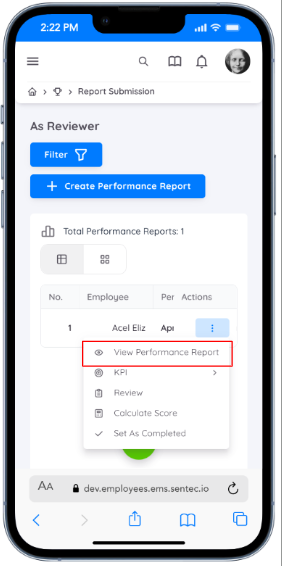
La página Performance Report muestra todos los componentes de evaluación configurados en el Component Profile seleccionado.
Los componentes mostrados pueden variar según el Perfil de Componentes seleccionado.
Indicadores Clave de Desempeño (KPI)
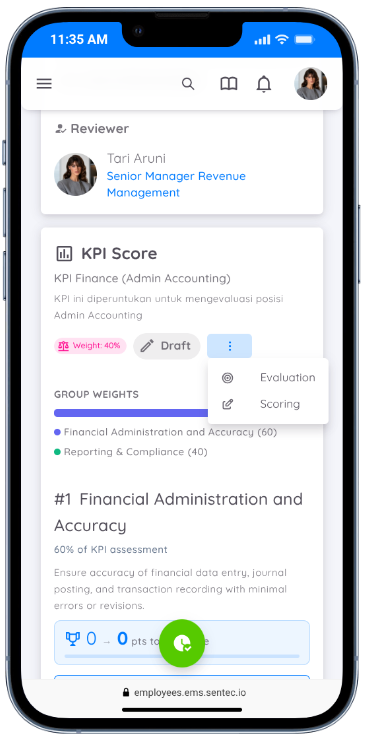
Si KPI está incluido como uno de los componentes de evaluación y el Informe de Desempeño aún se encuentra en estado Draft, el Evaluador puede evaluar directamente cada KPI desde esta página.
Conjunto de Preguntas (Question Set)
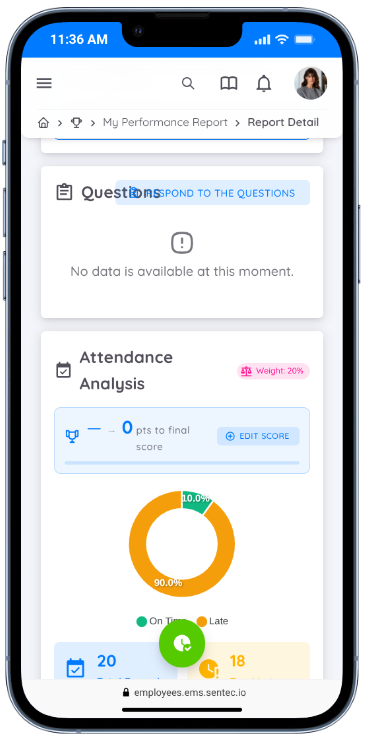
Si el Informe de Desempeño incluye un Question Set, la lista de preguntas se mostrará en la página del Informe de Desempeño.
Para comenzar a responder las preguntas, haga clic en Respond to the Question. El sistema dirigirá al Evaluador a la página del Question Set.
Otros Componentes de Evaluación
Además de los KPI, un Informe de Desempeño puede incluir otros componentes de evaluación, tales como:
- Attendance
- Leave
- Training
- Awards & Reprimands
- Tasks
Cuando estos componentes estén incluidos, el sistema mostrará la información correspondiente en la página del Informe de Desempeño.
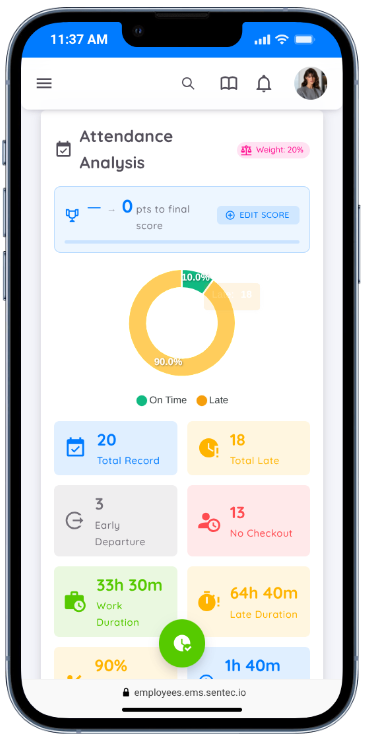
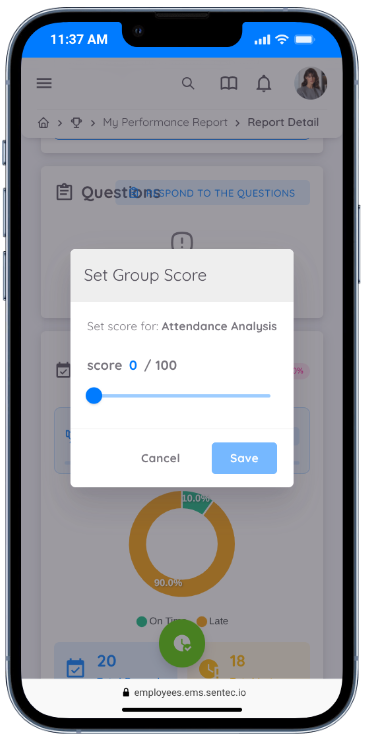
El Evaluador puede asignar puntuaciones directamente a cada componente de evaluación disponible.
Notas y Comentarios
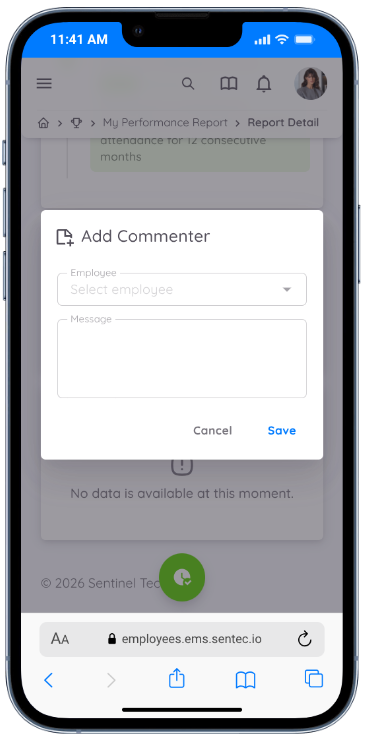
El Evaluador también puede agregar Notas y Comentarios (Notes & Comments) como parte del proceso de evaluación.
Estas notas o comentarios pueden dirigirse al empleado evaluado o a otros usuarios relacionados con el proceso, permitiendo dar seguimiento y servir como documentación de apoyo para la evaluación del desempeño.
Evaluación de KPI
Antes de asignar la Puntuación de KPI (KPI Score), el Evaluador puede realizar una Evaluación de KPI (KPI Evaluation) para cada Elemento de KPI incluido en el Informe de Desempeño.
El propósito de esta evaluación es proporcionar una valoración inicial basada en las observaciones del Evaluador sobre el desempeño del empleado.
⚠️
La Evaluación de KPI no afecta directamente la puntuación final del KPI. Solo se utiliza como referencia para que el Evaluador asigne la Puntuación de KPI durante la etapa de calificación.
El menú KPI Evaluation puede accederse desde la página Performance Report Detail o directamente desde la lista de Performance Reports en el menú KPI.
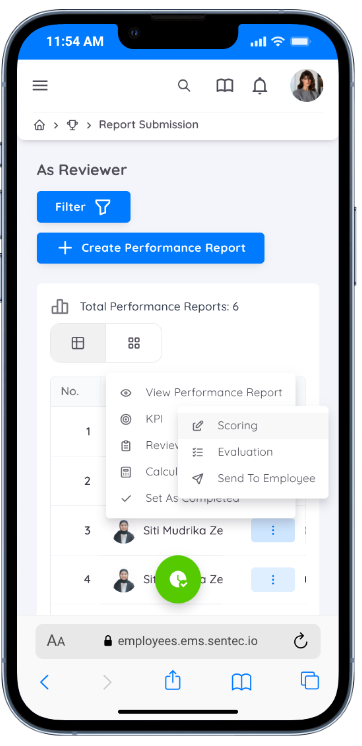
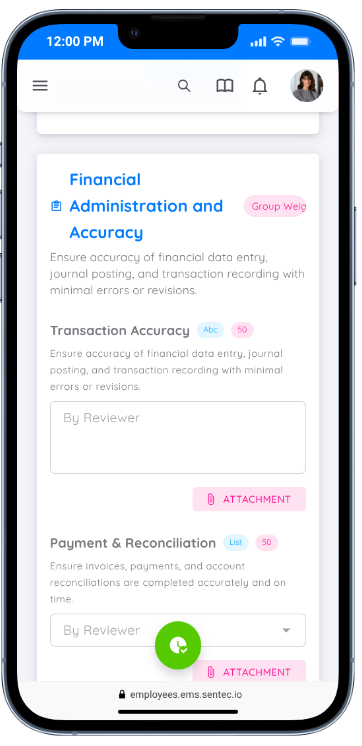
En la página de evaluación, el Evaluador puede realizar una evaluación para cada Elemento de KPI según el Tipo (Type) configurado en la Plantilla de KPI.
El tipo de evaluación puede variar para cada Elemento de KPI, por ejemplo:
- Rating
- Percentage
- Option
- Number
- Text
Además de completar la evaluación, el Evaluador también puede adjuntar un Attachment para cada Elemento de KPI como documento de respaldo o evidencia relevante.
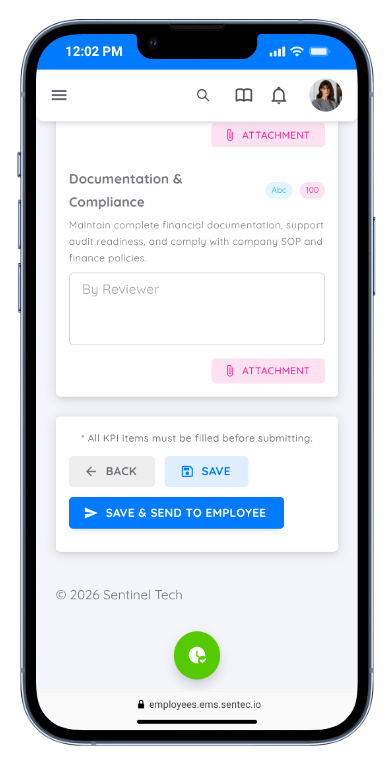
Una vez completadas todas las evaluaciones, el Evaluador dispone de dos acciones:
- Save, para guardar la evaluación como Draft.
- Save & Send to Employee, para enviar la evaluación al empleado y permitirle continuar con el proceso de Self Assessment.
⚠️ Importante
Una vez que la evaluación ha sido enviada al empleado mediante la acción Send to Employee, el Evaluador no podrá modificar ni actualizar la Evaluación de KPI hasta que el empleado complete el proceso de Self Assessment.
Durante el proceso de Self Assessment, el empleado no podrá ver los resultados de la evaluación ni los comentarios proporcionados por el Evaluador. Sin embargo, si el Evaluador adjuntó documentos a un Elemento de KPI, dichos Attachments permanecerán disponibles para el empleado como referencia durante el proceso de Autoevaluación.
Autoevaluación (Self Assessment)
Una vez que el Evaluador envía la Evaluación de KPI, el sistema envía una notificación por correo electrónico al empleado informándole que tiene una Self Assessment pendiente por completar.
Además del correo electrónico, el empleado puede acceder a la lista de Autoevaluaciones desde Performance → Report → KPI Assessment.
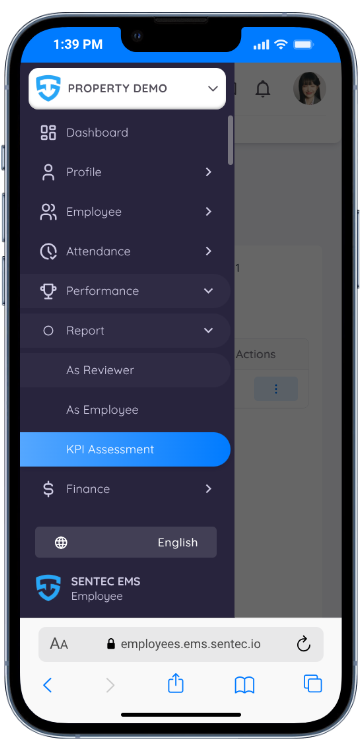
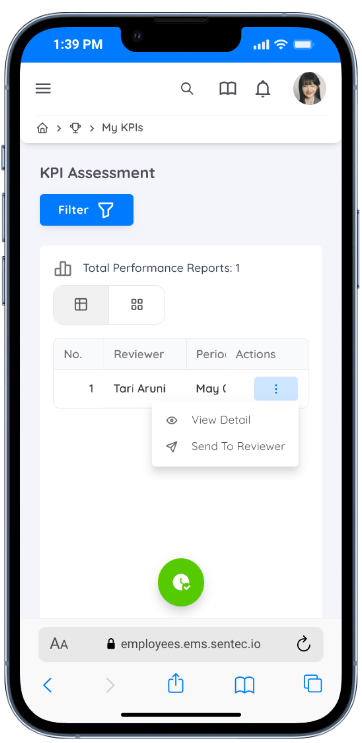
El menú KPI Assessment muestra todos los Informes de Desempeño enviados por el Evaluador que están pendientes de la Autoevaluación del empleado.
Para comenzar la Autoevaluación, seleccione uno de los Informes de Desempeño y abra su página de detalles.
En la página de detalles, el empleado puede consultar la información del período de evaluación junto con la lista de Elementos de KPI que debe completar.
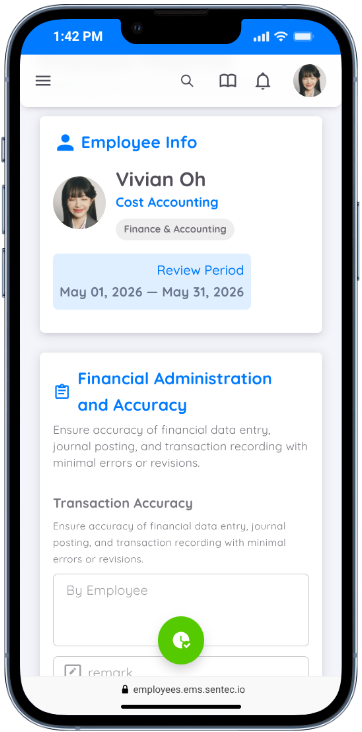
El Tipo (Type) de evaluación que debe completarse sigue la configuración definida en la Plantilla de KPI, por lo que puede ser Rating, Percentage, Number, Option o Text.
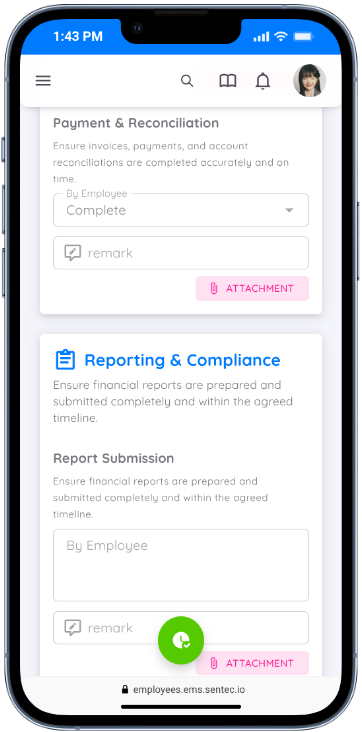
Además de completar cada Elemento de KPI, el empleado también puede:
- Agregar Remarks para proporcionar explicaciones o comentarios sobre el KPI evaluado.
- Adjuntar Attachments como documentos de respaldo cuando sea necesario.
Nota
Durante el proceso de Self Assessment, el empleado no podrá ver los resultados de la evaluación ni los comentarios proporcionados por el Evaluador. La Self Assessment está diseñada como una evaluación independiente y constituye uno de los elementos considerados durante la evaluación final.
Una vez completadas todas las evaluaciones, el empleado dispone de dos acciones.
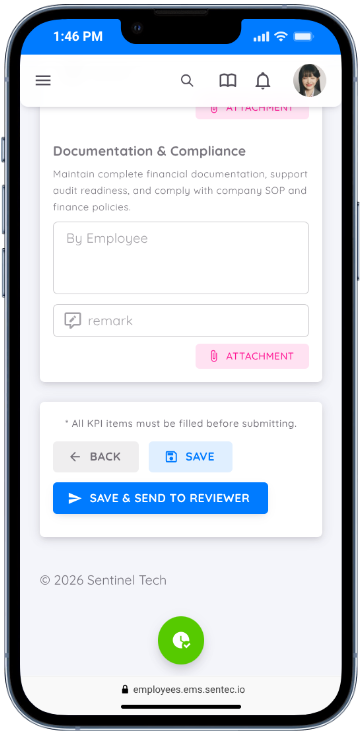
| Botón | Descripción |
|---|---|
| Save | Guarda la Self Assessment como Draft. Mientras el estado permanezca como Draft, el empleado podrá modificar o actualizar la Autoevaluación antes de enviarla al Evaluador. |
| Save and Send to Reviewer | Envía la Self Assessment al Evaluador para continuar con el proceso de evaluación. Una vez enviada, el empleado ya no podrá modificar ni actualizar la Autoevaluación enviada. |
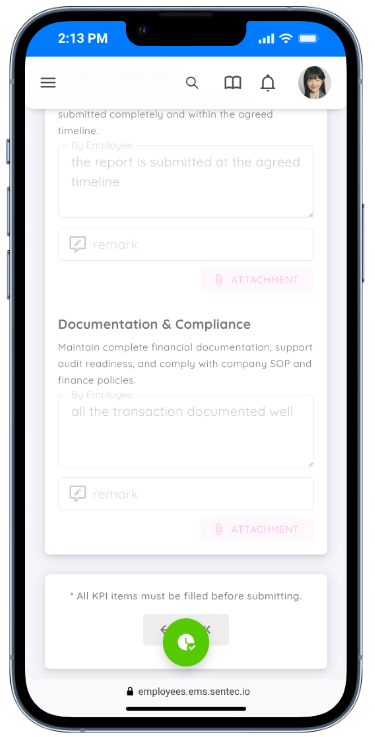
⚠️ Importante
Mientras la Self Assessment no haya sido enviada nuevamente al Evaluador mediante el botón Save and Send to Reviewer, o mientras el estado de la evaluación permanezca como Send to Employee, el Evaluador no podrá realizar ni modificar la Evaluación de KPI ni la Puntuación de KPI del Informe de Desempeño.
El Evaluador solo podrá continuar con el proceso de evaluación una vez que el empleado haya completado y enviado la Self Assessment.
Una vez enviada la Self Assessment, el sistema enviará una notificación por correo electrónico al Evaluador.
A continuación, el Evaluador podrá revisar la Self Assessment del empleado, realizar los ajustes necesarios y asignar la Puntuación de KPI como evaluación final para cada Elemento de KPI.
Asignación de la Puntuación de KPI
Una vez completados los procesos de Evaluación de KPI (KPI Evaluation) y Autoevaluación (Self Assessment), el Evaluador puede asignar una Puntuación de KPI (KPI Score) a cada Elemento de KPI del Informe de Desempeño.
El menú KPI Scoring puede accederse de dos maneras:
- Desde la página Performance Report Detail.
- Desde la lista de Performance Reports en el menú As Reviewer, seleccionando la opción KPI.
Asignar la Puntuación de KPI
En la página KPI Scoring, el Evaluador asigna una puntuación entre 1 y 100 para cada Elemento de KPI.
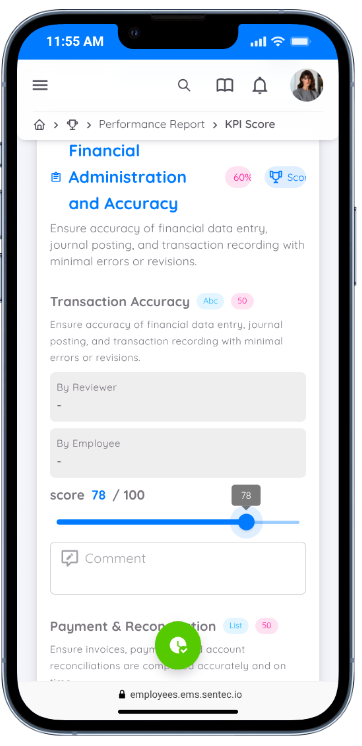
Mientras asigna la Puntuación de KPI, el Evaluador también puede:
- Consultar la Evaluación de KPI realizada previamente.
- Revisar la Self Assessment del empleado.
- Ver los Remarks proporcionados tanto por el Evaluador como por el empleado.
- Consultar los Attachments cargados como documentos de respaldo.
Toda esta información puede utilizarse como referencia antes de determinar la puntuación final de cada Elemento de KPI.
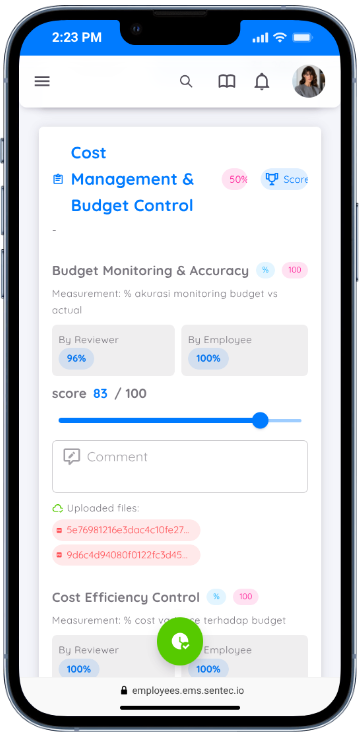
Después de ingresar todas las puntuaciones, haga clic en Submit Score para guardar los resultados de la evaluación.
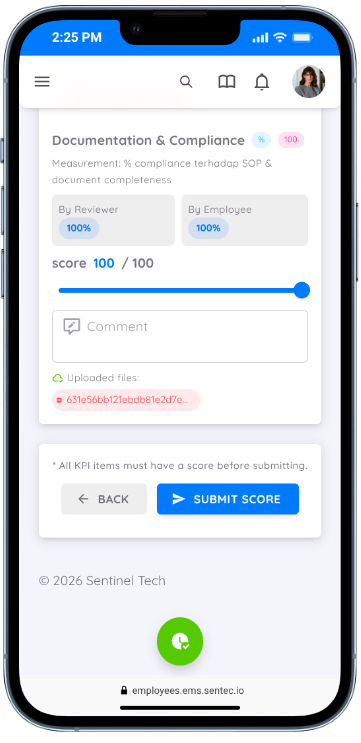
Nota
Mientras el Informe de Desempeño no tenga el estado Completed, el Evaluador podrá modificar o actualizar las Puntuaciones de KPI asignadas.
Calcular la Puntuación de KPI
Para consultar el resultado preliminar del cálculo de los KPI, el Evaluador puede seleccionar Calculate Score desde la lista de Performance Reports.
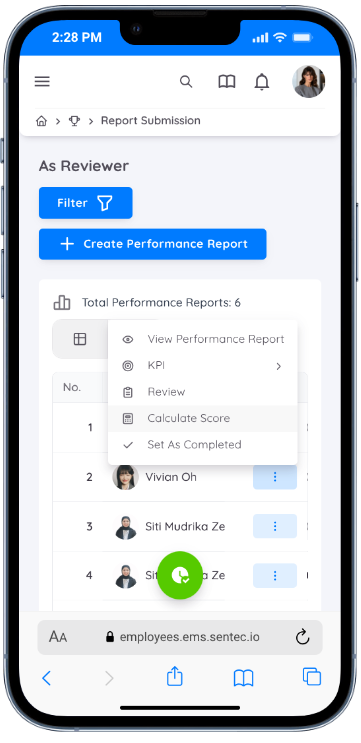
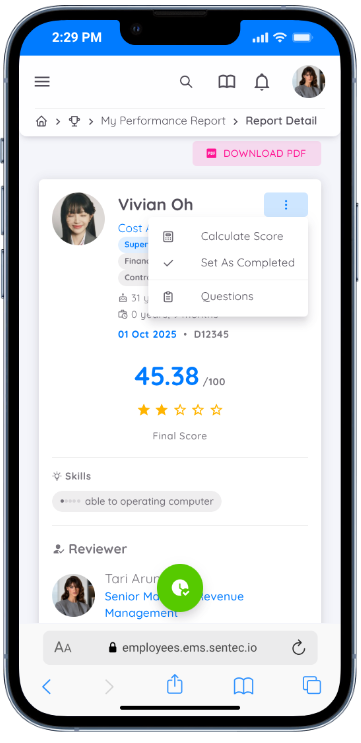
El cálculo de la puntuación de KPI también puede realizarse directamente desde la página Performance Report Detail.
Referencia
Para comprender cómo se calculan los pesos de los KPI y su contribución a la puntuación final del Informe de Desempeño, consulte la Simulación del Cálculo de la Puntuación de Desempeño.
Puntuación de Otros Componentes
Además de los KPI, un Informe de Desempeño puede incluir otros componentes de evaluación, como:
- Attendance
- Leave
- Training
- Awards & Reprimands
- Task
Si estos componentes están incluidos, el Evaluador puede asignar sus puntuaciones directamente desde la página Performance Report Detail.
Por ejemplo, para asignar una puntuación al componente Attendance, desplácese hasta la sección Attendance Analysis y haga clic en el botón Edit Score.
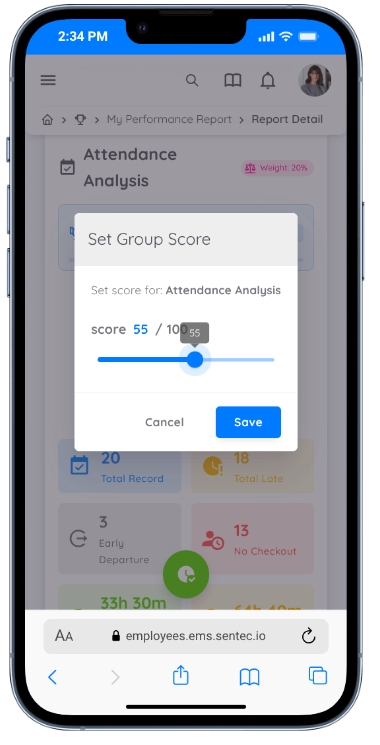
El Evaluador puede asignar una puntuación entre 1 y 100, según el resultado de la evaluación del componente seleccionado.
Repita el mismo procedimiento para los demás componentes de evaluación incluidos en el Informe de Desempeño.
Una vez asignadas todas las puntuaciones, utilice la opción Calculate Score para consultar la puntuación preliminar del Informe de Desempeño.
Revisar el Question Set
Si el Question Set está incluido como uno de los componentes del Informe de Desempeño, el Evaluador puede responder o proporcionar comentarios para cada una de las preguntas disponibles.
El Evaluador puede acceder al Question Set desde la página Performance Report Detail haciendo clic en Respond to the Question.
Además de la página Performance Report Detail, el Evaluador también puede acceder al Question Set directamente desde la lista de Performance Reports en el menú As Reviewer, seleccionando la opción Review en la columna Action.
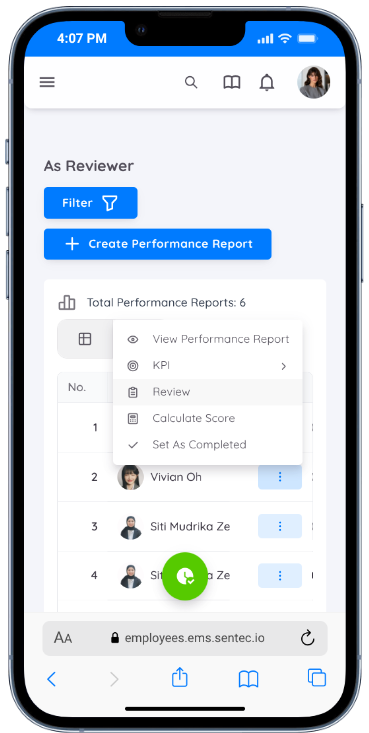
En la página Question Set, el Evaluador puede responder cada pregunta según el Question Type configurado, como Rating, Option, Text, Number u otros tipos de preguntas compatibles.
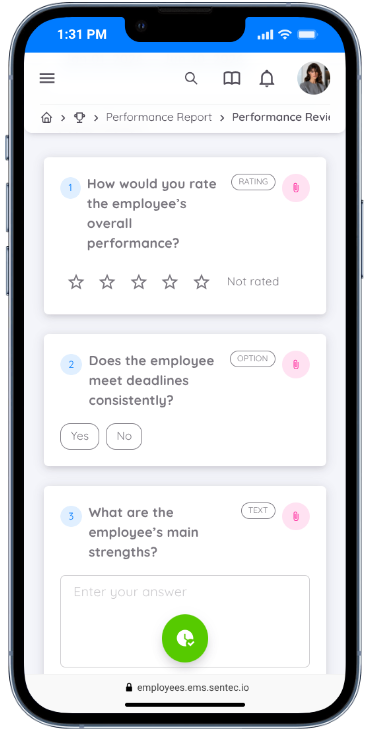
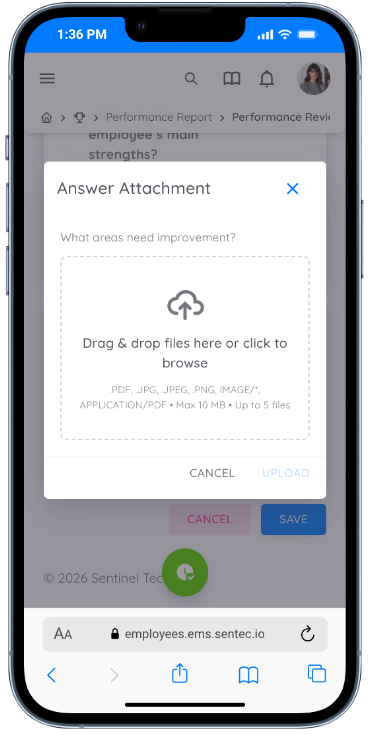
Además de responder las preguntas, el Evaluador también puede adjuntar un Attachment a cada pregunta como documentación de respaldo o referencia para la respuesta proporcionada.
Nota
Mientras el Informe de Desempeño no tenga el estado Completed, el Evaluador podrá modificar o actualizar las respuestas guardadas en el Question Set.
Calcular la Puntuación
Después de asignar una Puntuación (Score) a todos los componentes de evaluación, el Evaluador deberá ejecutar Calculate Score para recalcular la puntuación final del Informe de Desempeño.
Este proceso debe realizarse cada vez que se modifique o ajuste la puntuación de cualquiera de los componentes antes de completar el Informe de Desempeño.
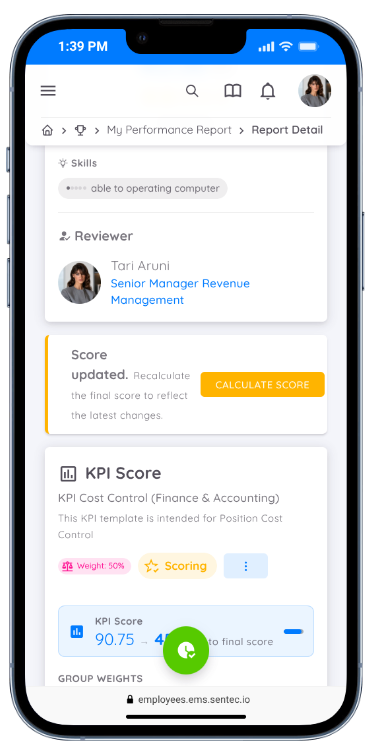
Si existen cambios en las puntuaciones que aún no han sido recalculados, el sistema mostrará una notificación en la página Performance Report Detail recordando al Evaluador que debe ejecutar Calculate Score.
Nota
Asegúrese de ejecutar Calculate Score antes de cambiar el estado del Informe de Desempeño a Completed, para que todos los cambios en las puntuaciones se reflejen en el resultado final de la evaluación.
Notas y Comentarios
Además de realizar la evaluación, el Evaluador también puede agregar Notas y Comentarios (Notes & Comments) a un Informe de Desempeño que aún se encuentre en estado Draft o que todavía no haya sido marcado como Completed.
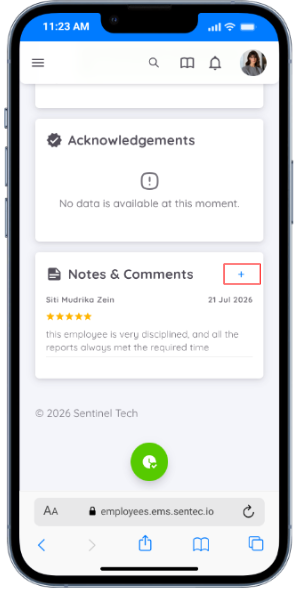
Las notas o comentarios pueden dirigirse a otros usuarios involucrados en el proceso de evaluación, como el Direct Supervisor, el Head of Department o el empleado evaluado.
Para agregar destinatarios, el Evaluador solo debe seleccionar o escribir el nombre del usuario en el campo correspondiente.
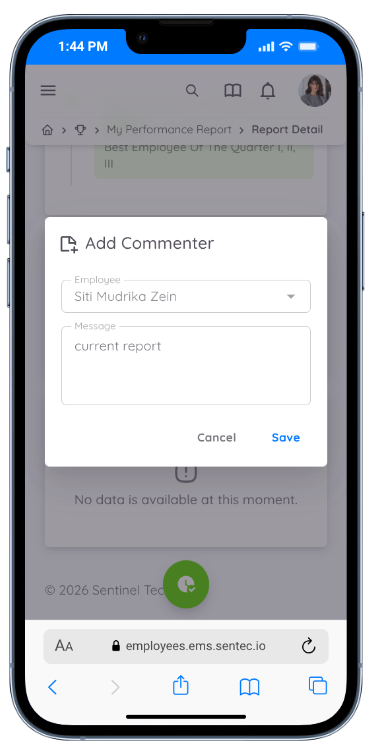
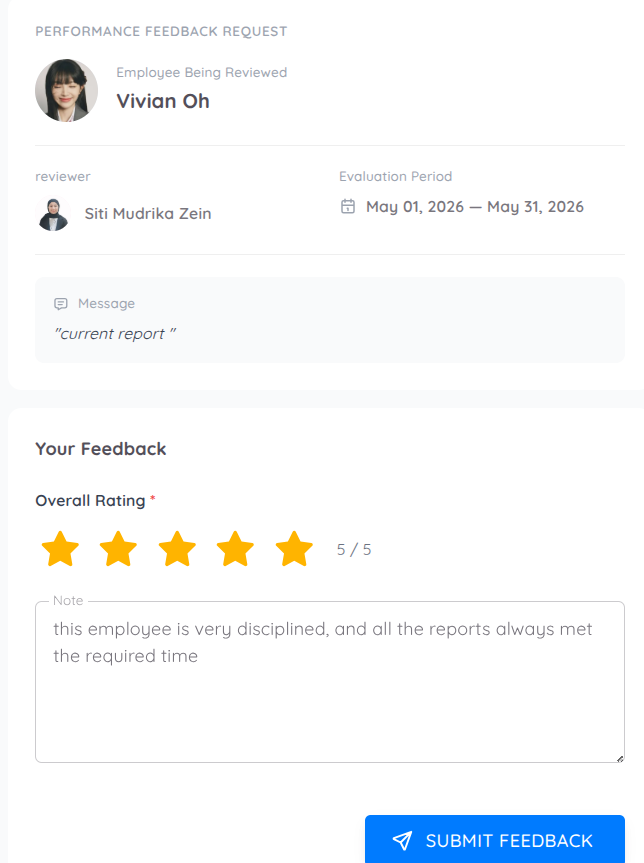
Una vez enviada la nota, el sistema enviará una notificación por correo electrónico al destinatario para que pueda revisarla y proporcionar el seguimiento correspondiente.
Los comentarios solo pueden enviarse mediante el enlace incluido en el correo electrónico enviado por el sistema. No es posible enviar comentarios directamente desde la página Performance Report.
Finalizar el Informe de Desempeño
Una vez completadas todas las etapas de la evaluación, el último paso consiste en finalizar el Informe de Desempeño cambiando su estado a Completed.
Antes de finalizar el informe, asegúrese de que todo el proceso de evaluación haya concluido, incluida la asignación de puntuaciones para todos los componentes y la ejecución de Calculate Score.
Nota
Una vez que el estado del Informe de Desempeño cambie a Completed, todos los resultados de la evaluación, las Puntuaciones de KPI y las puntuaciones de los demás componentes ya no podrán modificarse ni actualizarse.
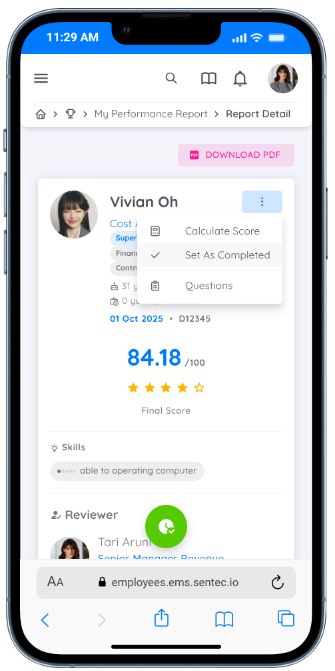
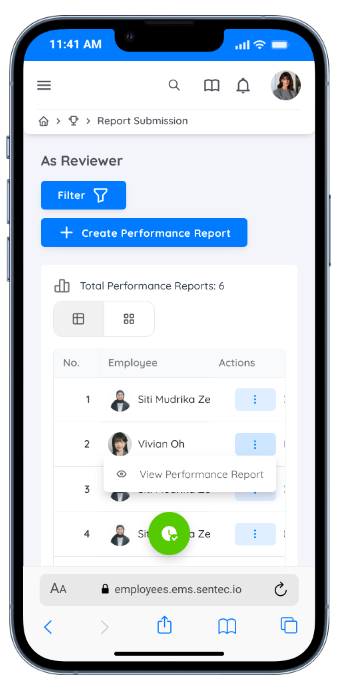
El Evaluador puede finalizar el informe desde la página Performance Report Detail seleccionando Set as Completed en el menú More Actions (ícono de tres puntos).
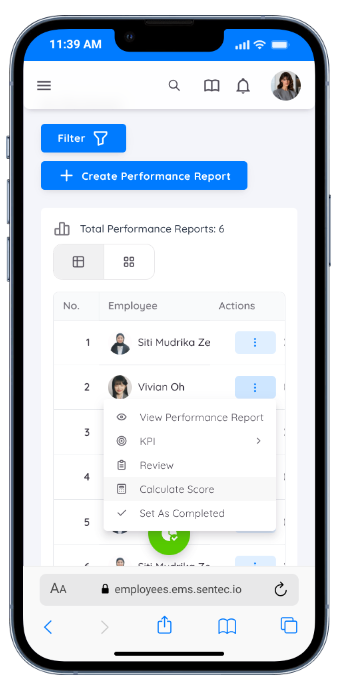
Como alternativa, la opción Set as Completed también está disponible directamente desde la lista de Performance Reports en el menú As Reviewer.
Antes de finalizar el Informe de Desempeño, el sistema mostrará un cuadro de confirmación para verificar que todo el proceso de evaluación haya sido completado.
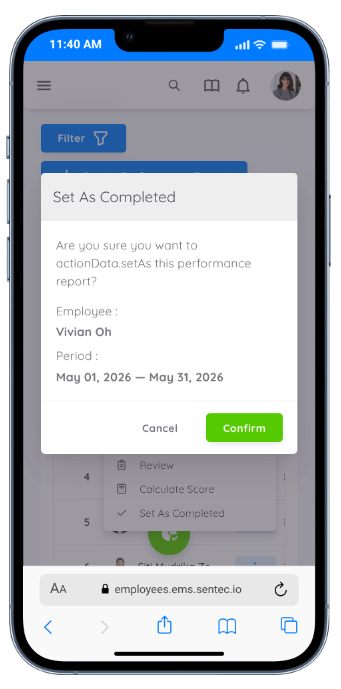
Después de que el estado cambie a Completed, el Evaluador aún podrá consultar los resultados finales de la evaluación; sin embargo, todas las funciones relacionadas con el proceso de evaluación dejarán de estar disponibles.
Acuse de Conformidad (Acknowledgement)
Una vez que el Informe de Desempeño haya alcanzado el estado Completed, el Evaluador podrá enviar un Acknowledgement a las partes correspondientes como una forma de aprobación o confirmación de los resultados de la evaluación.
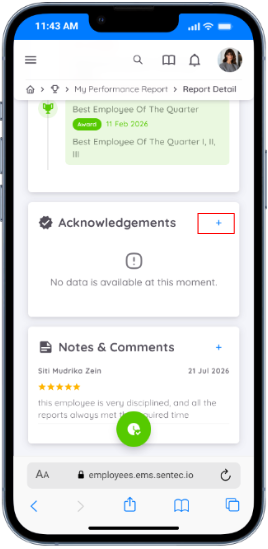
El Acknowledgement puede enviarse al Direct Supervisor u otros usuarios involucrados en el proceso de evaluación.
Para agregar un destinatario, el Evaluador solo debe seleccionar o escribir el nombre del usuario y completar el mensaje que desea enviar.
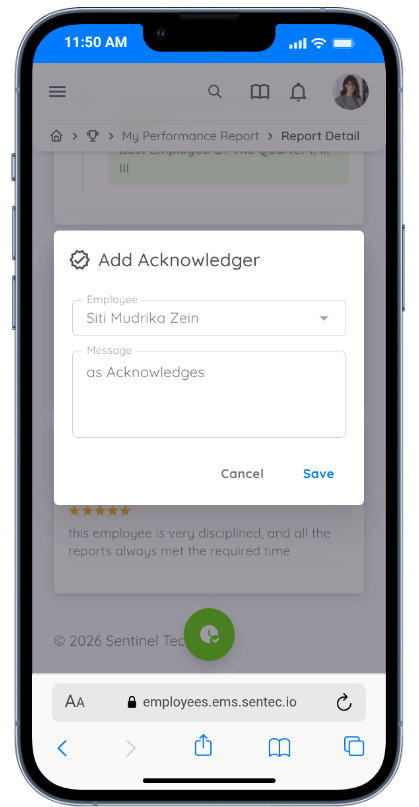
Una vez enviado el Acknowledgement, el sistema enviará una notificación por correo electrónico al destinatario.
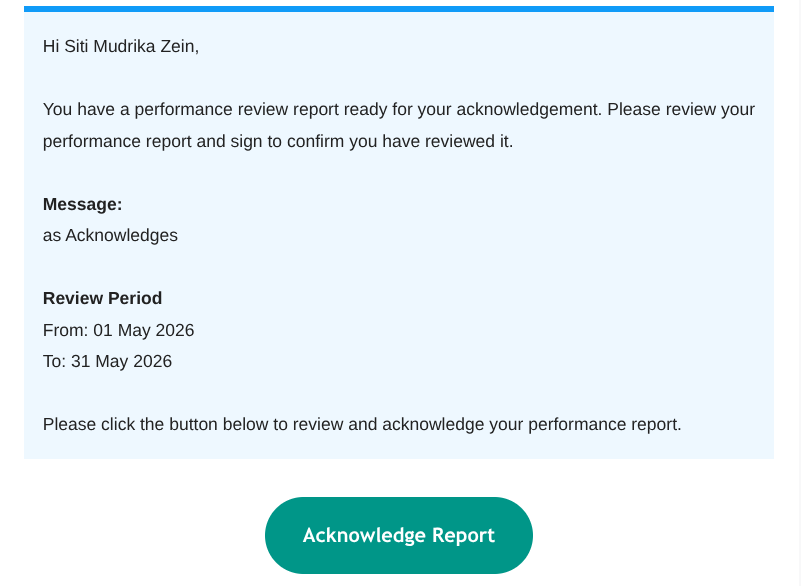
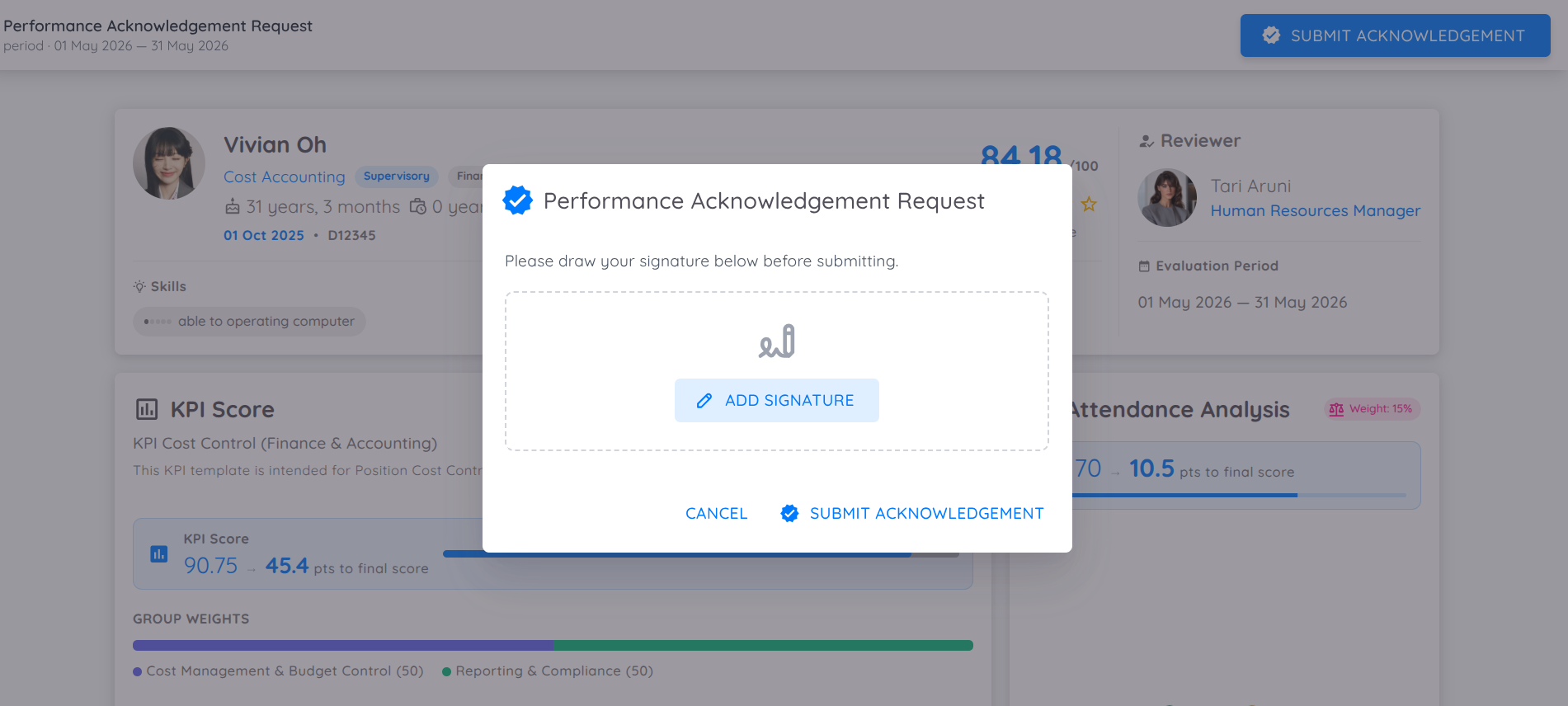
A través del enlace incluido en el correo electrónico, el destinatario podrá abrir los detalles del Informe de Desempeño, proporcionar comentarios si es necesario y luego seleccionar Submit Acknowledgement.
Durante el proceso de envío, el sistema mostrará un cuadro de confirmación y solicitará al destinatario que proporcione una Firma Digital (Digital Signature) como confirmación de su aprobación de los resultados de la evaluación.
Nota
El Evaluador puede enviar un Acknowledgement a múltiples destinatarios. Tanto el envío de comentarios como el proceso de Acknowledgement solo pueden completarse a través del enlace incluido en la notificación por correo electrónico enviada por el sistema.
Resultados del Informe de Desempeño
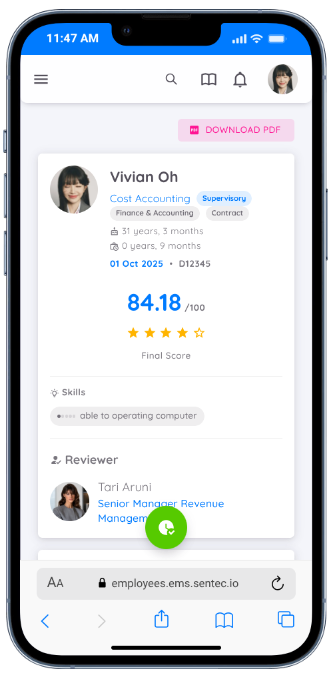
Una vez finalizado el Informe de Desempeño, el empleado evaluado podrá acceder a los resultados de la evaluación desde Performance → Report → As Employee.
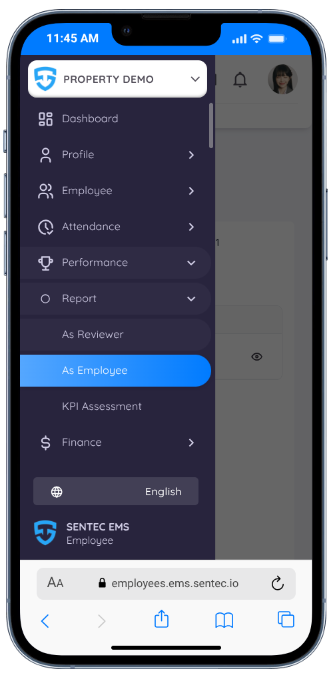
En esta página, el empleado podrá consultar los resultados finales de la evaluación, incluyendo el detalle de las puntuaciones de cada componente utilizado durante el proceso de evaluación. Además, podrá descargar el Informe de Desempeño en formato PDF para fines de documentación.