Usuario
Descripción General
Los usuarios de Sentec EMS deben registrarse utilizando su cuenta de correo electrónico.
Nota:
El correo electrónico registrado debe ser único.
Perfil de Usuario
Cada usuario puede tener acceso a una o más empresas. El acceso del usuario a estas empresas se denomina perfil de usuario. Cada perfil de usuario tiene limitaciones de acceso definidas por los permisos asignados. Los perfiles de usuario pueden variar según los permisos otorgados.
Nota:
Si un usuario tiene más de un perfil de usuario, puede cambiar de perfil utilizando el botón de cambio ubicado en la parte superior izquierda.
Permisos
A continuación se presentan los tipos de permisos disponibles en la Gestión de Sentec EMS junto con sus descripciones:
| Tipo de Permiso | Descripción |
|---|---|
| Organización | Permite a los usuarios ver todas las empresas dentro de una organización (solo lectura). |
| Usuario | Otorga acceso para ver y gestionar usuarios y perfiles de usuario. |
| Configuración | Permite a los usuarios configurar todas las funciones en Sentec EMS. |
| Propiedad | Permite a los usuarios gestionar la información de la empresa. |
| Empleado | Proporciona acceso para gestionar los datos e información de los empleados. |
| Contrato | Permite a los usuarios gestionar los contratos de los empleados. |
| Horario | Proporciona acceso para gestionar horarios de trabajo, planificar turnos y crear horarios. |
| Registro | Permite a los usuarios gestionar los registros de asistencia de los empleados. |
| Documento | Proporciona acceso para gestionar documentos relacionados con contratos. |
| Nómina | Permite a los usuarios crear reportes de nómina, aprobar reportes, descargar recibos de salario y documentos fiscales. |
| Permiso (Licencia) | Proporciona acceso para gestionar las solicitudes de licencia de los empleados. |
| Administración de Permisos | Permite a los usuarios gestionar los perfiles de licencia de los empleados (licencia regular). |
| Permiso Extra | Proporciona acceso para gestionar licencias adicionales de los empleados. |
| Vacante | Permite a los usuarios crear y gestionar vacantes de empleo. |
| Postulante | Otorga acceso para ver y gestionar la lista de candidatos en el proceso de reclutamiento. |
| Reporte | Permite a los usuarios acceder y gestionar los reportes generados en el sistema. |
| Capacitación | Permite a los usuarios crear y gestionar actividades de capacitación, definir temas y sesiones, agregar participantes y verificar la asistencia de los participantes. |
| Loan | Otorga acceso para registrar préstamos de empleados y gestionar los detalles del préstamo, incluido el calendario de pagos, dentro del sistema. |
Nota:
El permiso de Usuario debe asignarse con cuidado, ya que los usuarios con este permiso pueden gestionar todos los perfiles de usuario.
Modo de Permiso
A continuación se explica cada modo y su función:
| Modo | Función |
|---|---|
| Lectura | Los usuarios solo pueden ver los datos. |
| Escritura | Los usuarios pueden ver y modificar los datos. |
Plantilla de Roles
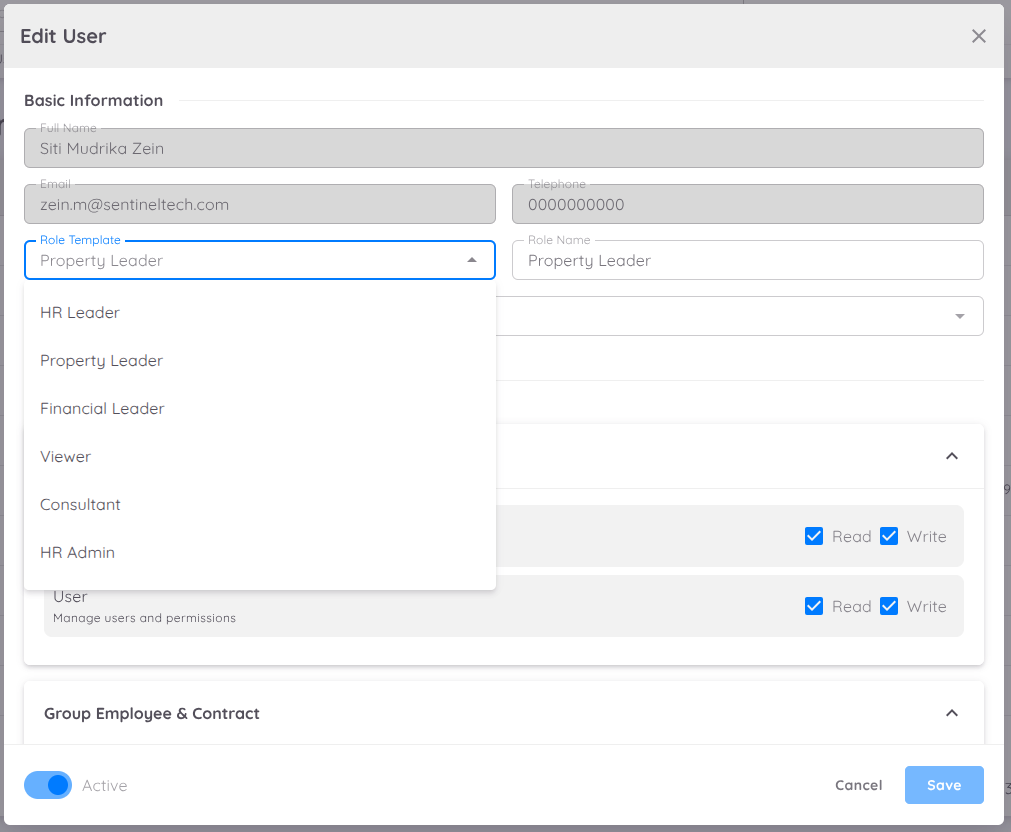
Además de la gestión manual de permisos, Sentec EMS ahora proporciona plantillas de roles para simplificar el acceso de los usuarios a la gestión.
| Rol | Permisos |
|---|---|
| Líder Financiero | Acceso de solo lectura a los grupos de Administración y Empleado & Contrato; Acceso de lectura y escritura a Nómina; Acceso de solo lectura a los grupos Básico y Capacitación |
| Administrador HR | Acceso de solo lectura a Configuración, Empleado, Horas Extra, Propiedad, Reporte y Préstamo; Acceso de lectura y escritura al grupo de Reclutamiento |
| Líder de HR | Acceso de lectura y escritura a todos los grupos del sistema |
| Líder de Propiedad | Acceso de lectura y escritura a todos los grupos, excepto Reportes (solo lectura) |
| Visor | Acceso de solo lectura a Administración, Empleado, Asistencia y Básico (excluyendo Documentos) |
| Consultor | Acceso de lectura y escritura a Configuración, Asistencia, Permisos y Reclutamiento; Acceso de solo lectura a Usuario, Empleado & Contrato, Nómina, Básico y Capacitación |
| Reclutamiento | Acceso de solo lectura a los grupos Empleado y Básico; Acceso de lectura y escritura al grupo de Capacitación |
| Capacitación | Acceso de solo lectura a los grupos Empleado y Básico; Acceso de lectura y escritura al grupo de Capacitación |
Alcance de Usuario
El Alcance de Usuario es una función avanzada de Gestión de Permisos que permite definir y restringir el acceso según el nivel de gestión del usuario.
Esta función garantiza que la información sensible y ciertas acciones solo sean accesibles para los usuarios que tengan los roles y responsabilidades adecuados.
Con las restricciones de Alcance de Usuario, los usuarios podrán acceder a la visualización de datos según el alcance definido, incluyendo:
- Ver y actualizar contratos de empleados.
- Crear y ver reportes de nómina.
User Logs
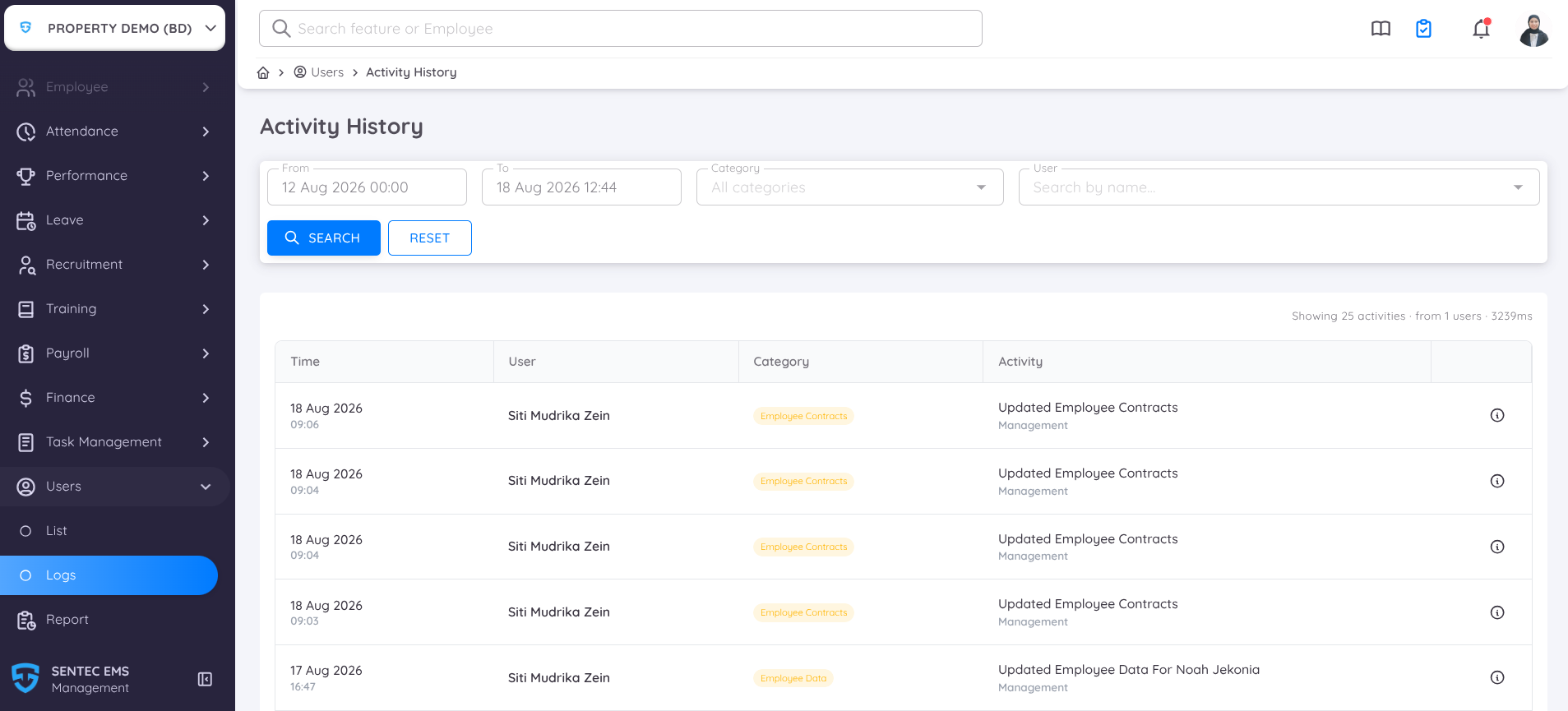
User Logs es una función de Historial de Actividades que permite a los administradores y al personal de gestión supervisar las actividades realizadas por los usuarios dentro del sistema. Esta función ayuda a mejorar la auditabilidad, la seguridad y la transparencia operativa.
Los usuarios pueden:
- Consultar las actividades del sistema dentro de un período de informe seleccionado
- Filtrar las actividades por categoría
- Buscar actividades por nombre de usuario
- Consultar información detallada de cada actividad registrada
- Realizar un seguimiento de las acciones realizadas por los usuarios en el sistema
Para acceder a User Logs, vaya a User → User Logs.
Al consultar el historial de actividades de User Logs, puede utilizar los siguientes filtros:
Period: El período máximo del informe para Activity History es de 7 días. Cuando se selecciona una Start Date (From), la End Date (To) se establece automáticamente en 7 días después de la fecha de inicio seleccionada. Del mismo modo, si se selecciona primero la End Date (To), la Start Date (From) se ajustará automáticamente para mantener un período máximo de informe de 7 días. También puede especificar un intervalo de tiempo para realizar una búsqueda más precisa.
Category: Muestra únicamente los tipos de actividad registrados por el sistema. Utilice este filtro para limitar los registros de actividad según la categoría.
User: Para encontrar las actividades realizadas por un usuario específico, introduzca el nombre del usuario en el campo Search. El informe mostrará todas las actividades que coincidan con los criterios según el rango de fechas, el intervalo de tiempo y los filtros seleccionados.
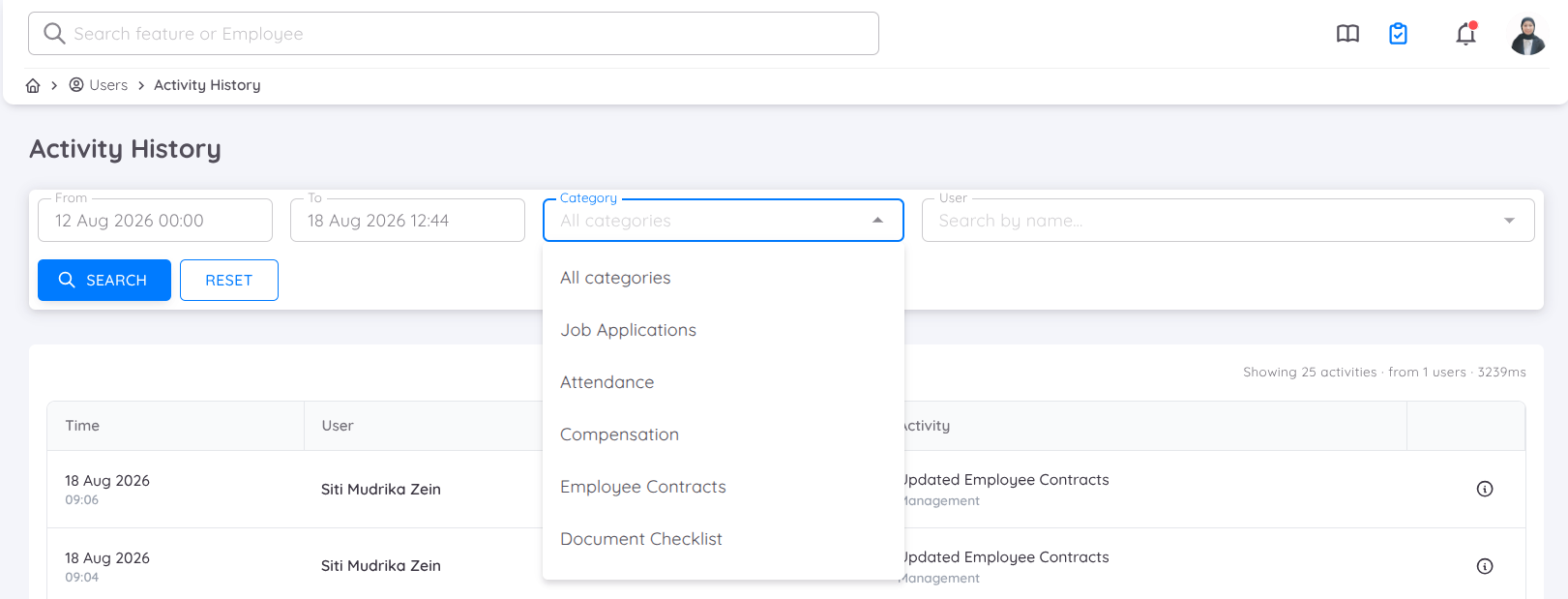
Los usuarios también pueden abrir cada actividad para consultar sus detalles completos y revisar toda la información relacionada con la actividad seleccionada.
User Profiles
User Logs también están disponibles desde User Profile, lo que permite a los administradores y al personal de gestión consultar directamente desde el perfil de un usuario su historial de actividades.