Agregar Nuevo Empleado
Para agregar un nuevo empleado, haz clic en el botón "Agregar Empleado" en la página de la lista de empleados.
Primera Pestaña (Empleado)
En la primera pestaña, los usuarios deberán ingresar y verificar su dirección de correo electrónico. Este correo se utilizará posteriormente para iniciar sesión en la aplicación Sentec EMS.
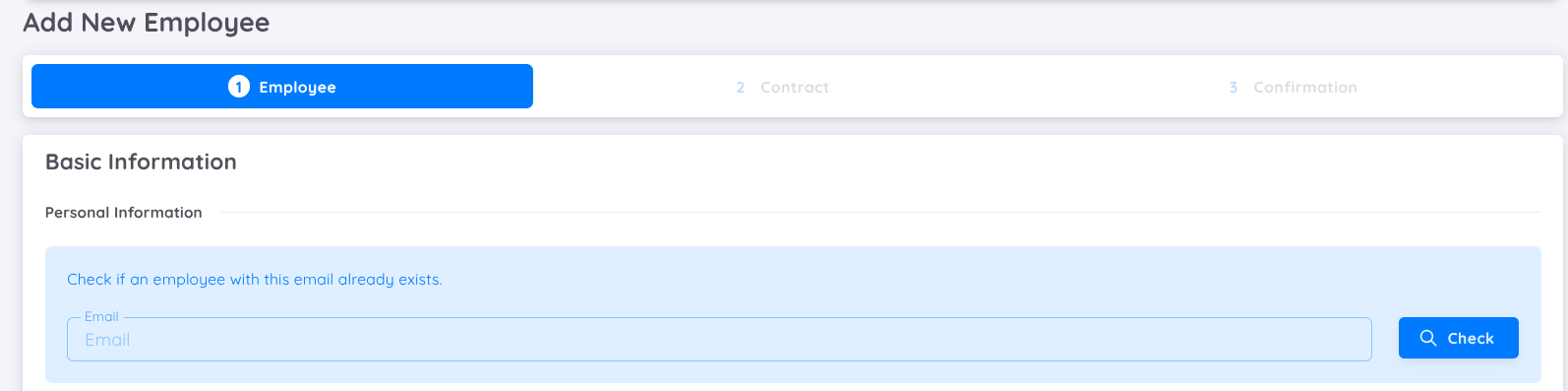
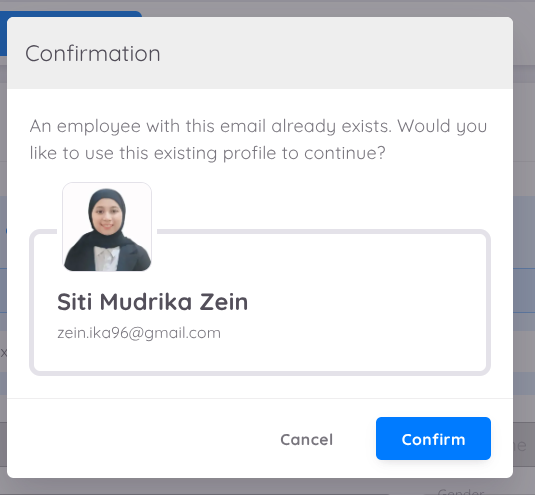
Si el correo electrónico ya está registrado, aparecerá una ventana emergente de confirmación preguntando si se desea usar los datos existentes.
Si no existen datos previos, el sistema dirigirá al usuario a completar la información requerida.
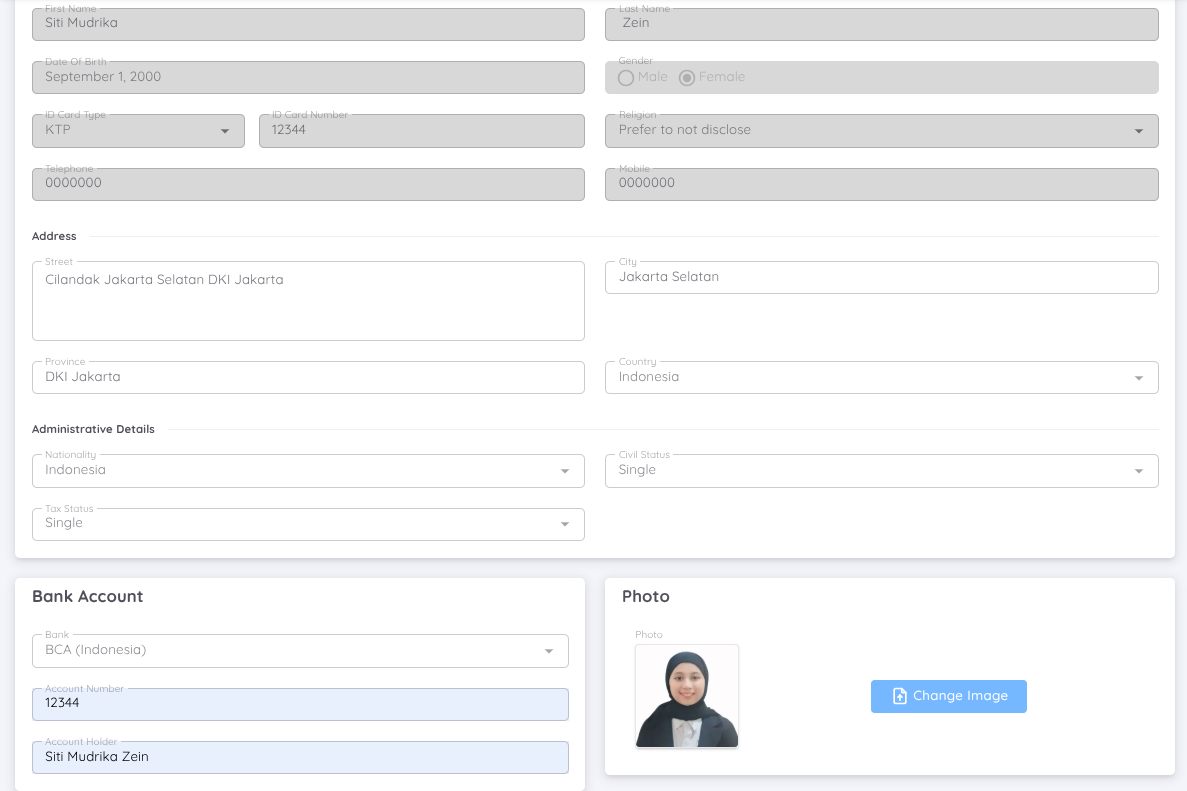
Toda la información en las secciones de información básica y datos bancarios debe completarse de acuerdo con los datos reales del empleado.
- Correo electrónico: Dirección de correo personal que el empleado usará para acceder a la página del empleado. Ahora es posible iniciar sesión mediante un enlace mágico, compatible con direcciones de correo que no sean de Google.
- Estado civil: Estado civil del empleado.
- Estatus fiscal: Estatus utilizado para los informes de impuestos del empleado.
- Foto (opcional): Se puede añadir una foto de dos maneras: desde la aplicación del empleado o desde Sentec EMS Management.
NOTA
El estado civil y el estatus fiscal pueden ser diferentes. Por ejemplo, una empleada puede tener un estado civil de casada con dos hijos, pero su estatus fiscal puede establecerse como soltera.
Segunda Pestaña (Contrato)
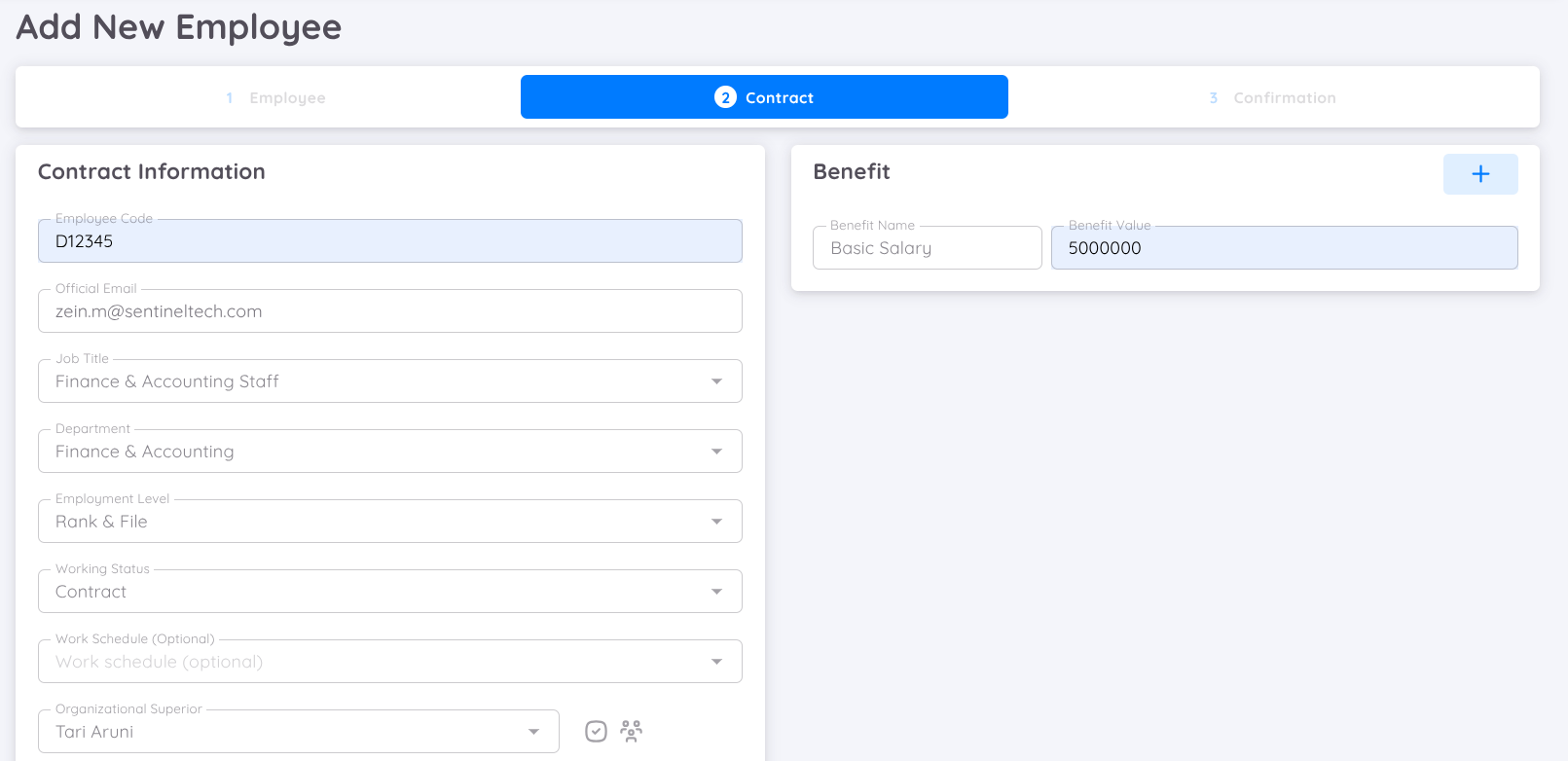
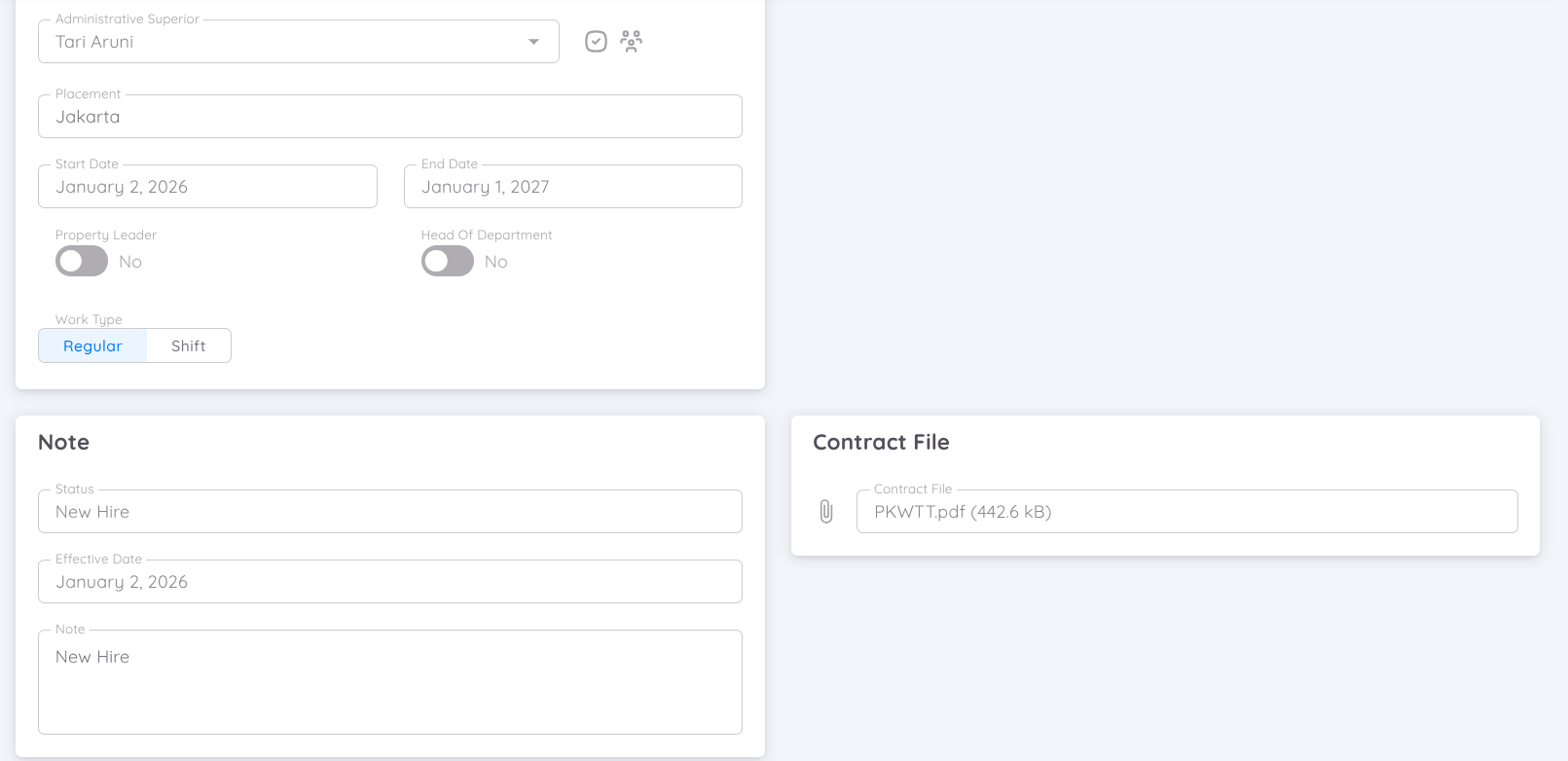
Después de completar la información del empleado, el siguiente paso es crear un contrato. Algunos de los datos relacionados con el contrato incluyen:
- Código del empleado: Código único asignado al empleado (puede provenir de la unidad).
- Correo electrónico oficial: Dirección de correo institucional (si no hay disponible, se puede usar el correo personal).
- Horario de trabajo: Solo debe completarse si el empleado regular tiene un horario diferente al estándar de otros empleados regulares.
NOTA
Puedes crear un nuevo horario de trabajo para empleados específicos desde la página de configuración.
- Superior organizacional: Supervisor directo del empleado dentro de la estructura organizacional.
- Superior administrativo: Supervisor encargado de temas administrativos como solicitudes de permiso o vacaciones.
NOTA
Un superior puede pertenecer a una empresa diferente, siempre que esté dentro de la misma organización.
- Jefe de departamento: Indica si el empleado es jefe de su departamento.
- Líder de propiedad: Indica si el empleado es líder de la propiedad.
- Tipo de trabajo: Define si el empleado trabaja por turnos o en horario regular.
- Ubicación: Lugar de trabajo del empleado.
- Beneficios: Lista de beneficios disponibles para el empleado (Salario Base o FPSC).
NOTA
El salario base debe completarse, ya que se utiliza para la generación de reportes de nómina. El FPSC (Componente Salarial Fijo) también debe seleccionarse y completarse si el perfil de nómina lo utiliza.
Asegúrate de llenar el salario base y el FPSC con valores numéricos (si no aplica, escribe 0). Otros beneficios pueden ingresarse como texto o número.
El beneficio agregado al contrato debe corresponder a beneficios fijos.
- Fecha de vigencia: Fecha de inicio del contrato.
- Cargar contrato: Sube el documento del contrato en formato PDF (opcional).
Tercera Pestaña (Confirmación)
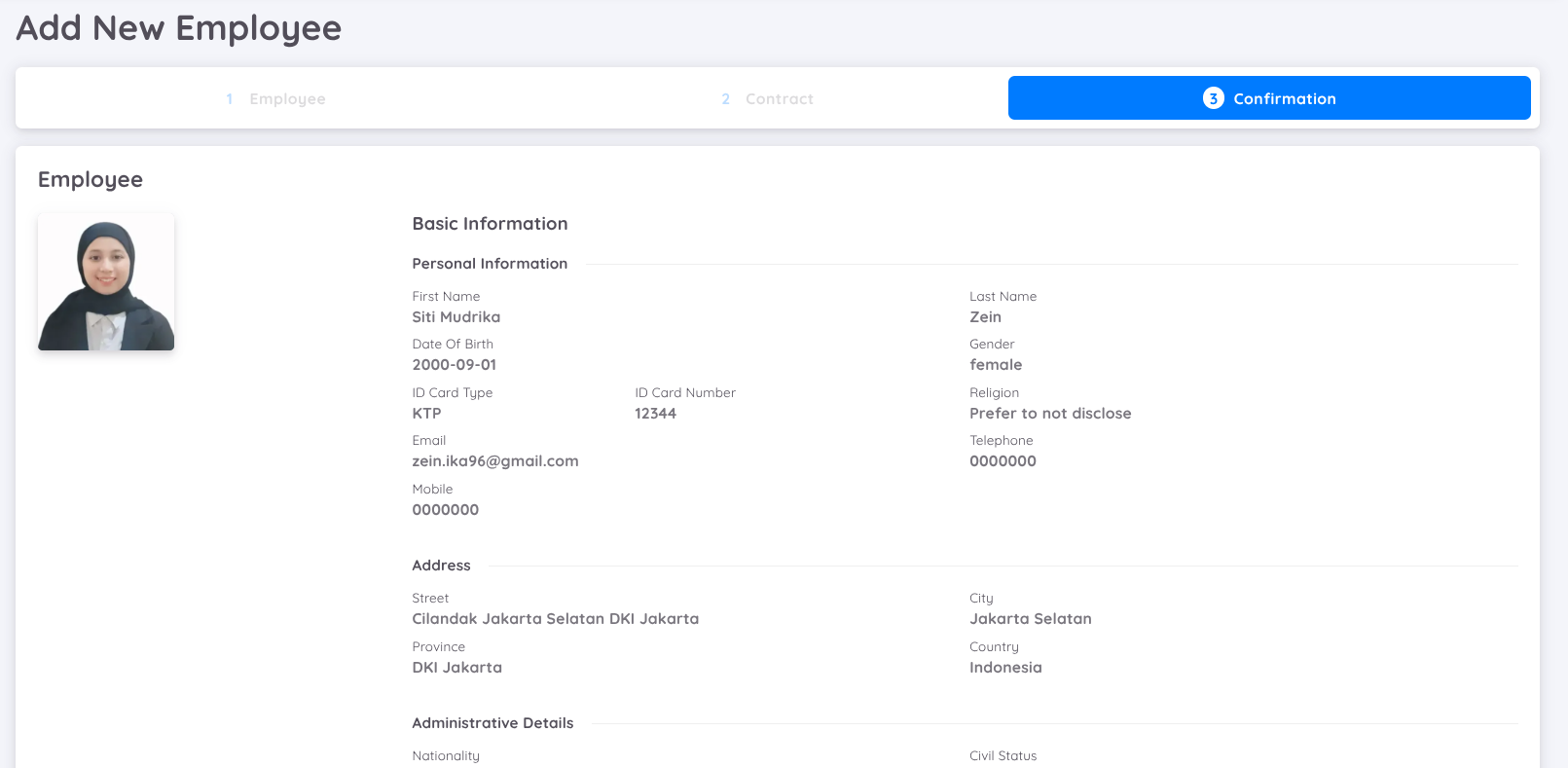
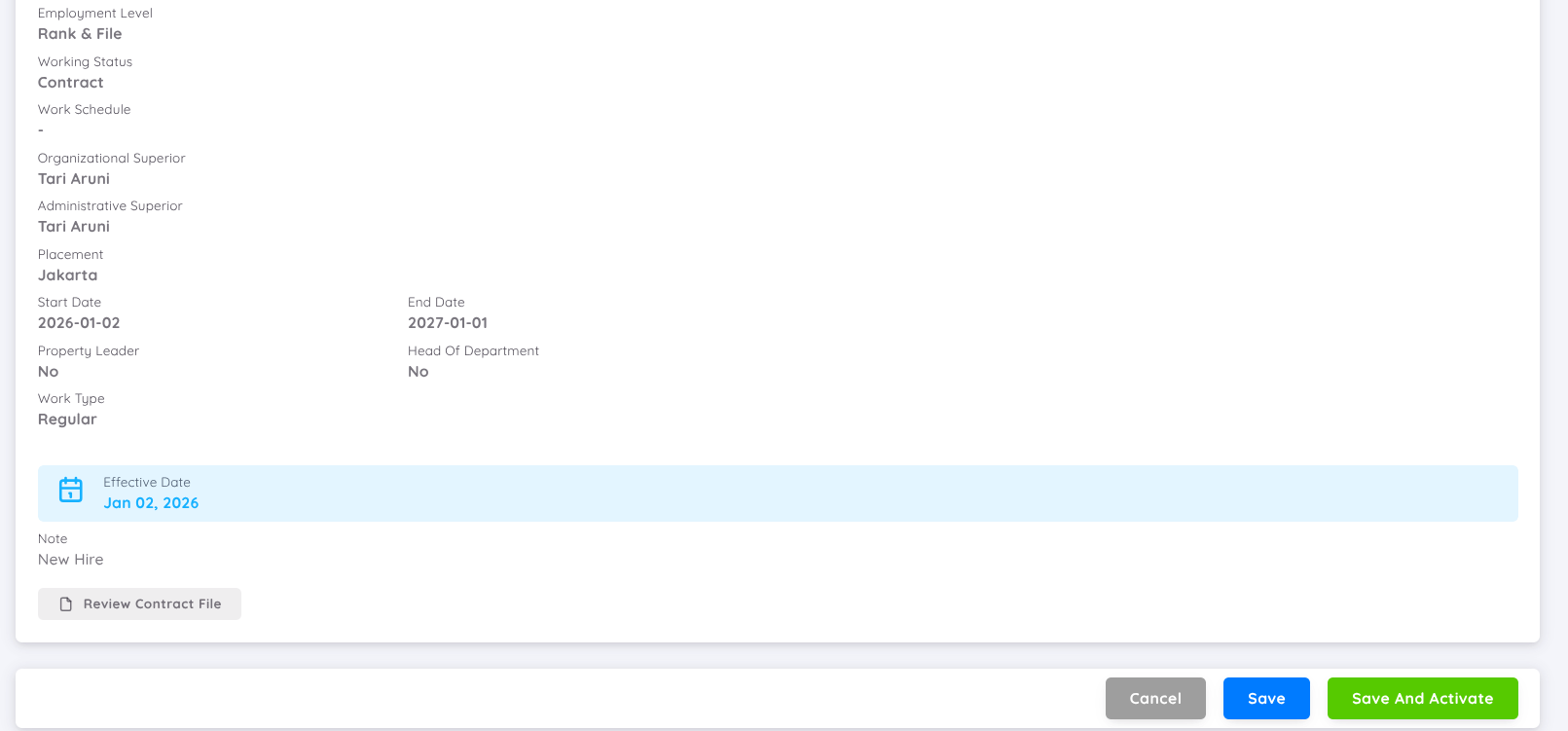
Página de confirmación para agregar un nuevo empleado y los detalles de su contrato.
Si existen errores, los usuarios pueden corregir los datos haciendo clic en el botón "Cancelar".
Hay tres opciones disponibles al final:
- Cancelar: Regresa a la página anterior.
- Guardar: Guarda los datos del empleado y del contrato (el empleado no será visible en la lista de empleados, ya que el contrato aún no está activo; se puede visualizar en el menú Hitos del Empleado - Incorporación).
- Guardar y Activar: Guarda los datos del empleado y activa el contrato creado (el empleado aparecerá en la lista). Luego, se mostrará la opción para crear un documento de lista de verificación del contrato.
NOTA
Solo los empleados con contratos activos pueden iniciar sesión desde la página del empleado y obtener acceso según la configuración de la empresa.
Video Tutorial: Cómo Agregar un Nuevo Empleado
Este video explica los pasos para agregar un nuevo empleado en el sistema.