Add New Employee
За да добавите нов служител, кликнете върху бутона "Add Employee" на страницата със списъка на служителите.
Първи таб (Employee)
В първия таб потребителите ще бъдат подканени да въведат и потвърдят своя имейл адрес. Този имейл ще бъде използван по-късно за вход в приложението Sentec EMS.
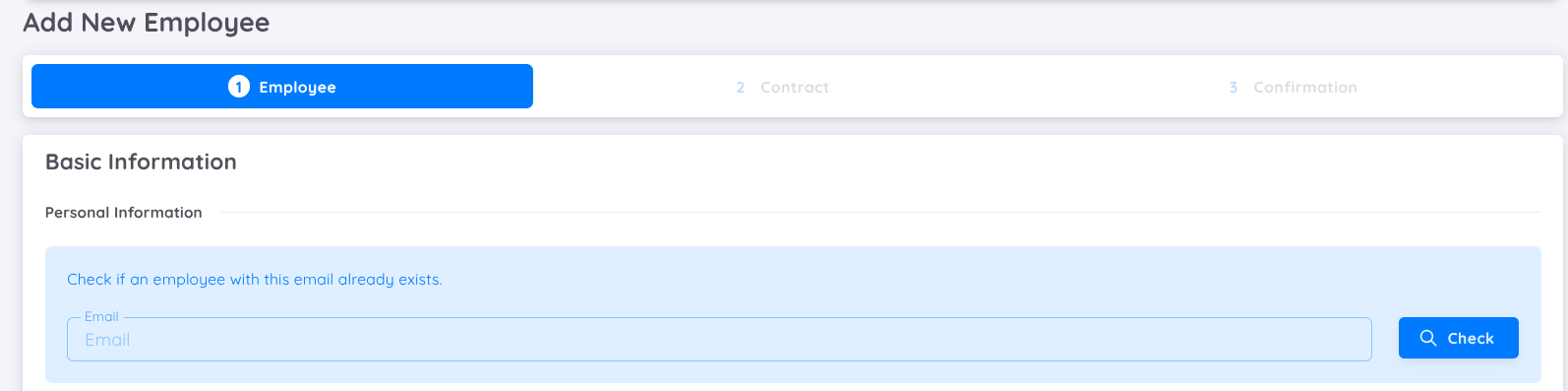
Ако имейлът вече е регистриран, ще се появи изскачащ прозорец за потвърждение с въпрос дали да се използват съществуващите данни.
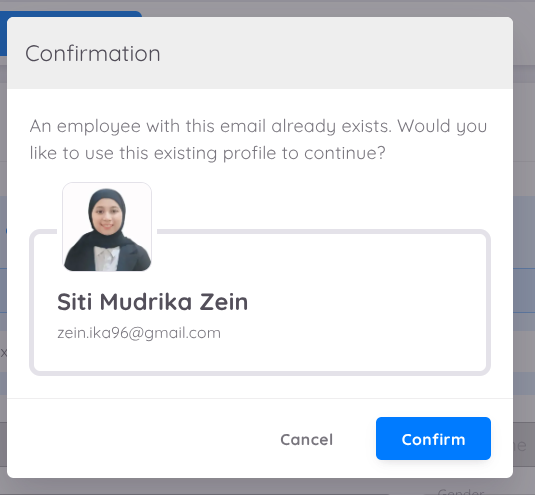
Ако няма налични данни, потребителите ще бъдат пренасочени да попълнят необходимата информация.
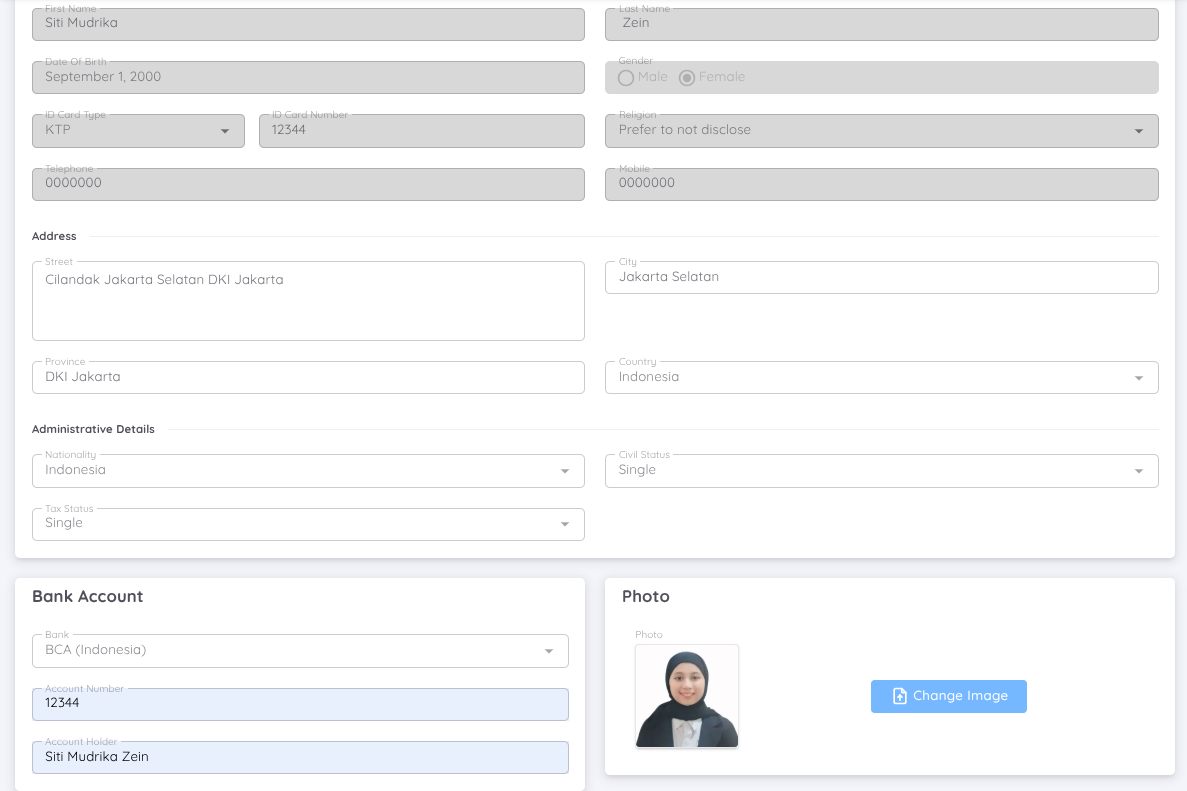
Цялата информация в секциите basic information и bank data трябва да бъде попълнена според данните на служителя.
- Email: Личният имейл адрес, използван от служителя за вход в employee page. Сега потребителят може да влиза чрез magic link, който поддържа имейл адреси, различни от Google.
- Civil Status: Семейното положение на служителя.
- Tax Status: Статусът, използван от служителя за данъчни цели.
- Photo (optional): Снимка може да бъде добавена по два начина — чрез Employee app или чрез Sentec EMS Management.
NOTE
Civil status и tax status могат да се различават. Например, служителка може да има civil status „омъжена с две деца“, но нейният tax status да бъде зададен като „single“.
Втори таб (Contract)
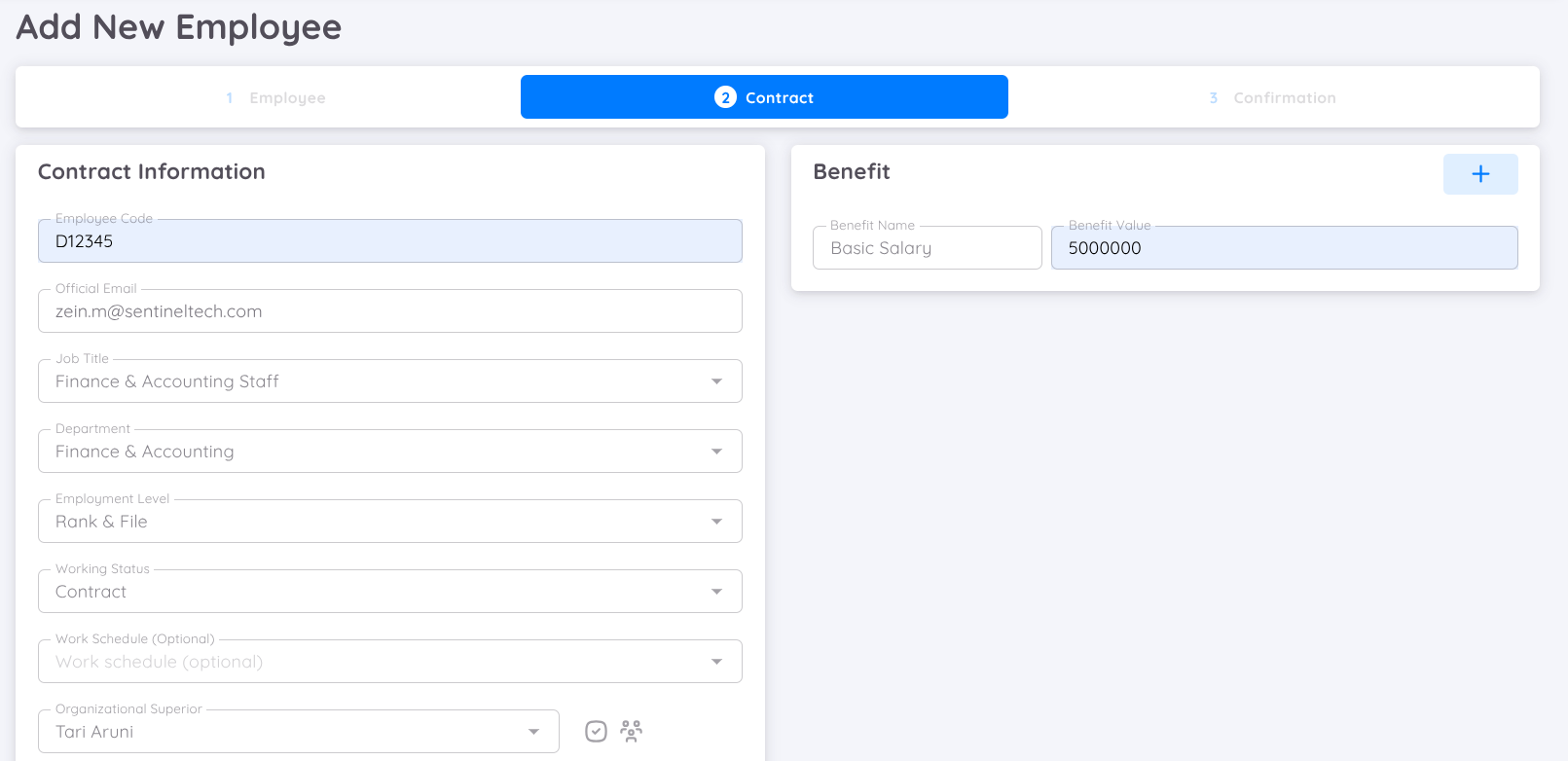
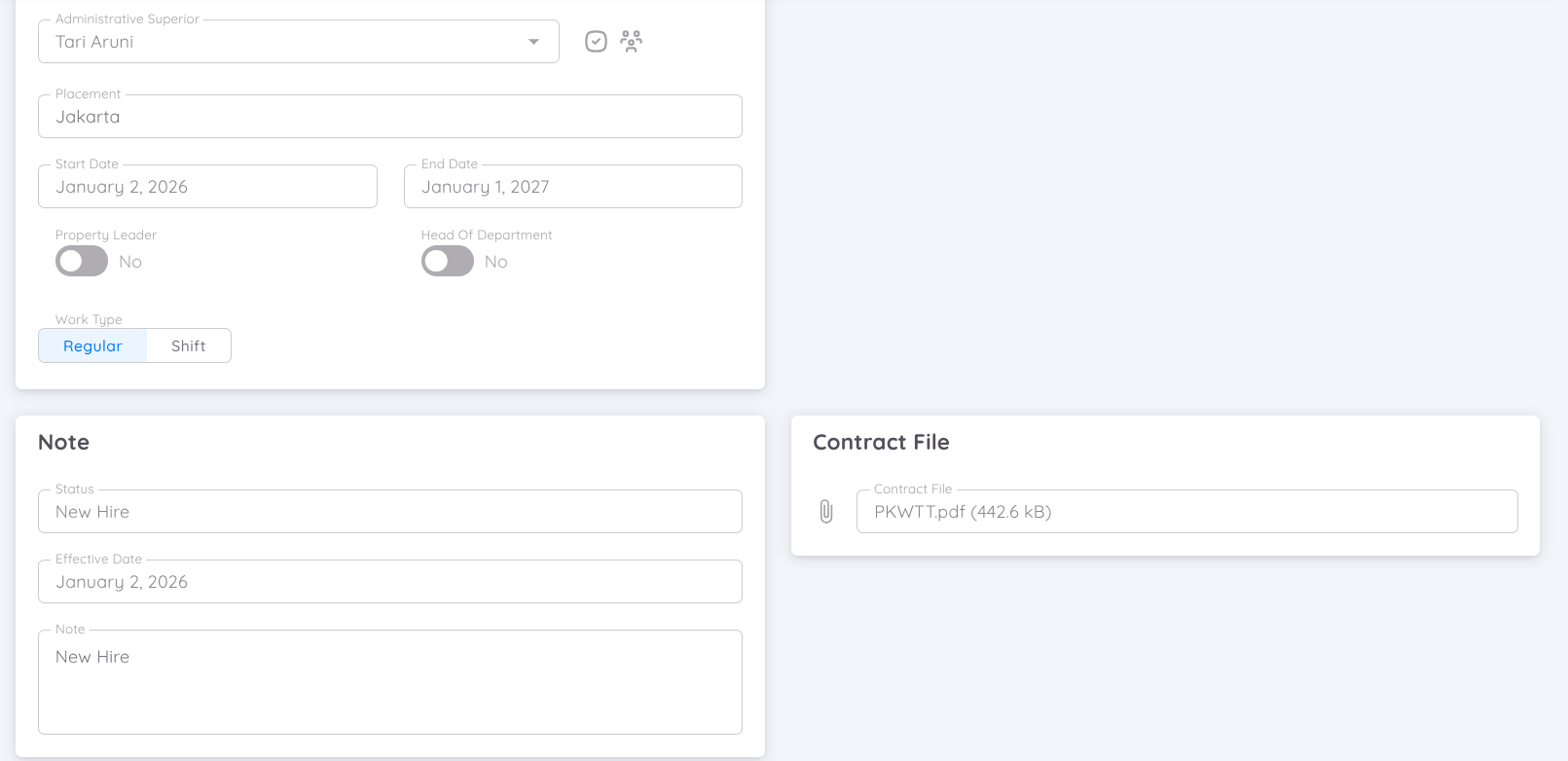
След попълване на информацията за служителя, следващата стъпка е създаване на договор. Част от информацията, свързана с договора, включва:
- Employee Code: Кодът на служителя (може да бъде попълнен с код от звеното). Кодът на служителя трябва да бъде уникален.
- Official Email: Официалният служебен имейл адрес (ако не е наличен, може да се използва личен имейл).
- Work Schedule: Попълва се само ако редовният служител има различен работен график от останалите редовни служители (или различен от default).
NOTE
Можете да създадете нов work schedule за конкретни редовни служители от setup page.
- Organization Superior: Прекият ръководител на служителя в организационната структура.
- Administrative Superior: Ръководителят на служителя по административни въпроси, като заявки за leave.
NOTE
Ръководителят може да бъде от друга компания, но все пак в рамките на същата организация.
- Head of Department: Определя дали служителят е ръководител на отдел.
- Property Leader: Определя дали служителят е property leader.
- Work Type: Определя дали служителят работи на смени или на редовен график.
- Placement: Попълва се с офис локацията на служителя.
- Benefit: Списък с придобивки (Basic Salary или FPSC), налични за служителя.
NOTE
Basic salary трябва да бъде попълнена, тъй като се използва при генериране на payroll отчети. FPSC (Fixed Pay Salary Component) също трябва да бъде избран и попълнен, ако payroll профилът използва FPSC. Уверете се, че basic salary и FPSC са попълнени с числови стойности (ако няма — попълнете 0), докато другите benefits могат да бъдат попълнени с числа или текст.
Benefits, които могат да бъдат добавени към договора, са фиксирани придобивки.
- Effective Date (Note): Определя началната дата на договора.
- Upload Contract: Качване на договорния документ във формат PDF (по избор).
Трети таб (Confirmation)
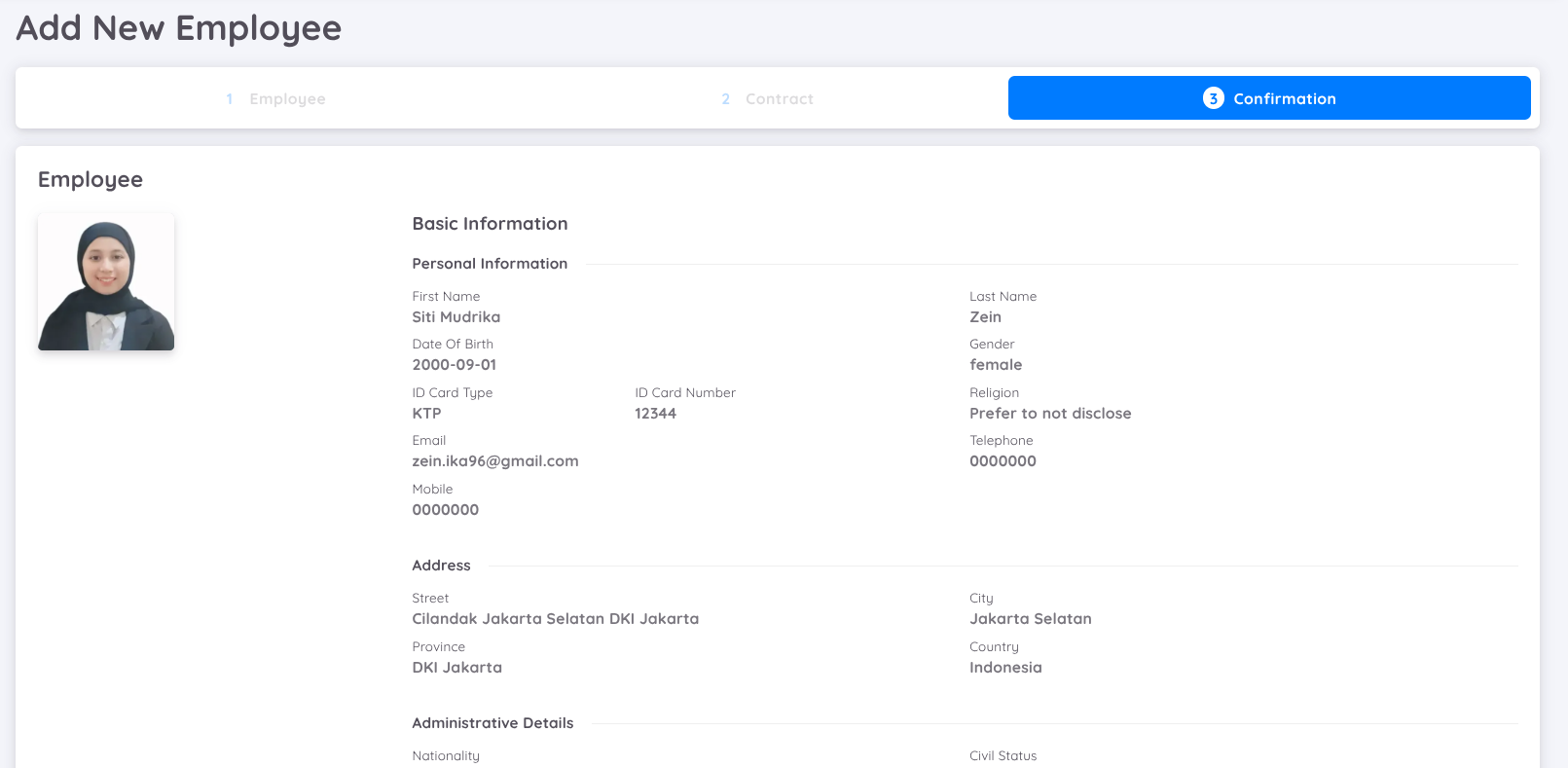
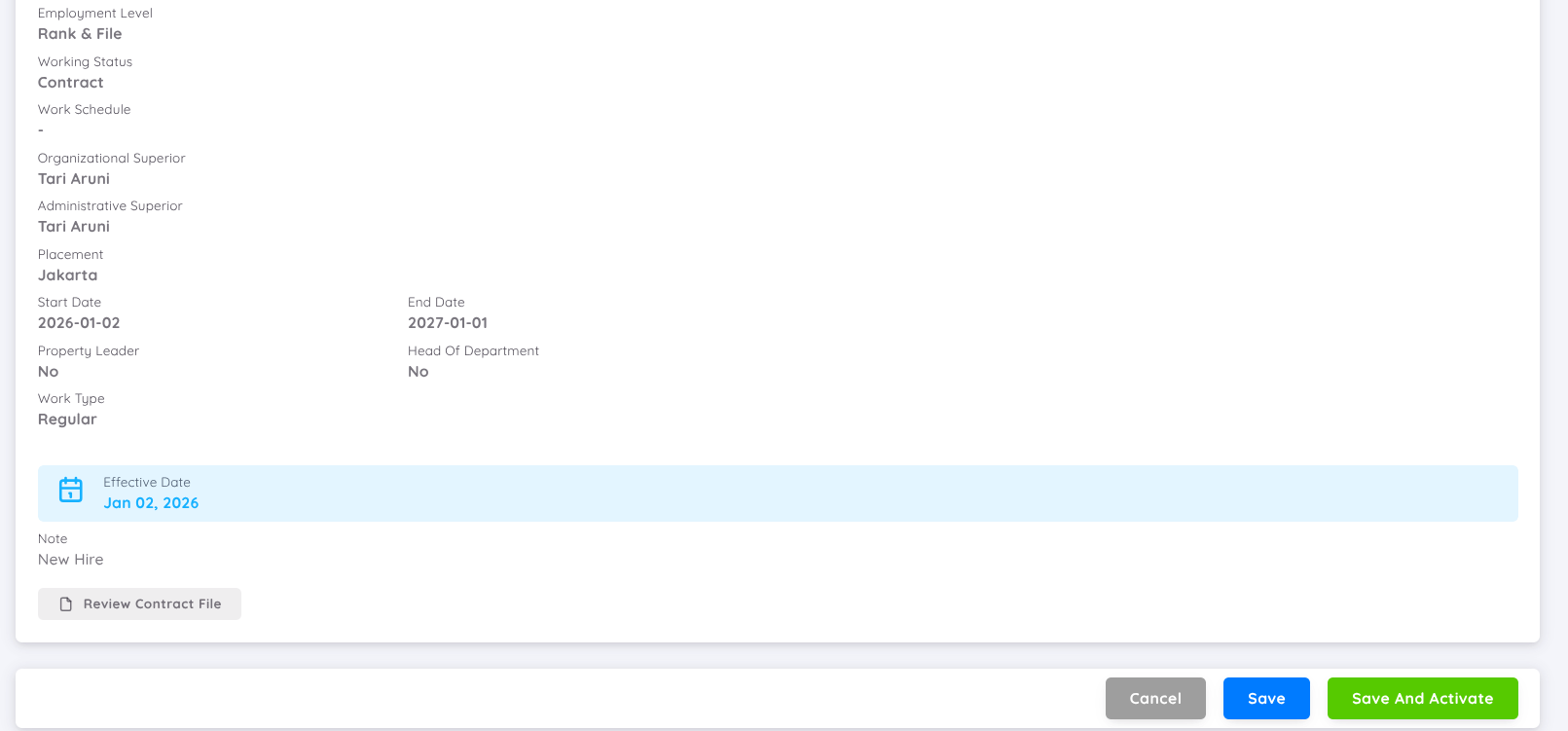
Страница за потвърждение при добавяне на нов служител и детайлите по договора. Ако има грешки, потребителите могат да коригират данните, като кликнат бутона "Cancel".
Налични са 3 бутона:
- Cancel: Връщане към предишната страница.
- Save: Запазване на данните за служителя и договора (служителят няма да се вижда в employee list, тъй като договорът не е активен; може да бъде видян в менюто Employee Milestones - Onboarding).
- Save & Activate: Запазване на данните за служителя и активиране на създадения договор (служителят ще се появи в employee list). След това ще има опция за създаване на checklist документ за договора на служителя.
NOTE
Само служители с активен статус на договор могат да влизат в employee page и да получават достъп според настройките на компанията.
Видео ръководство: Как да добавите нов служител
Това видео обяснява стъпките за добавяне на нов служител в системата.