Свръхуроци
Функцията Свръхуроци в Sentec EMS може да се настройва според правилата и оперативните нужди на всяка компания.
Всяка компания може да създаде профил за свръхуроци, за да гарантира, че изчисленията съответстват на трудовото законодателство или вътрешните политики.
Преди да се прилагат свръхуроци, трябва да се създаде Профил за свръхуроци чрез Configuration - Setup - Attendance менюто.
Администрация на свръхуроци
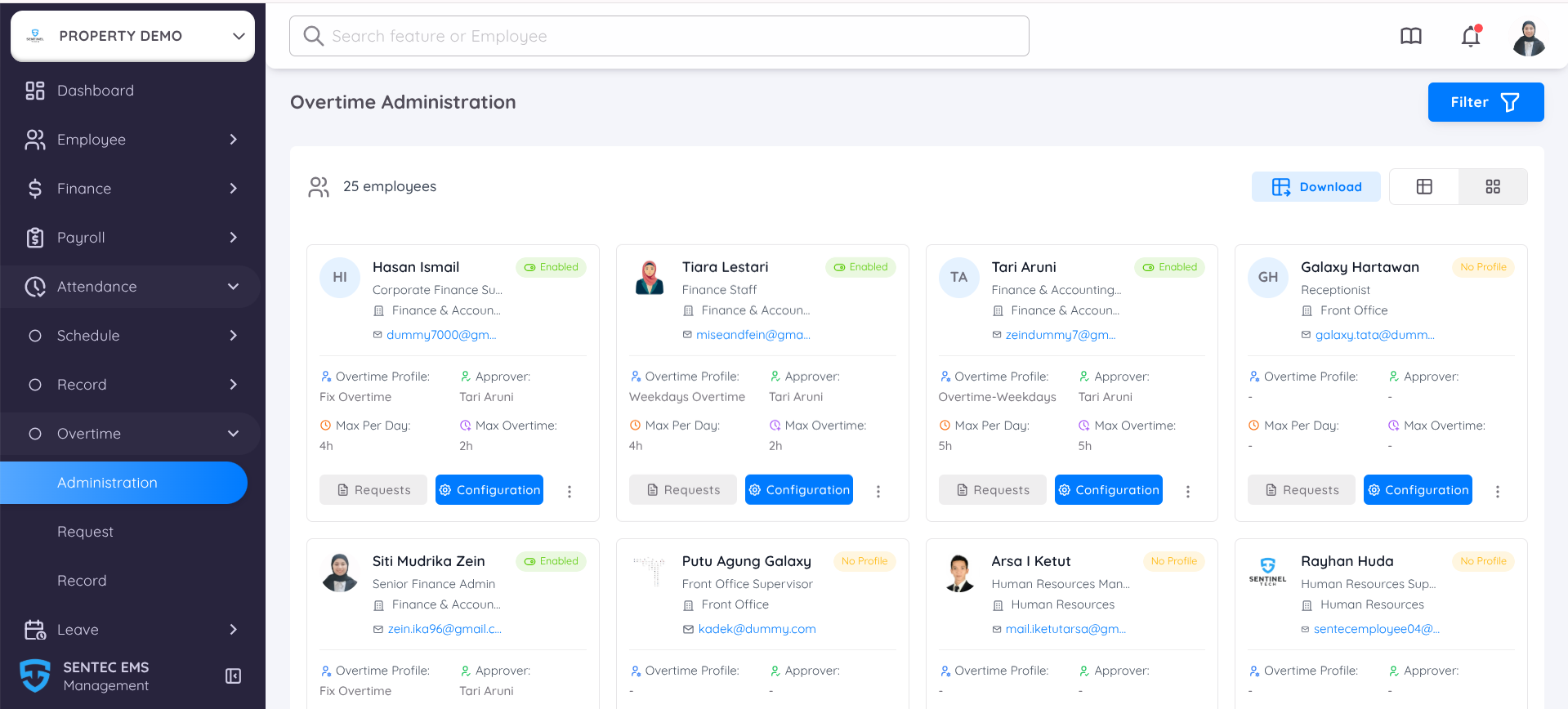
За да могат служителите да заявяват свръхуроци, ръководството трябва да зададе профил за свръхуроци на допустимите служители.
Всички активни служители са изброени на тази страница, като се показват подробности за всеки профил за свръхуроци.
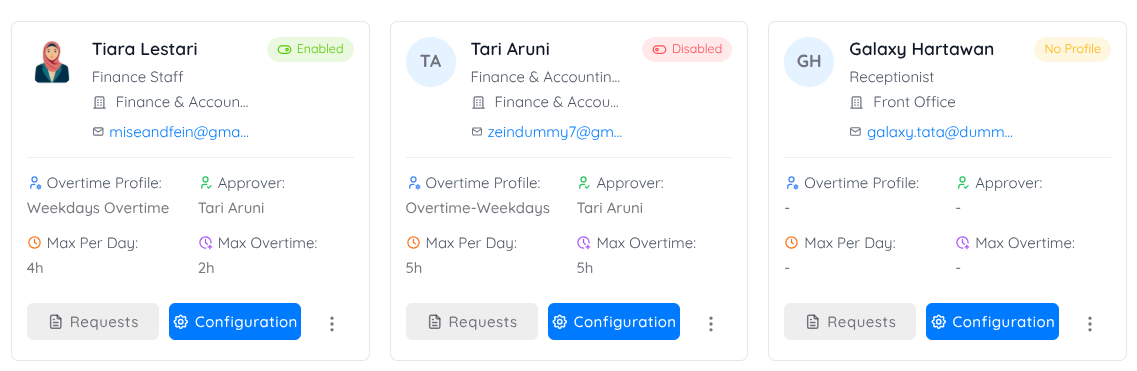
- Включен (Enable): Служителят има активен профил за свръхуроци и може да ги заявява.
- Изключен (Disable): Служителят е имал профил, но е деактивиран.
- Няма профил (No Profile): Профилът не е конфигуриран или служителят не е допустим.
Потребителите с write достъп могат да модифицират профилите чрез бутона Configuration.
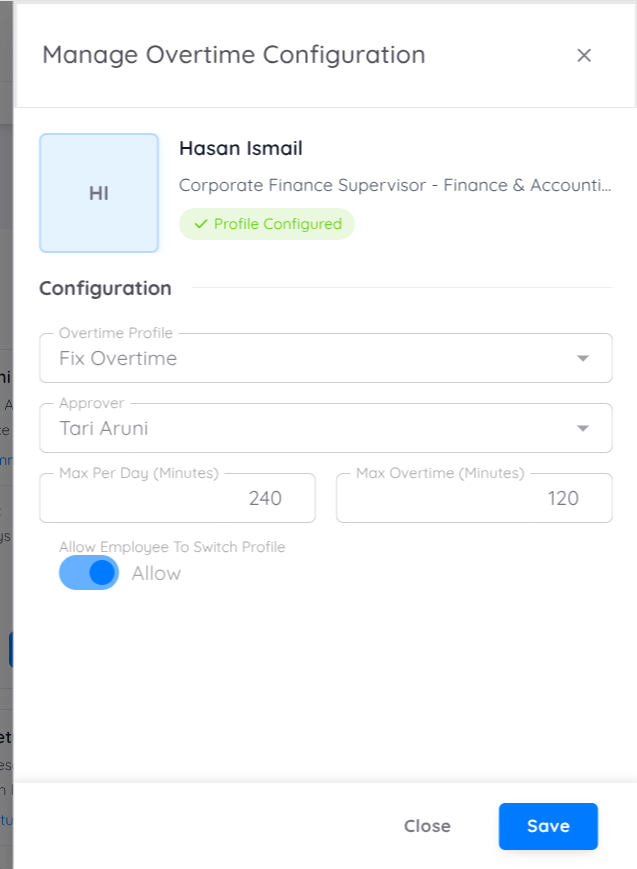
Настройки за управление на профил за свръхуроци:
| Настройка | Описание |
|---|---|
| Профил за свръхуроци | Задава или променя профила по подразбиране на служителя. |
| Одобрител (Approver) | Задава ръководителя или мениджъра, който одобрява заявките за свръхуроци. |
| Макс. свръхуроци на ден | Задава максималното време за свръхуроци на ден (в минути). |
| Общо макс. свръхуроци | Задава общото максимално време за свръхуроци според политиката на компанията. |
| Разрешаване на смяна на профил (Toggle) | Включено: Служителят може да сменя профила. Изключено: Служителят използва само зададения по подразбиране профил. |
Заявка за свръхуроци
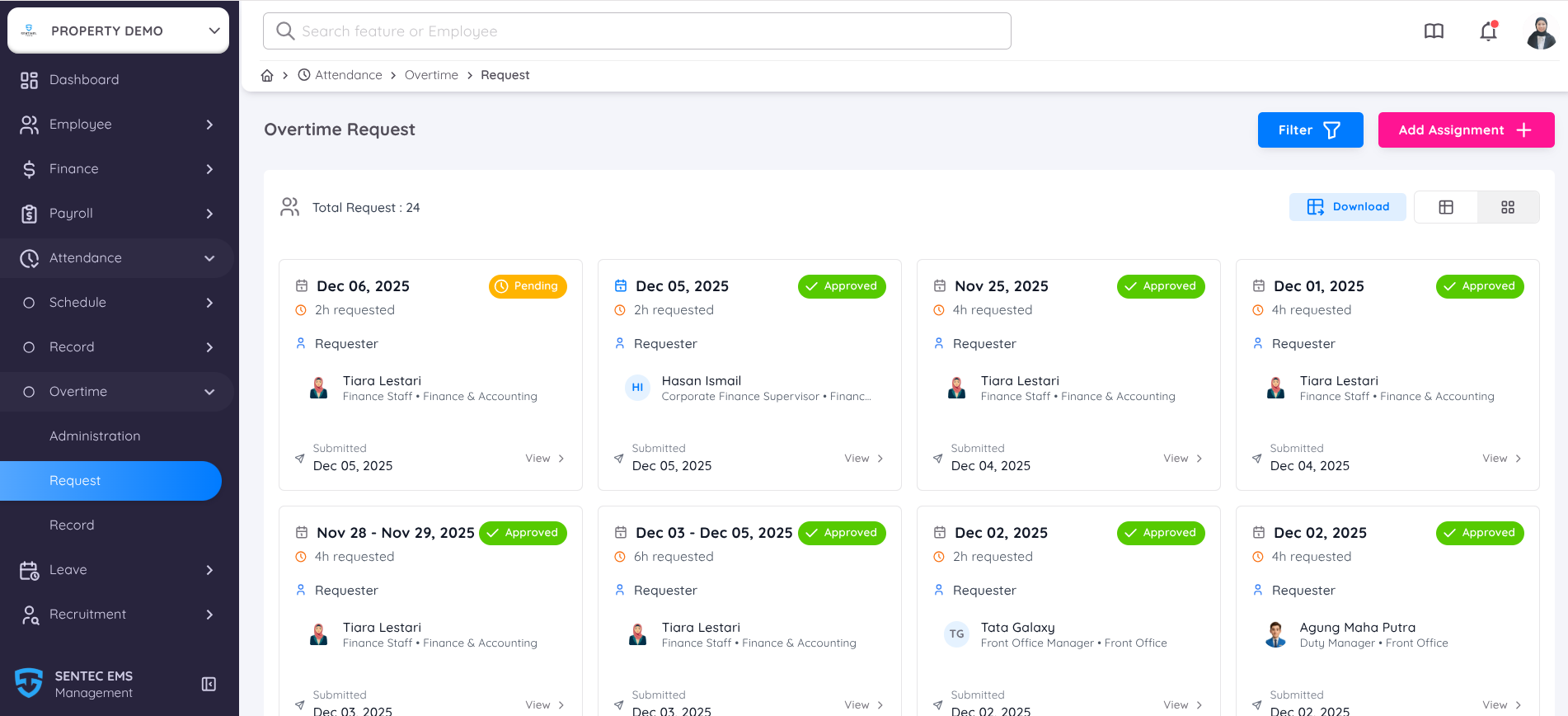
Заявките за свръхуроци се показват в Request. В изгледите като карти и таблици се показват детайли и статус:
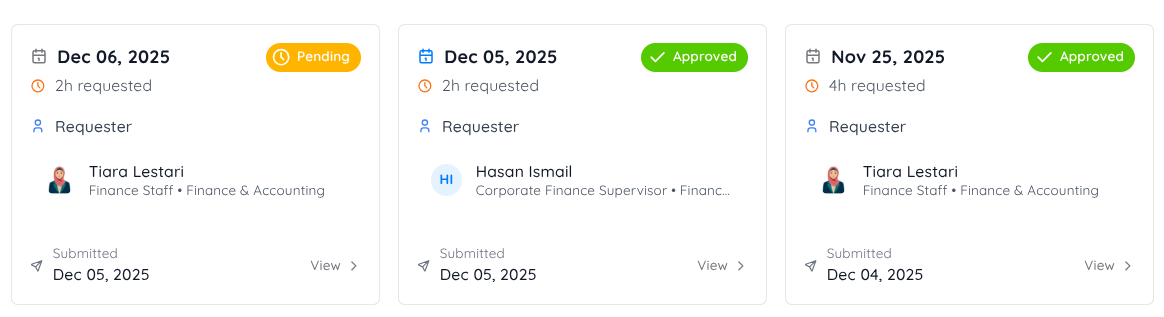
- Изчаква (Pending) : Очаква одобрение от ръководителя.
- Одобрено (Approved) : Одобрено от ръководителя.
- Отхвърлено (Rejected) : Отхвърлено от ръководителя.
NOTE
Свръхуроци, назначени от ръководството или супервайзора, се считат за автоматично одобрени.
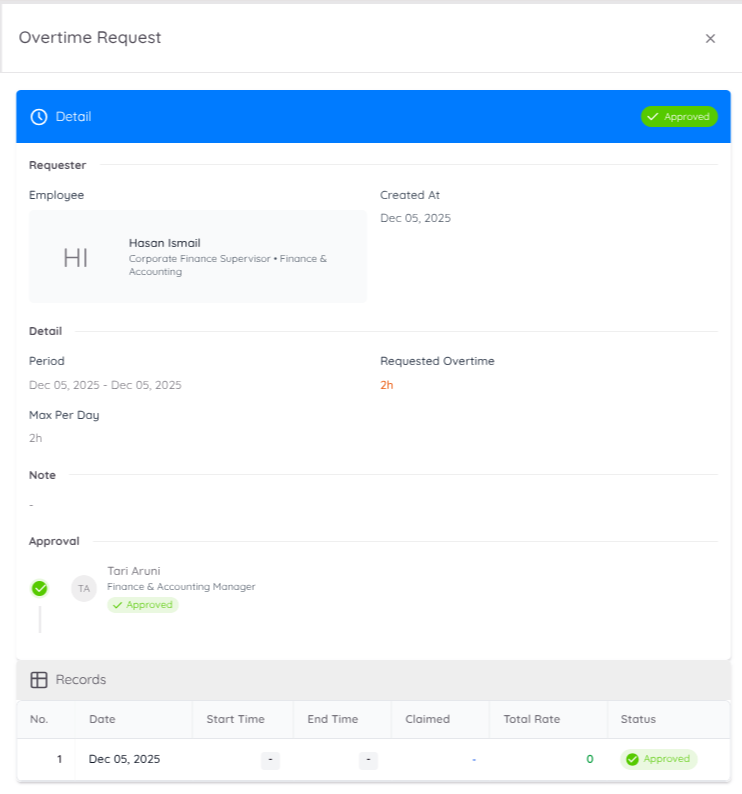
Детайли на заявката за свръхуроци включват:
- Дата
- Начален и краен час
- Заявени часове
- Обща ставка
- Статус
Добавяне на назначение за свръхуроци
Супервайзори или ръководство могат да назначават свръхуроци директно, които са автоматично Одобрени.
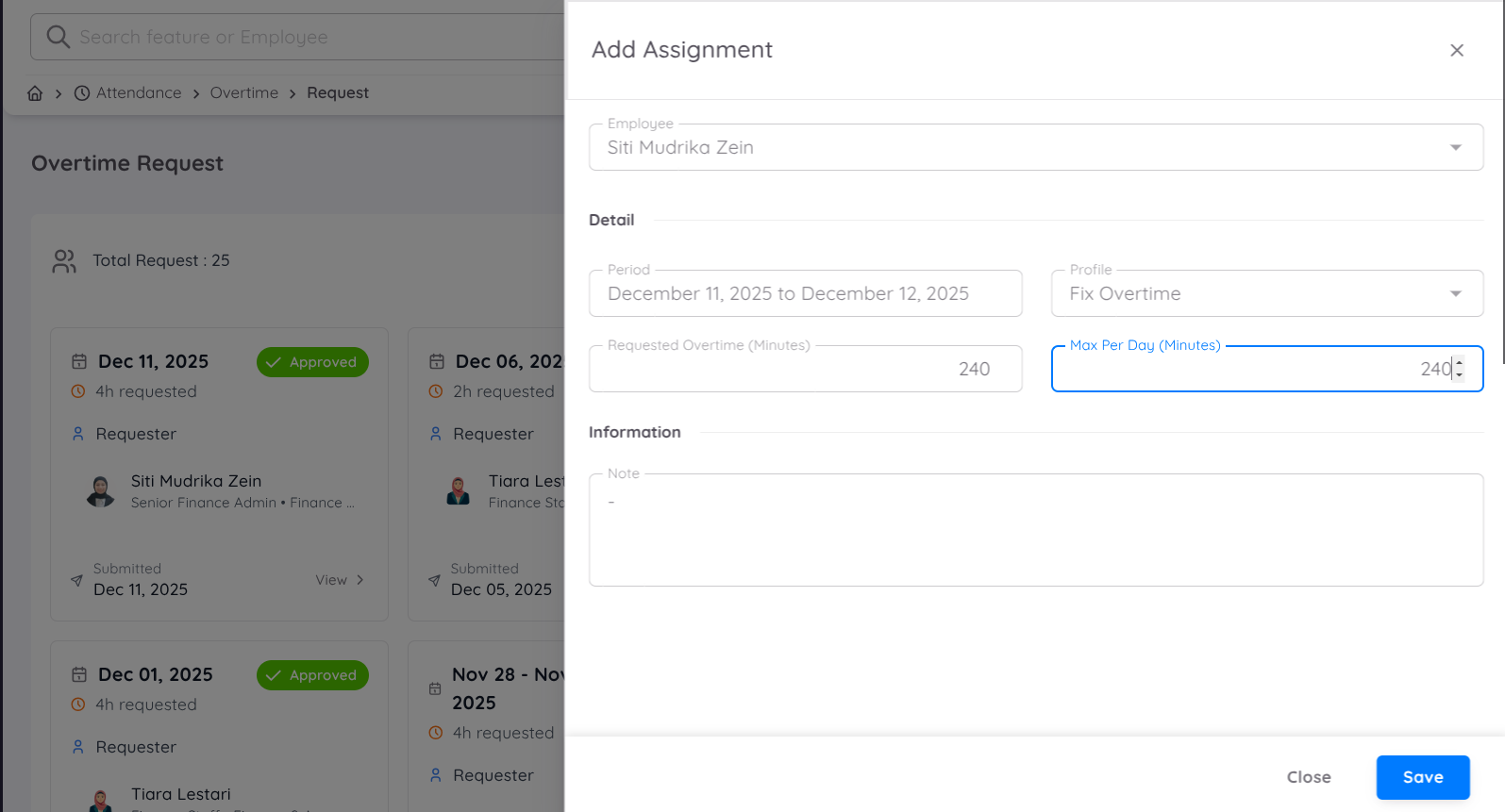
| Поле | Описание |
|---|---|
| Служител (Employee) | Изберете служителя, на когото ще се зададе свръхуроченото време. |
| Период (Period) | Една дата или диапазон. Продължителността се изчислява за всеки ден. |
| Профил (Profile) | Избор на профил за свръхуроци, който определя ставки, правила и ограничения. |
| Заявени минути (Requested Overtime) | Общото планирано време за свръхуроци (например 240 минути = 4 часа). |
| Макс. на ден (Max Per Day) | Максимално допустимо време на ден според профила. |
| Бележка (Note) | Опционално обяснение или инструкции. |
| Запазване (Save) | Потвърждава назначението; статусът се задава автоматично на Одобрено. |
Ключови бележки
- Назначените свръхуроци пропускат процеса на одобрение.
- Максимумите следват зададения профил.
- Служителите могат да преглеждат назначенията в историята на заявките за свръхуроци.
Запис на свръхуроци
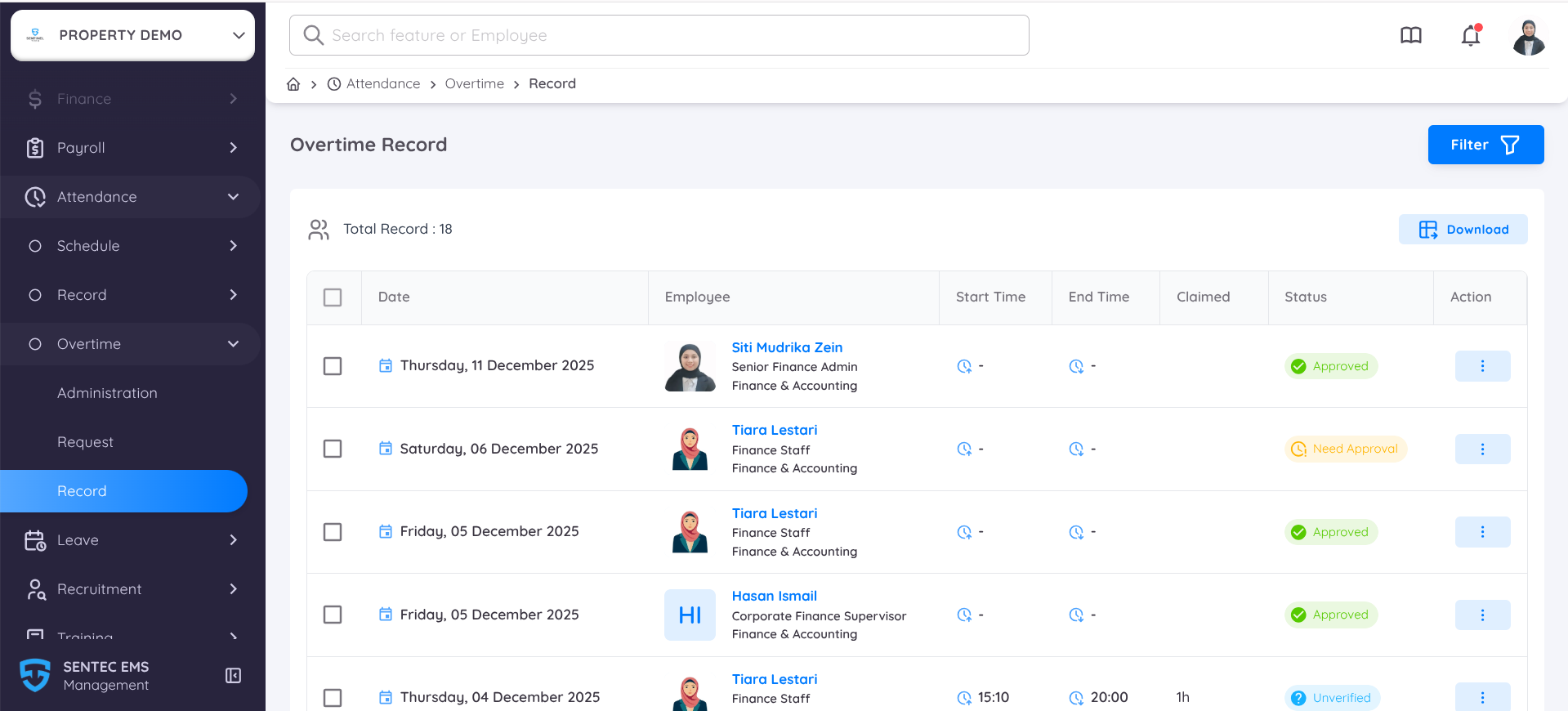
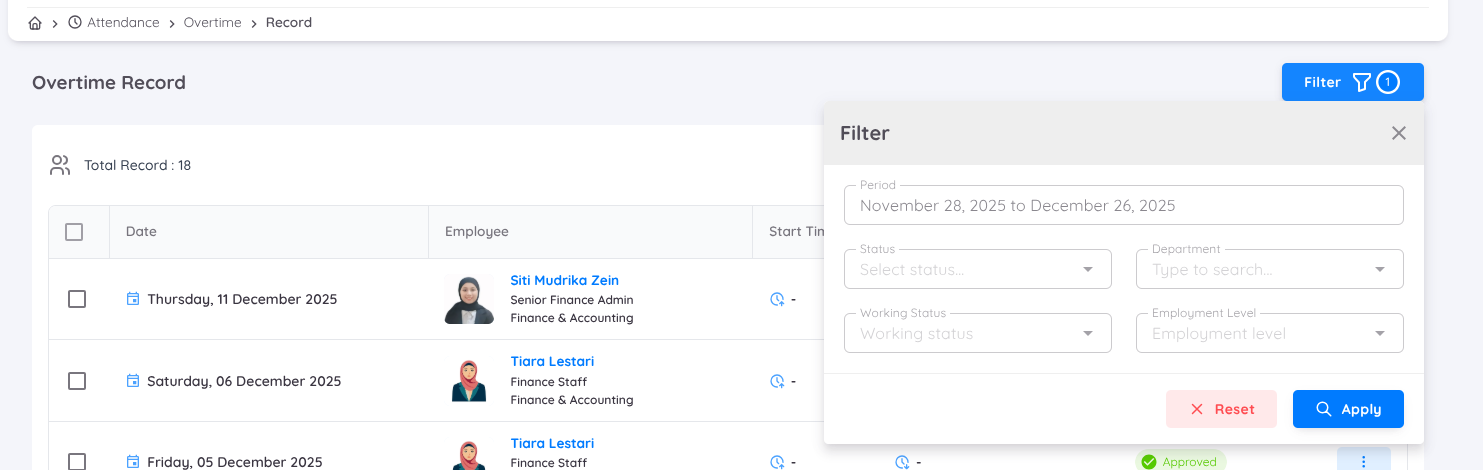
Страницата Overtime Record централно показва всички подадени заявки, позволявайки на мениджъри да преглеждат, проверяват и изтеглят записите.
Филтри: Период, Статус, Отдел, Работен статус, Ниво на служителя.
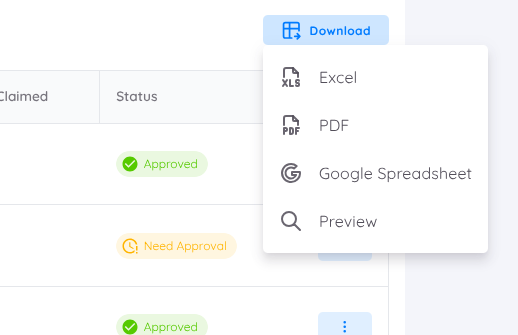
Потребителите могат да изтеглят записите според приложените филтри:
Статуси на записите:
| Статус | Описание |
|---|---|
| Одобрено (зелено) | Свръхуроците са проверени и одобрени. |
| Очаква одобрение (жълто) | Очаква преглед от ръководител/мениджър. |
| Непроверено (синьо) | Системата е открила данни, необходимо е потвърждение. |
| Отхвърлено (червено) | Заявката е отхвърлена от ръководителя. |
Процес на заявка за свръхуроци
- Служителят или ръководството назначава свръхуроци.
- Супервайзорът одобрява заявката.
- Служителят изпълнява свръхуроците в системата.
- HR/Ръководството проверява записите.

- Системата изчислява общите заявени часове.
Проверка може да се извърши чрез View Details, показвайки всички заявки в един набор:
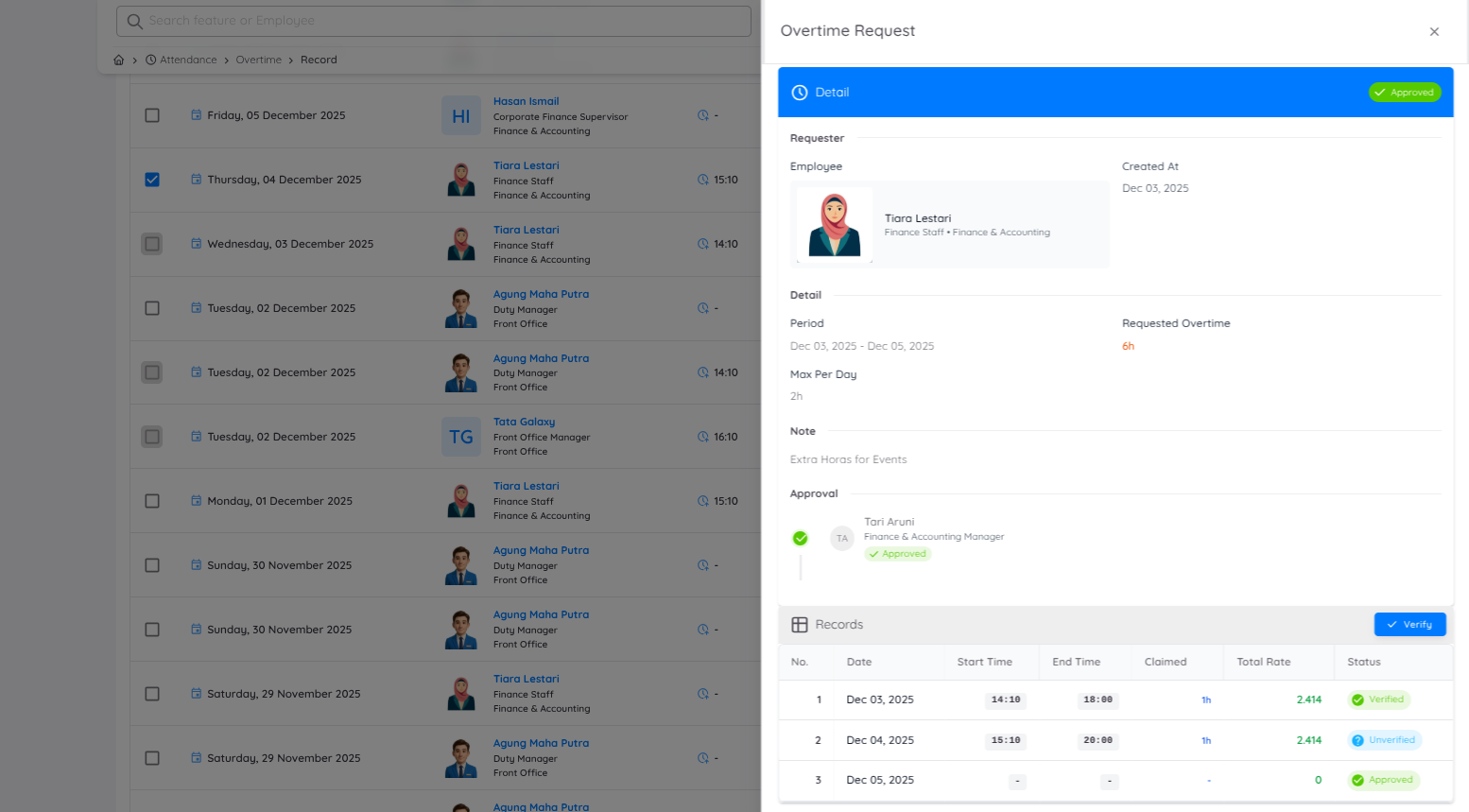
Детайли на записа показват:
- Дата
- Начален и краен час
- Общо заявени часове
- Обща изчислена ставка
- Статус
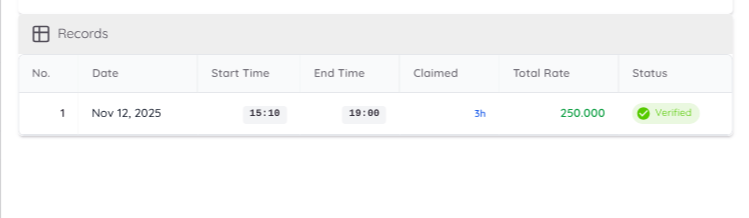
Проверените записи се показват в Compensation менюто.
Важни бележки
- Непълни заявки за свръхуроци показват “–” за начално/крайно време до завършване на записа.
- Може да се показват записи от няколко дни и служители едновременно.
- Записите за свръхуроци не могат да се променят или изтриват.