Договор (Contract)
Преглед (View)
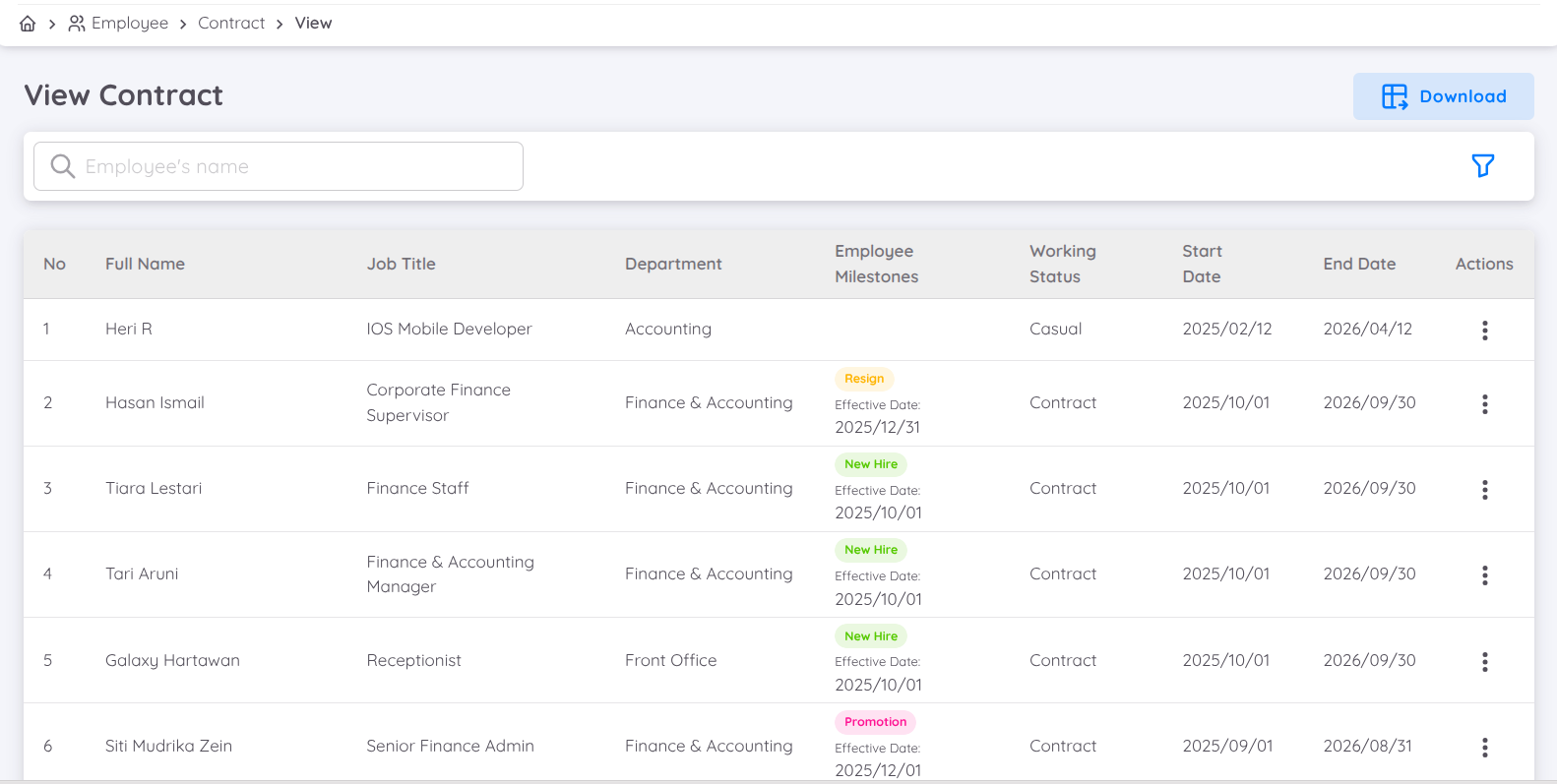
Тази страница показва всички договори, създадени от компанията за служителите. По подразбиране се показват само активните договори. Потребителите могат да използват филтъра в горния десен ъгъл, за да филтрират договорите според нуждите си.
Атрибути и придобивки по договора (Contract Attributes & Benefits)
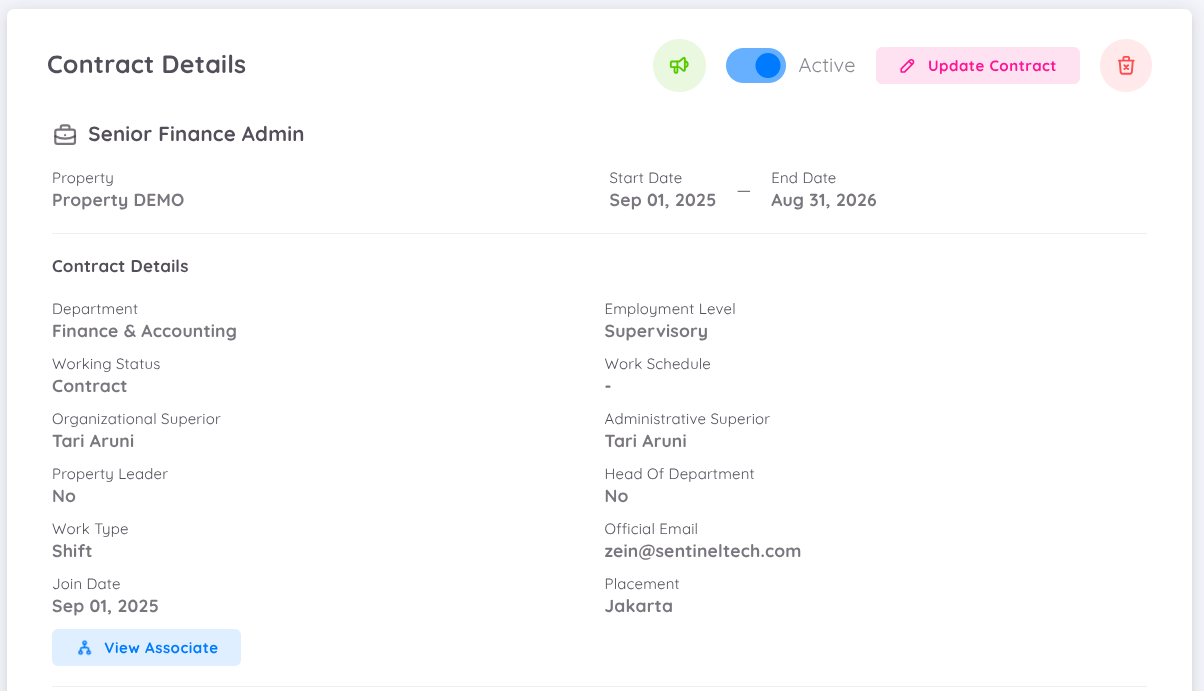
| Атрибут | Описание |
|---|---|
| Job Title | Длъжността, определена от компанията за служителя |
| Property | Името на компанията |
| Start date - end date | Началната и крайната дата на договора на служителя |
| Department | Името на отдела, в който работи служителят |
| Employment level | Нивото или степента на служителя според настройките в страницата за конфигурация |
| Working status | Работният статус на служителя:
|
| Work Schedule | Попълва се само за редовни служители, които имат нестандартен (non-default) работен график |
| Placement | Работното местоположение на служителя, като град или офис |
| Organizational superior | Прекият ръководител на служителя, използван за изграждане на организационната структура |
| Administrative superior | Прекоподчиненият на служителя ще бъде този, който одобрява административни въпроси, като заявки за отпуски и други. Прекоподчиненият може да бъде от друг отдел в рамките на същата организация |
| Head of department | (YES/NO) Определя дали служителят е ръководител на отдела |
| Property leader | (YES/NO) Определя дали служителят е ръководител на обекта. Изберете Yes, ако служителят е Генерален мениджър или заема най-високата позиция в компанията |
| Work Type | Типът работен режим:
|
| Official email | Официалният имейл, предоставен от компанията |
| Join date | Датата на влизане в сила на първия договор на служителя (може да е по-ранна от текущия договор) |
| Subordinate | Показва други служители, които са подчинени |
NOTE
Полето "Head of department" влияе върху организационната структура и процесите на одобрение в Employee страницата. Полето "Work Type" влияе върху процеса на отчитане на присъствието – редовните служители не се нуждаят от фиксиран график, докато служителите на смени трябва да имат зададен график.
Промяна на Прекоподчинен
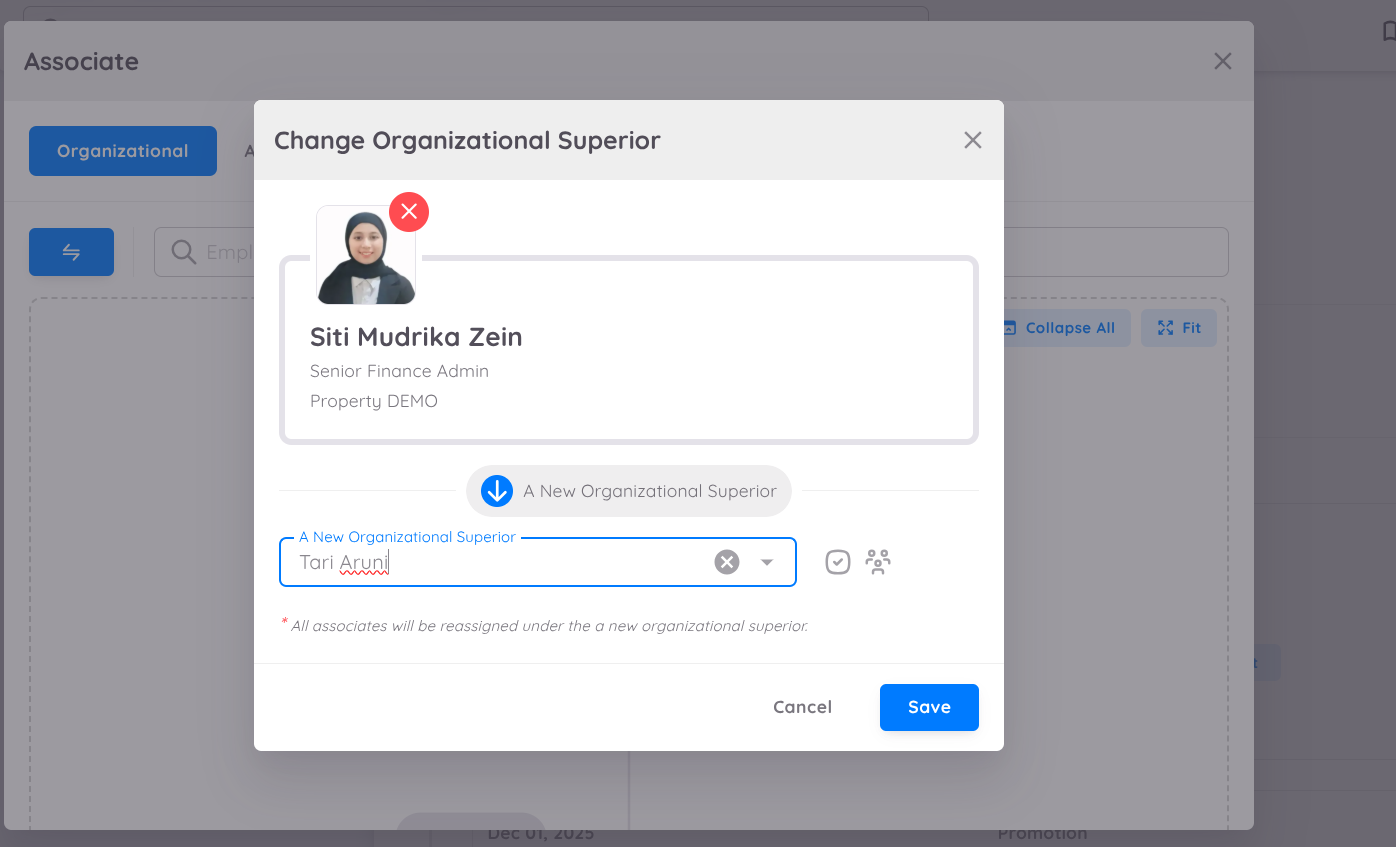
Когато има промяна на прекоподчинени, например ако текущият прекоподчинен подава оставка, потребителите с права за запис (Write permissions) могат да актуализират прекоподчинения за всички свързани служители. Тази промяна автоматично ще актуализира организационната схема, за да отрази новата структура на докладване.
За да промените прекоподчинен както за Организационни, така и/или Административни роли, можете да следвате тези стъпки:
- Отидете на страницата Contract Details на ръководителя, който напуска компанията, преди договорът да бъде деактивиран.
- Кликнете върху бутона Преглед на свързани (View Associate).
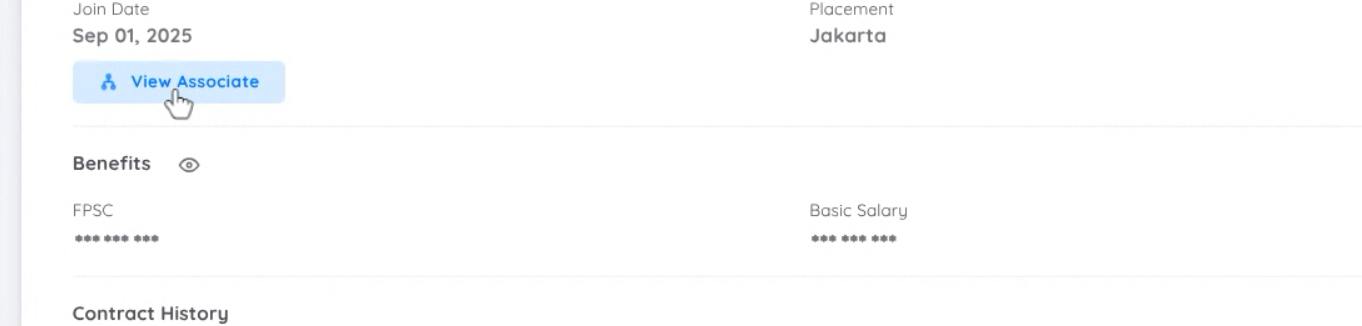
Когато се покаже формата за свързани служители, изберете таба Административен (Administrative) или Организационен (Organizational), за да промените съответния прекоподчинен.
- Във всеки таб можете да кликнете върху бутон със стрелка (arrow button), за да Промените Прекоподчинения.
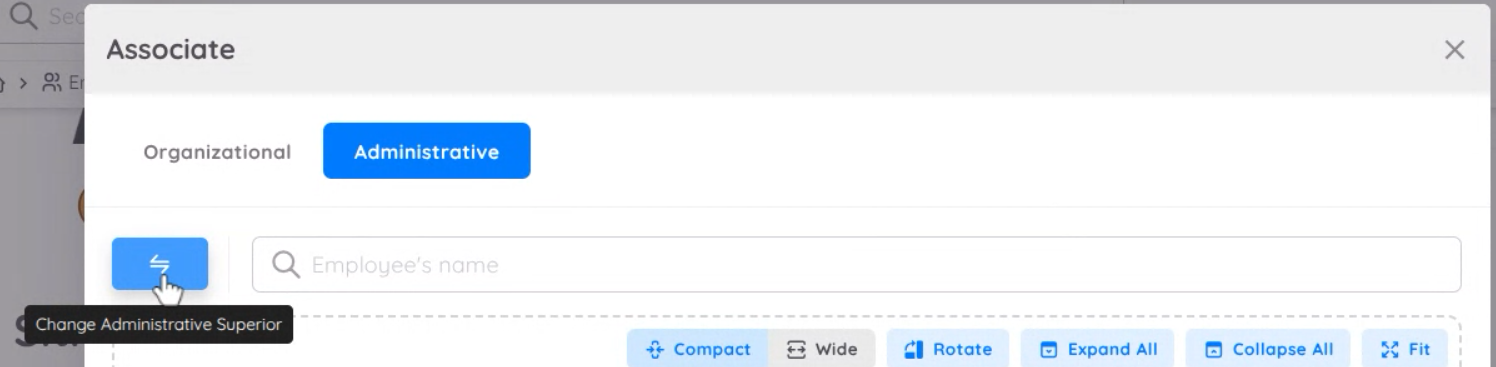
- Във всеки таб можете да кликнете върху бутон със стрелка (arrow button), за да Промените Прекоподчинения.
В изскачащата форма (pop-up):
- Въведете името на новия прекоподчинен.
- Уверете се, че новият прекоподчинен вече е регистриран в системата.
- Ако прекоподчиненият е от друг отдел, проверете организацията, за да можете да намерите служителя от друг отдел във вашата организация.
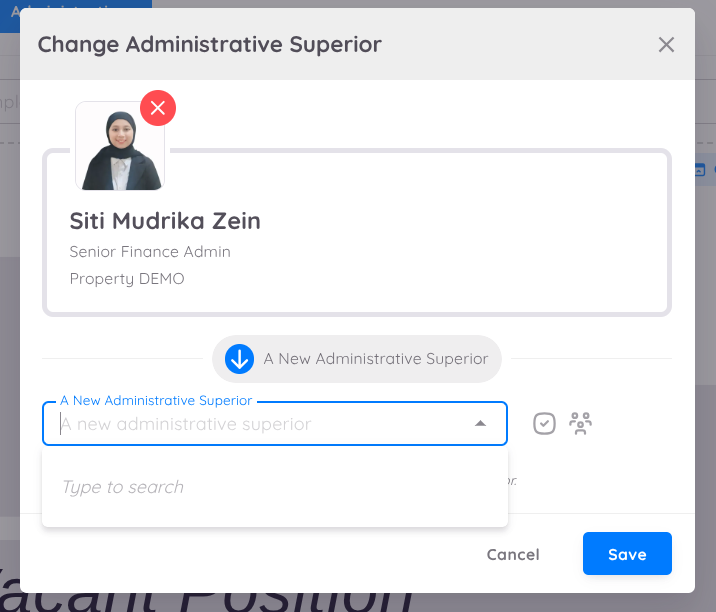
- Кликнете Запази (Save), за да потвърдите промяната.
Забележки:
- Тази промяна на ръководител трябва да бъде извършена в договора на ръководителя, който напуска компанията, тъй като ще засегне всички подчинени.
- Това действие ще преразпредели всички свързани служители към новия ръководител, ако служителят има директни подчинени.
- Промяната може да се приложи към организационни и/или административни ръководители.
- Само потребители с права за запис (Write permissions) могат да извършат това действие.
- След запазване, органиграмата (organizational chart) ще се актуализира автоматично, за да отрази новия ръководител.
- Ако ръководителят не бъде заменен преди служителят да напусне компанията, полето за ръководител на всички подчинени под него ще стане null.
Придобивки (Benefit)
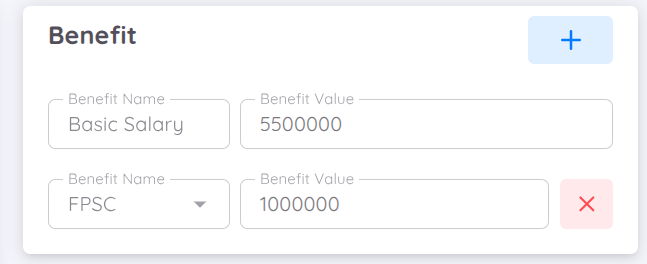
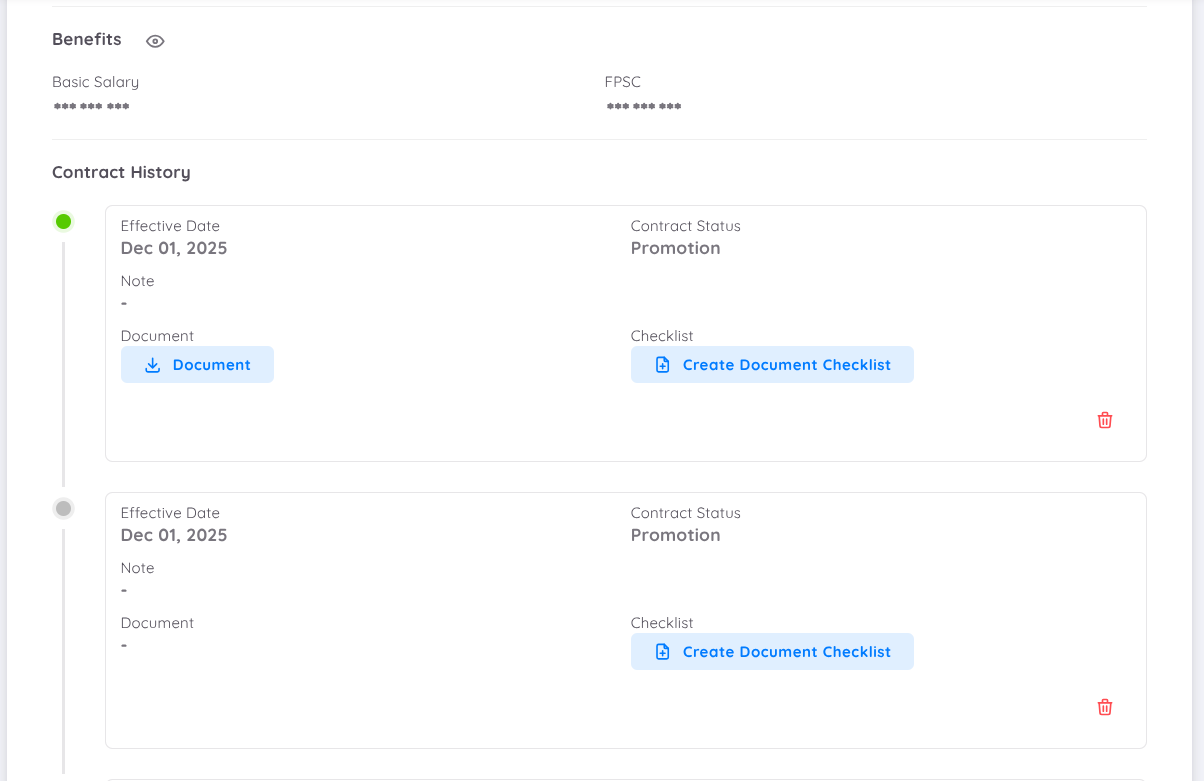
Този раздел показва придобивките, включени в договора. Задължителни придобивки:
| Benefit | Описание |
|---|---|
| Basic Salary | Трябва да бъде попълнено с числова стойност, 0 е допустимо |
| FPSC | Може да бъде попълнено със стойност 0 |
Тези две придобивки влияят върху изчисленията на заплатите. За останалите придобивки може да се въвежда текст.

История (History)
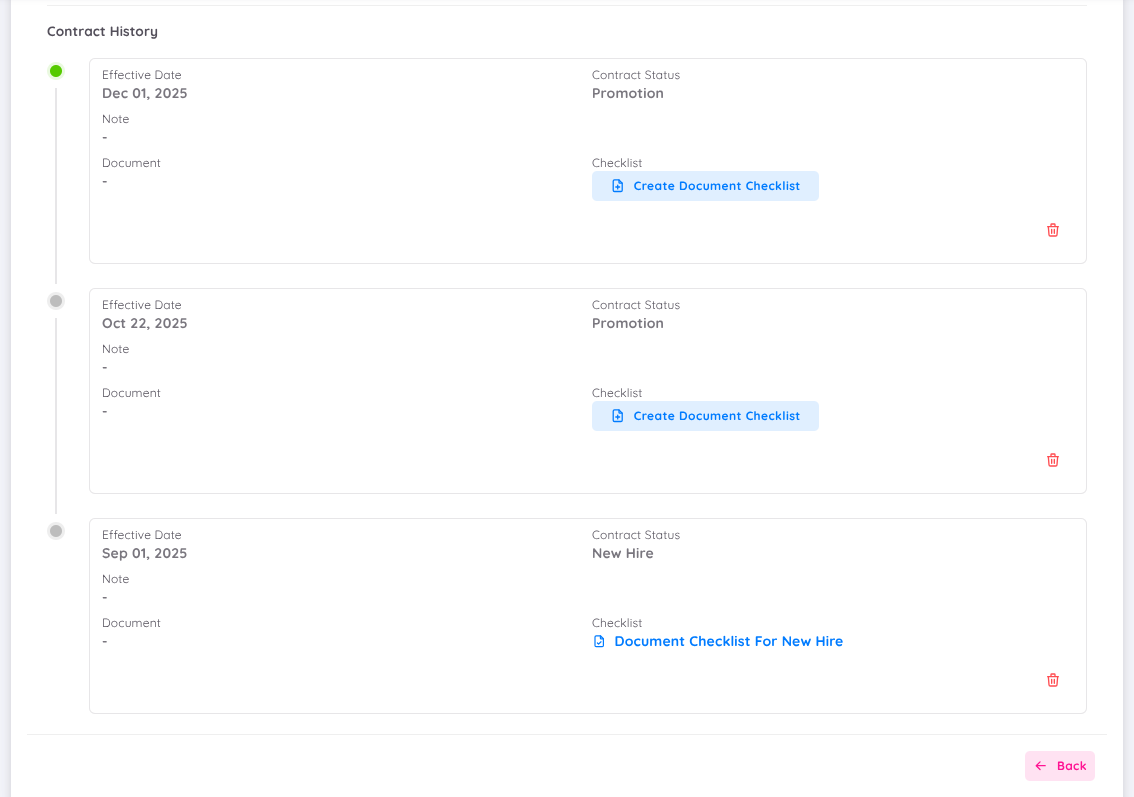
Този раздел показва историята на договора на служителя. Например, в рамките на един договор служителят може да има статус „New Hire“, последван от „Resign“.
NOTE
Всяка история на договора може да бъде допълнена с прикачени PDF документи или checklist документи, създадени предварително в страницата за конфигурация.
Редактиране (Editing)
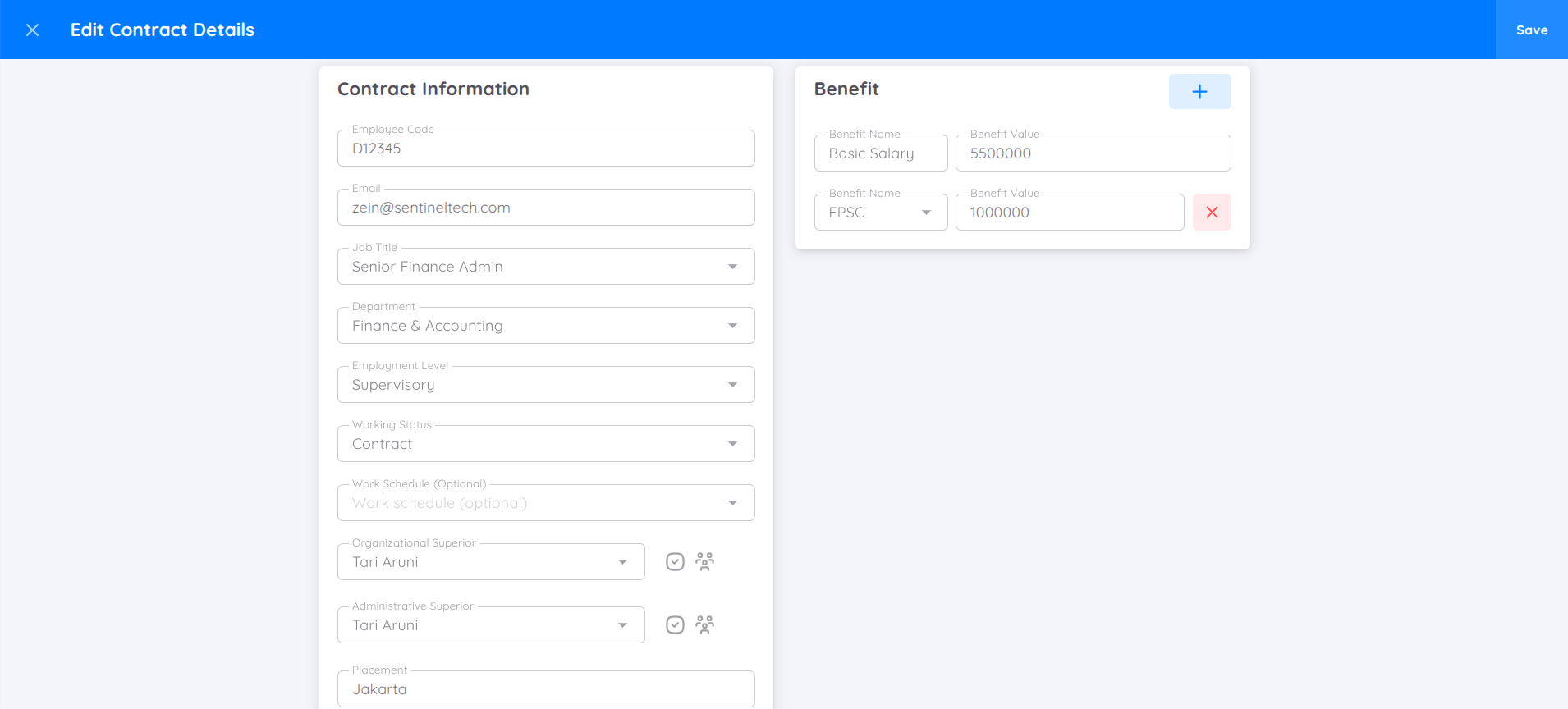
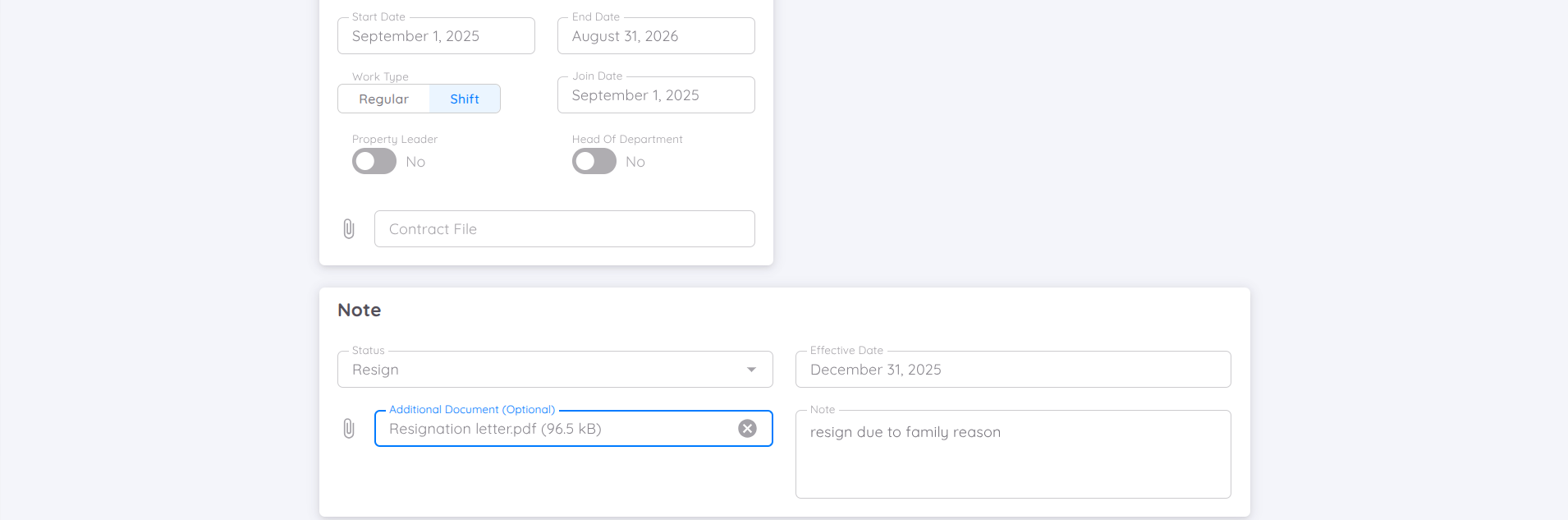
При всяка актуализация на договорните данни е необходимо да се посочи статус на договора, който ще бъде записан в историята. Промените в статуса влияят върху Employee Milestones, с изключение на статус „Adjustment“.
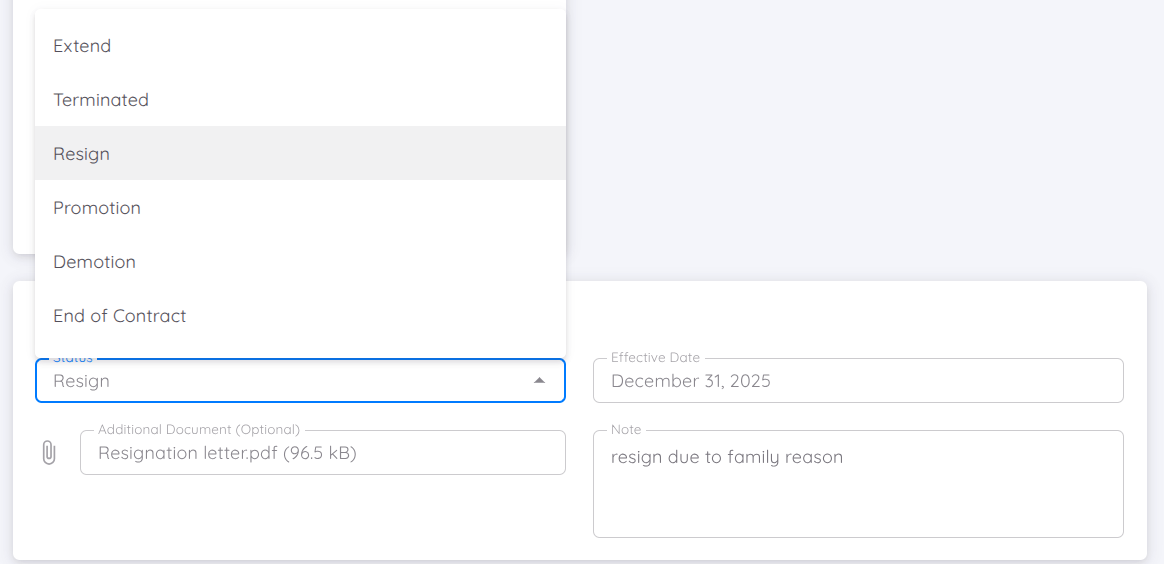
NOTE
Ефективната дата трябва да съответства на датата, на която влиза в сила промяната на статуса, тъй като тя ще се показва в Employee Milestones. Нови договори, които не са мигрирани от EmployeeDB, ще използват ефективната дата като Join date.
Чернова (Draft)
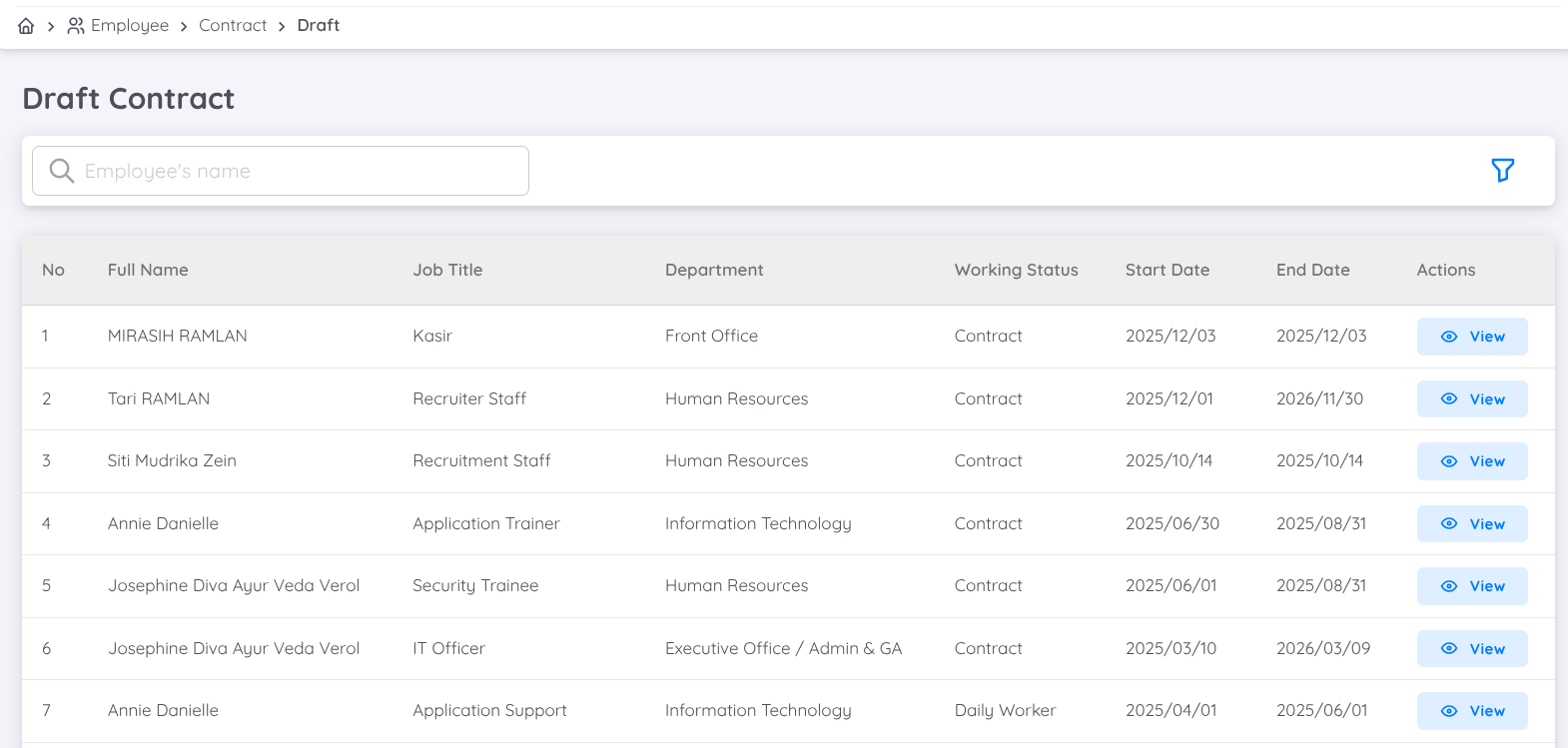
Това меню се използва за управление на чернови договори за кандидати, преминали последния етап на подбора. Потребители с Write достъп могат да:
- Търсят чернови по име на служител
- Прилагат филтри по:
- Дати на договора (начална или крайна)
- Department
- Milestone статус
- Working status (напр. permanent или temporary)
- Статус на договора (active или inactive)
Всяка чернова показва основна информация като име на служителя, длъжност, отдел, работен статус и дати на договора. За редакция или преглед изберете View в колоната Action.
Детайли на чернова (Draft Details)
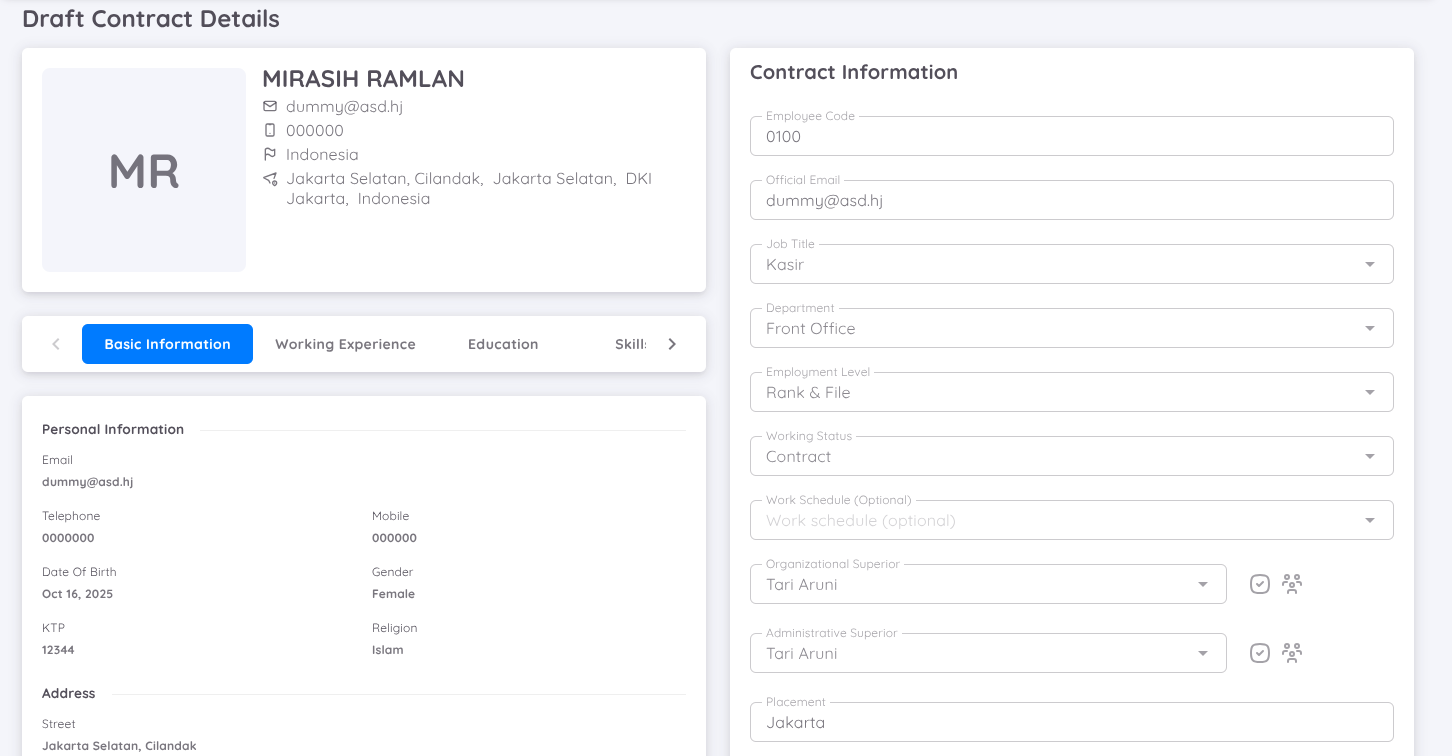
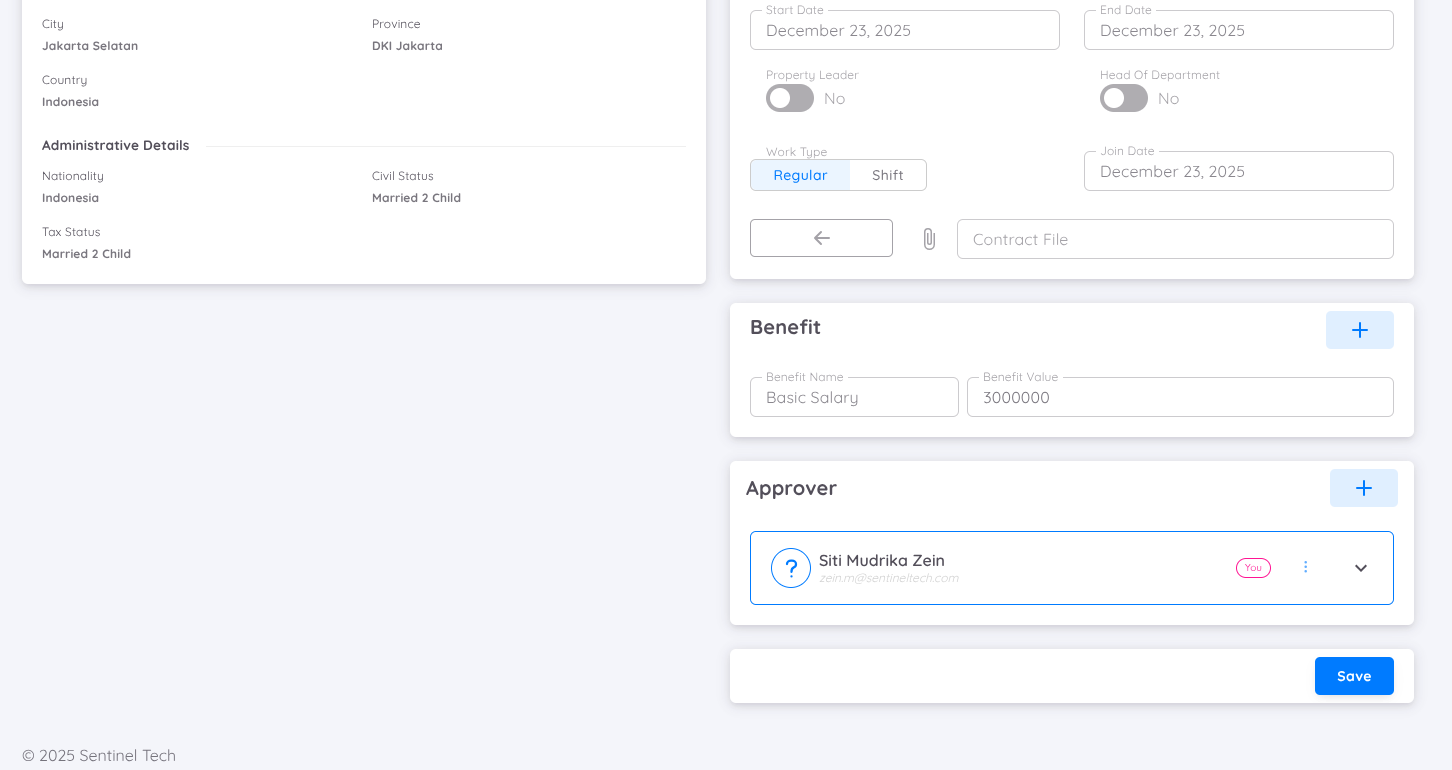
Черновата на договора включва:
- Лична информация (снимка, име, имейл, телефонен номер, адрес, националност)
- Данни от Job Portal (образование, умения и трудов опит)
Потребителите могат да завършат черновата чрез:
- Избор на статус на договора и ефективна дата в таба Note
- Попълване на задължителната договорна информация (напр. employee code, supervisor, benefits) в таба Contract Information
След проверка на данните:
- Натиснете Save, за да изпратите черновата за одобрение
- Използвайте Save and Activate, за да активирате договора незабавно, ако не се изисква допълнително одобрение
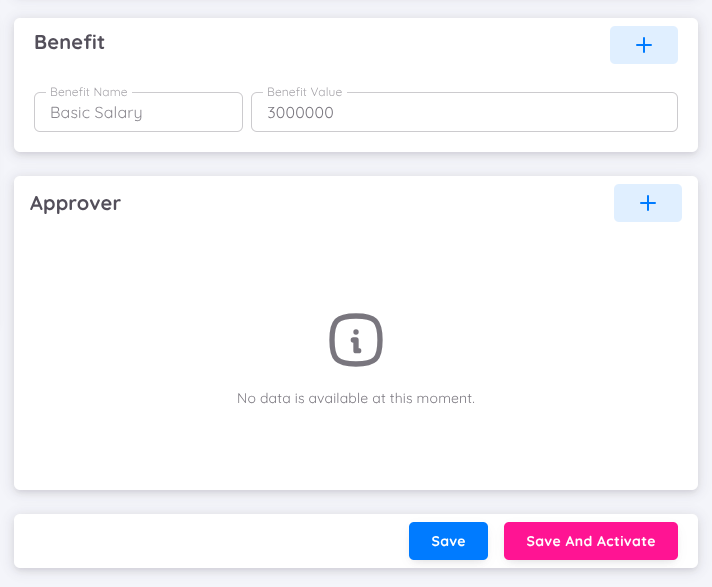
Тази настройка улеснява управлението на договори и осигурява плавен работен процес между recruitment и администрацията на служителите.
Оценка на договор
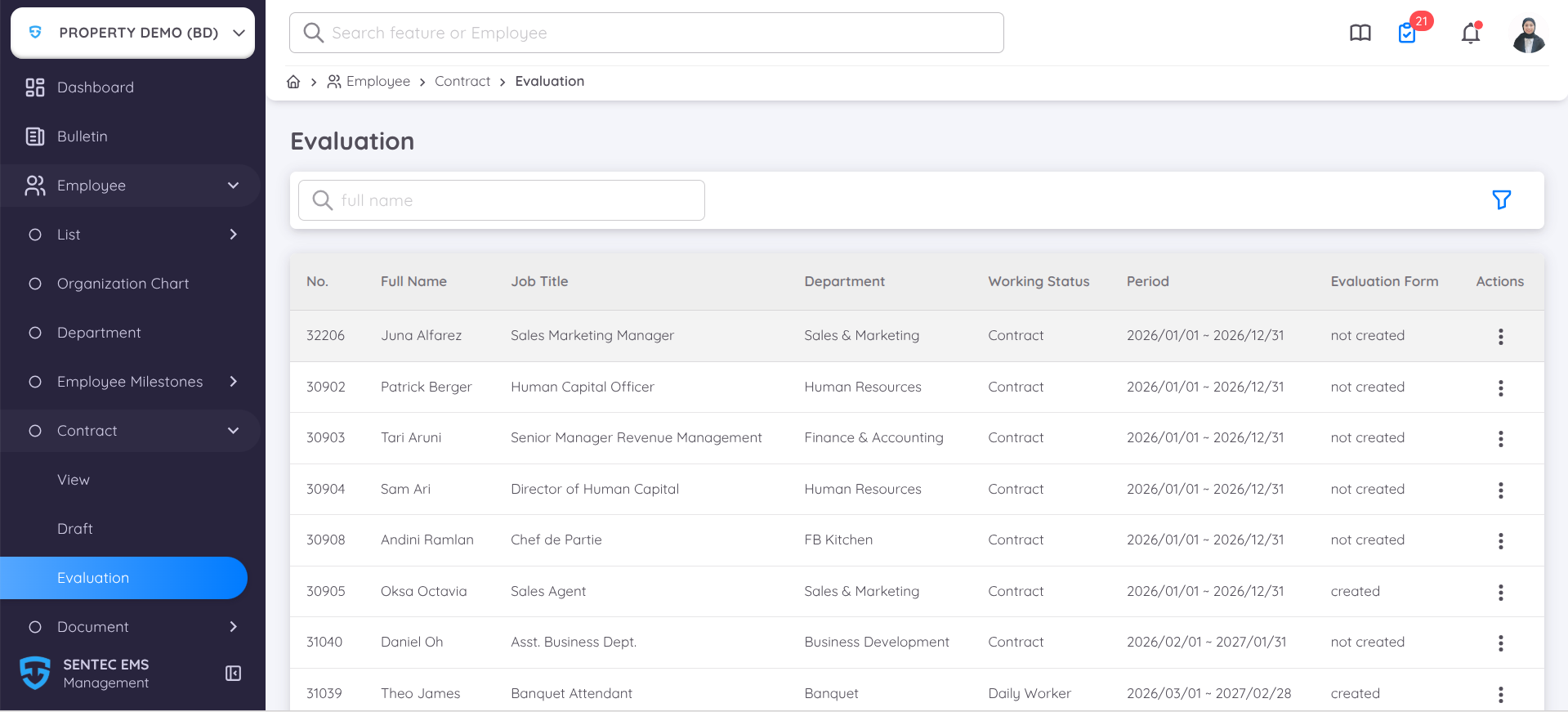
Функцията Contract Evaluation помага на компанията да оценява трудовите договори на служителите и подпомага вземането на решения относно повишение, понижение, удължаване на договор, подновяване или прекратяване, въз основа на предварително определени критерии за оценка и оценки на представянето.
Създаване на оценка
Оценка на договор може да бъде създадена от страницата Management, като се премине към:
Employee Menu → Contract → Evaluation
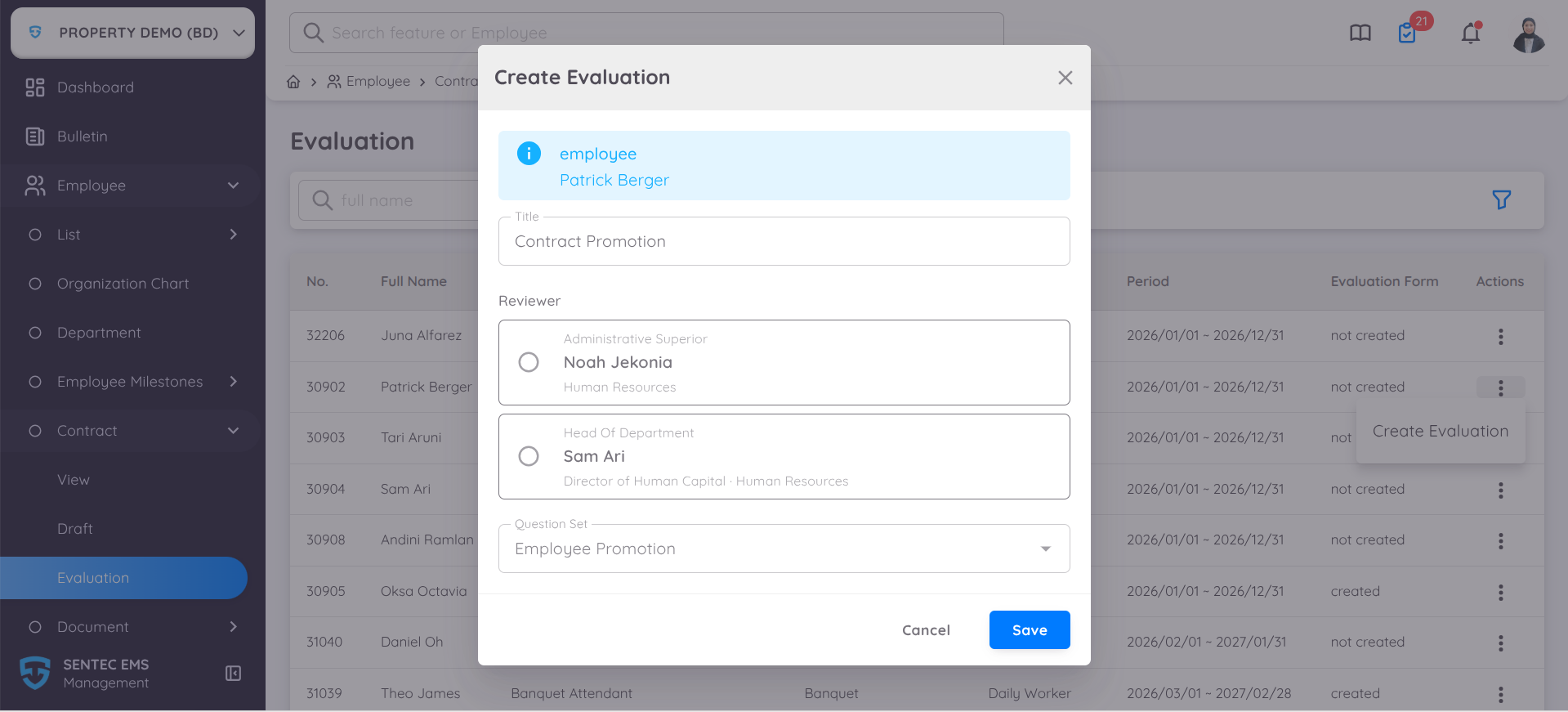
При създаване на нова оценка на договор Management може да:
- Определи заглавие на оценката (Evaluation Title).
- Назначи подходящ проверяващ (Reviewer), например Administrative Superior или Head of Department.
- Избере набор от въпроси (Question Set), който ще бъде използван за оценката.
Тази функция улеснява процеса на оценка на трудовия договор и подпомага решенията относно повишение, понижение, удължаване на договор, подновяване или прекратяване.
След създаването на Contract Evaluation Management и назначеният Reviewer могат да преглеждат пълните Contract Evaluation Details на централизирана страница.
Детайли на Contract Evaluation
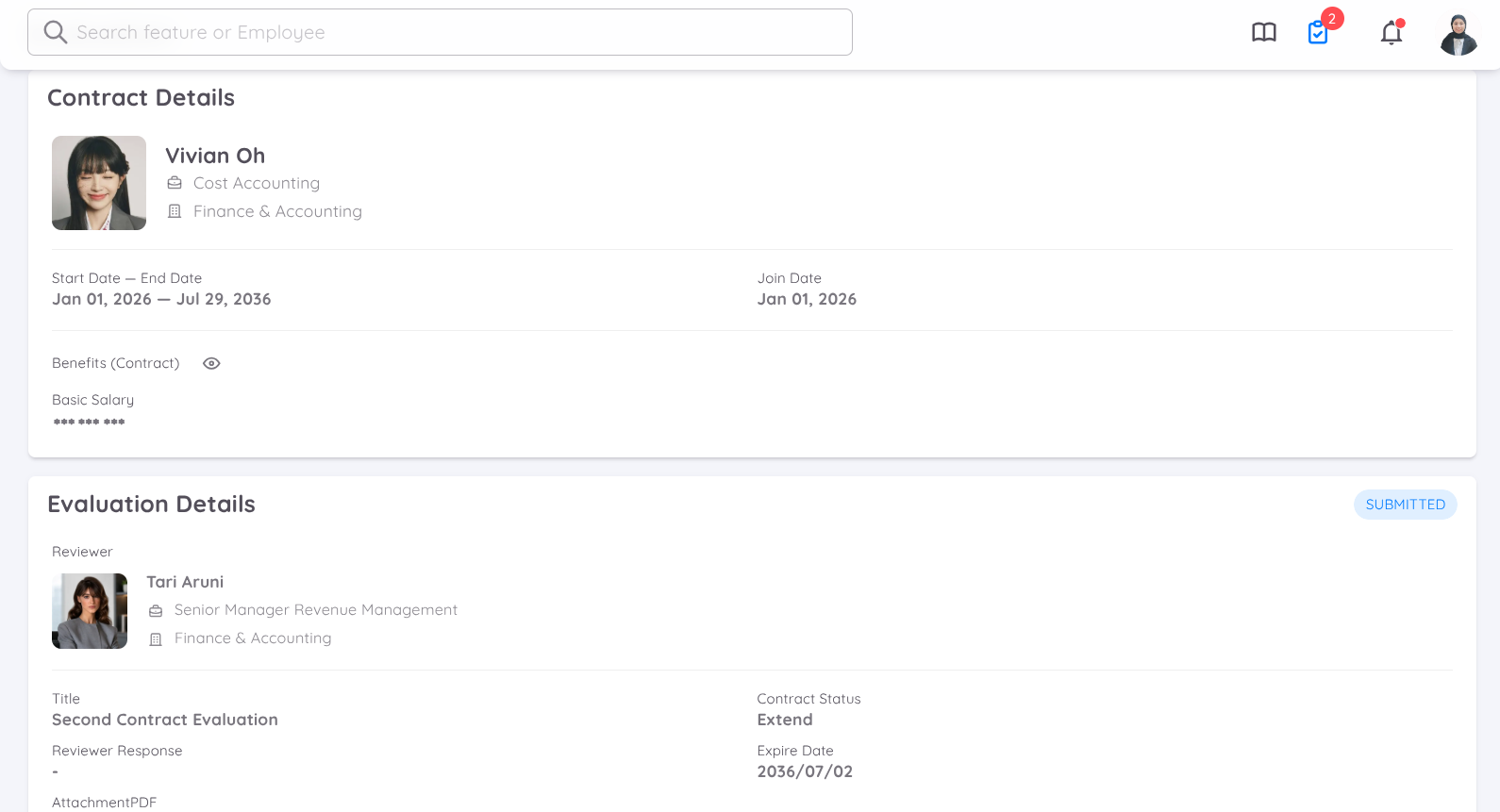
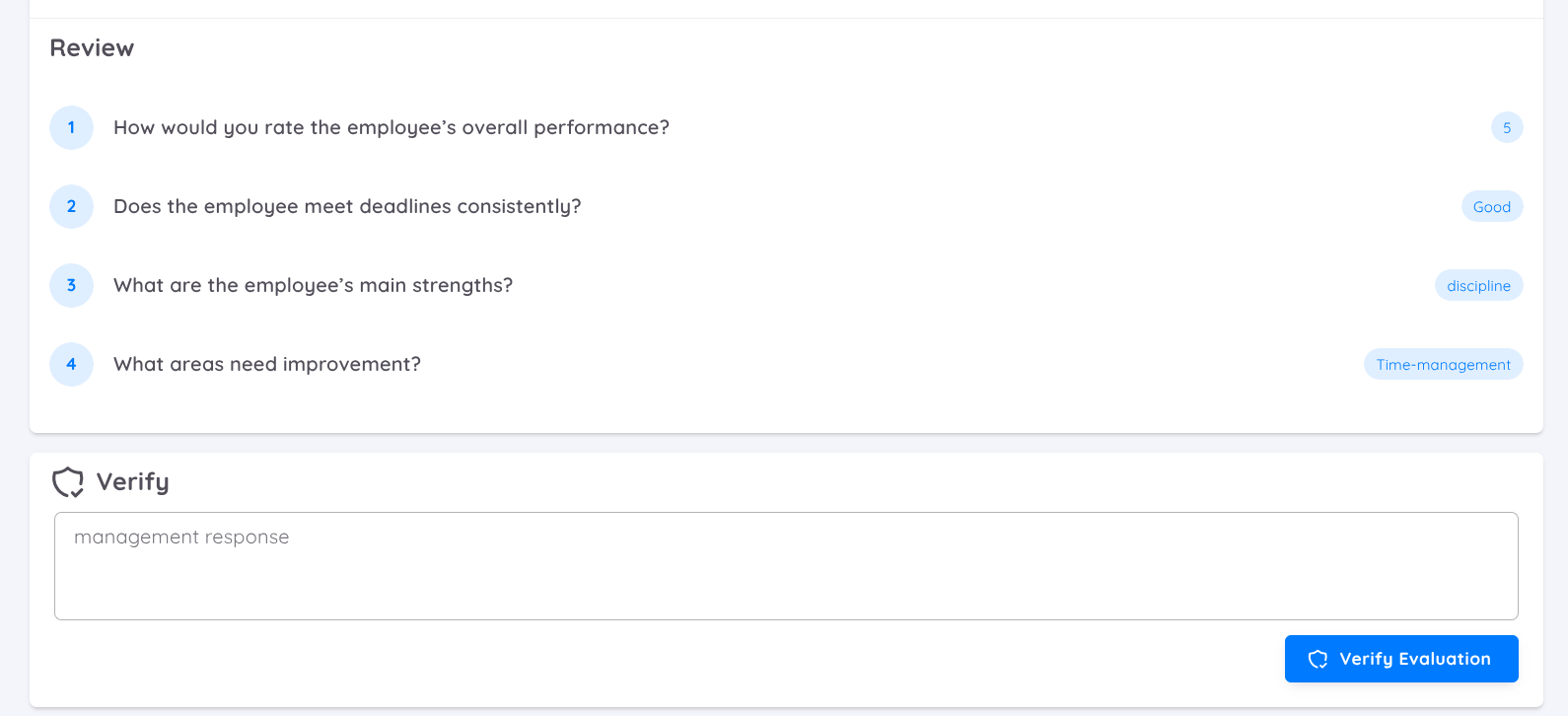
Страницата Evaluation Details предоставя следната информация:
- Contract Details – Показва информация за служителя, статуса на заетост, отдела, периода на договора, придобивките, заплатата и структурата на подчинение.
- Evaluation Details – Показва заглавието на оценката, назначения Reviewer, статуса на договора, отговорите, информацията за проверяващия и датата на изтичане на оценката.
- Status Tracking – Позволява на Management и Reviewer да проследяват текущия статус на оценката, например Assigned, In Review и Completed.
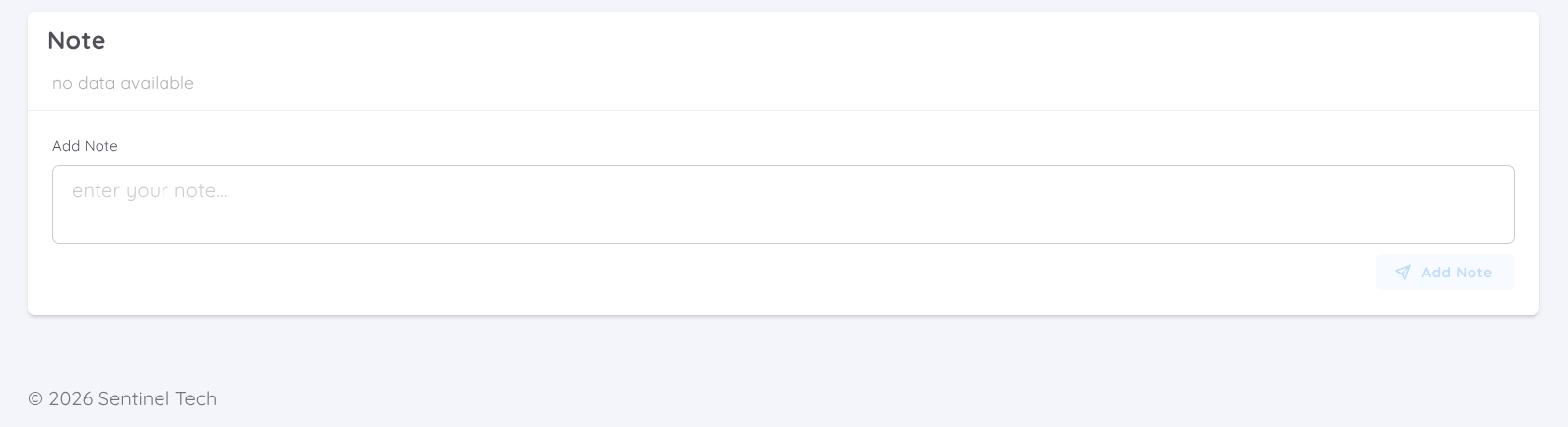
- Notes – Позволява добавяне на бележки по време на процеса на оценка. Тази функция е достъпна и видима само в Management Portal.
Тази функция подобрява прозрачността и улеснява процеса на оценка на договорите, като предоставя пълна видимост върху записите от оценката на договора на служителя.
След като оценката бъде запазена от оценяващия или Reviewer, тя ще бъде автоматично изпратена. След изпращането Reviewer или оценяващият вече няма да може да актуализира или променя детайлите на оценката.
Проверка на Contract Evaluation
След като Contract Evaluation бъде изпратена от Reviewer, Management трябва да прегледа и провери детайлите на оценката, преди да премине към следващото действие по договора, например актуализиране на съществуващия договор или създаване на нов договор. Следващото действие зависи от резултата от оценката и определения статус на договора на служителя.
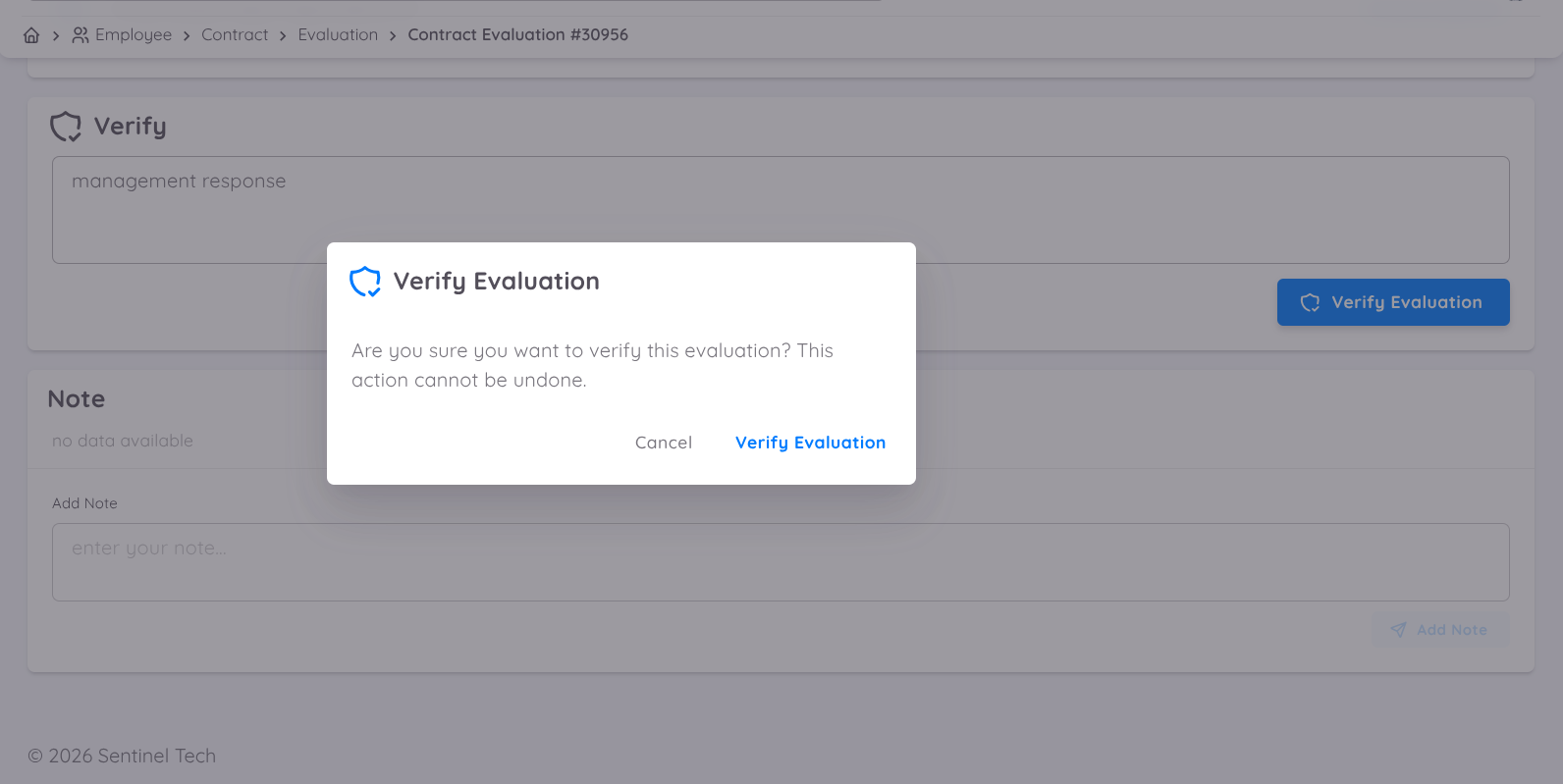
Процесът на проверка става достъпен на страницата Evaluation Details, след като оценката бъде изпратена. От тази страница Management може да прегледа и провери изпратената оценка, преди да премине към следващото действие по договора.
По време на процеса на проверка Management може също да предоставя отговори, да добавя бележки и да включва допълнителни коментари в подкрепа на резултата от оценката и решението относно договора.
Актуализиране или добавяне на нов договор
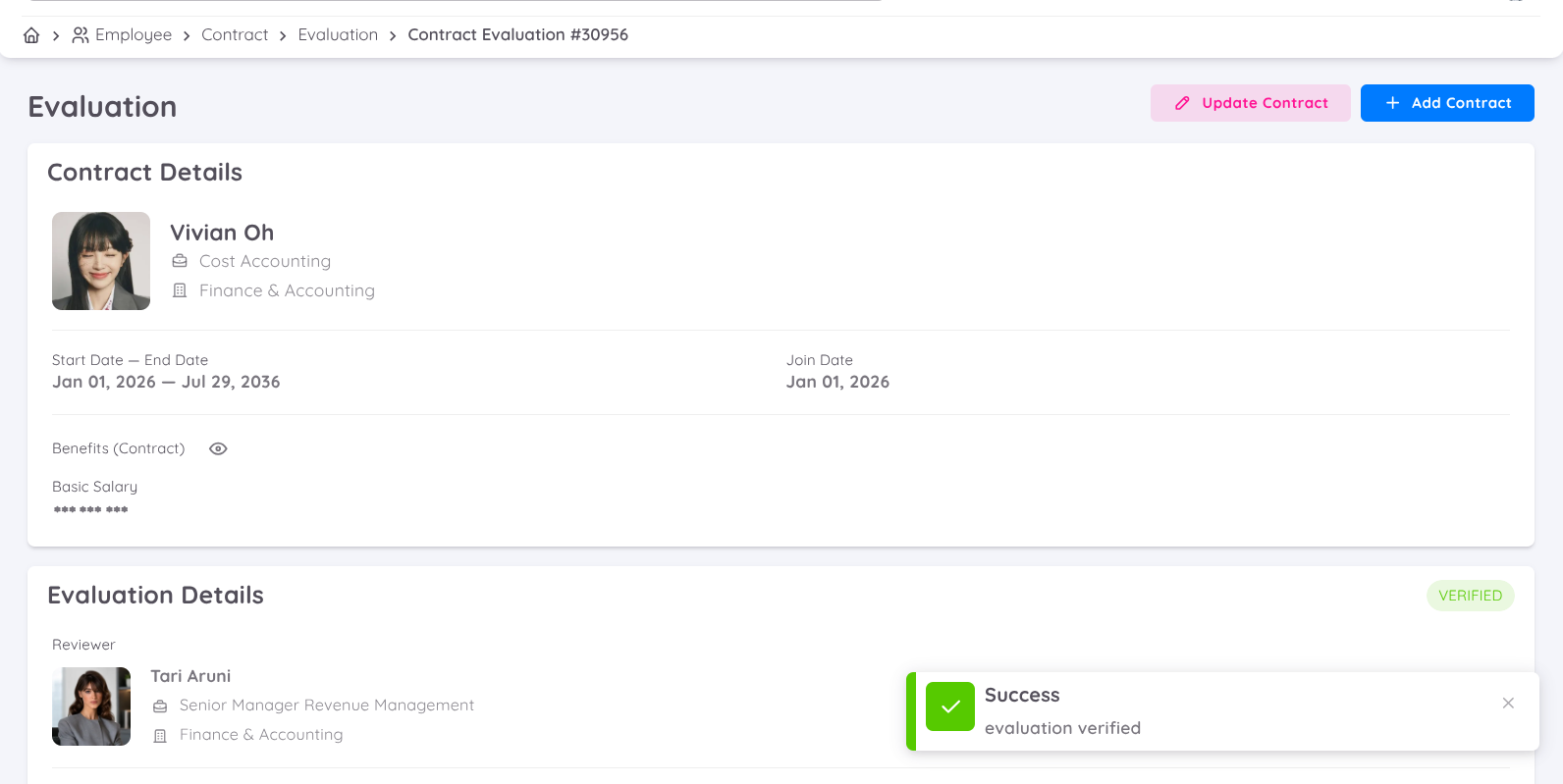
След като Management провери оценката, бутоните Update Contract и Add Contract ще станат достъпни.
От тази страница Management може да актуализира съществуващия договор на служителя или да създаде нов договор въз основа на изпратените резултати от оценката и определения статус на договора на служителя.
Промените по договора не се прилагат автоматично в системата. Management трябва ръчно да въведе промените по договора или да създаде нов договор въз основа на проверените и одобрени резултати от оценката.
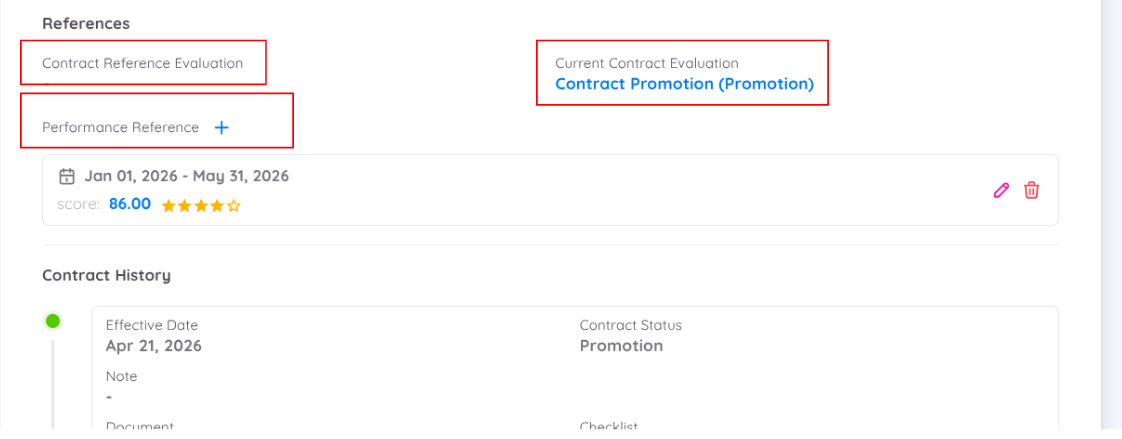
След като договорът бъде актуализиран или бъде добавен нов договор, Management може да преглежда свързаните референции на страницата Contract Details.
Могат да бъдат показани три типа референции:
Contract Evaluation Reference – Показва се, когато Contract Evaluation е създадена за нов договор, подновяване или удължаване на договор. Тази референция позволява на Management да проследи оценката, използвана като основа за решението за създаване, подновяване или удължаване на договора.
Current Contract Evaluation Reference – Показва се, когато Contract Evaluation е свързана със съществуващ активен договор и води до актуализации или промени в текущите детайли на договора.
Performance Reference – Ако Performance Report се използва като част от процеса на вземане на решение относно договора, Management може да добави съответната оценка на представянето като референция в подкрепа и обосновка на промяната по договора или решението относно трудовия статус.
Тези референции подобряват проследимостта и прозрачността, като свързват промените по договора със съответните записи за оценка и представяне, използвани в процеса на вземане на решение.
Понастоящем референциите към договора на страницата Contract Details са достъпни и видими само за Management.