Как да активирате трудов договор на служител (Активиране на служител)
Общ преглед
Тази страница предоставя ръководство за процеса по активиране на трудов договор на служител в Sentec EMS. Активирането на договора се извършва за служители, които постъпват в компанията като новоназначени (New Hire) или повторно назначени (Re-hire).
Стъпка 1: Добавяне на данни за служителя и трудов договор
Съществуват два начина за добавяне на трудов договор на служител в Sentec EMS:
- Ръчно добавяне на служител чрез Employee List - Current.
- Добавяне на служител чрез процеса Recruitment.
В това ръководство първо ще бъде обяснен процесът за активиране на договор чрез Employee List - Current, а след това процесът чрез Recruitment.
Метод 1: Добавяне на служител чрез Employee List - Current
За да добавите нов служител чрез Employee List - Current:
Отворете следното меню:
Employee → List → Current
На страницата Employee List - Current натиснете бутона Add Employee.
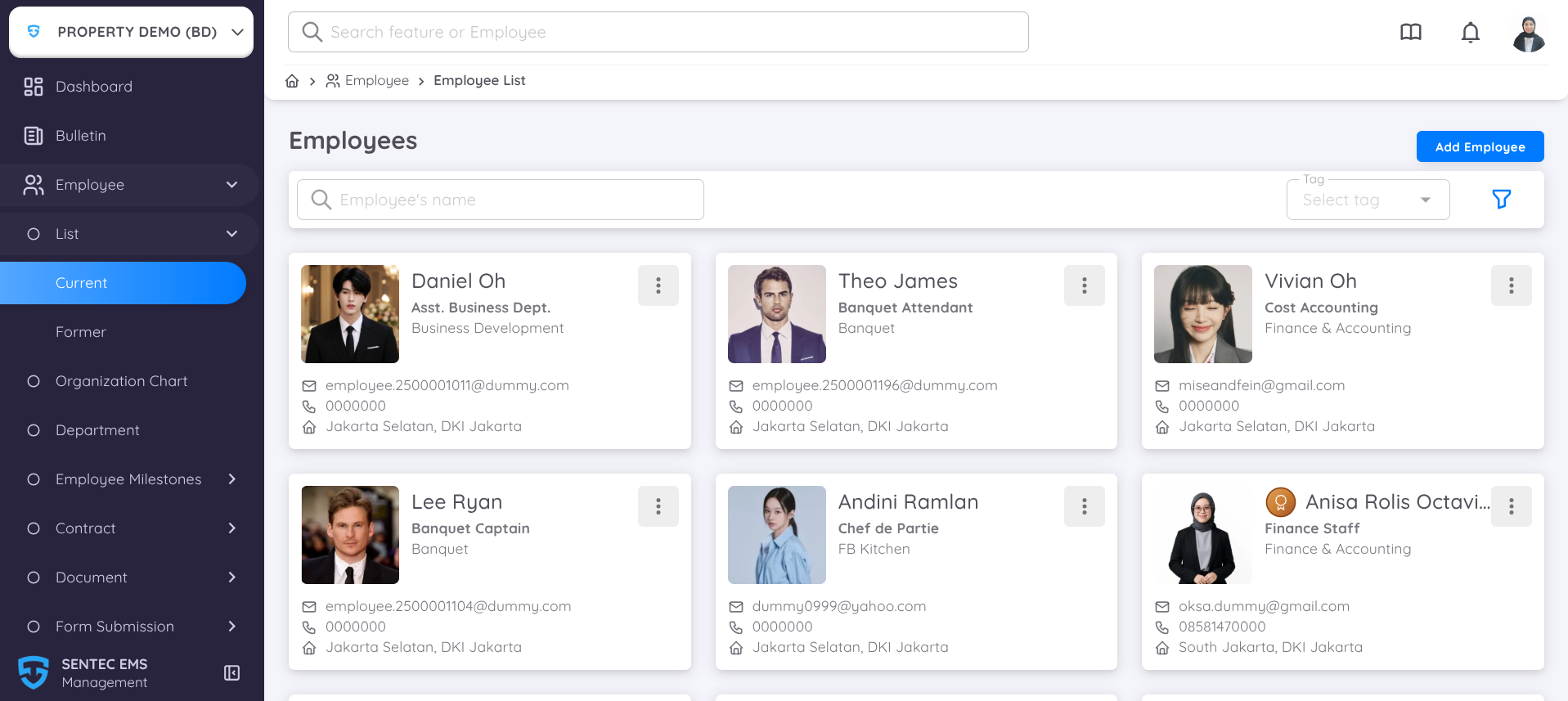
След като натиснете Add Employee, системата ще покаже страницата Add New Employee, за да започне процесът по създаване на служител. Този процес се състои от три етапа:
- Employee
- Contract
- Confirmation
Раздел Employee
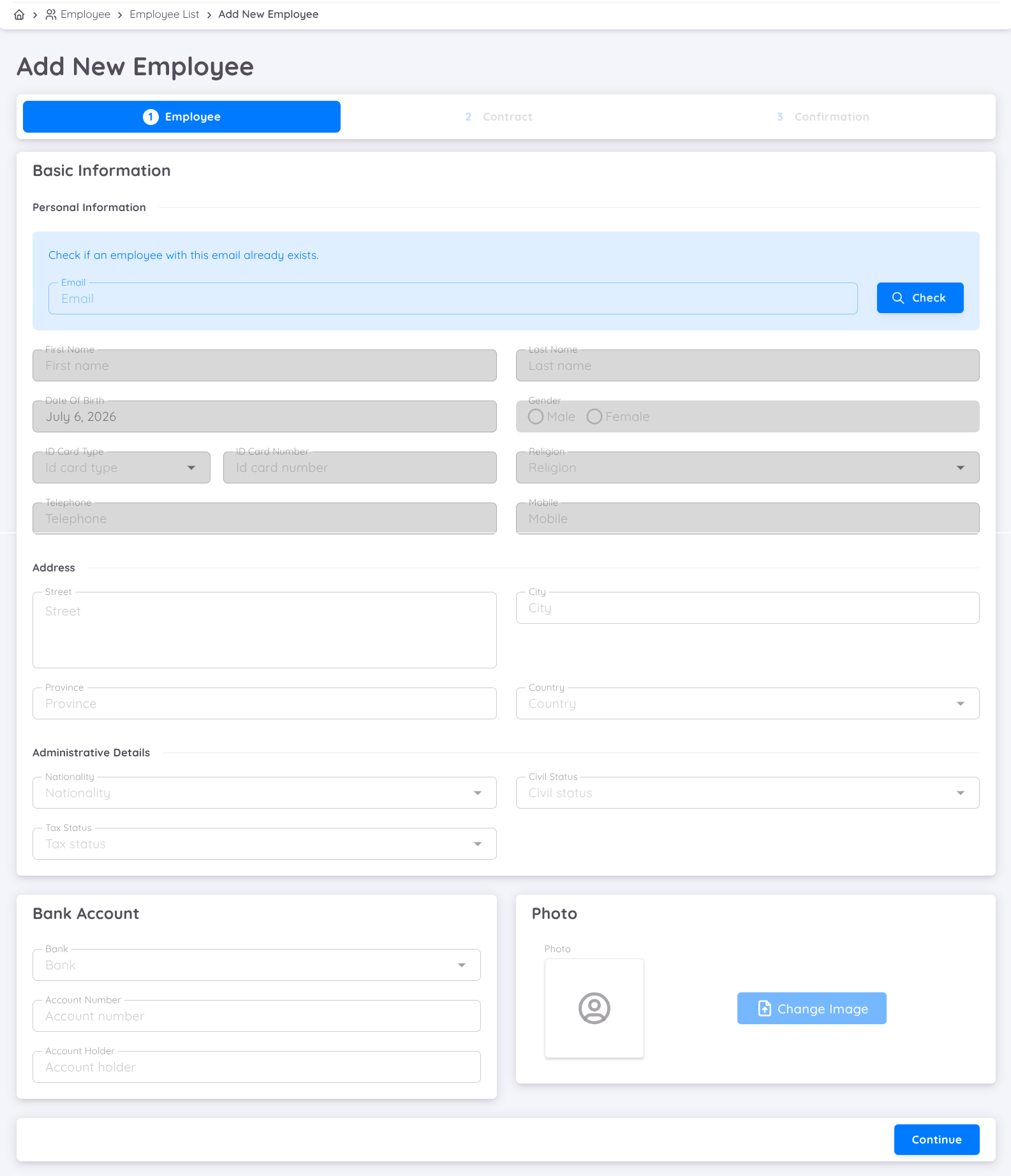
На този етап попълнете Basic Information на служителя, включително:
- Лична информация на служителя.
- Информация за Bank Account, която ще се използва.
За да започнете добавянето на нов служител, въведете имейл адреса, който ще се използва за вход в системата, след което натиснете бутона Check.
Системата ще провери дали този имейл адрес вече е регистриран в Sentec EMS.
- Ако имейл адресът вече е регистриран
Ако имейл адресът вече съществува в Sentec EMS, системата ще покаже изскачащ прозорец с уведомление, че имейл адресът вече се използва.
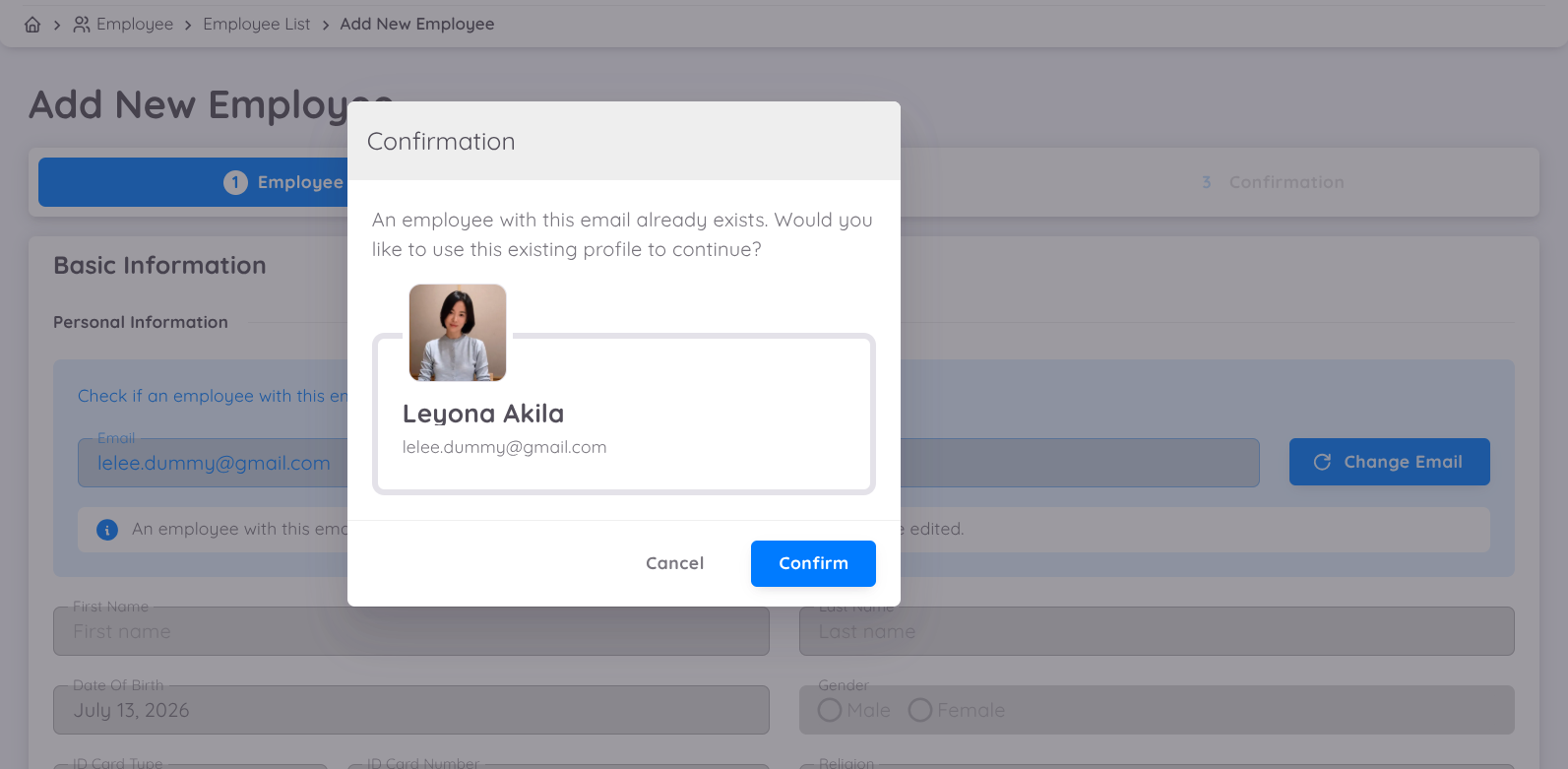
Натиснете Confirm, за да използвате съществуващите данни на служителя.
Системата автоматично ще извлече съществуващата информация за служителя от вече записаните данни (existing employee data). В резултат на това разделът Basic Information ще бъде попълнен автоматично и няма да е необходимо информацията да се въвежда повторно.
- Ако имейл адресът все още не е регистриран
Ако имейл адресът никога не е бил използван в Sentec EMS, системата ще покаже уведомление, че адресът не е регистриран.
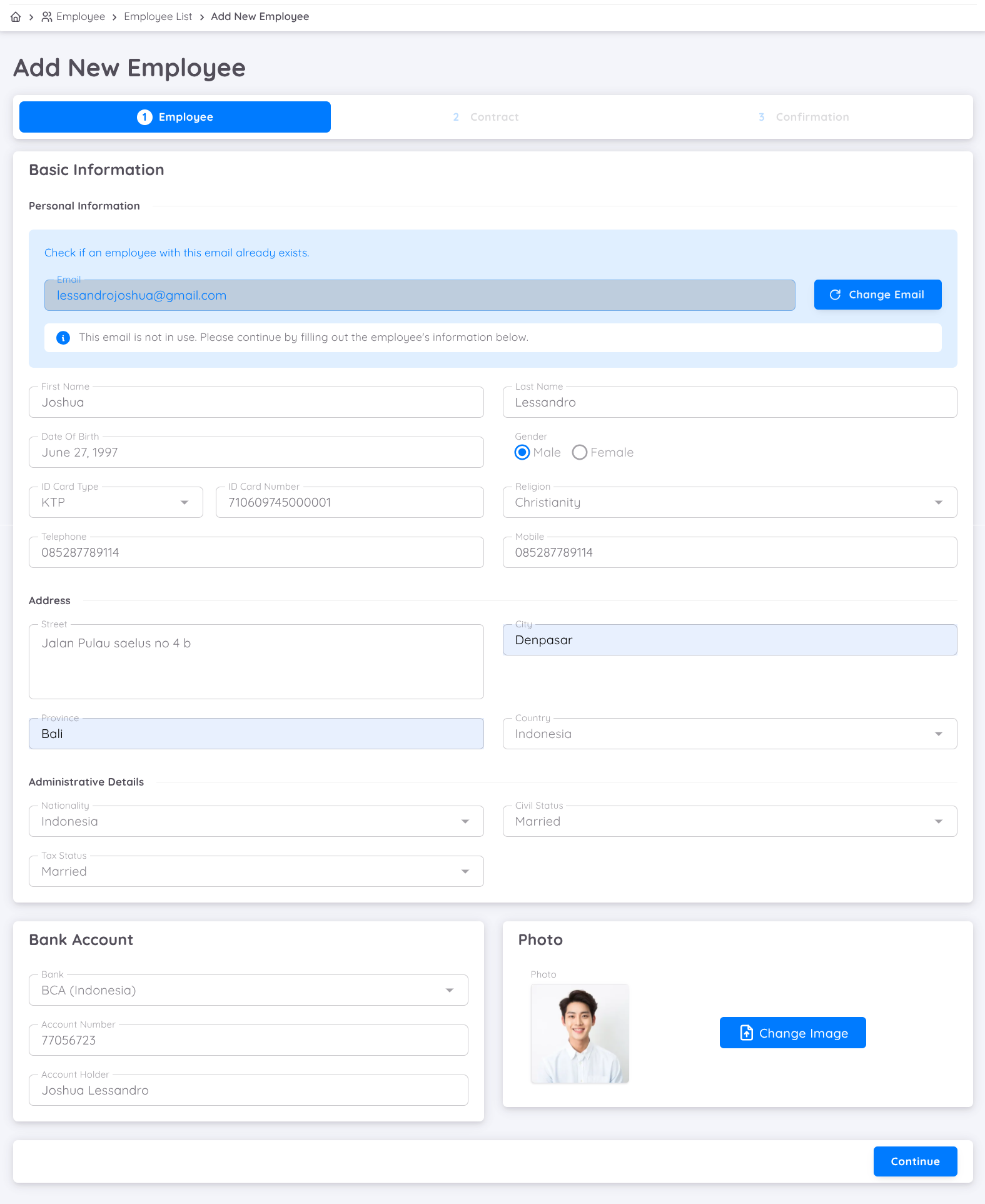
След това попълнете всички полета в раздела Basic Information, както и всяка допълнителна информация, необходима за служителя.
След като цялата информация бъде попълнена и проверена, натиснете Continue, за да преминете към следващия етап.
Раздел Contract
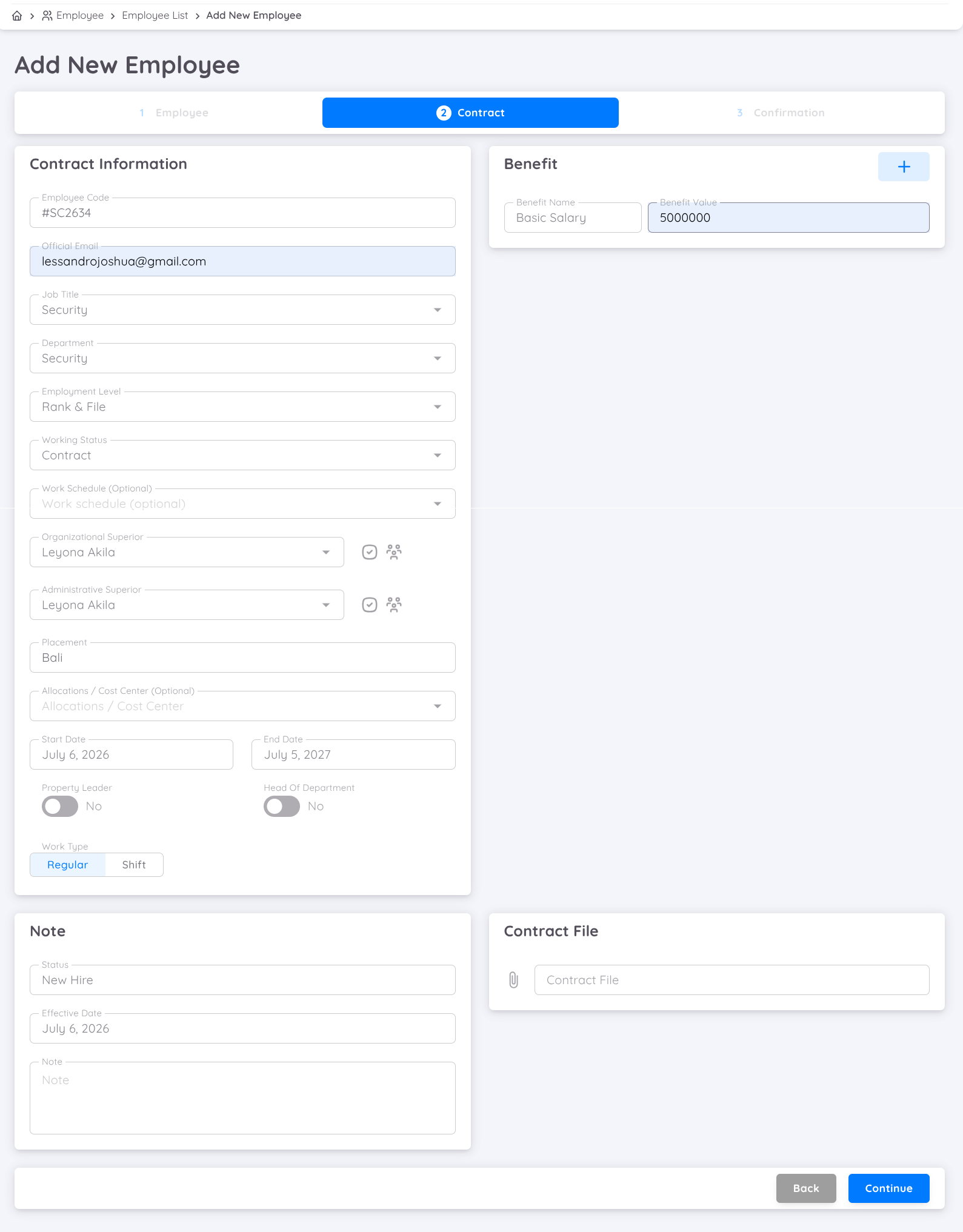
В раздел Contract попълнете цялата информация за трудовия договор на служителя съгласно приложимите фирмени политики.
Уверете се, че всички данни на страницата Contract са попълнени правилно съгласно следните указания.
| Поле | Описание |
|---|---|
| Employee ID | Задължително. Идентификационният номер на служителя (Employee ID) трябва да бъде уникален и не може да бъде използван от друг служител. |
| Official Email | Ако служителят все още няма фирмен имейл адрес, временно може да бъде използван личен имейл адрес. |
| Job Title | Изберете длъжността на служителя. Ако необходимата длъжност не е налична, свържете се с EMS Team, за да бъде добавена. |
| Department | Изберете отдела на служителя. Ако отделът не е наличен, свържете се с EMS Team. |
| Employment Level | Изберете нивото на позицията на служителя. Ако не е налично в системата, свържете се с EMS Team. |
| Working Status | Посочете статуса на заетост на служителя, например Permanent, Contract, Daily Worker или друг приложим статус. |
| Work Schedule | По избор. Използва се, когато служителят е назначен към един работен график. Уверете се, че Work Schedule е конфигуриран в Attendance Setup. |
| Organization Superior | Изберете Head of Department (HOD) на служителя. |
| Administrative Superior | Изберете прекия ръководител на служителя, например Supervisor. Ако няма наличен Supervisor, може да бъде избран Head of Department (HOD). |
| Placement | По избор. Определя работното място или местоположението на служителя. |
| Allocation Center | Използва се, когато организацията разпределя бюджети според отдела или подразделението на служителя. Уверете се, че Allocation Center е конфигуриран предварително. |
| Start Date | Начална дата на трудовия договор. |
| End Date | Крайна дата на трудовия договор. |
| Property Leader | Активирайте тази опция, ако служителят е General Manager или Property Leader. |
| Head of Department | Активирайте тази опция, ако служителят е Head of Department (HOD). |
| Work Type | Определя начина на работа на служителя – Regular Employee или Shifting Employee. |
| Status | За новите служители статусът автоматично се задава като New Hire. |
| Join Date | Първият работен ден на служителя. Обикновено съвпада с Start Date на договора. |
| Effective Date | Датата, на която служителят официално започва процеса по onboarding или работа. |
| Benefit | Задължително. Посочете Basic Salary според вида на заетостта. За Daily Workers въведете Basic Daily Rate. За Monthly Employees въведете Monthly Basic Salary. Ако има допълнителни придобивки, като FPSC, добавете ги в раздел Benefit. 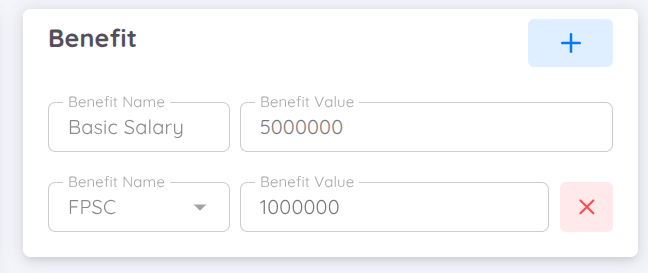 |
При необходимост от съхранение или справка, оригиналният трудов договор може да бъде качен чрез полето Document.
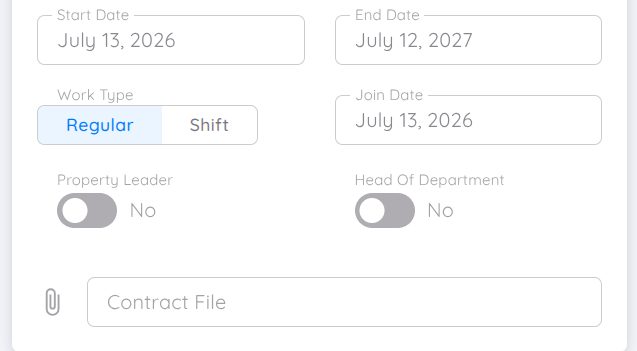
След като цялата информация по договора бъде попълнена и прикаченият документ бъде проверен, натиснете Continue, за да преминете към следващия етап.
Раздел Confirmation
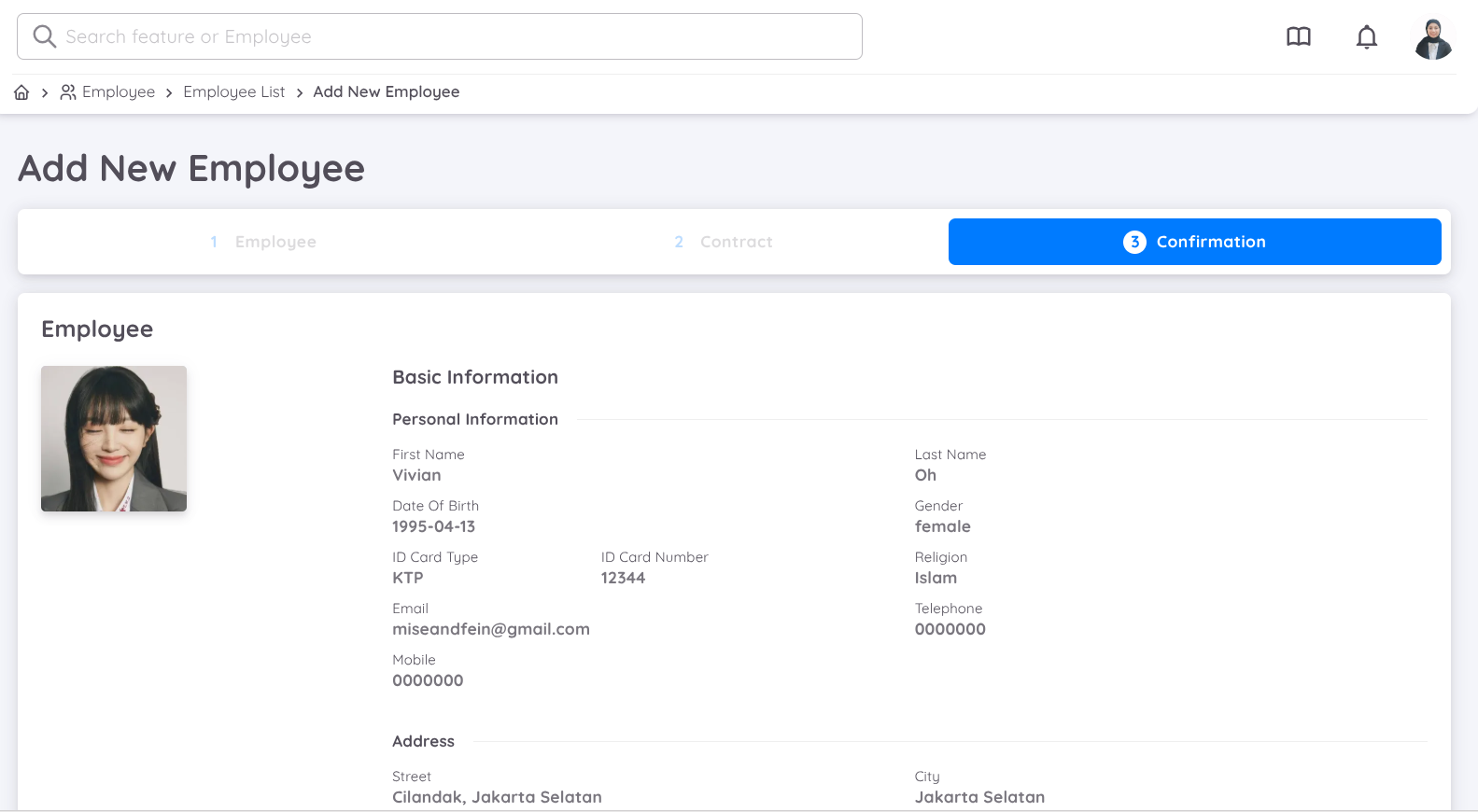
На този етап системата показва обобщение на цялата въведена информация за служителя и трудовия договор. Прегледайте внимателно всички данни, за да се уверите, че са коректни, преди да ги запишете.
В долната част на страницата са налични три действия.
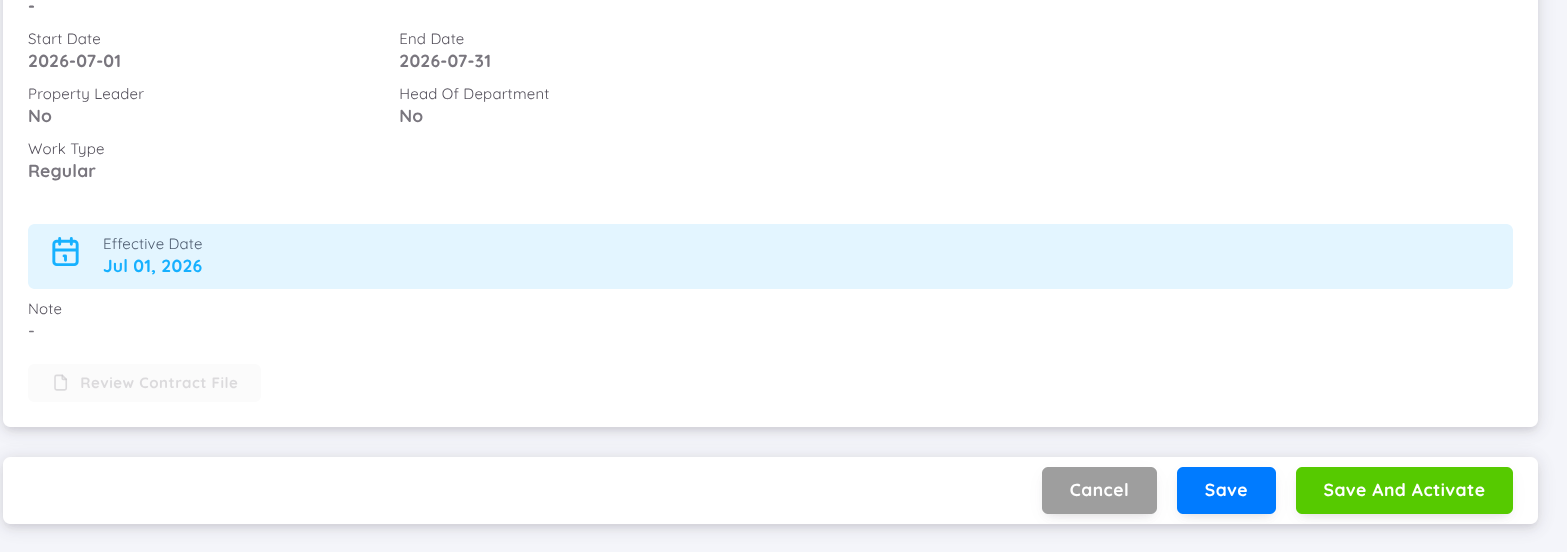
Cancel
Прекратява процеса по създаване на служителя и връща към разделите Employee и Contract, където информацията може да бъде прегледана или редактирана преди записването.
Save
Записва данните за служителя и трудовия договор като Draft.
⚠️ Препоръчително е да използвате бутона Save, когато Effective Date е в бъдеще (future date). Запазването на договора като Draft позволява той да бъде прегледан, редактиран или активиран на предвидената ефективна дата.
След успешното записване договорът автоматично ще се появи в:
Employee → Employee Milestone → Onboarding
където процесът по onboarding или активиране на договора може да бъде завършен в подходящия момент.
Save and Activate
Използвайте Save and Activate, когато Effective Date е днес или е дата в миналото (back date), което позволява договорът да бъде активиран незабавно.
Записва данните за служителя и едновременно с това активира трудовия договор.
След успешно активиране:
- Статусът на договора ще се промени на Active.
- Служителят автоматично ще се появи в Employee → List → Current.
- Служителят може веднага да започне да използва системата според предоставените права за достъп и направените конфигурации.
Метод 2: Добавяне на служител чрез процеса Recruitment
Освен чрез Employee List - Current, нови служители могат да бъдат добавяни и чрез процеса Recruitment. Този метод се използва, когато компанията управлява процеса по подбор на кандидати чрез модула Recruitment, докато кандидатът бъде маркиран като Hired, след което се създава трудов договор.
За да добавите служител чрез процеса по подбор, изпълнете следните стъпки:
Отворете следното меню:
Recruitment → Vacancy
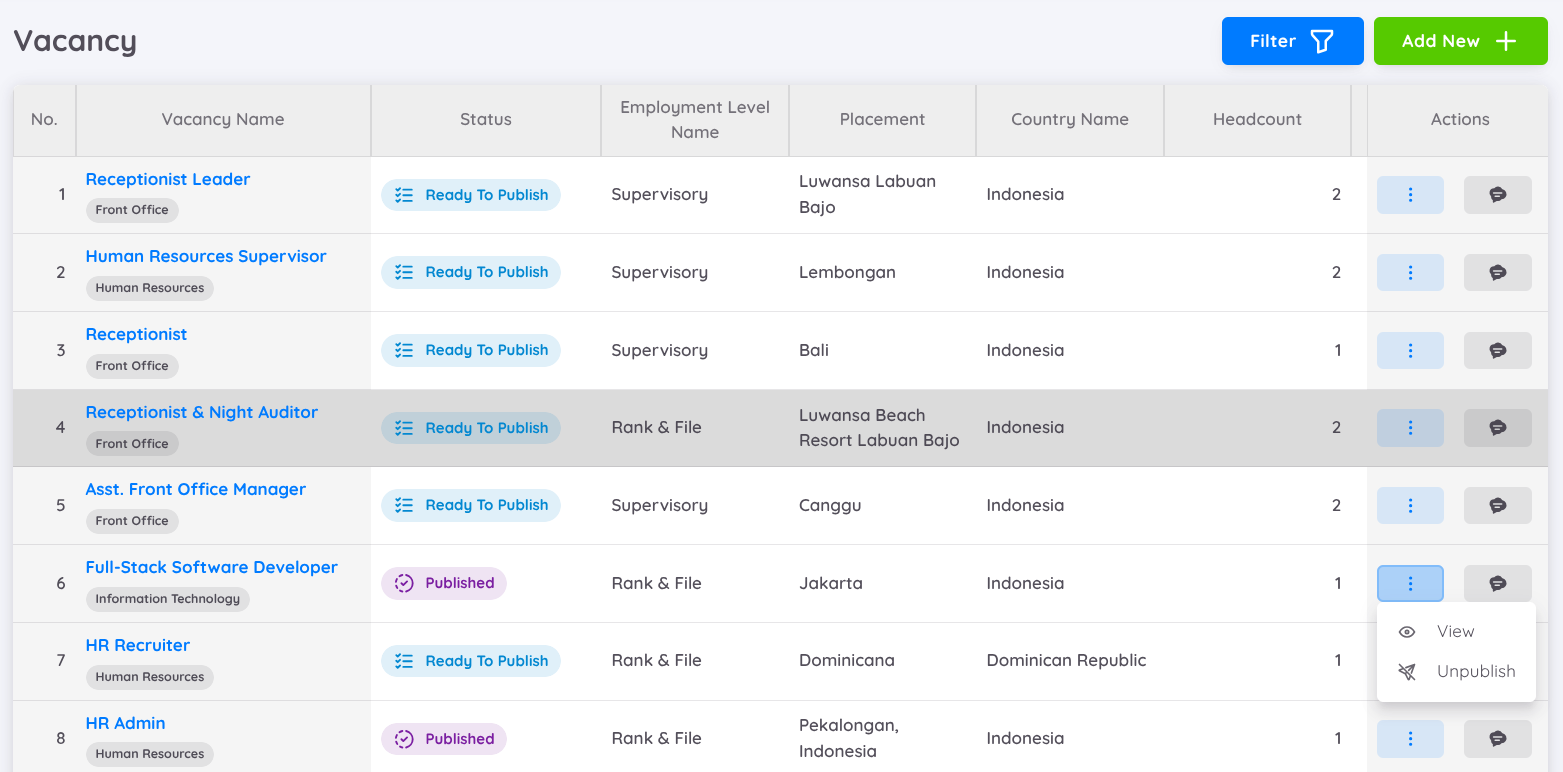
На тази страница системата показва списък с всички налични Vacancies.
За да прегледате подробностите за дадена позиция, щракнете върху иконата с трите точки (⋮) в колоната Action, след което изберете View, или щракнете директно върху името на позицията (Vacancy Name).
Преглед на списъка с кандидати
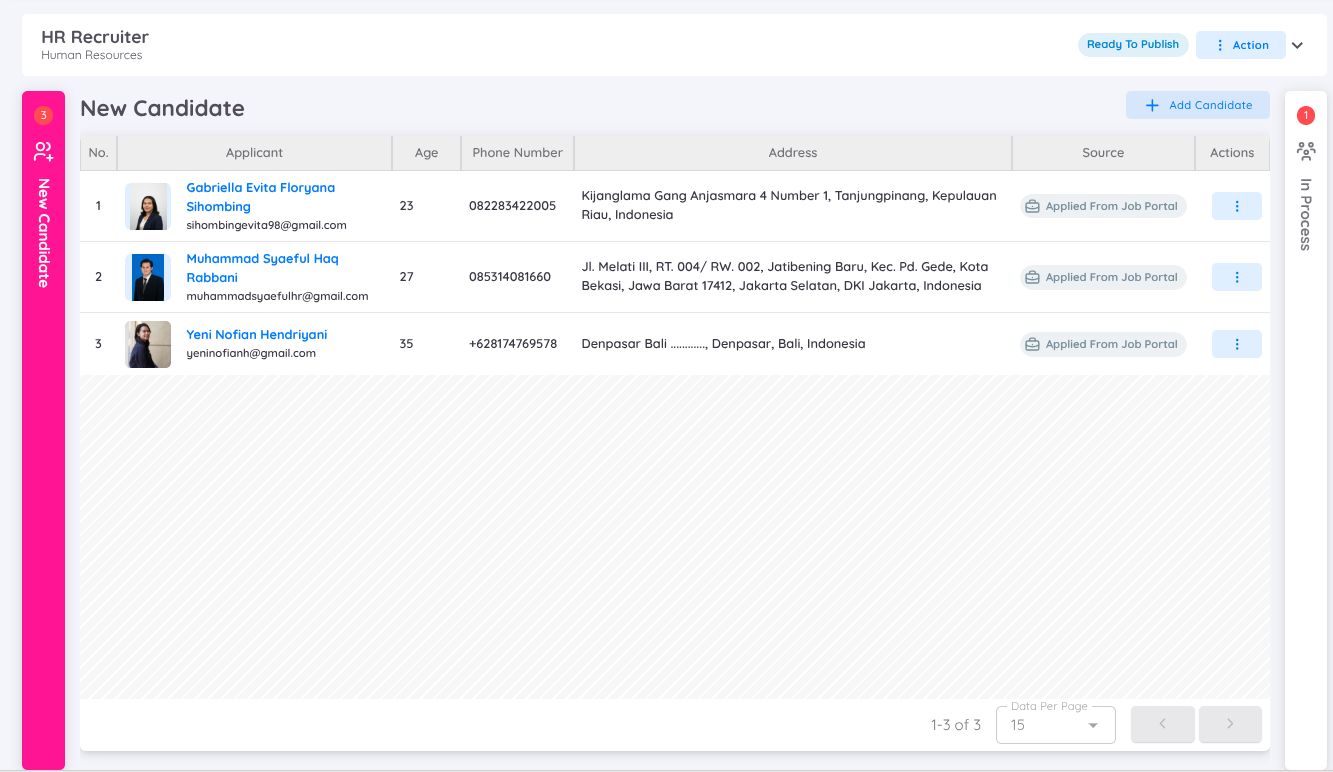
На страницата Vacancy се показват всички кандидати (Applicants), кандидатствали за избраната позиция.
За да отворите списъка с кандидатите, натиснете бутона New Candidate.
Системата ще покаже кандидати от:
- Кандидати, кандидатствали чрез Sentec EMS Job Portal.
- Кандидати, добавени ръчно от потребителя (Internal Candidates).
От тази страница информацията за кандидатите може да бъде прегледана, а процесът по подбор може да продължи през съответните етапи на подбор.
Добавяне на вътрешен кандидат (По избор)

Ако процесът по подбор се извършва вътрешно, нов кандидат може да бъде добавен чрез бутона Add Candidate.
Въведете имейл адреса на кандидата.
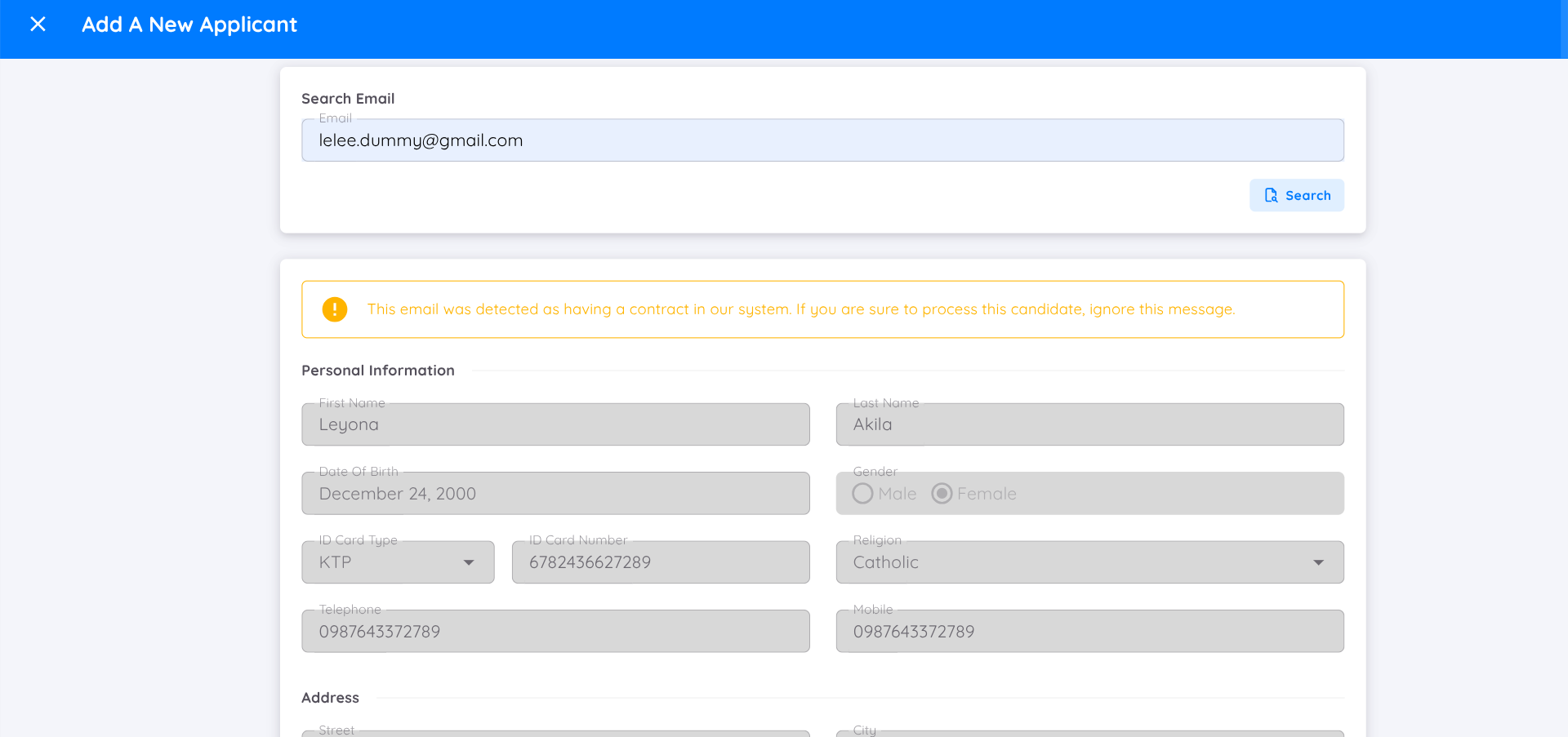
Системата ще провери въведения имейл адрес.
- Ако имейл адресът вече е регистриран в Sentec EMS, системата автоматично ще извлече Basic Information на кандидата от съществуващите записи.
- Ако имейл адресът не е регистриран, цялата информация за кандидата трябва да бъде въведена ръчно.
Обработка на кандидат
За да преместите кандидат към следващия етап от процеса по подбор, щракнете върху иконата с трите точки (⋮) в реда на кандидата, след което изберете Process.
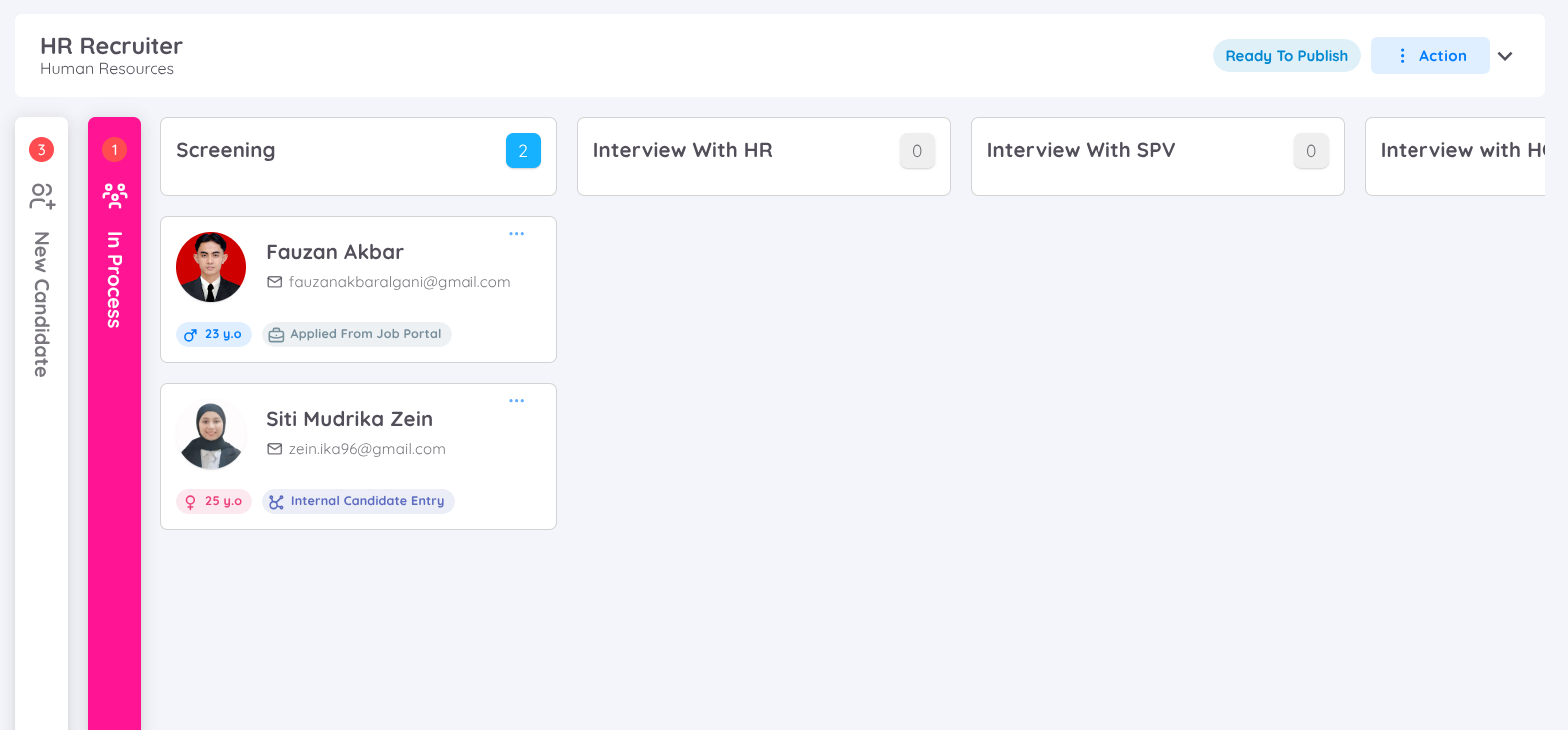
Кандидатът ще бъде преместен към съответния етап от процеса по подбор, например:
- Предварителен подбор
- Интервю
- Финален преглед
На всеки етап от процеса са налични следните действия:
- Добавяне на бележки или коментари за кандидата.
- Назначаване на Reviewers и насрочване на Interviews.
- Преместване на кандидата към следващия етап въз основа на резултатите от оценяването.
Създаване на Draft Contract
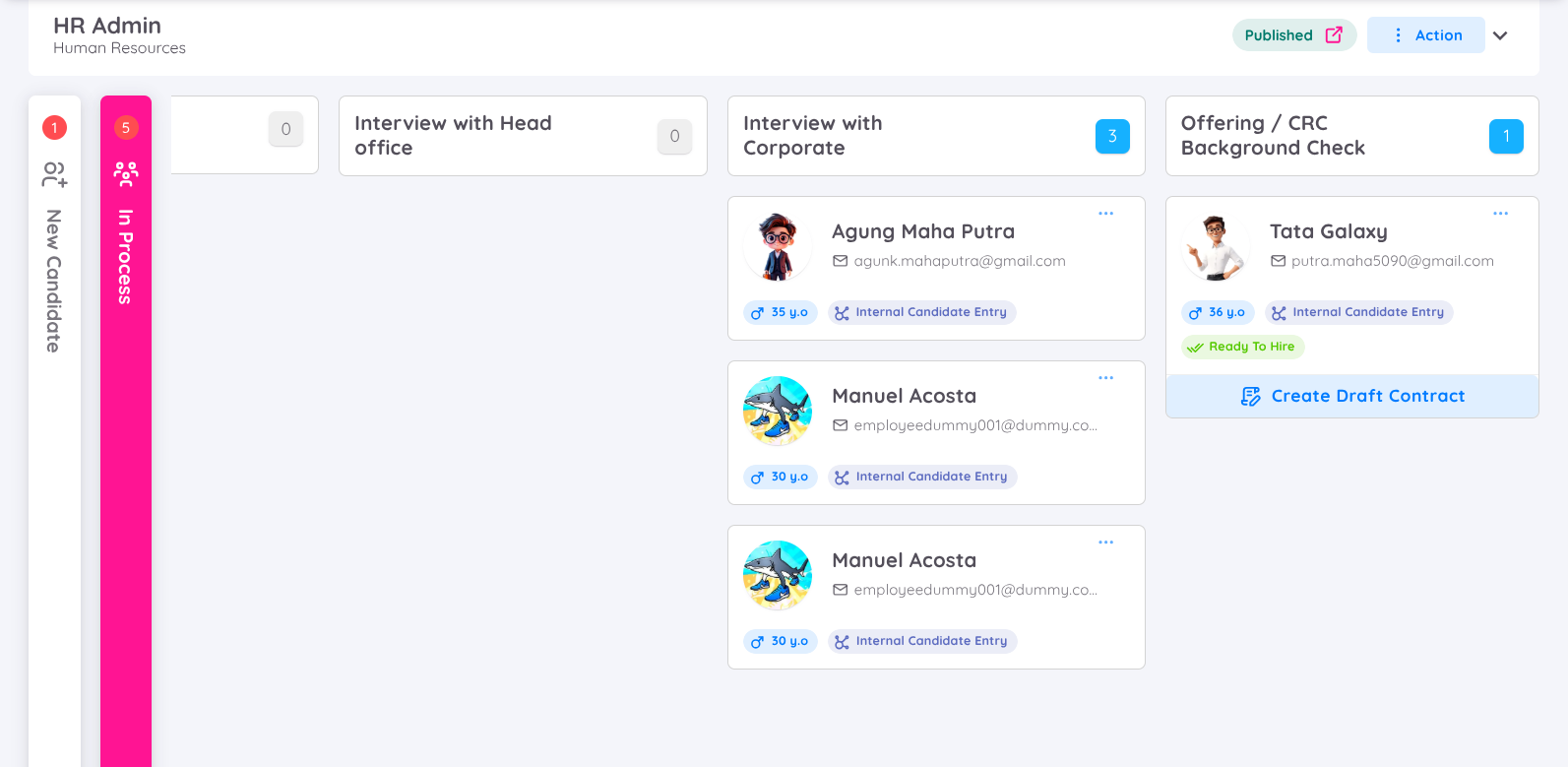
След като кандидатът успешно премине всички етапи на подбора и бъде маркиран като Hired, продължете със създаването на Draft Contract.
Налични са два сценария:
- Без одобрение (Without Approval)
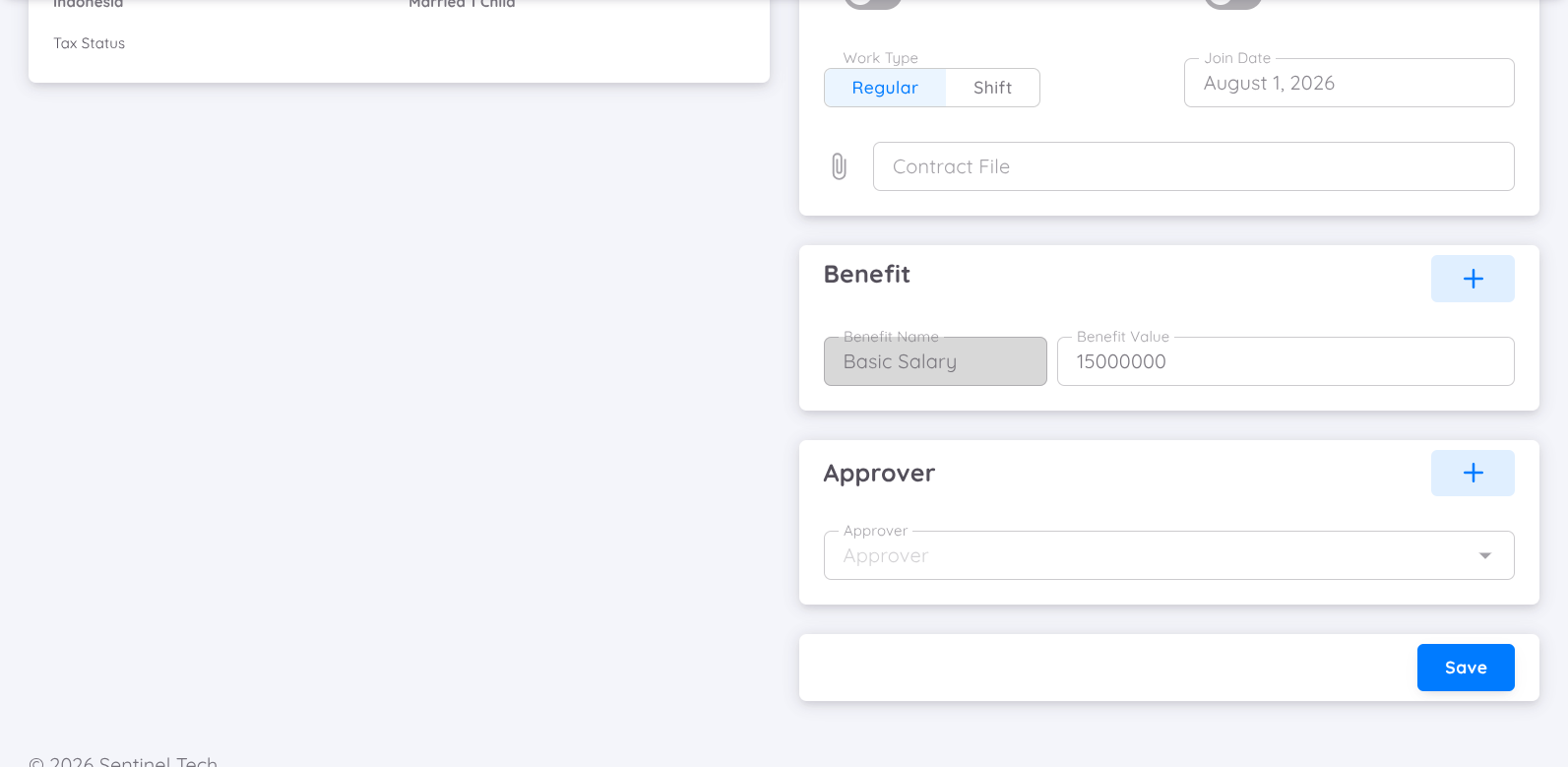
Ако организацията не изисква процес на одобрение на договора, натиснете Save, за да създадете черновата на договора незабавно.
След успешното записване черновата автоматично ще се появи в:
Employee → Contract → Draft
- С одобрение (With Approval)
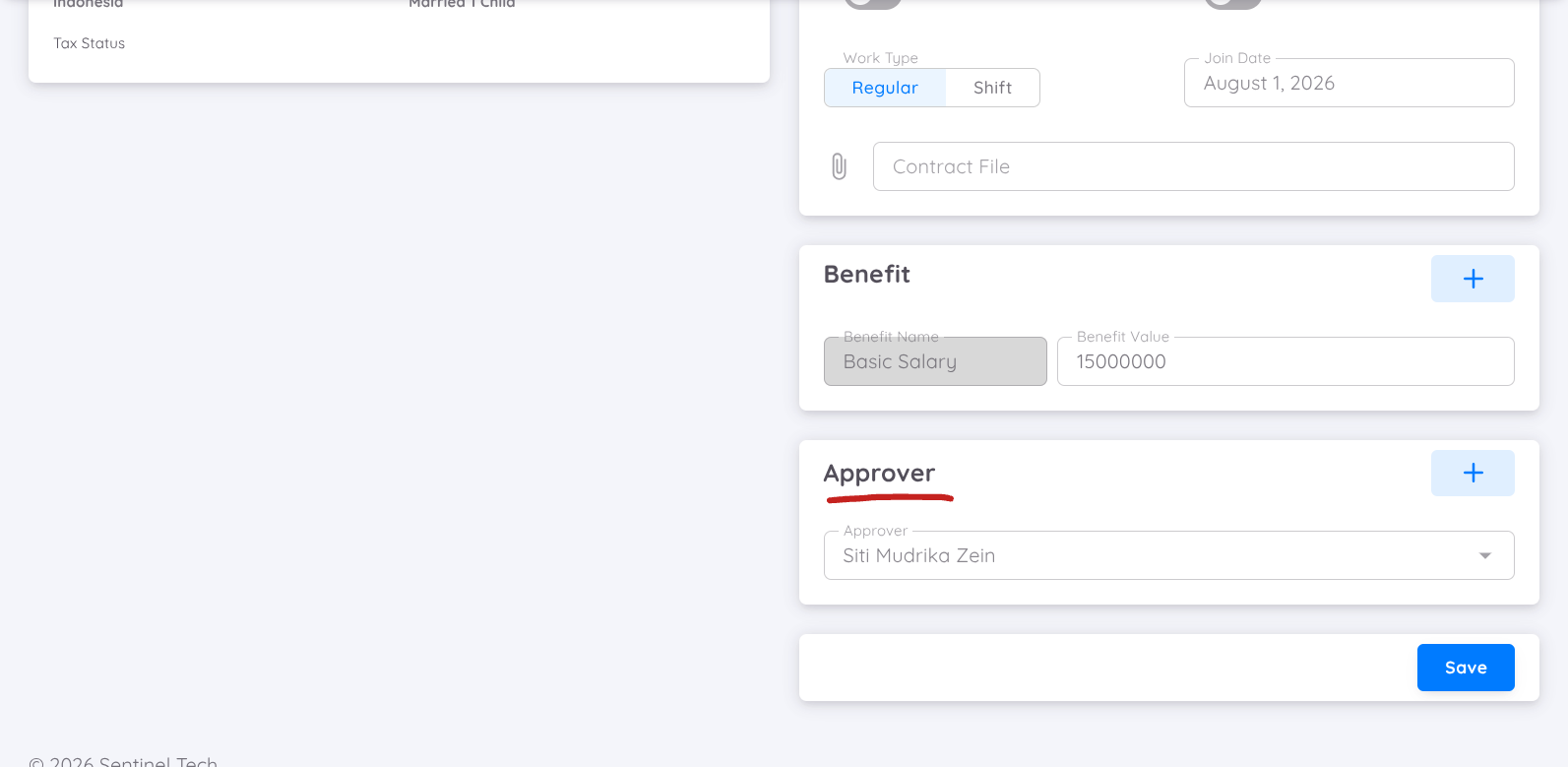
Ако организацията използва Approval Workflow, преди договорът да бъде активиран, определете Approver(s), които ще прегледат и одобрят договора.
При необходимост могат да бъдат определени няколко Approvers според конфигурирания процес на одобрение.
След като всички Approvers бъдат зададени, натиснете Save.
Черновата на договора ще бъде записана в:
Employee → Contract → Draft
⚠️ Договорите, които изискват одобрение, могат да бъдат активирани едва след като всички стъпки от конфигурирания Approval Workflow бъдат успешно завършени.
Стъпка 2: Активиране на трудовия договор на служителя
След като данните на служителя и трудовият договор бъдат успешно създадени, съществуват два начина за активиране на договора в зависимост от начина, по който е бил създаден.
- Чрез Employee Milestone, за договори, създадени чрез Employee List - Current и записани като Draft.
- Чрез Contract Draft, за договори, създадени чрез процеса Recruitment.
Метод 1: Активиране на трудов договор чрез Employee Milestone
⚠️ Този метод е приложим само ако договорът е създаден чрез Метод 1: Добавяне на служител чрез Employee List - Current и е използван бутонът Save, при което договорът е записан като Draft.
Отворете следното меню:
Employee → Employee Milestone
На страницата Employee Milestone изберете раздела Onboarding.
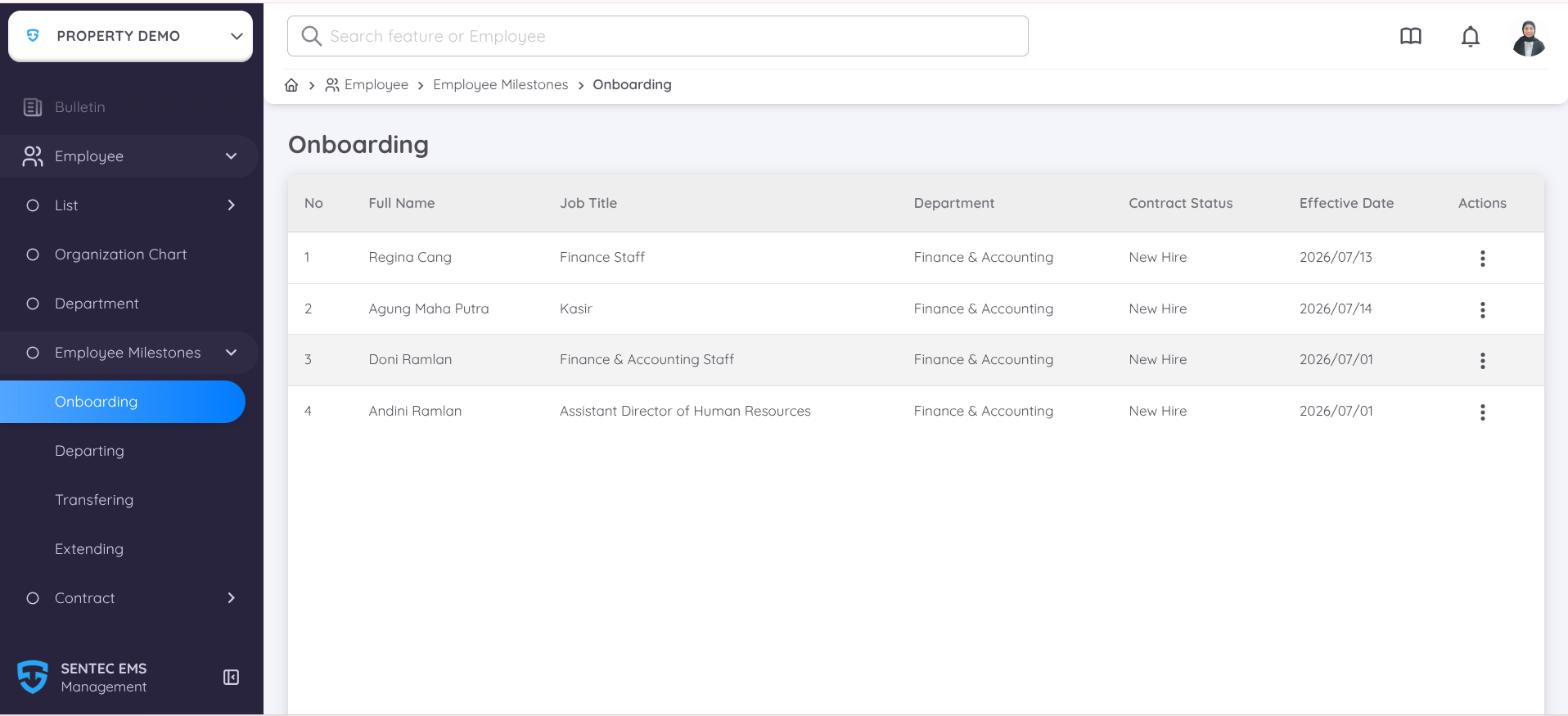
Страницата Onboarding показва списък със служители, които са били добавени ръчно чрез Employee → List → Current и чиито договори все още са със статус Draft.
За да активирате договор:
- Щракнете върху иконата с трите точки (⋮) в колоната Action.
- Изберете Activate.
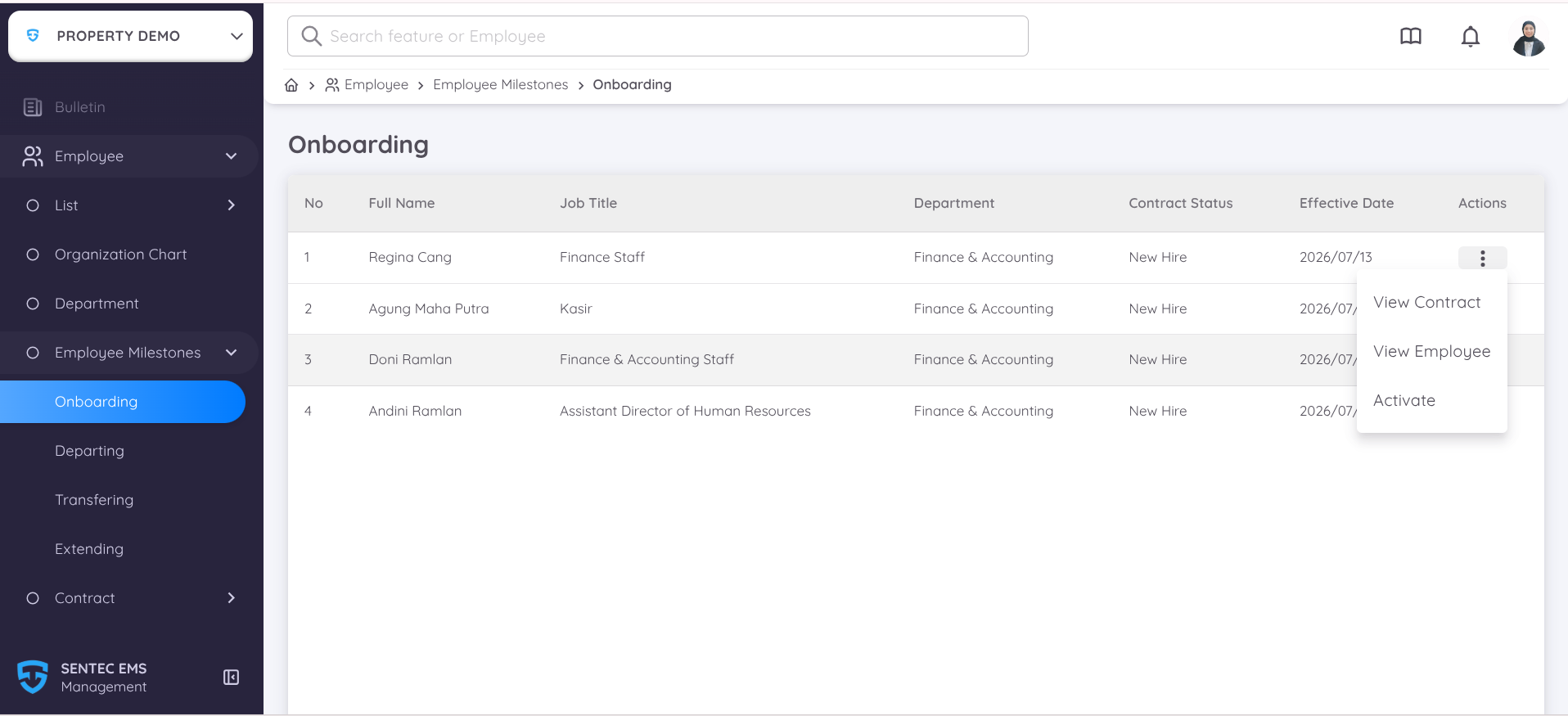
След като изберете Activate, системата ще покаже изскачащ прозорец Activation Confirmation.
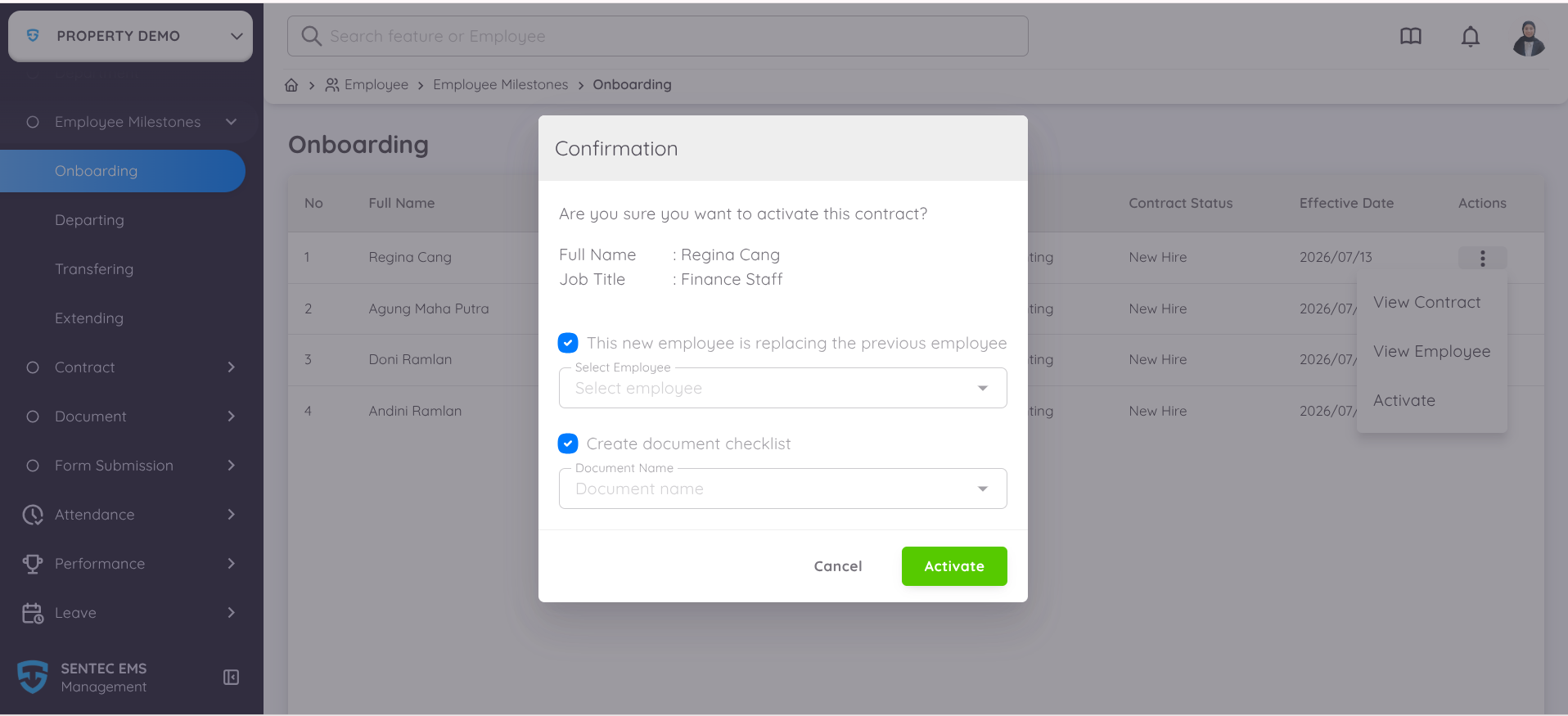
Изскачащият прозорец съдържа две незадължителни настройки, които могат да бъдат активирани при необходимост.
| Опция | Описание |
|---|---|
| This new employee is replacing the previous employee | Активирайте тази опция, ако новият служител замества предишен служител на същата длъжност. |
| Create Document Checklist | Активирайте тази опция, ако процесът на onboarding изисква Document Checklist. След активиране може да бъде избран подходящ контролен списък според статуса на договора и конфигурираните шаблони в системата. |
Document Checklist може да бъде конфигуриран чрез Configuration → Property → Document преди активирането на договора.
Процесът по проверка на Document Checklist може да се извършва паралелно след активирането на договора. Следователно договорът може да бъде активиран, дори ако проверката на контролния списък все още не е приключила.
След успешно активиране:
- Статусът на договора ще се промени на Active.
- Служителят автоматично ще се появи в Employee → List → Current.
- Служителят ще бъде официално активиран в системата.
- Ако по време на активирането е избран Document Checklist, след натискане на Activate системата автоматично ще отвори страницата Document Checklist, за да продължи процесът по onboarding.
Метод 2: Активиране на трудов договор чрез Contract Draft
⚠️ Този метод се използва, ако договорът е създаден чрез Метод 2: Добавяне на служител чрез процеса Recruitment.
За да активирате договор, създаден чрез процеса Recruitment, отворете следното меню:
Employee → Contract → Draft
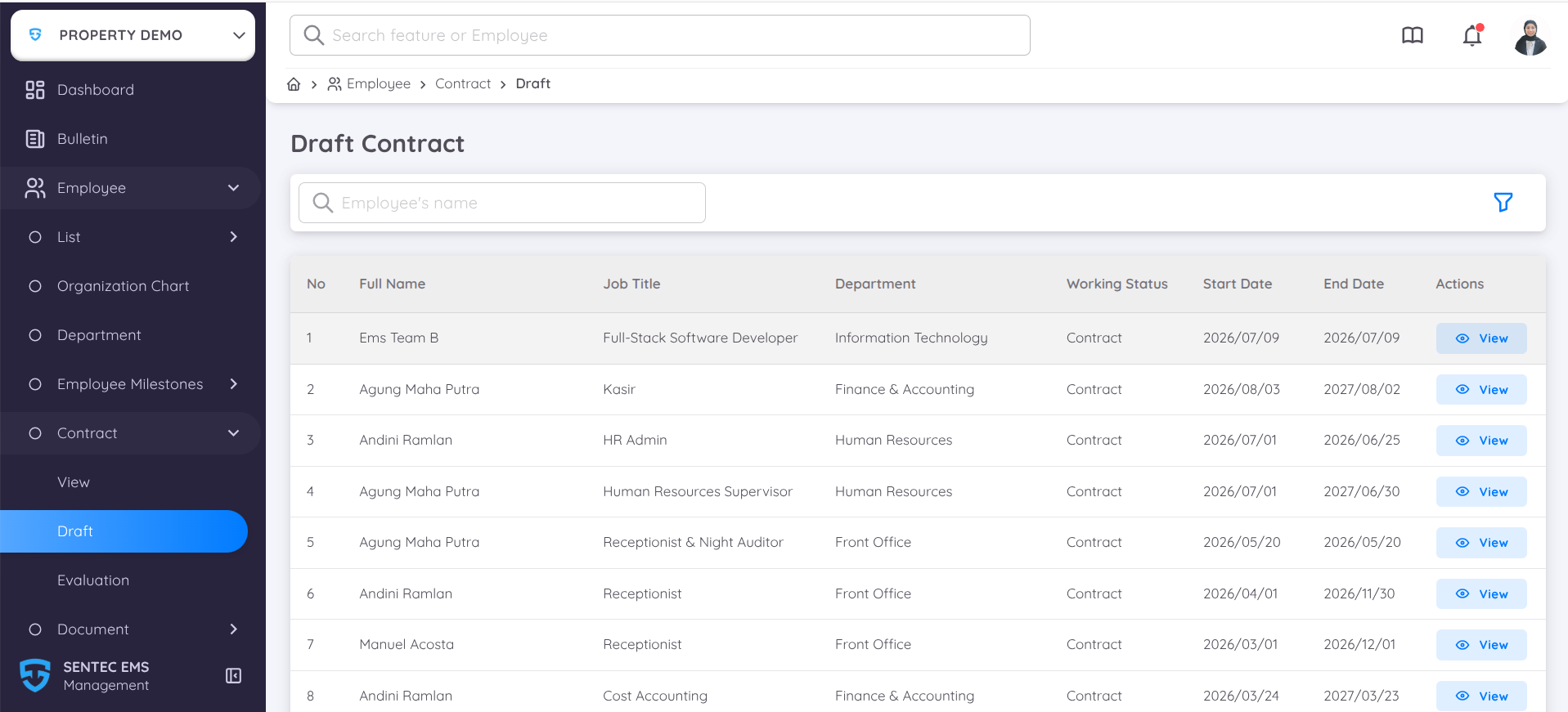
На страницата Contract Draft изберете договора, който искате да активирате, след което щракнете върху View, за да отворите страницата Contract Details.
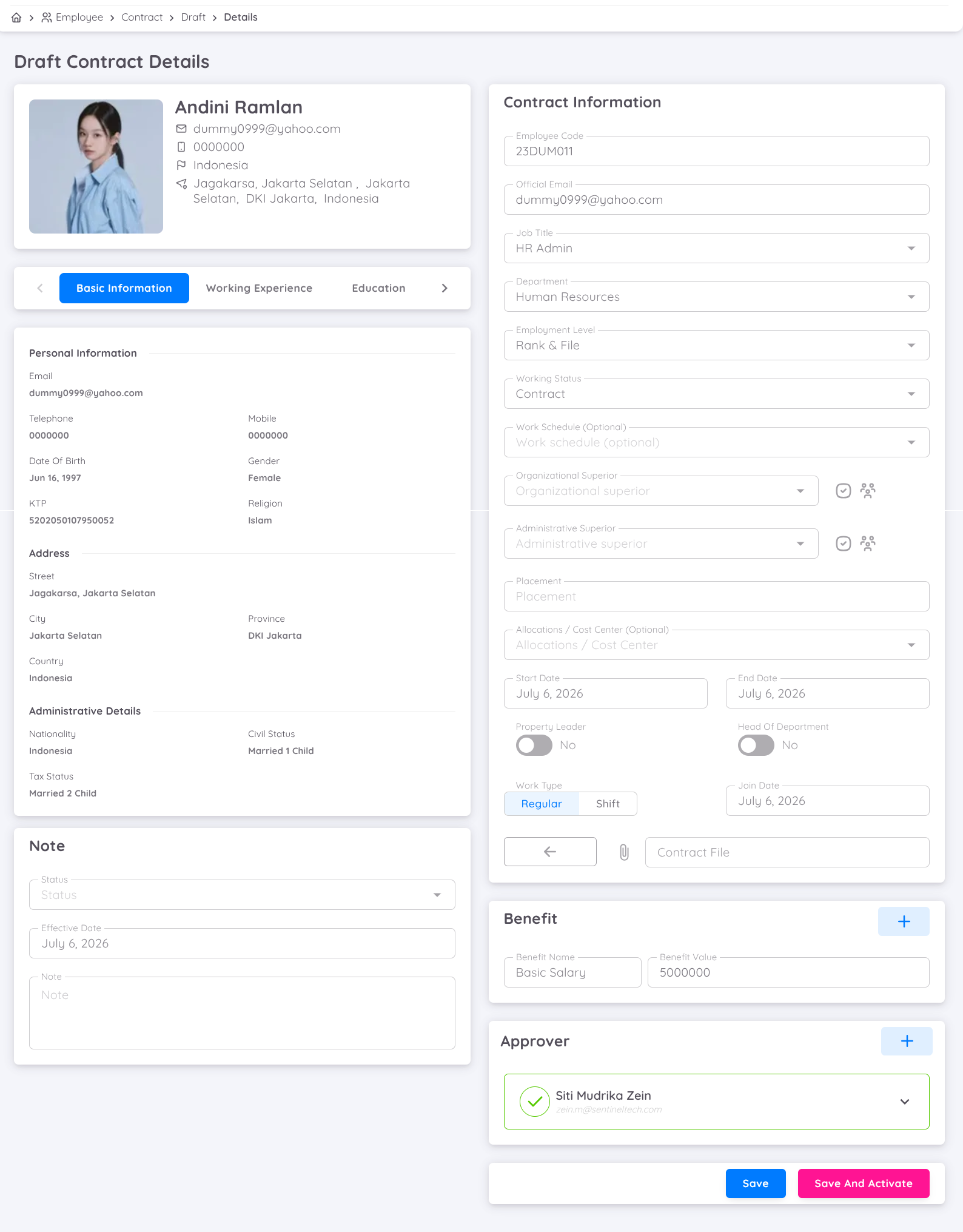
Превъртете до края на страницата, докато намерите следните бутони:
- Save: Запазва всички промени по договора, като договорът остава със статус Draft.
- Save and Activate: Активира договора. Този бутон е достъпен само след като целият процес на Approval бъде успешно завършен.
След като потвърдите, че цялата информация по договора е правилна, натиснете Save and Activate, за да активирате договора.
След успешно активиране:
- Статусът на договора ще се промени на Active.
- Служителят автоматично ще се появи в Employee → List → Current.
- Служителят ще бъде официално активиран в системата и ще може да продължи с процеса по onboarding и да извършва оперативни дейности според предоставените права за достъп.
Стъпка 3: Обработване на контролния списък с документи
След като договорът бъде успешно активиран, процесът по въвеждане на служителя (Onboarding) може да продължи чрез избор и попълване на Контролен списък с документи (Document Checklist), ако тази функция се използва като част от процеса по въвеждане на нов служител.
Метод 1: Избор на контролен списък с документи по време на активиране на договора
⚠️ Този метод е достъпен, когато договорът се активира чрез Метод 1: Активиране на договора чрез Employee Milestone.
Ако по време на активирането на договора е активирана опцията Document Checklist, системата автоматично ще отвори страницата Document Checklist след успешното активиране на договора. Избраният Document Checklist ще бъде показан и може да бъде използван незабавно за продължаване на процеса по въвеждане на служителя.
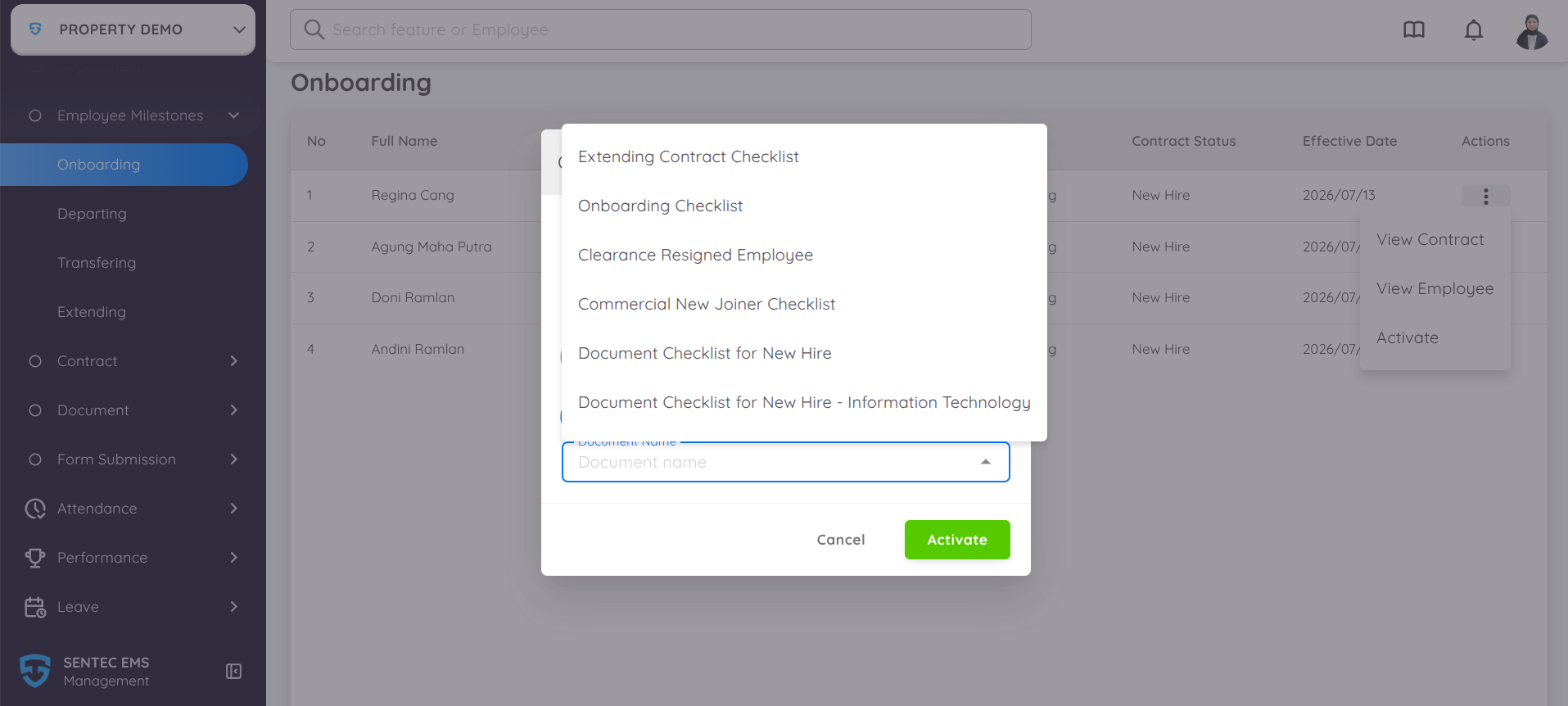
Метод 2: Добавяне на контролен списък с документи след активиране на договора
Ако Document Checklist не е бил избран по време на активирането на договора, той може да бъде добавен по-късно от страницата Contract Details, след като договорът вече е активиран.
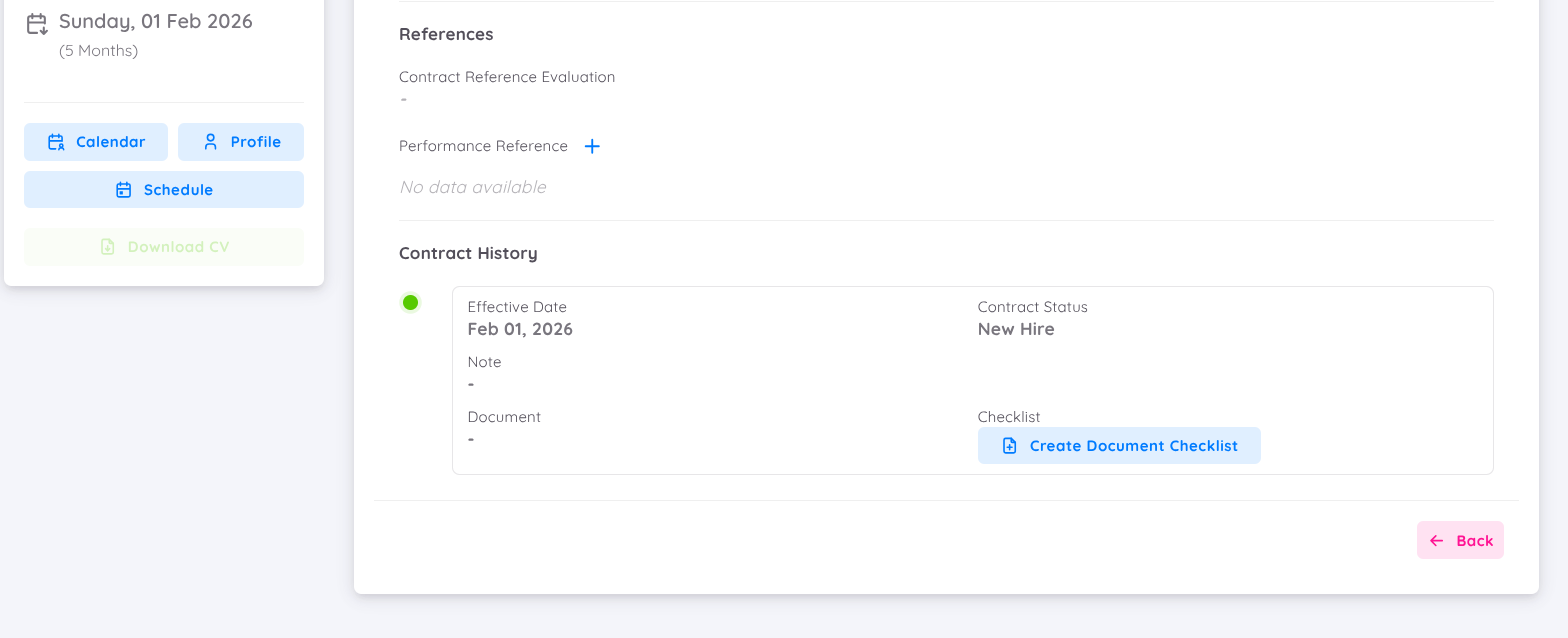
⚠️ Този метод е достъпен, когато договорът се активира чрез Метод 2: Активиране на договора чрез Contract Draft, тъй като договорът се активира директно от менюто Contract Draft, без използване на Employee Milestone.
⚠️ Уверете се, че избраният Document Checklist съответства на промяната в статуса на договора, за да се гарантира, че процесът по въвеждане на служителя или административният процес следва правилната процедура.
Пример:
| Промяна в статуса на договора | Контролен списък с документи |
|---|---|
| Onboarding | Контролен списък за въвеждане на служител |
| Contract Extension | Контролен списък за удължаване на договора (ако е наличен) |
| Promotion | Контролен списък за повишение (ако е наличен) |
След като Document Checklist бъде назначен, системата ще изпрати известие до определените Reviewer(s), за да започнат процеса по проверка на контролния списък.
Напредъкът по изпълнението на контролния списък може да бъде проследен чрез:
Employee → Document → Checklist
докато процесът по въвеждане на служителя или промяната в статуса на договора не бъде напълно завършен.
Reviewer проверява контролния списък с документи
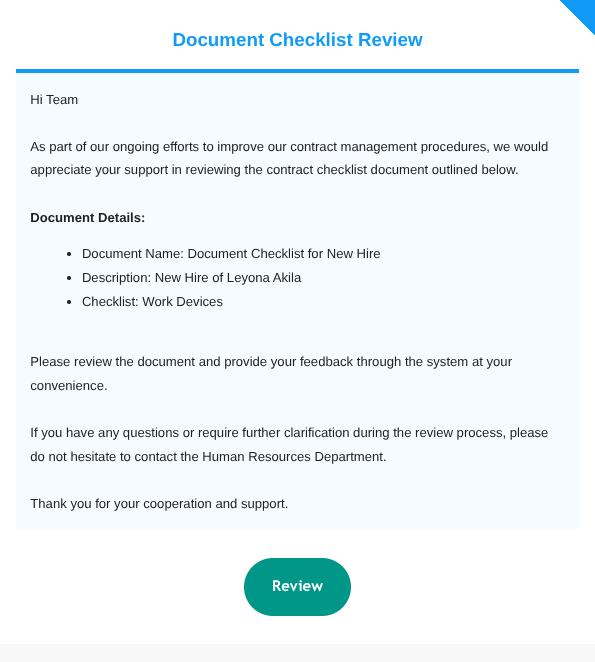
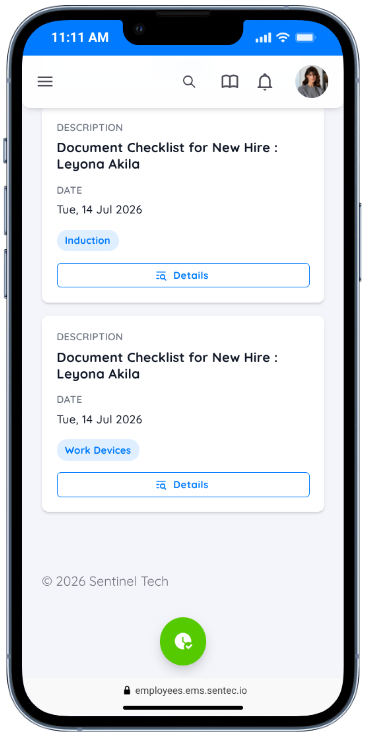
След като Document Checklist бъде успешно създаден, системата ще изпрати известие до проверяващите (Reviewer(s)), конфигурирани в Configuration → Property → Document.
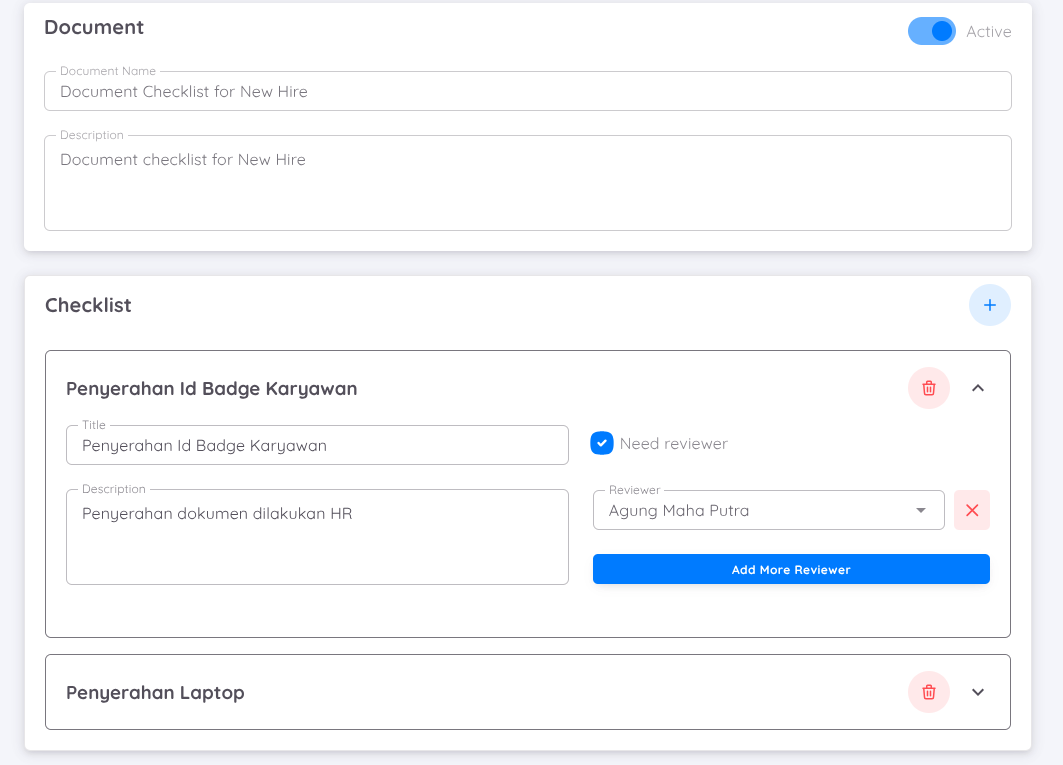
Назначените проверяващи ще получат известие чрез:
- Имейл
- Employee Portal чрез менюто Approval
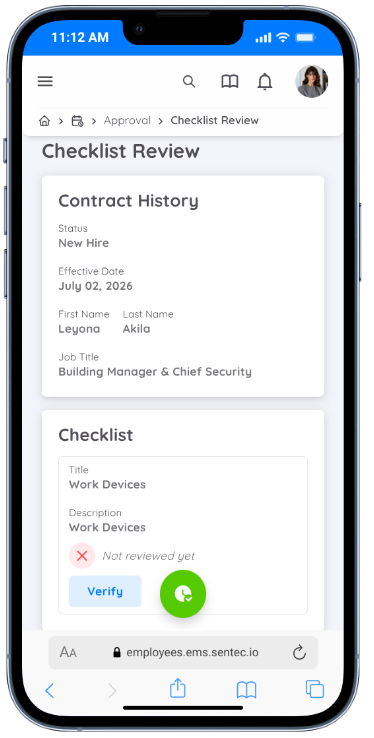
След това проверяващият може да отвори подробностите за Document Checklist, за да започне процеса на проверка.
По време на процеса на проверка проверяващият може да:
- Добавя Remarks (Бележки).
- Качва Attachments (Прикачени файлове) като подкрепящи документи.
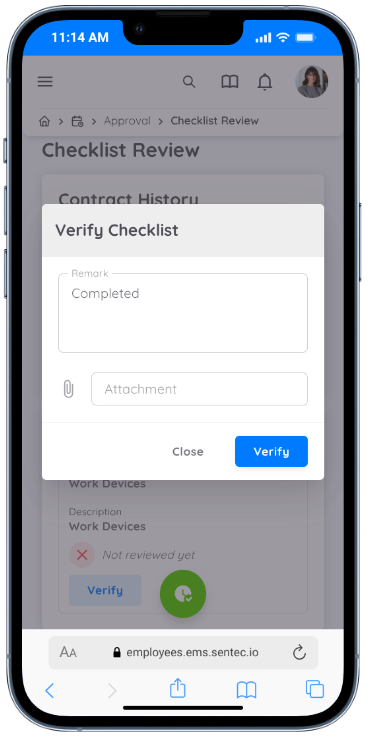
Всеки елемент от контролния списък може да бъде назначен на различен проверяващ в зависимост от конфигурацията на организацията. Бутонът Verify се показва само на назначения проверяващ и става достъпен, когато съответният елемент е готов за проверка.
Завършване на контролния списък с документи
След като всички проверяващи (Reviewers) приключат процеса на проверка, Management може да завърши Document Checklist чрез:
Employee → Document → Checklist
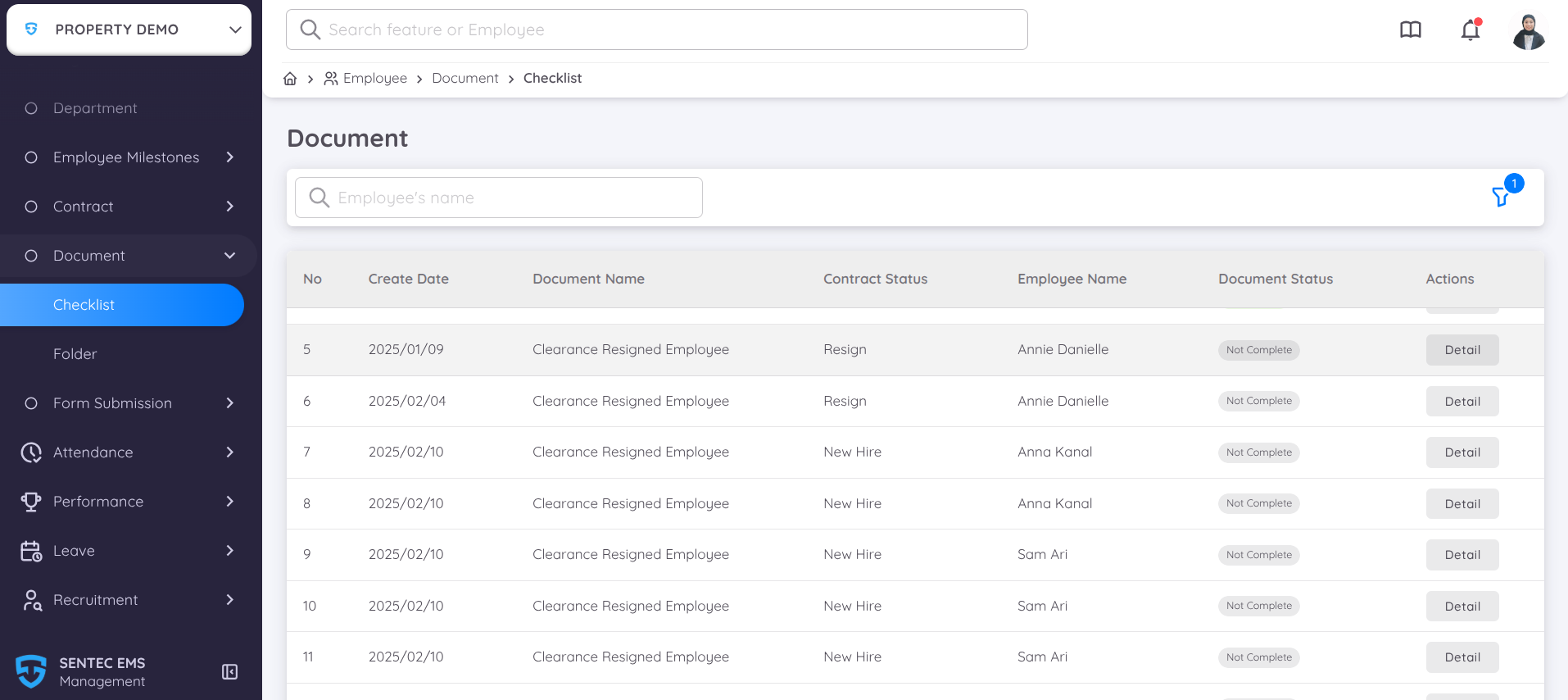
Изберете Document Checklist, който трябва да бъде завършен, след което щракнете върху Detail, за да отворите страницата Document Checklist.
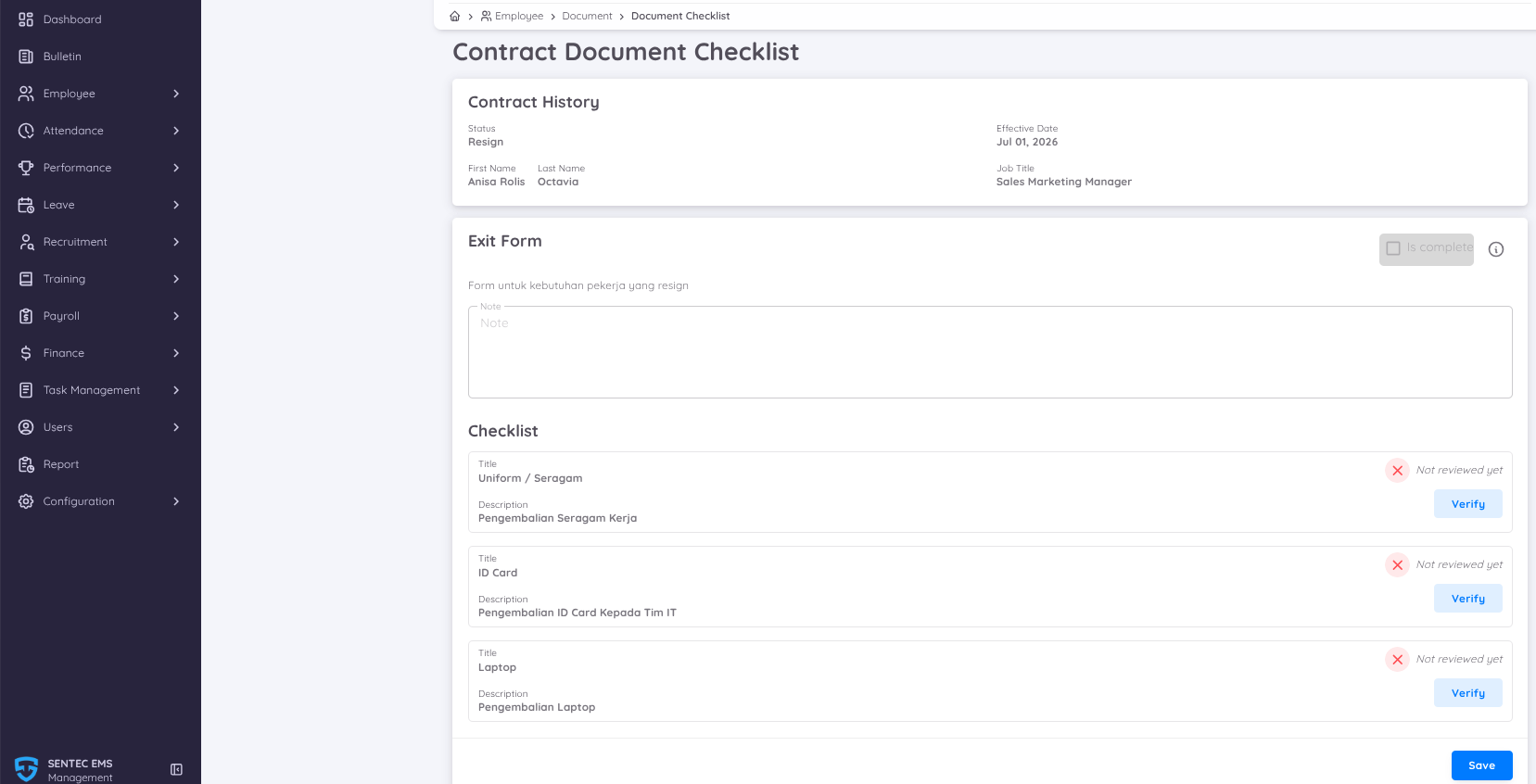
Страницата Document Checklist се състои от следните раздели:
- Contract History, който показва историята на договорите на служителя.
- Checklist, който съдържа списък с документи, фирмени активи или дейности, които трябва да бъдат проверени, преди процесът по въвеждане на служителя да се счита за завършен.
Ако даден елемент от контролния списък няма назначен проверяващ, потребителите с достъп до страницата Document Checklist Management могат да извършат проверката. В този случай бутонът Verify ще бъде наличен за всички елементи, които все още не са проверени.
Щракнете върху Verify, за да завършите проверката на всеки елемент от контролния списък.
Забележка
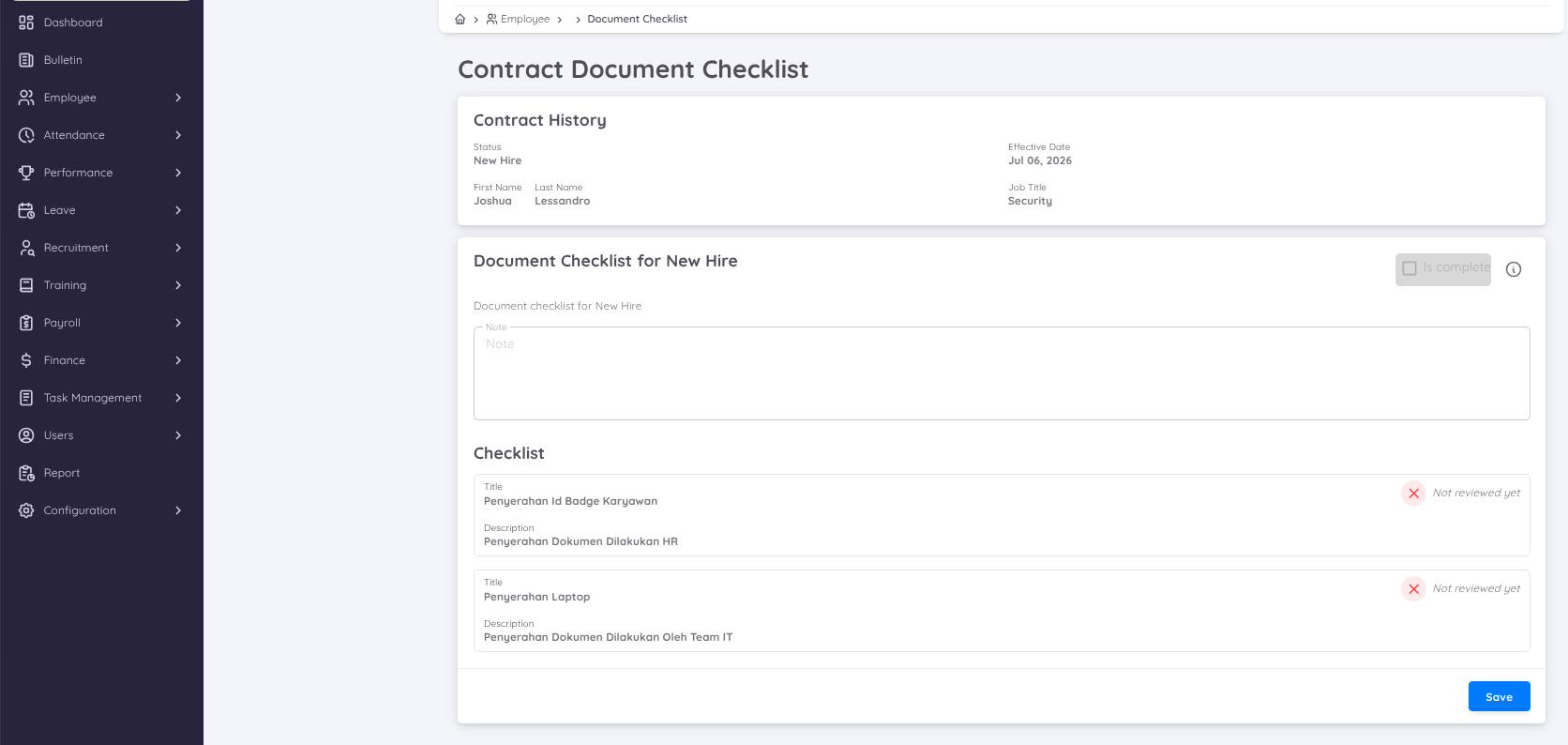
Document Checklist може да бъде завършен само след като всички елементи от контролния списък бъдат проверени.
Докато има елементи, които все още не са проверени, опцията Is Complete ще остане деактивирана, което ще предотврати завършването на Document Checklist.
След като всички елементи от контролния списък бъдат проверени, опцията Is Complete ще бъде активирана автоматично.
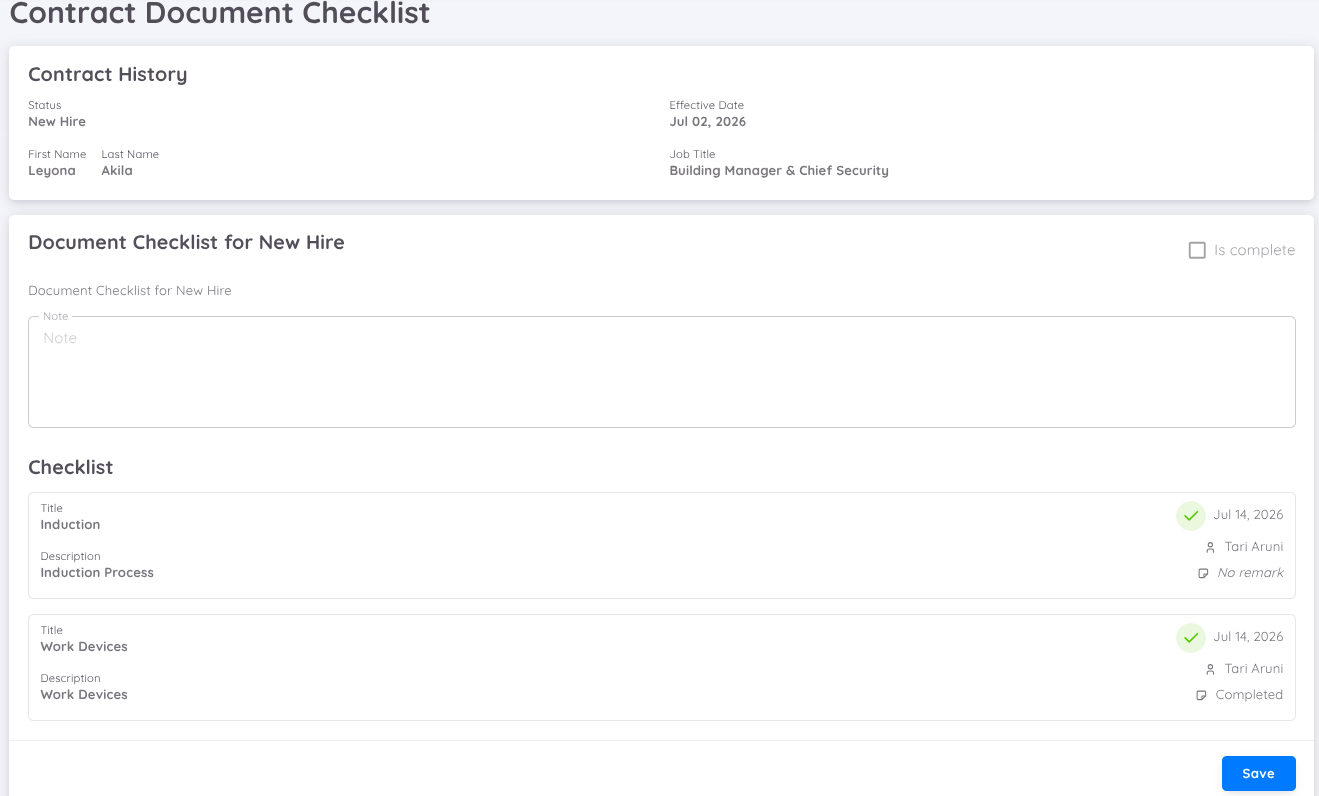
Поставете отметка на Is Complete, след което щракнете върху Save, за да завършите Document Checklist.
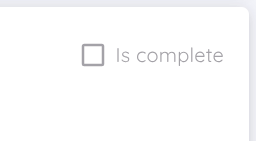
След успешното записване на промените статусът на Document Checklist ще се промени на Complete, което показва, че целият процес на проверка е приключил успешно.
След като статусът стане Complete, бутонът Download ще бъде наличен, което позволява Document Checklist да бъде изтеглен за архивиране и документация.
Стъпка 4: Обявяване на нов служител
⚠️ Преди да използвате функцията Announce New Employee, уверете се, че New Staff Onboarding е активирана в Setup Notification под Property Configuration и че е конфигуриран поне един имейл адрес на получател.
След като функцията за известия е активирана и договорът на служителя е успешно активиран, чрез системата може да бъде изпратено съобщение за нов служител (New Employee Announcement).
Отворете следното меню:
Employee → Contract
Изберете договора, който искате да обявите, след което щракнете върху иконата с трите точки (⋮) в колоната Action и изберете View, за да отворите страницата Contract Details.
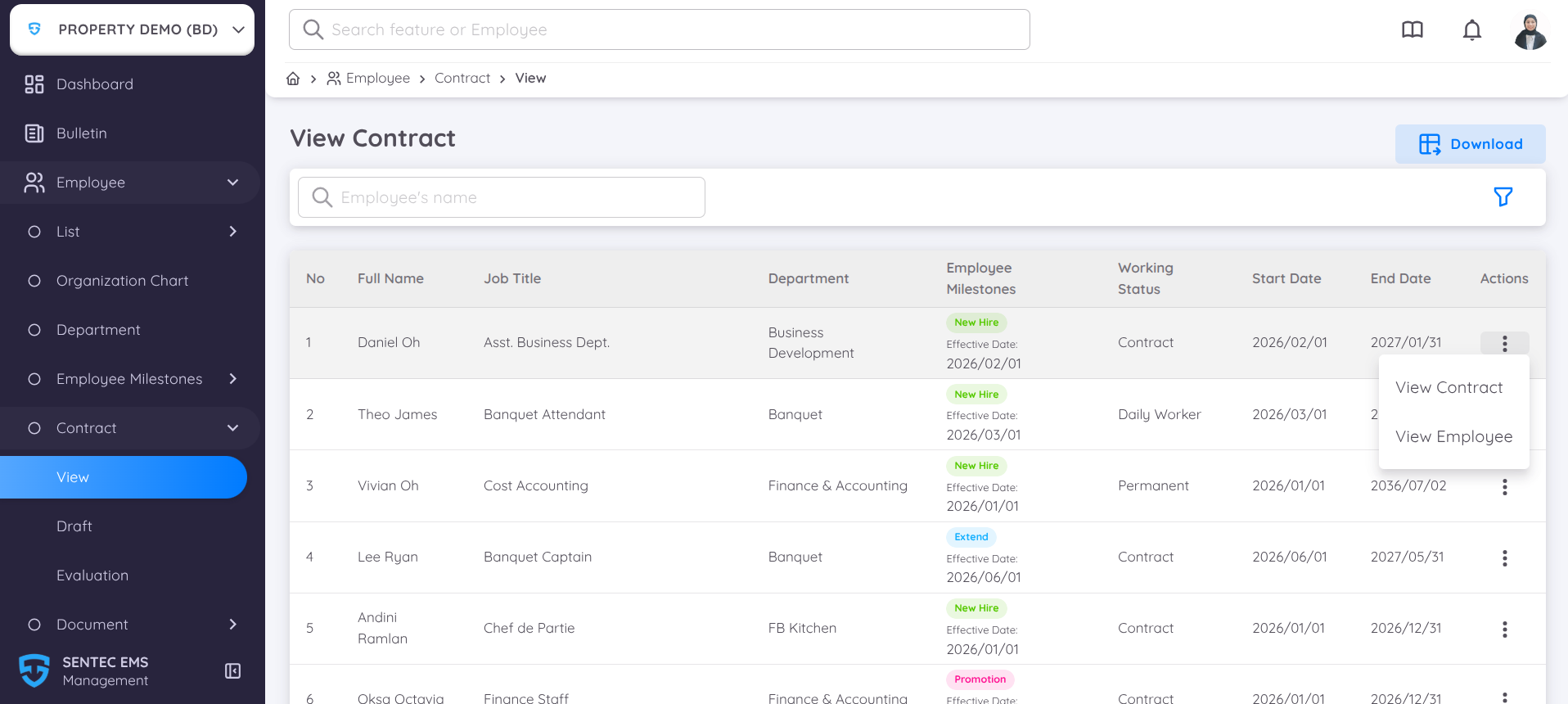
Страницата Contract Details може също да бъде отворена чрез Employee → List → Current или Employee → Profile, след което отворете страницата Contract List.
В горната част на страницата Contract Details щракнете върху зелената икона speaker, след което изберете Announce New Employee.
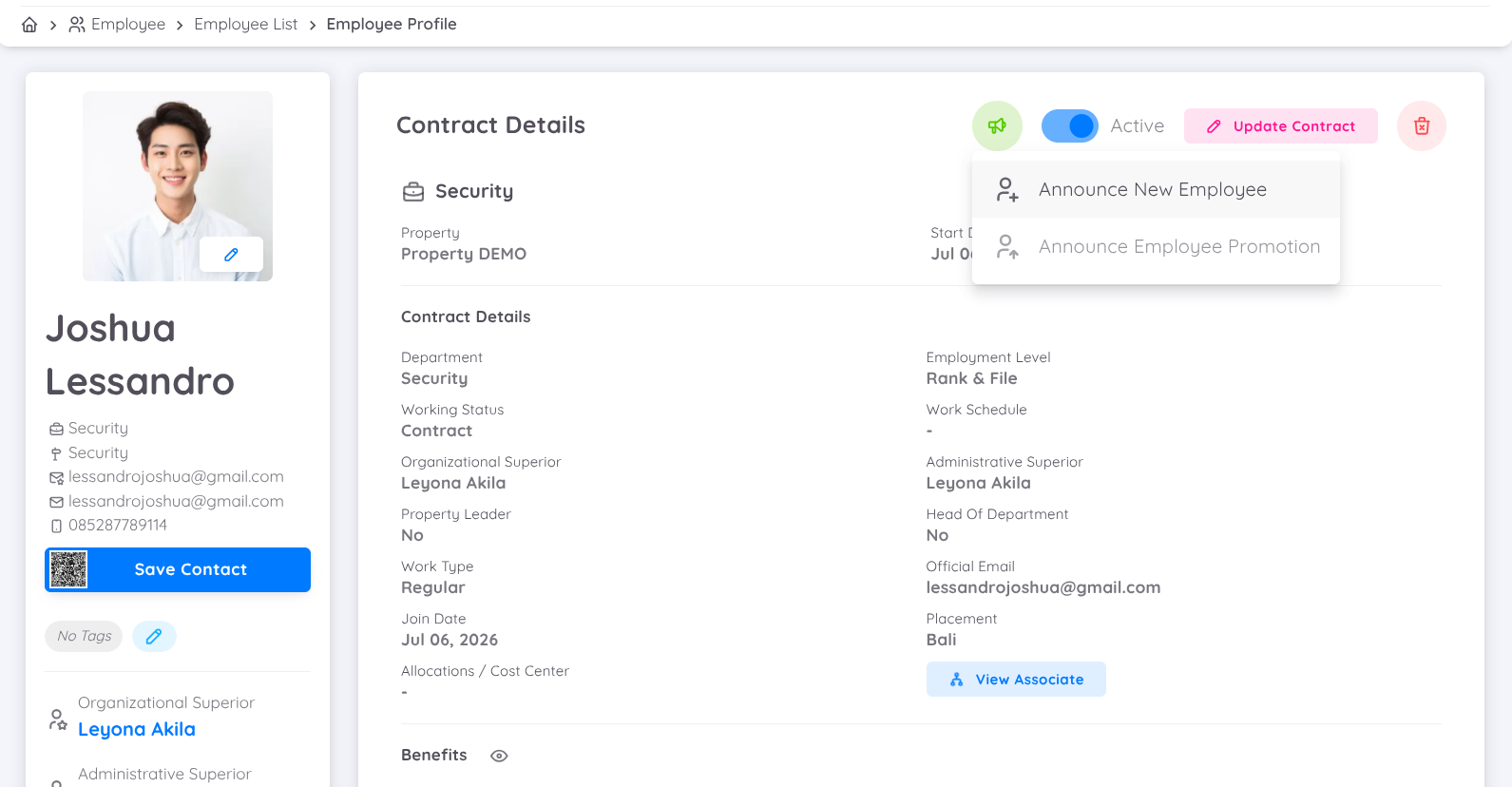
Иконата Announce New Employee е налична само за договори със статус New Hire или Promotion и остава активна до 30 дни след Effective Date, след като договорът бъде активиран.
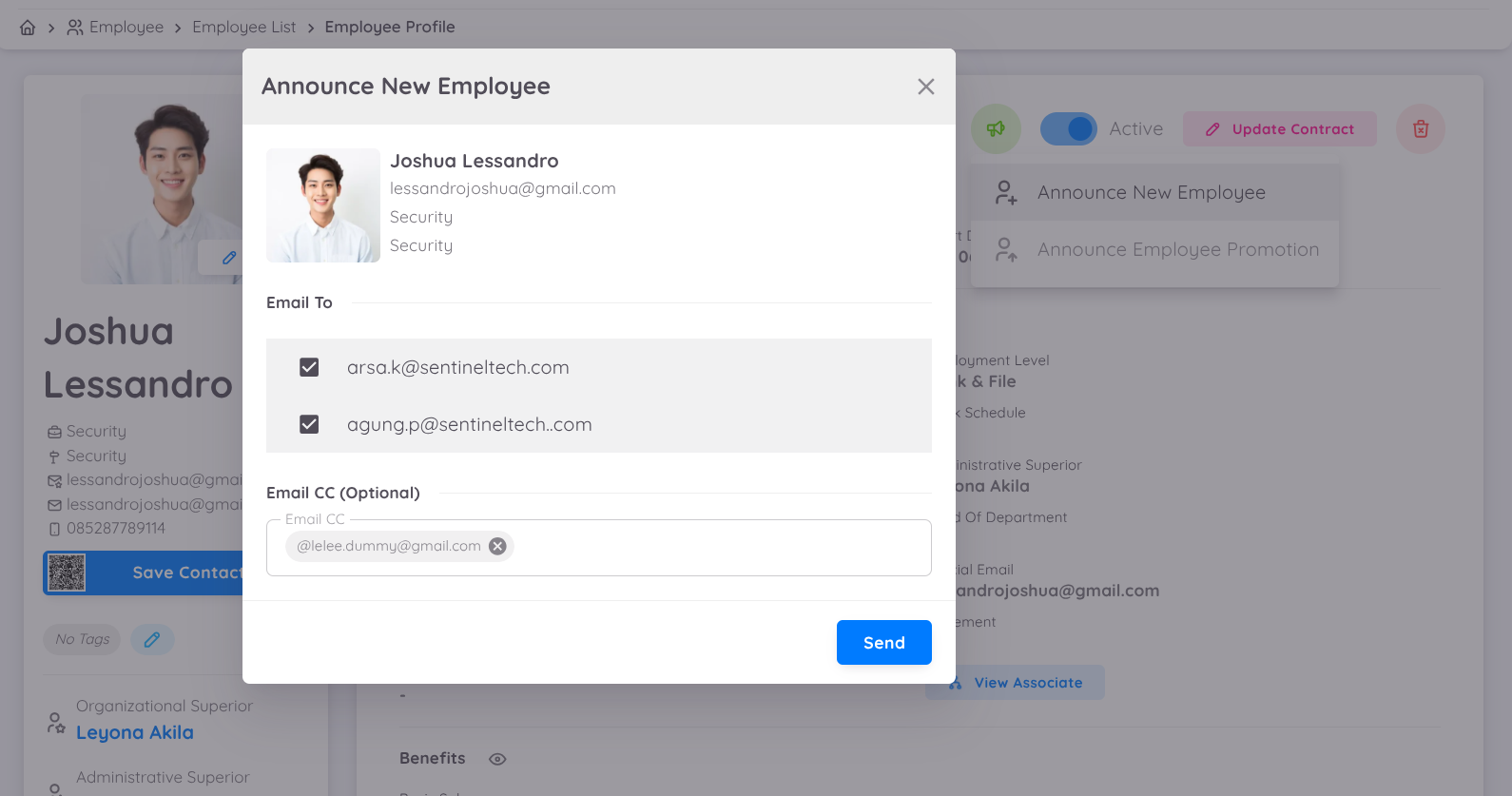
Системата ще покаже изскачащ прозорец Announce New Employee, който съдържа:
- Recipient Email, попълнен автоматично според конфигурацията New Staff Onboarding в Property Configuration.
- CC Email (по избор), ако известието трябва да бъде изпратено и до допълнителни получатели.
Проверете дали всички имейл адреси са правилни, след което щракнете върху Send.
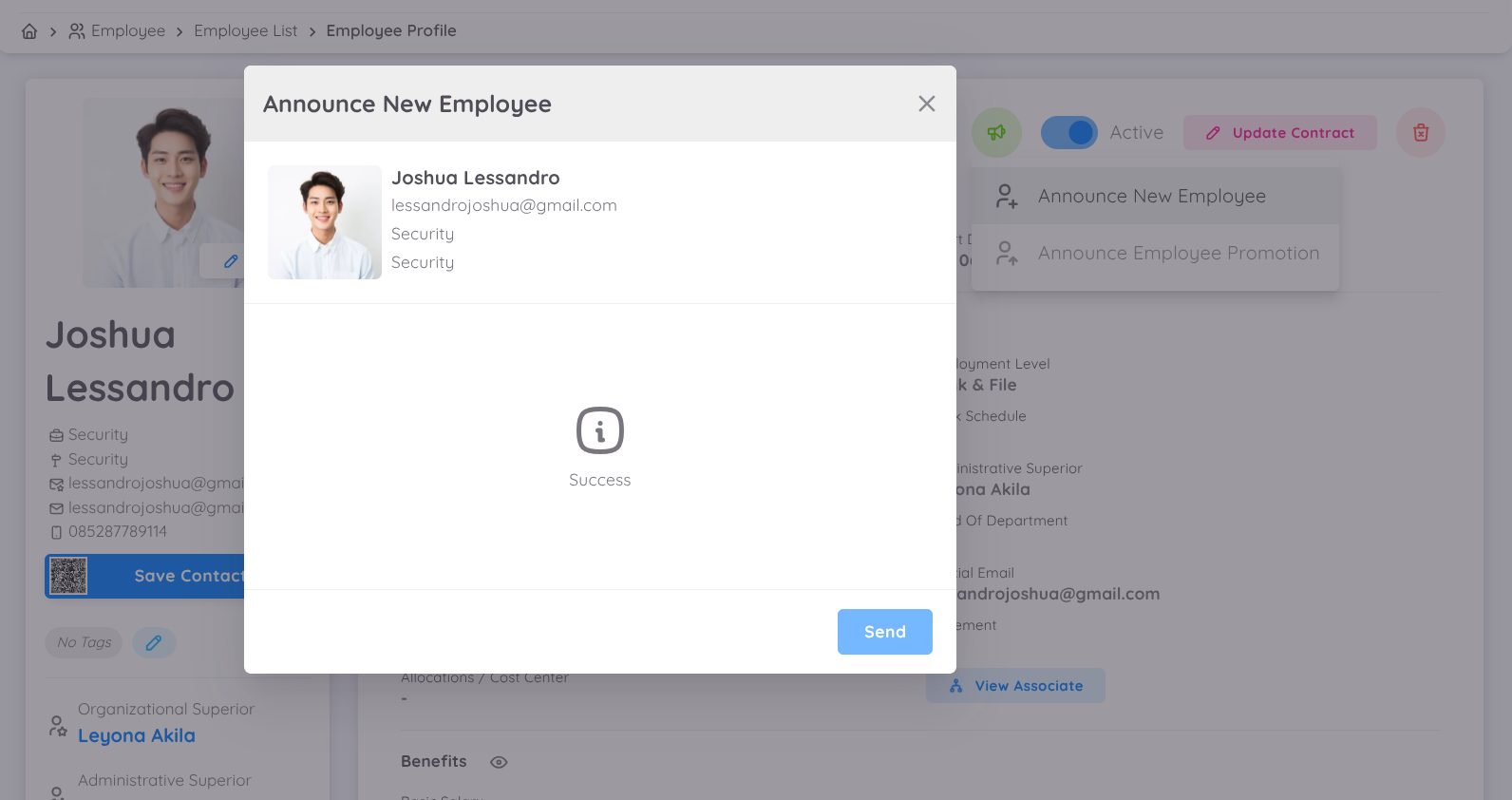
След успешното изпращане системата ще покаже известие Success, което потвърждава, че имейлът е изпратен.
След това имейлът New Employee Announcement ще бъде изпратен до всички получатели, посочени в полетата To и CC.
Стъпка 5: Попълване на профила на служителя
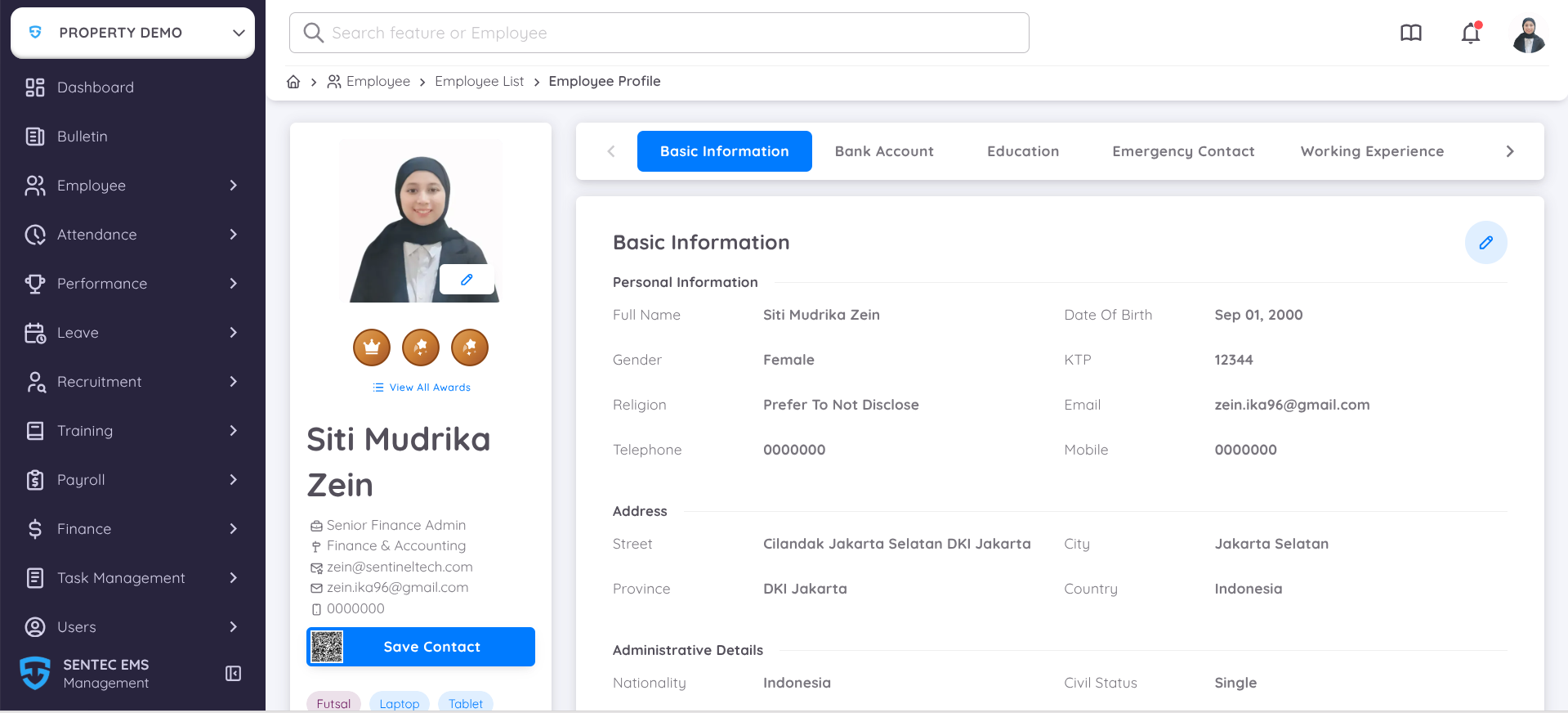
След като договорът на служителя бъде активиран, попълнете цялата необходима информация в Employee Profile.
Информацията в Employee Profile може да бъде управлявана от Management и/или Employee, в зависимост от зададените права за достъп и конфигурацията на системата.
Следните менюта са налични в Employee Profile.
| Меню | Описание | Достъп |
|---|---|---|
| Basic Information | Съдържа основната информация за служителя, като лични данни и идентификационна информация. | Management & Employee* |
| Bank Account | Използва се за добавяне на една или повече банкови сметки. Една от тях трябва да бъде зададена като Default, която ще се използва по време на обработката на заплатите. | Management & Employee* |
| Education | Използва се за записване на образователната история на служителя. | Management & Employee* |
| Emergency Contact | Използва се за съхраняване на информация за лице за контакт при спешни случаи. | Management & Employee* |
| Skill | Използва се за записване на уменията на служителя и нивото на компетентност. | Employee |
| Folder | Използва се за качване на придружаващи документи в предварително конфигурирани папки. Качените документи трябва да бъдат във формат PDF. | Management & Employee* |
| Leave | Използва се за управление на Leave Administration на служителя. | Management |
| Payroll | Използва се за конфигуриране на компоненти за възнаграждение, като Additional Benefits (Fixed Allowances), които ще бъдат използвани при обработката на заплатите. | Management |
| Training | Показва историята на обученията на служителя като Participant, Trainer или Co-Trainer. | Автоматично достъпно, ако служителят участва в обучения чрез системата |
| Compensation | Използва се за конфигуриране на компенсации, като Overtime, според приложимите политики. | Management |
Правата за достъп, отбелязани с (*), зависят от конфигурацията Employee Permission. Ако редактирането на профила на служителя е деактивирано, само Management може да променя информацията.
Стъпка 6: Активиране на отпуска на служителя
След като договорът на служителя бъде активиран, следващата стъпка е да активирате Leave Administration на служителя, за да може правото на отпуск да се използва съгласно политиките, конфигурирани в Leave Setup.
Отпускът на служителя може да бъде активиран по два начина:
- Employee Profile
- Leave Administration
Метод 1: Чрез Employee Profile
Отворете следното меню:
Employee → List → Current → Profile → Leave
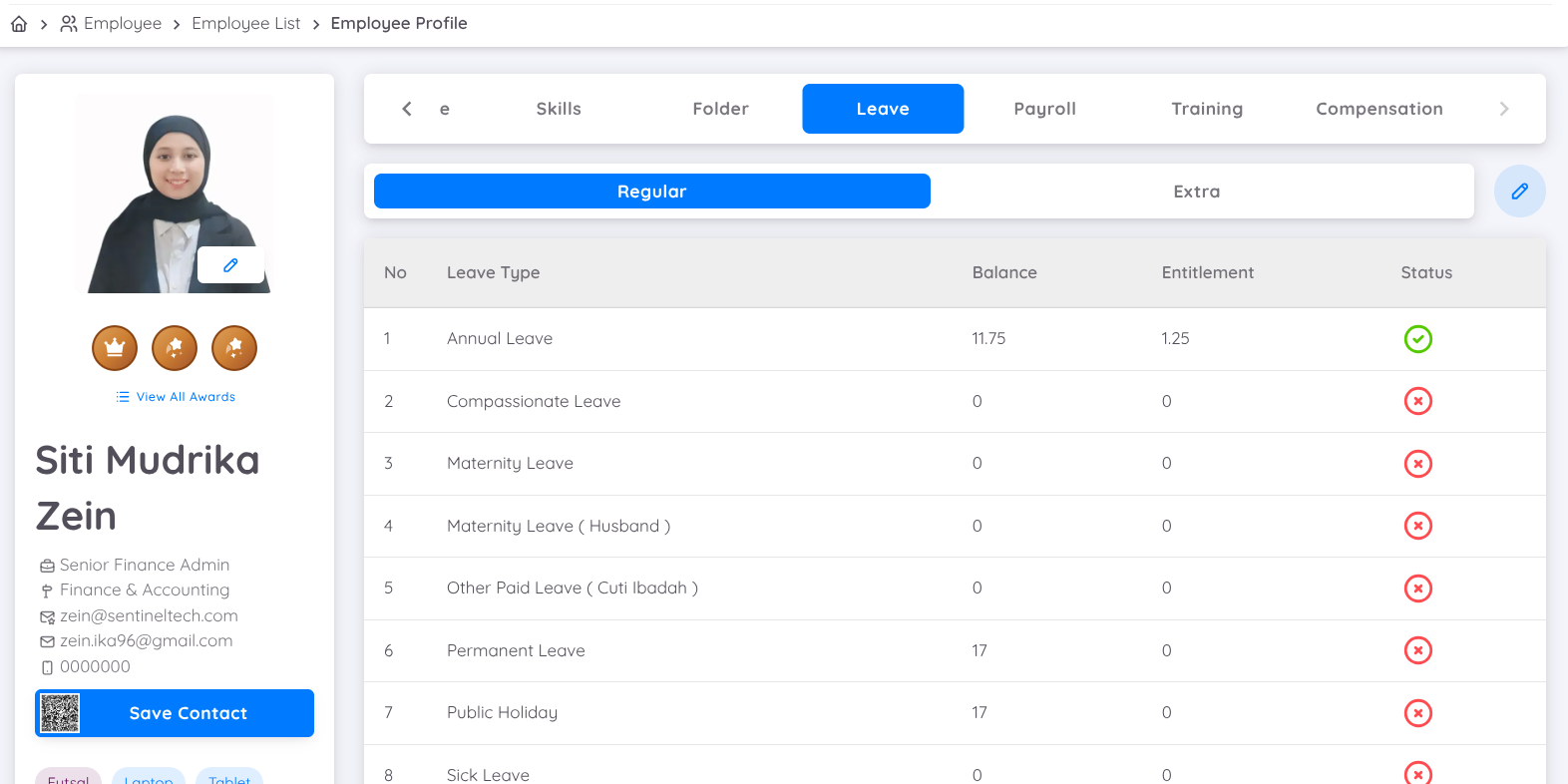
В раздела Leave щракнете върху иконата Edit (молив), за да управлявате Leave Administration на служителя.
Конфигурирайте настройките за отпуск съгласно приложимата политика, след което активирайте Leave Administration, като промените статуса му на Active.
Метод 2: Чрез Leave Administration
Отворете следното меню:
Leave → Administration
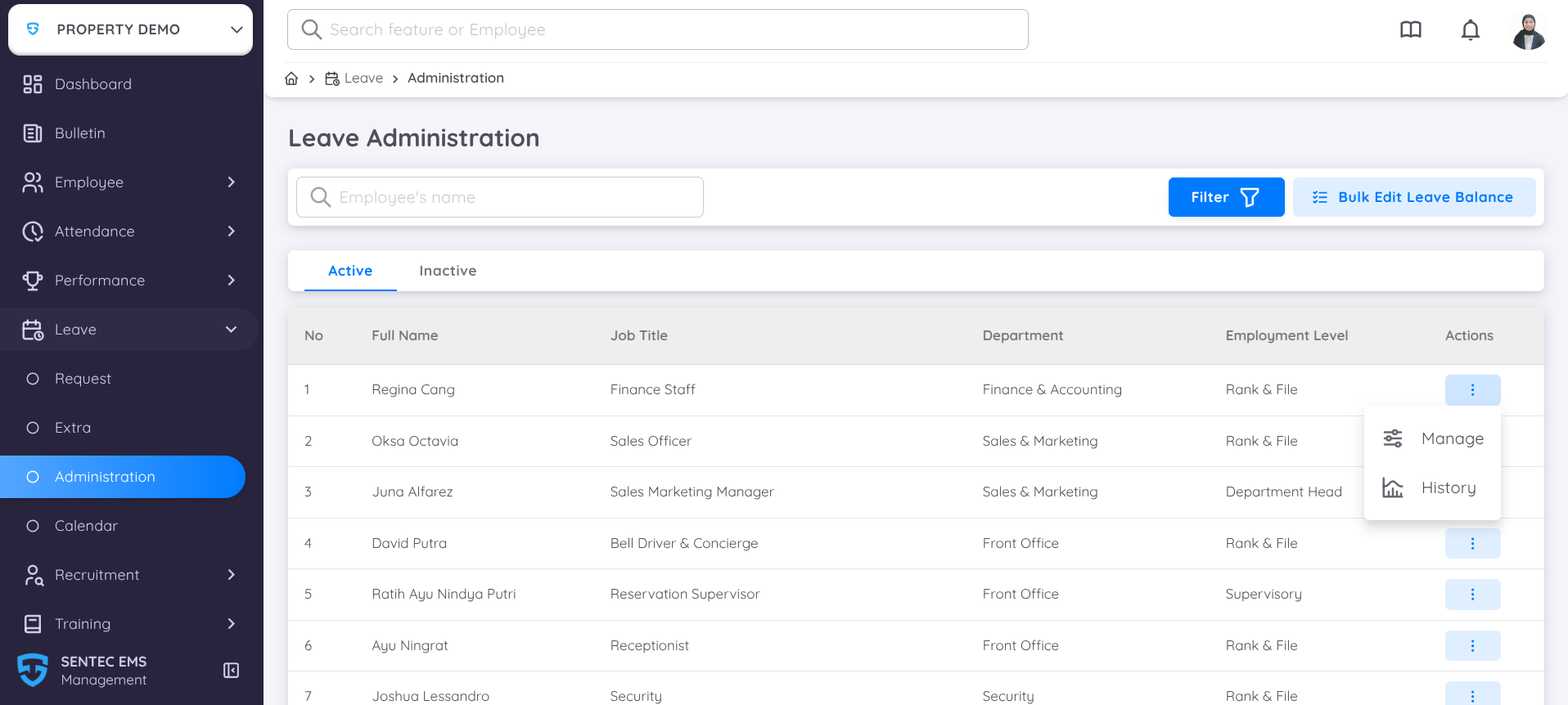
Изберете служителя, след което щракнете върху иконата с трите точки (⋮) в колоната Action и изберете Manage.
Управление на отпуските
Независимо дали Leave Administration се отваря чрез Employee Profile или Leave → Administration, и двата метода отварят една и съща страница Leave Administration.
Тази страница показва всички записи за Leave Administration, присвоени на служителя.
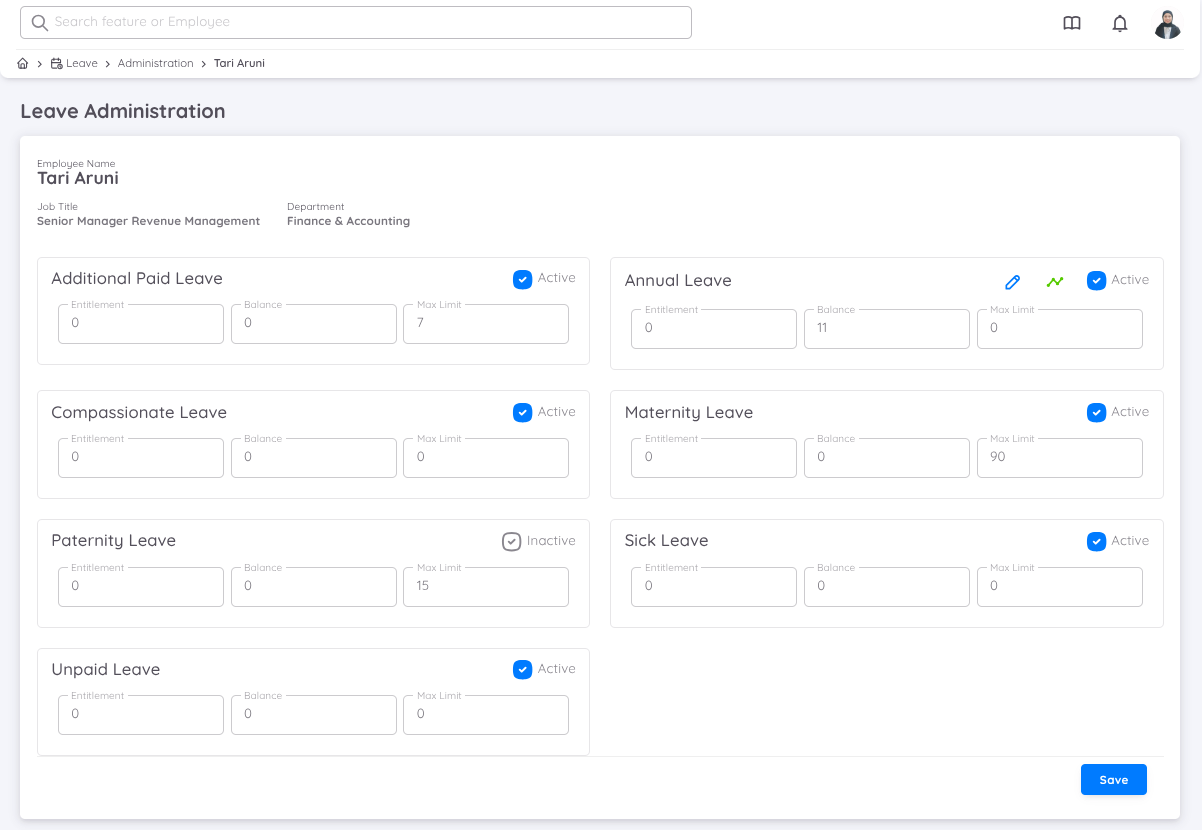
За да активирате даден вид отпуск, променете неговия статус Active, докато превключвателят стане син.
Освен активирането на вида отпуск, уверете се, че следната информация е конфигурирана правилно:
| Поле | Описание |
|---|---|
| Entitlement | Броят дни отпуск, предоставени на служителя съгласно приложимата политика за отпуск. |
| Balance | Наличният баланс на отпуска на служителя. Ако нов служител получава отпуск по време на процеса на въвеждане (Onboarding), въведете съответната стойност в Balance. Ако първоначално не се предоставя отпуск, задайте Balance на 0. Системата автоматично ще актуализира баланса въз основа на конфигурираните правила за отпуск и зададената стойност Entitlement. |
| Max Limit | Максималният баланс на отпуск, който служителят може да натрупа съгласно политиката на организацията. |
⚠️ В повечето случаи само Annual Leave използва настройките Entitlement и Balance. Другите видове отпуск могат да бъдат конфигурирани според политиките и изискванията на организацията.
След като всички настройки бъдат конфигурирани и статусът Active бъде активиран, правото на отпуск може да се използва съгласно приложимата политика.
Служителите могат да преглеждат наличния си отпуск чрез:
Leave → Balance → Personal
Management може да преглежда и управлява отпуските на служителя чрез:
Employee → List → Current → Profile → Leave
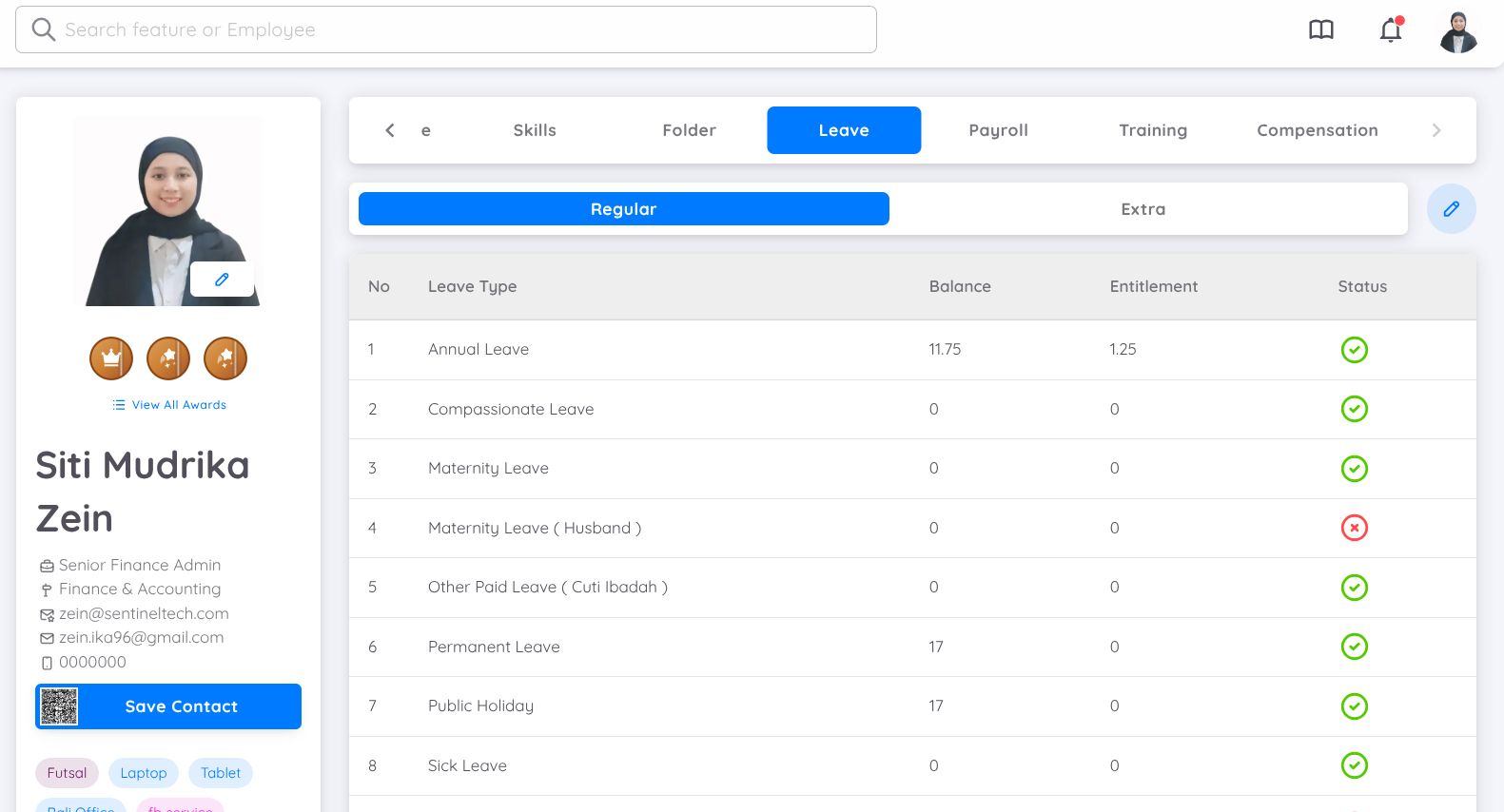
Тази страница показва всички активирани видове отпуск заедно с техните стойности Entitlement, Balance и статуса Active за всеки вид отпуск.
Стъпка 7: Конфигуриране на профила за работна заплата на служителя
След като договорът на служителя бъде активиран, Payroll Profile може да бъде конфигуриран чрез Employee Profile според изискванията на организацията за обработка на работните заплати.
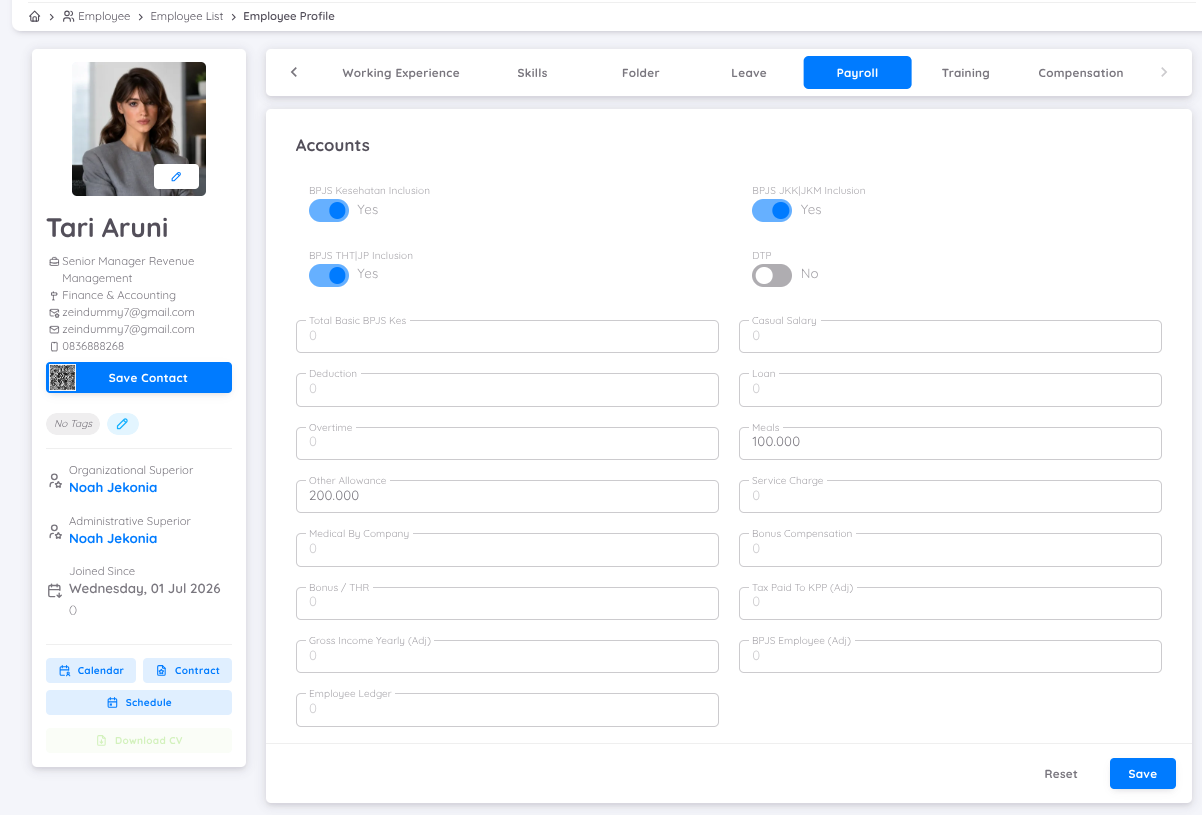
Разделът Payroll се използва за конфигуриране на компонентите на работната заплата, които са специфични за всеки служител.
Ако служителят получава Additional Benefits (Fixed Allowances) с размери, различни от тези на останалите служители, тези компоненти могат да бъдат конфигурирани чрез Payroll Profile, например:
- Надбавка за храна
- Надбавка за транспорт
- Надбавка за комуникации
- Други фиксирани надбавки
За някои компоненти на работната заплата, които се изчисляват автоматично от системата, е наличен превключвател (toggle) за активиране или деактивиране на автоматичното изчисление съгласно приложимата политика. Този toggle е наличен само за определени компоненти и не се прилага за всички payroll акаунти.
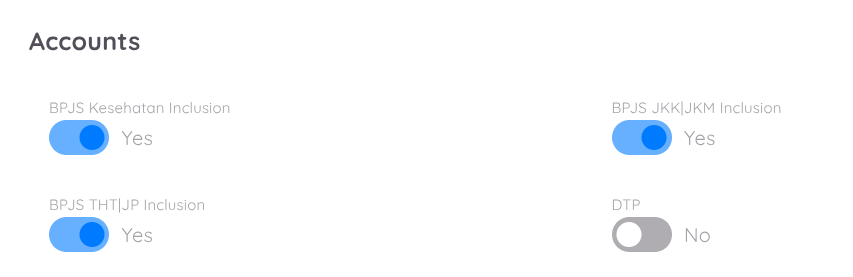
Тези компоненти могат да бъдат добавени чрез раздела Payroll в Employee Profile. След като бъдат конфигурирани, компонентите за възнаграждение ще бъдат автоматично извлечени и изчислени при изпълнение на процеса по обработка на работните заплати.
⚠️ Basic Salary и FPSC не е необходимо да се добавят отново в Payroll Profile, тъй като и двата компонента вече са били конфигурирани при създаването на Contract на служителя.
Забележка
Payroll акаунтите, показани в Payroll Profile, се базират на конфигурацията, зададена в Payroll Configuration. Поради това всяка организация може да има различни payroll акаунти, методи за изчисление и компоненти на възнаграждението според собствените си политики.
Стъпка 8: Активиране на профила за извънреден труд и Compensation Mapping
Ако организацията използва политика за Overtime (извънреден труд) и служителят има право на извънреден труд, неговият Overtime Profile трябва да бъде активиран, преди да могат да се подават заявки за извънреден труд.
Освен активирането на Overtime Profile, резултатът от изчислението на извънредния труд може да бъде конфигуриран чрез Compensation Mapping, за да се определи как служителят ще получава компенсацията за извънредния труд.
Извънредният труд може да бъде преобразуван в:
- Payroll, ако извънредният труд ще бъде изплатен като част от работната заплата.
- Leave, ако извънредният труд ще бъде преобразуван в право на отпуск съгласно приложимата политика.
Overtime Profile и Compensation Mapping трябва да бъдат конфигурирани съгласно политиките на организацията, преди извънредният труд да може да бъде заявен и обработен от системата.
Активиране на Overtime Profile на служителя
⚠️ Преди Overtime Profile да бъде присвоен на служител, уверете се, че той вече е конфигуриран и е със статус Active в Configuration → Setup → Attendance → Overtime Profiles.
След като Overtime Profile е наличен, отворете следното меню:
Attendance → Overtime → Administration
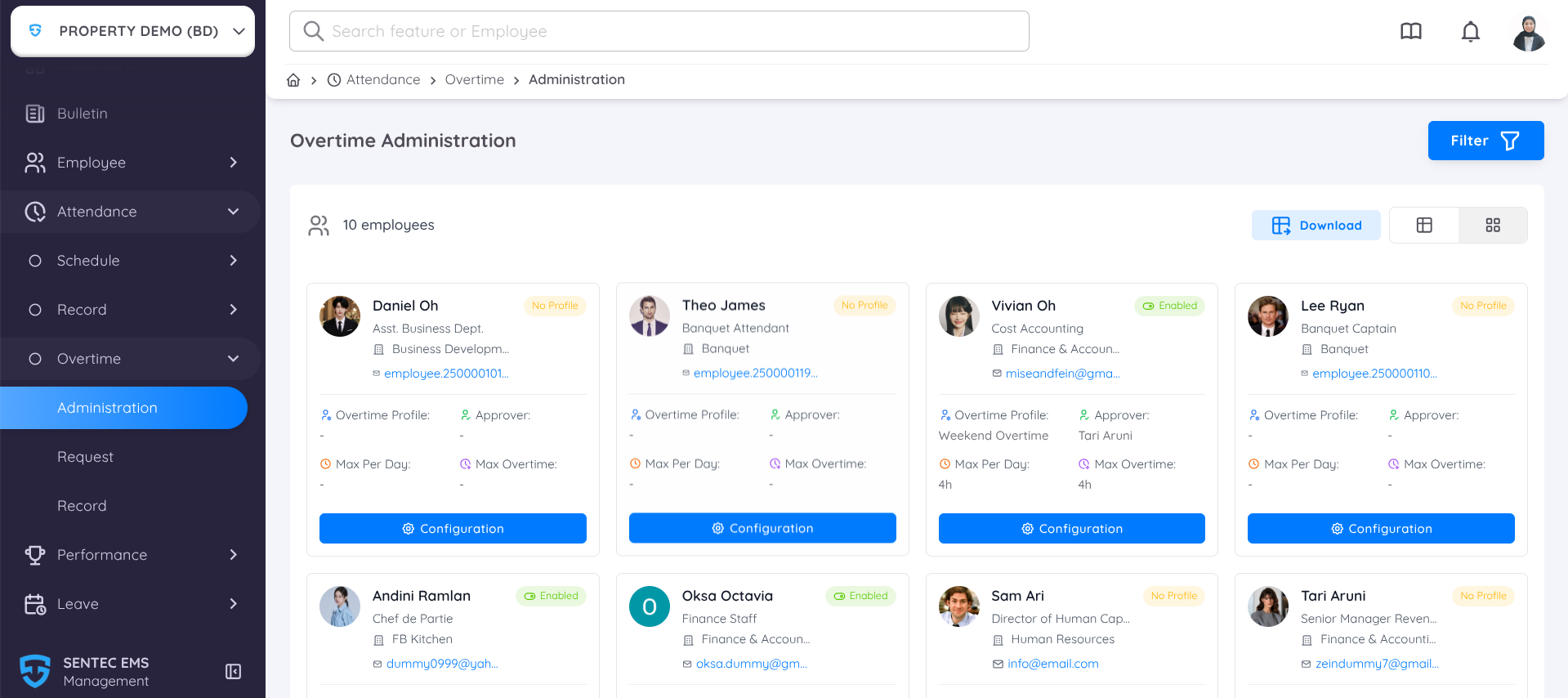
Изберете служителя, след което натиснете бутона Configuration.
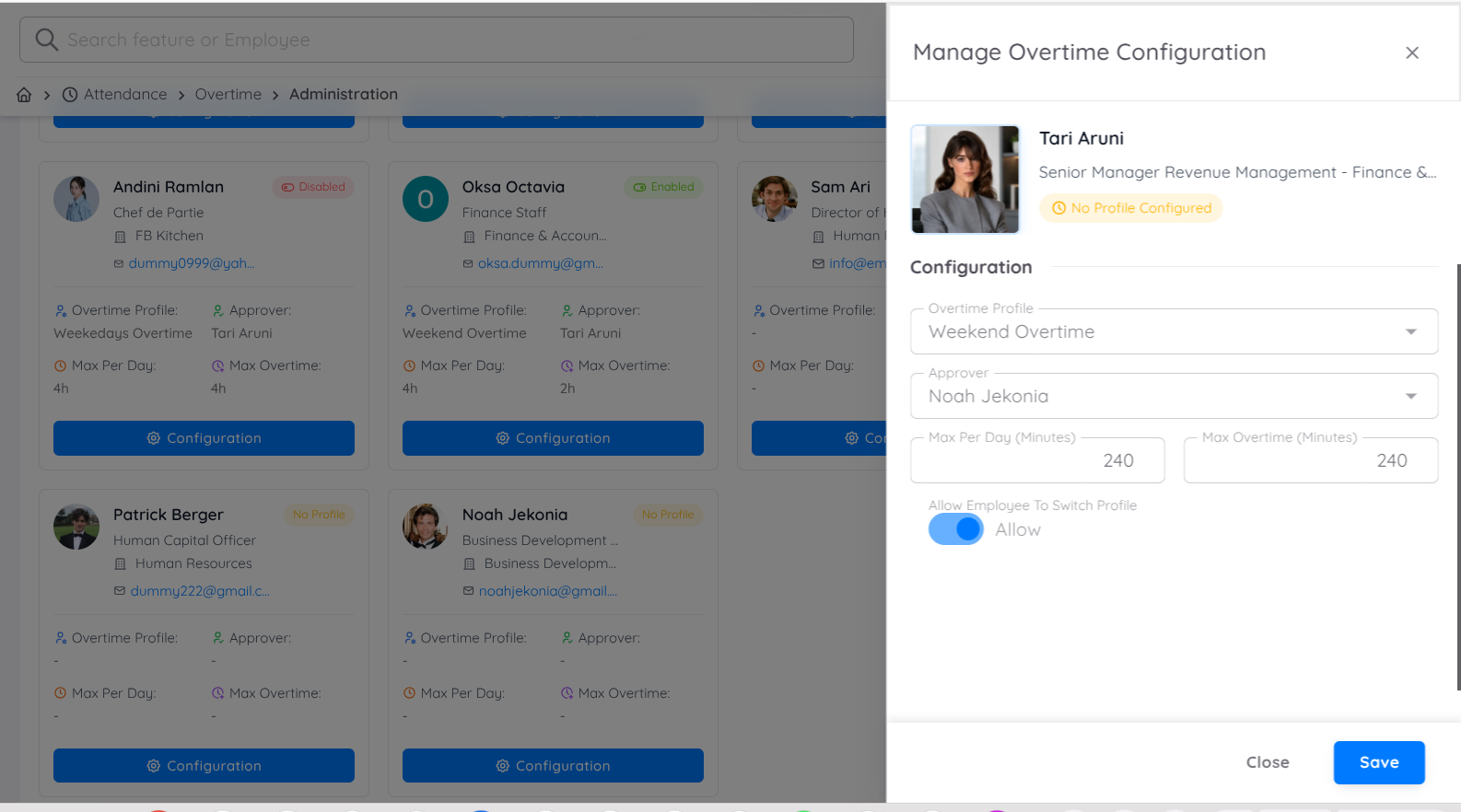
Попълнете следната конфигурация:
| Поле | Описание |
|---|---|
| Overtime Profile | Изберете Overtime Profile, който ще бъде присвоен на служителя съгласно приложимата политика. |
| Approver | Определете одобряващия, който ще одобрява заявките за извънреден труд. Това може да бъде Direct Supervisor, Head of Department или друго упълномощено лице. |
| Max Per Day | Определя максималната продължителност на извънредния труд, която може да бъде заявена за един ден. |
| Max Overtime | Определя максималното натрупано количество извънреден труд съгласно приложимата политика. |
| Enable Profile Selection | Активирайте този toggle, ако има няколко Overtime Profiles и служителите могат сами да избират кой профил да използват при подаване на заявка за извънреден труд. |
След като конфигурацията бъде завършена, натиснете Save.
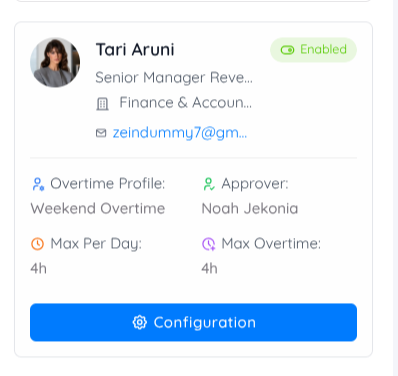
Ако процесът е успешен, статусът на Overtime Profile ще стане Enabled. След това служителят ще може да подава заявки за извънреден труд съгласно приложимата политика, а системата ще използва зададения Overtime Profile и конфигурирания Compensation Mapping за изчисленията.
Конфигуриране на Compensation Mapping за служителя
⚠️ След като Overtime Profile бъде активиран, уверете се, че необходимият Compensation Mapping вече е конфигуриран и е със статус Active в Configuration → Setup → Finance → Compensation.
След като Compensation Mapping е наличен, отворете Employee Profile и изберете раздела Compensation.
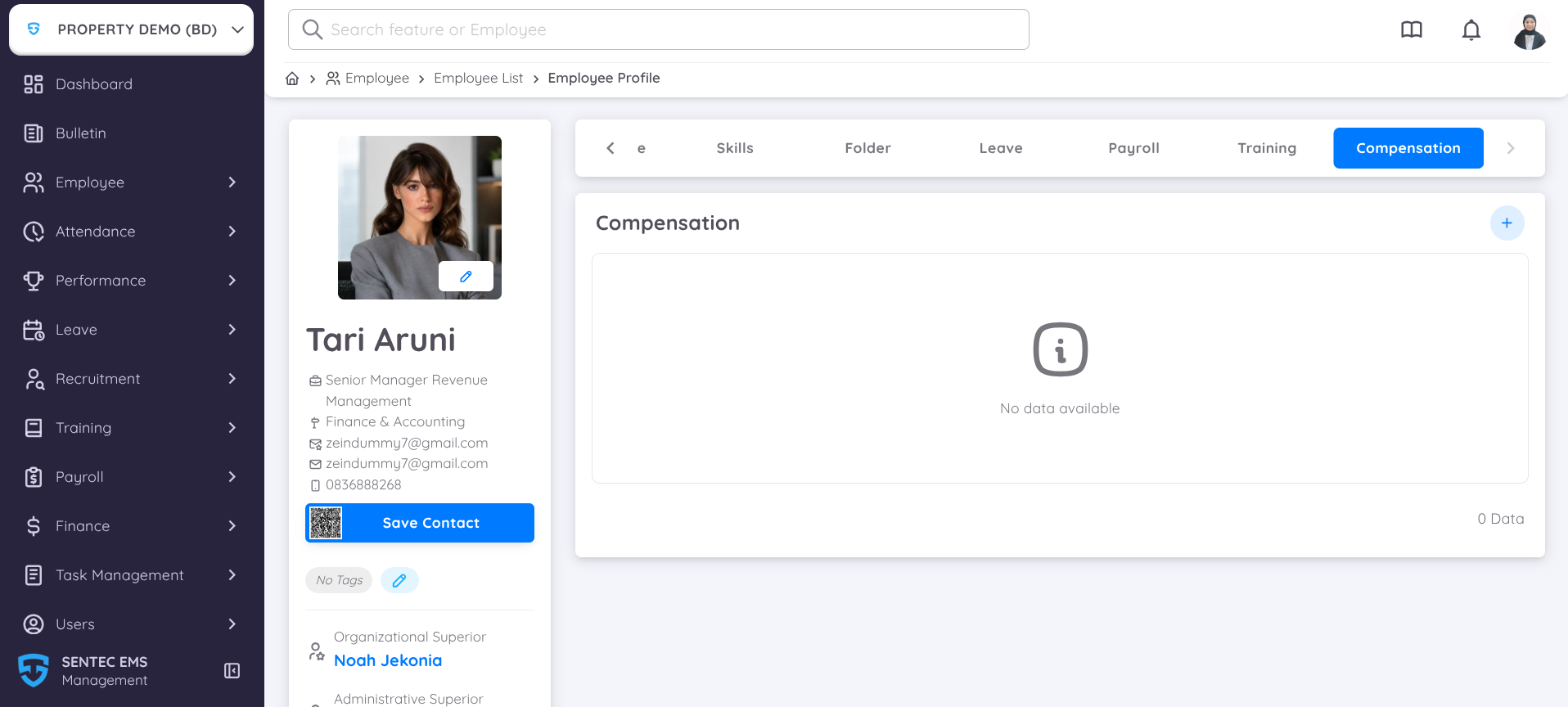
На тази страница изберете Compensation Mapping, който ще бъде приложен към служителя съгласно приложимата политика.
Например, ако Overtime трябва да бъде преобразуван в Leave, изберете Compensation Mapping, който преобразува извънредния труд в Leave.
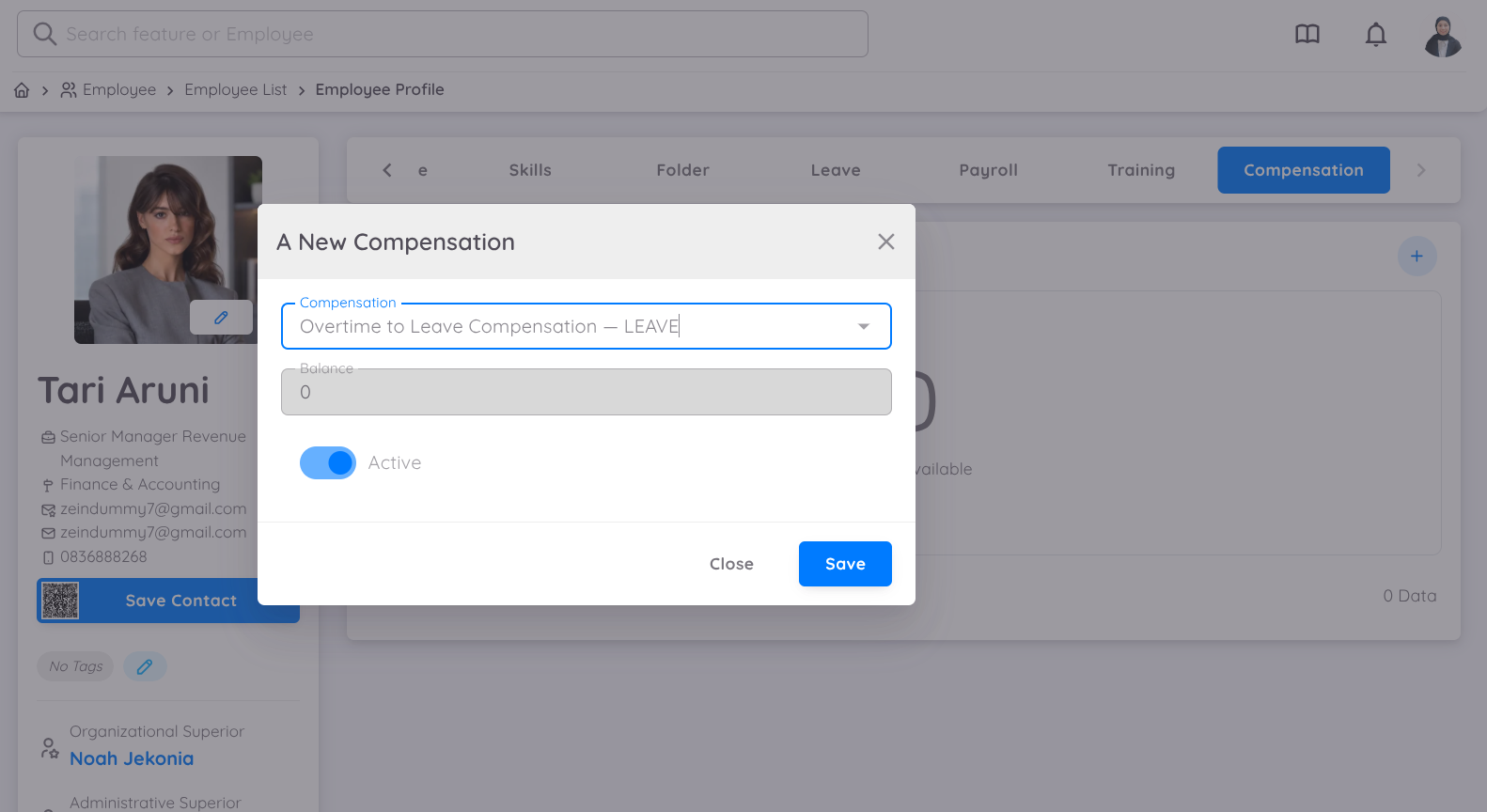
След като конфигурацията бъде записана, всяка одобрена заявка за Overtime, обработена чрез присвоения Overtime Profile, автоматично ще следва избрания Compensation Mapping, например преобразуване в Leave.
Ако организацията използва няколко метода за компенсация, служителят може да има и Multiple Compensation Mappings. Това позволява извънредният труд да бъде преобразуван в Payroll, Leave или други налични форми на компенсация според политиката на организацията.
За да добавите още един Compensation Mapping, натиснете бутона (+), след което изберете Compensation Mapping, който трябва да бъде активиран за служителя.
Стъпка 9: Назначаване на работен график на служителя
Преди служителят да може да отчита присъствие, първо се уверете, че в договора му е зададен правилният Тип работа (Work Type).
Типът работа може да бъде намерен в Детайли на договора (Contract Details).
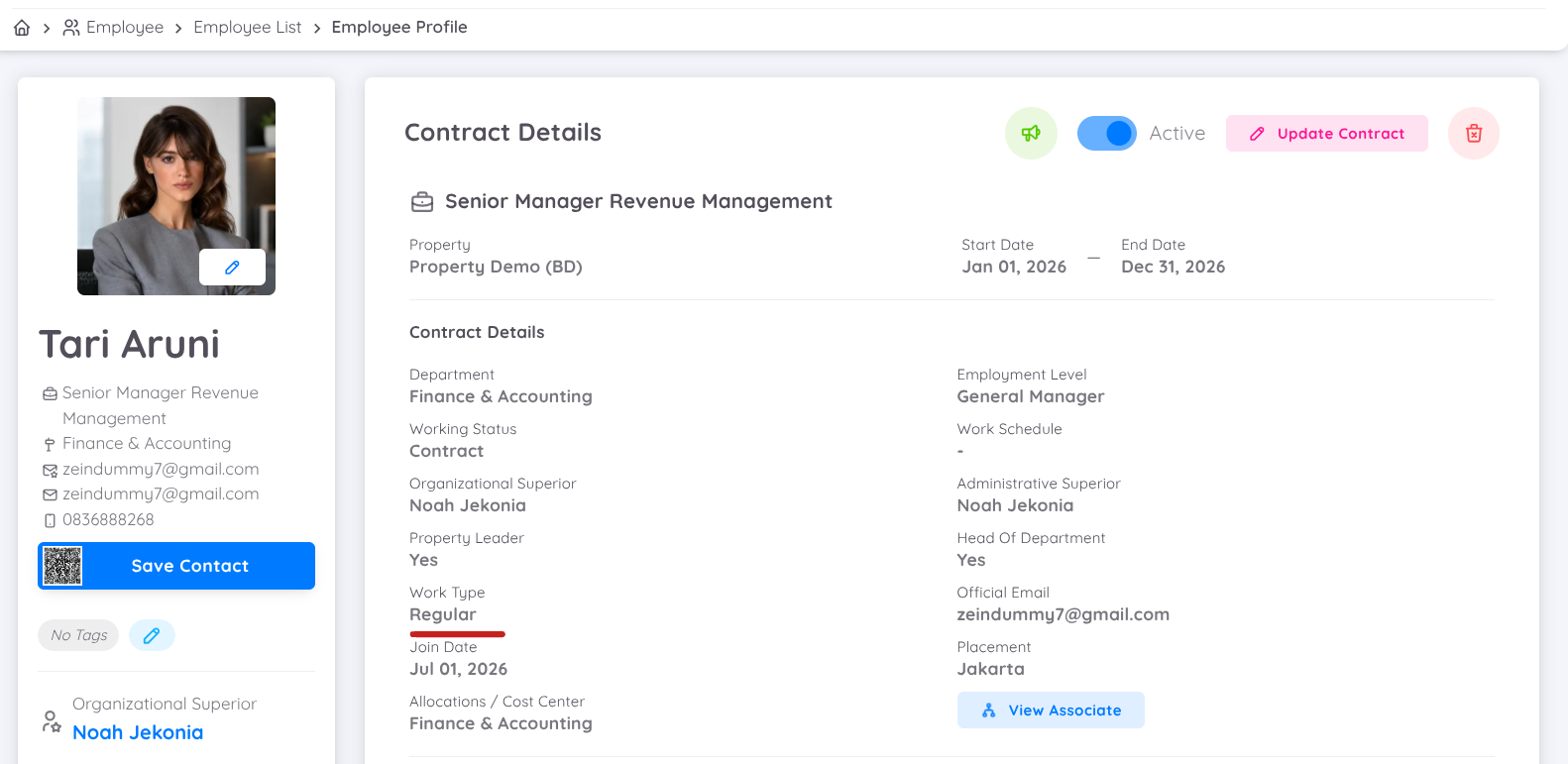
Налични са два типа работа:
- Редовен служител (Regular Employee)
- Служител на смени (Shifting Employee / Non-Regular Employee)
Редовен служител
Ако служителят е Редовен служител, той може незабавно да отчита присъствие, използвайки назначения Работен график по подразбиране (Default Work Schedule).
Служител на смени (Non-Regular Employee)
Ако служителят е Служител на смени (Non-Regular Employee), преди да може да отчита присъствие трябва да му бъде назначен Работен график.
Работните графици за служители на смени могат да бъдат назначени чрез функцията Scheduling.
⚠️ Служителите на смени не могат да отчитат присъствие, докато не им бъде назначен работен график.
Забележка
Всички правила за присъствие следват конфигурацията, определена в Настройки на присъствието (Attendance Setup), включително работни графици, допустимо закъснение, локации за присъствие и други настройки, свързани с присъствието.
За повече информация относно създаването и назначаването на работни графици вижте документацията График (Schedule).
Стъпка 10: Служителят е готов да използва системата
След като всички стъпки в това ръководство бъдат изпълнени, процесът по въвеждане (Onboarding) на служителя в Sentec EMS е завършен.
Служителят вече може да използва системата според зададените Роля (Role), Права (Permissions) и конфигурирани настройки, включително:
- Вход в Sentec EMS.
- Отчитане на присъствие според назначения работен график.
- Подаване на заявки за отпуск, извънреден труд и други заявки съгласно предоставените права.
- Достъп до функциите, предоставени според зададените Роля и Права.
- Изпълнение на други оперативни дейности съгласно конфигурираните системни настройки.
⚠️
Наличните функции за всеки служител зависят от зададените Роля (Role), Права (Permissions) и конфигурацията на системата. Ако определени функции не са налични, уверете се, че всички необходими настройки са изпълнени и че са предоставени съответните права за достъп.