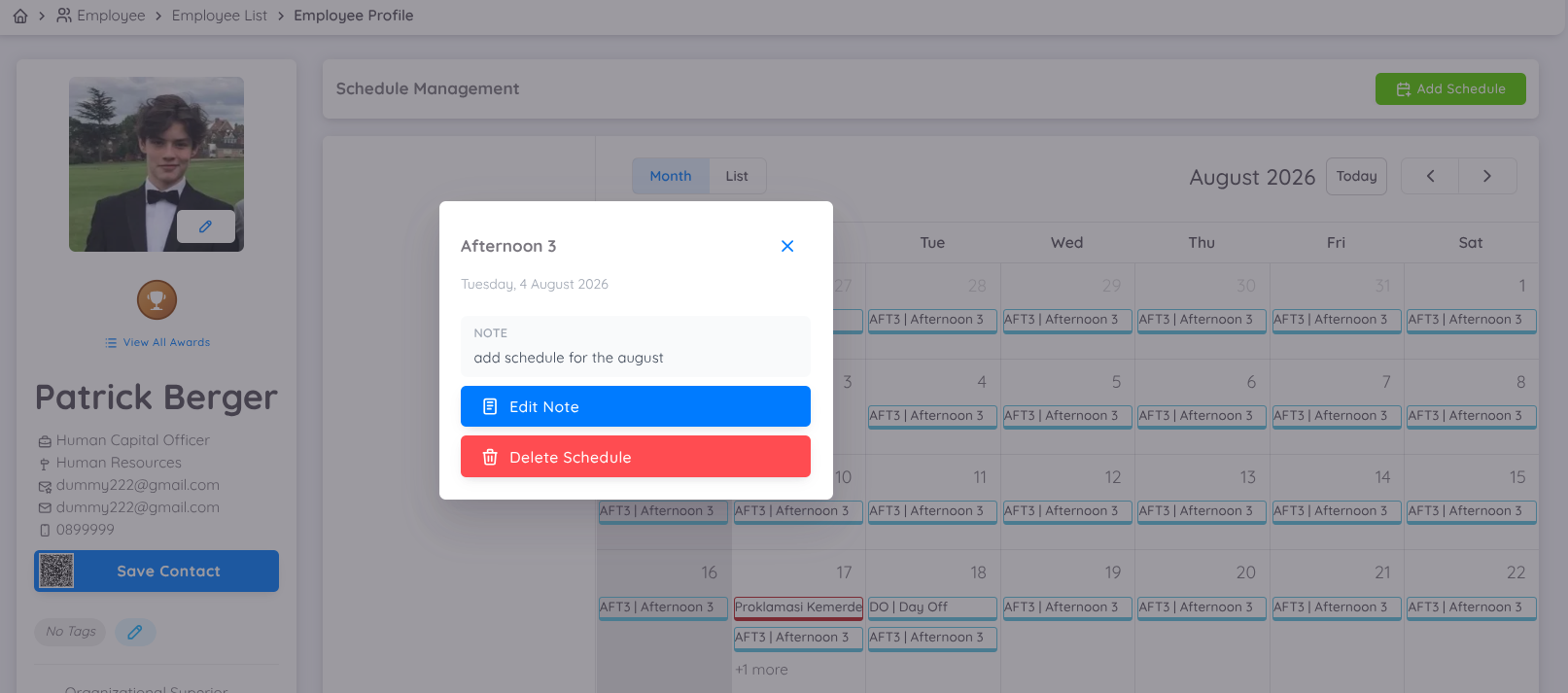
График на работа
Sentec EMS поддържа гъвкаво създаване на работни графици. Всички опции за работен график трябва първо да бъдат създадени чрез менюто Configuration - Setup - Attendance.
Създаване на график
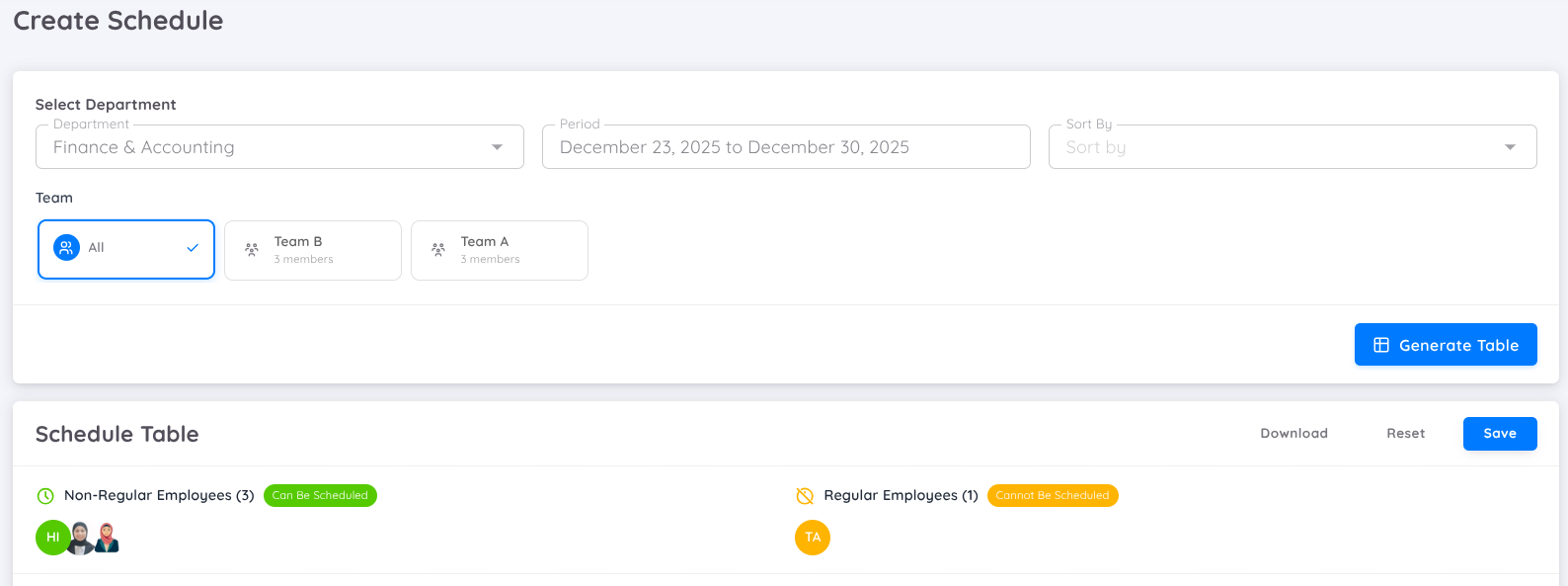
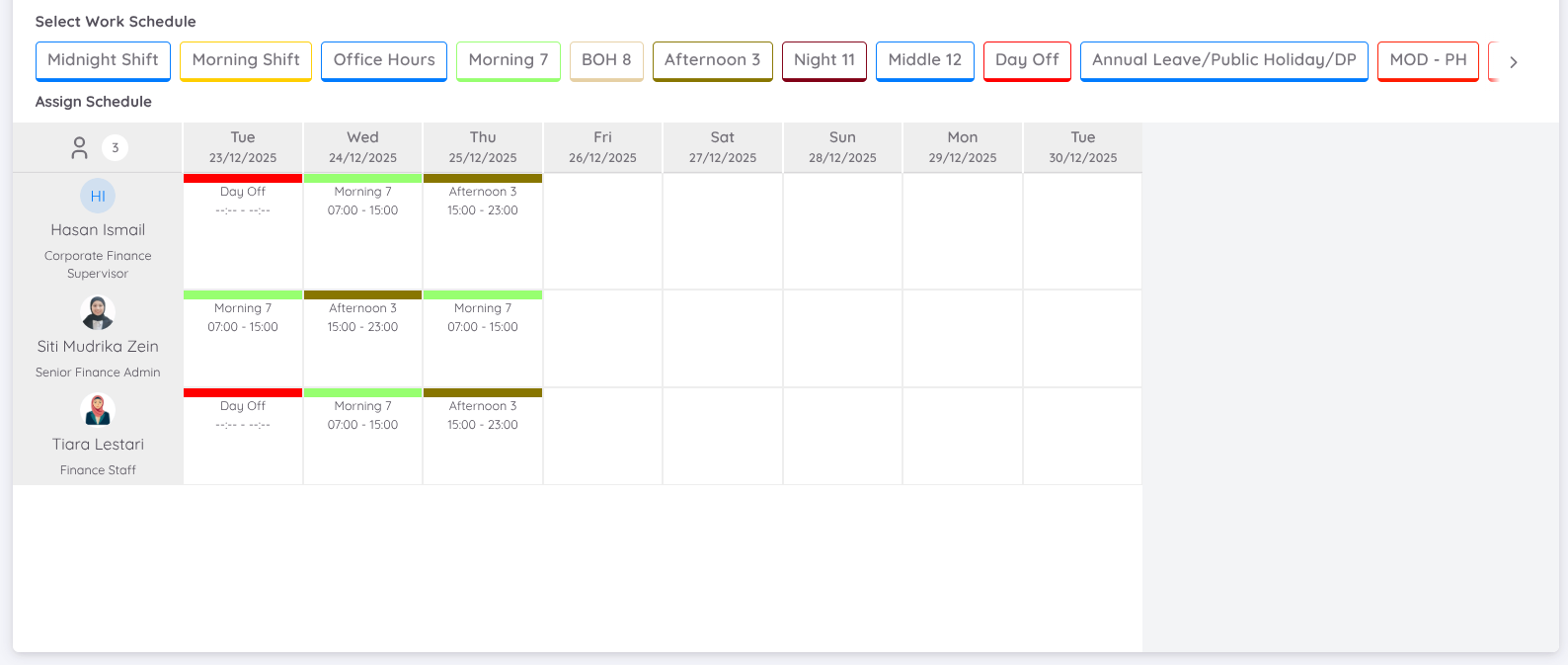
На тази страница могат да се създават работни графици за служителите за определен период от време според отдела чрез табличен изглед. Работните графици, налични над таблицата, са графици с тип shift.
Всеки служител може да има само един работен график за един ден при използване на табличния изглед. Ако възникне грешка при настройването на графика, предишният работен график може да бъде заменен с нов.
Работните графици, създадени чрез табличния изглед, се активират незабавно и могат да бъдат преглеждани чрез менюто View в календарен изглед.
ЗАБЕЛЕЖКА
- Създаването или актуализирането на работен график чрез табличния изглед може да се извършва само за следващия ден и следващите дни (future dates).
- След като графикът бъде активиран, той може да бъде преглеждан и управляван чрез менюто View.
- Само служители с тип заетост shift могат да получават графици чрез менюто Create.
Актуализиране на график
В менюто Create активните работни графици могат да бъдат актуализирани както индивидуално, така и за няколко служители едновременно. Тези промени се прилагат само за следващия ден и следващите дни (future dates).
За да актуализирате график, отворете менюто Create, след което изберете Department и периода от дати, който трябва да бъде актуализиран.
Ако в избрания период има активни графици, те ще бъдат показани в таблицата след натискане на Generate Table. Активните графици ще бъдат показани в календарната секция за всеки служител с тип заетост shift.
За да промените график, изберете новия Work Schedule, след което щракнете върху съответната клетка в календара според името на служителя и датата, която трябва да бъде променена. Новият график ще замени съществуващия график.
След като приключите с промените, щракнете върху Save. След запазването работният график автоматично ще бъде актуализиран с новия график, което позволява на служителя да отчита присъствието си според последния актуален график.
Корекции на графика чрез менюто Create могат да се извършват само за single schedule, т.е. съществуващият график може да бъде заменен с друг график за определена дата.
Тази функция позволява графиците на няколко служители да бъдат коригирани едновременно, без да е необходимо всеки график да бъде променян поотделно чрез менюто View.
Creator
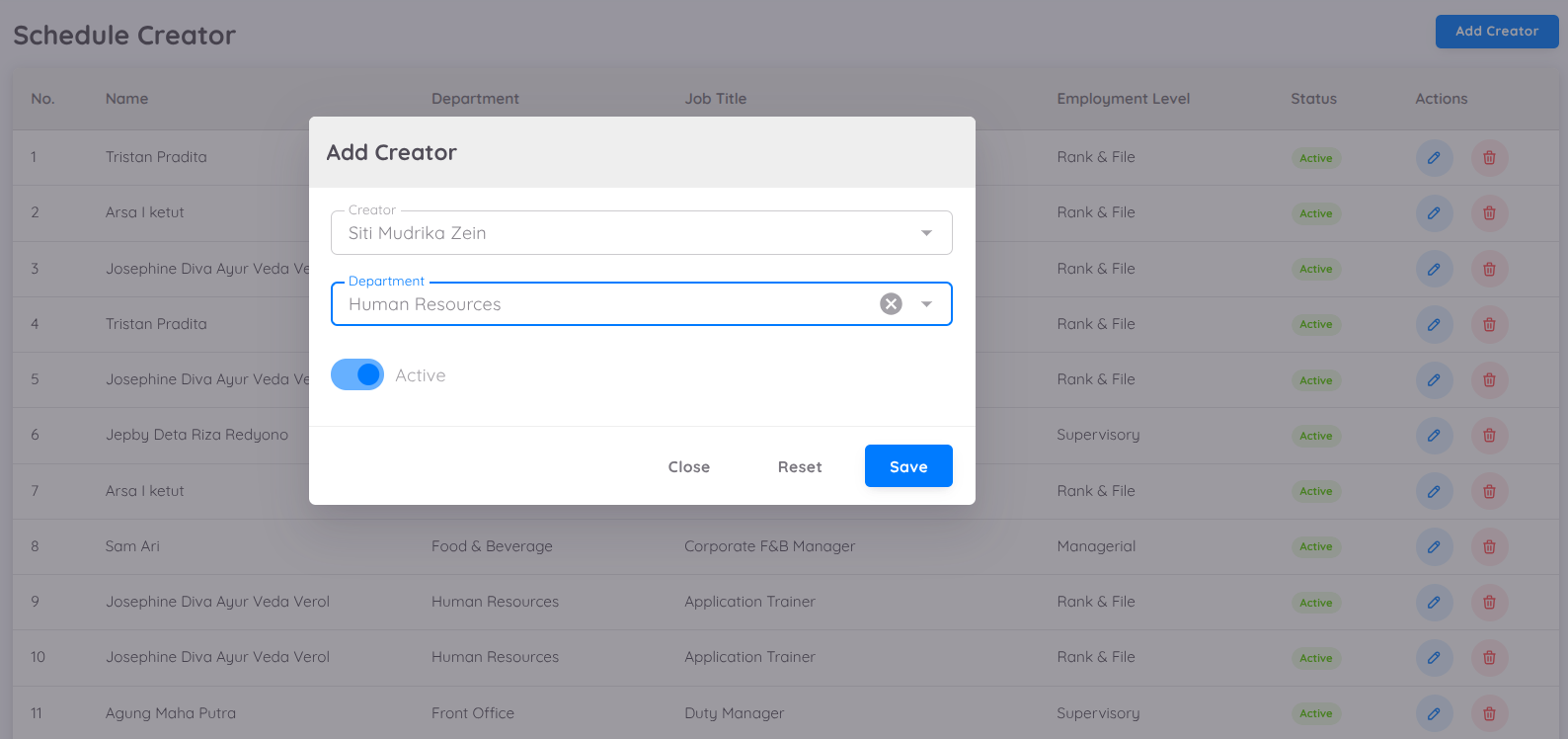
На тази страница на служители, различни от HOD, може да бъде предоставено разрешение Schedule Creator за създаване на планирани работни графици. Служителите с това разрешение могат да създават планирани работни графици за един или няколко отдела в зависимост от предоставения им достъп.
Работните графици, създадени от Schedule Creator, следват настройките на Schedule Plan, конфигурирани от Management. В зависимост от настройките планът за графика може да бъде:
- Auto-approved, което позволява графикът да бъде активиран веднага без необходимост от одобрение.
- Да изисква одобрение, при което планът за графика трябва да бъде одобрен от HOD чрез Employee Page или от Management, преди да бъде активиран и използван от служителите.
Добавяне на достъп за Schedule Creator
За да бъде предоставен достъп на служителите, отговорни за създаването на планирани работни графици, отворете Attendance → Schedule → Creator.
Добавете достъп Schedule Creator за съответния служител и определете отделите, които той може да управлява.
Ако служителят трябва да създава планирани работни графици за няколко отдела или между различни отдели (cross-department), добавете достъп до всеки необходим отдел.
Служителите, на които е предоставен достъп Schedule Creator, ще могат да използват менюто Plan в Employee Portal.
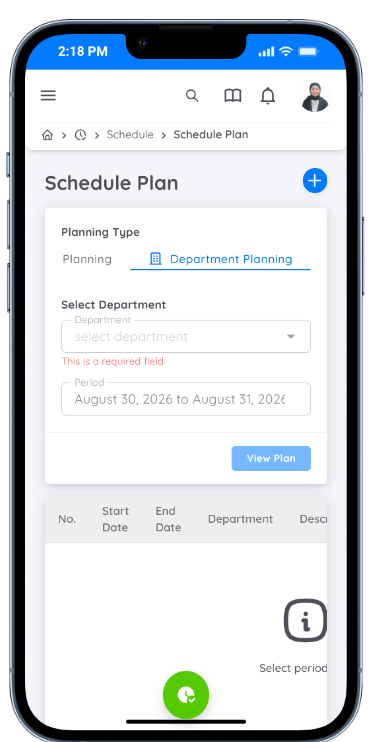
Plan
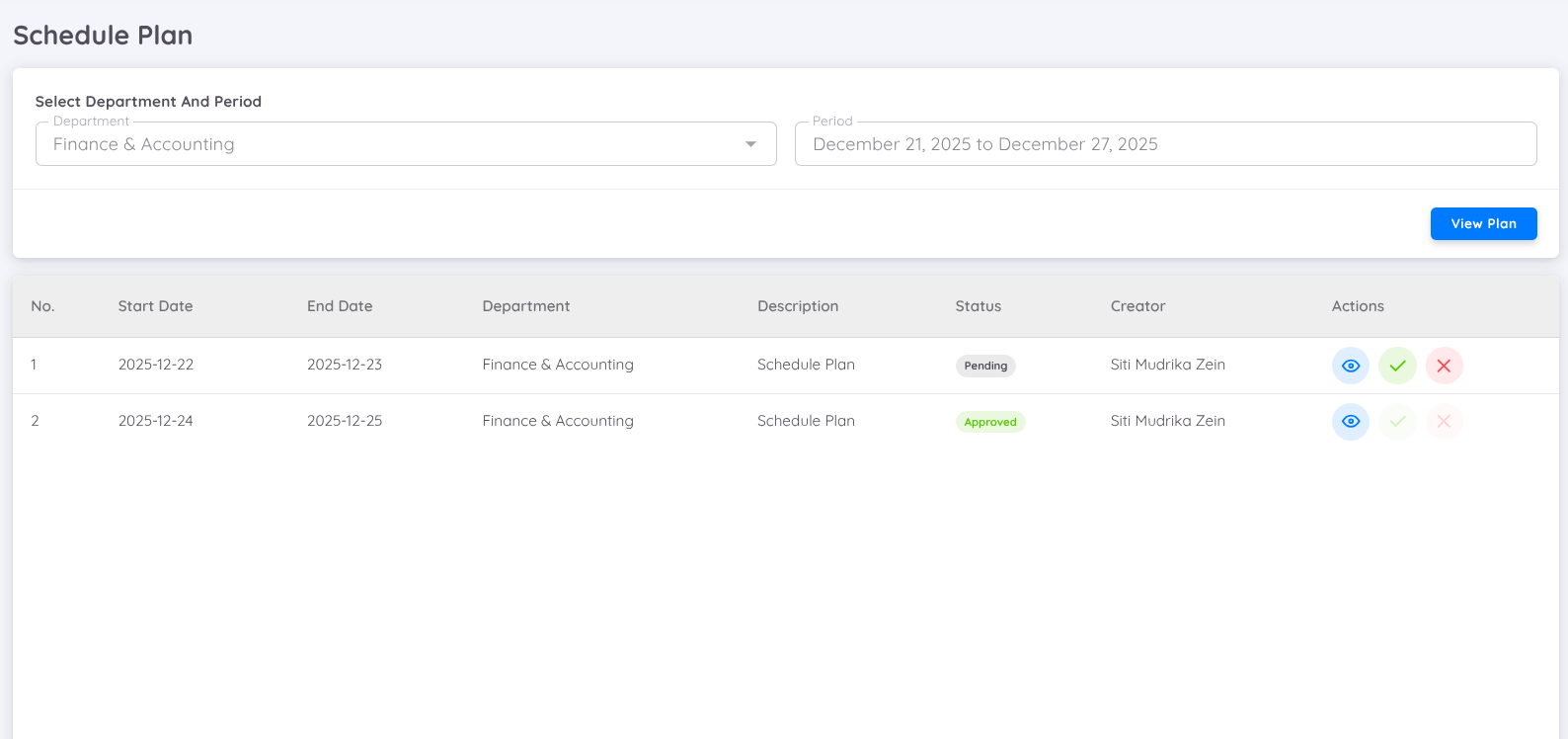
Тази страница показва всички планирани работни графици, създадени от Schedule Creator, според избрания период от дати.
Съгласно настройките на Schedule Plan, ако планът за графика не е зададен като Auto-approved, Head of Department (HOD) ще получи известие за одобрение на плана, след като той бъде създаден от Creator.
От страна на Management планът за графика също може да бъде одобрен (Approve) или отхвърлен (Reject) чрез страницата Management. След одобрение планът за графика ще стане активен в съответствие със създадения план.
ЗАБЕЛЕЖКА
Понастоящем, ако Schedule Plan не е зададен като Auto-approved, Creator не може да изтрива или променя план за график, който вече е активен или все още е в процес на одобрение.
Ако са необходими само незначителни промени, планът за графика може първо да бъде одобрен. След като стане активен, работният график може да бъде актуализиран чрез табличния или календарния изглед от Management или HOD. Служителите също могат да заявят корекция на графика чрез request.
Request
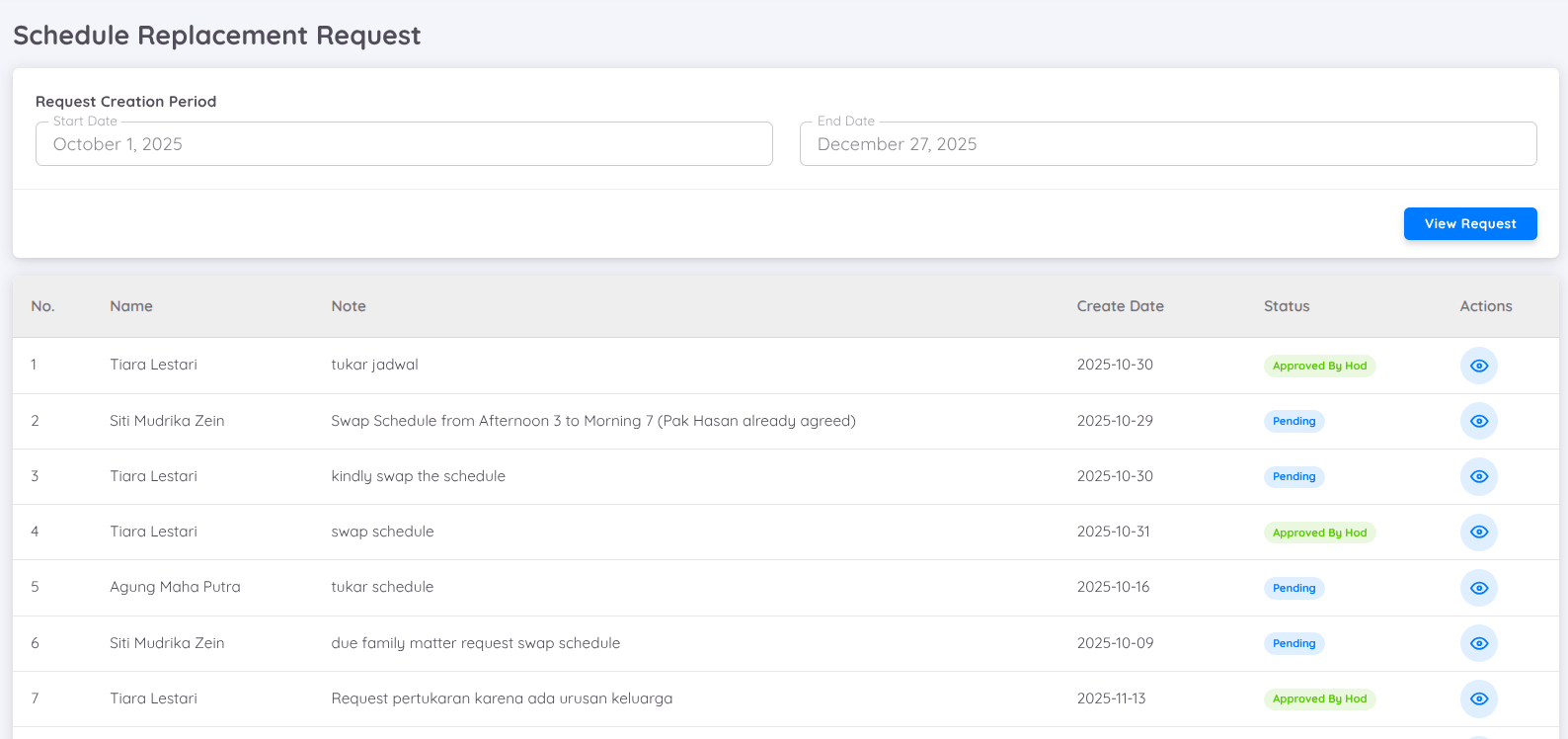
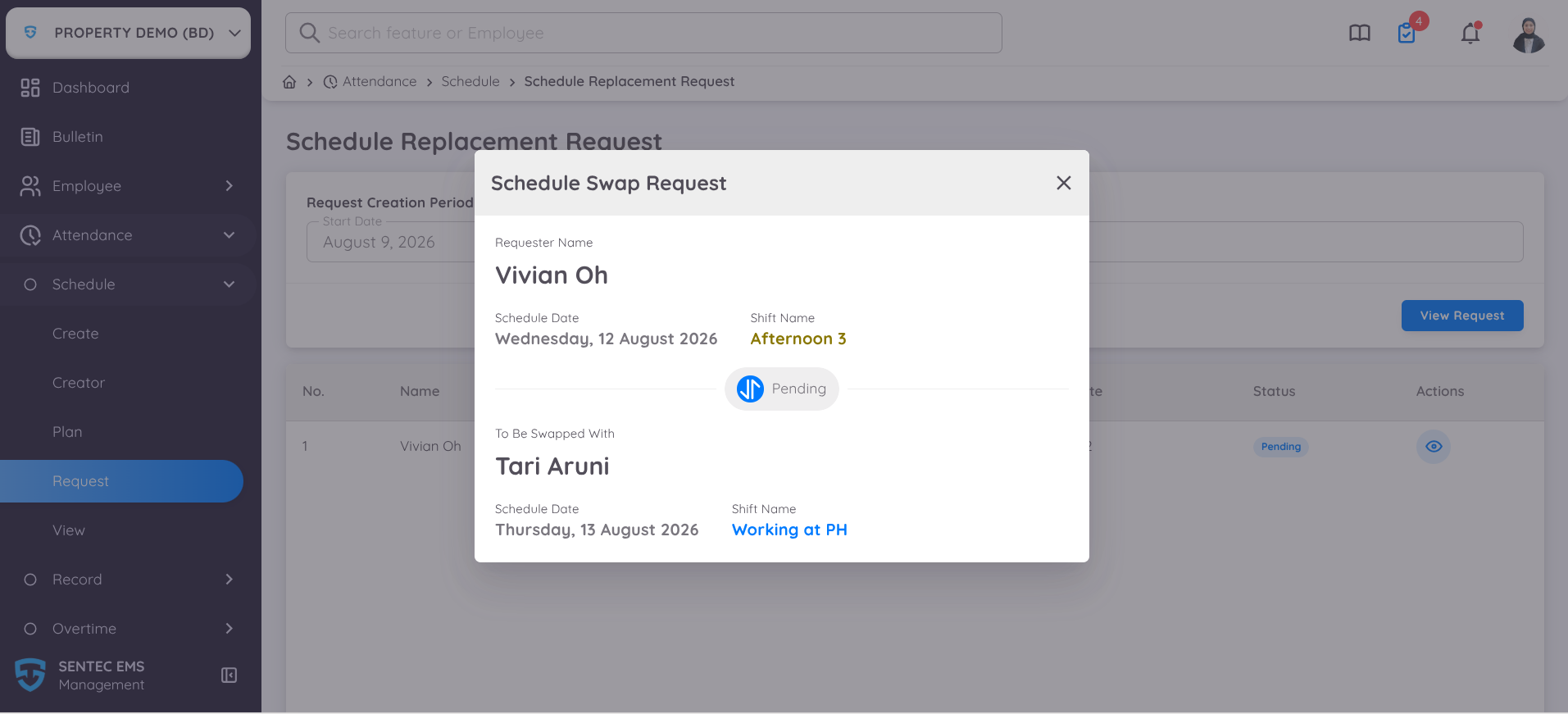
Тази страница показва процеса за размяна на работни графици между служители. Процесът за заявка за смяна на график е следният:
Служителят изпраща заявка за размяна на работния си график с друг служител от същия отдел.
Служителят, поканен да размени графика, одобрява заявката.
ЗАБЕЛЕЖКА
Служителят, поканен да размени графика, ще получи известие за заявката и може да извърши одобрението чрез менюто Approval в Employee Page.
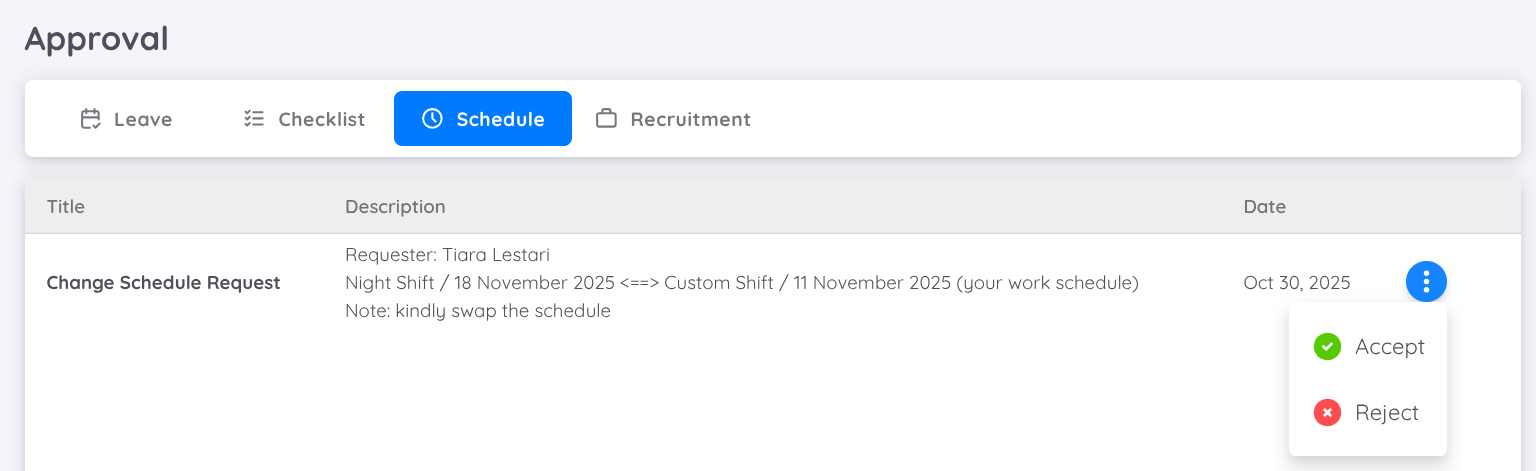
Head of Department (HOD) одобрява заявката за размяна на графика.
Ако заявката не бъде одобрена от служителя по точка 2 и/или от HOD по точка 3, процесът за размяна на графика ще бъде отменен.
ЗАБЕЛЕЖКА
На страницата Management могат да се преглеждат само подробностите и списъкът със заявките за Swap Schedule. Процесът на одобрение се извършва изцяло от служителите.
Преглед на график
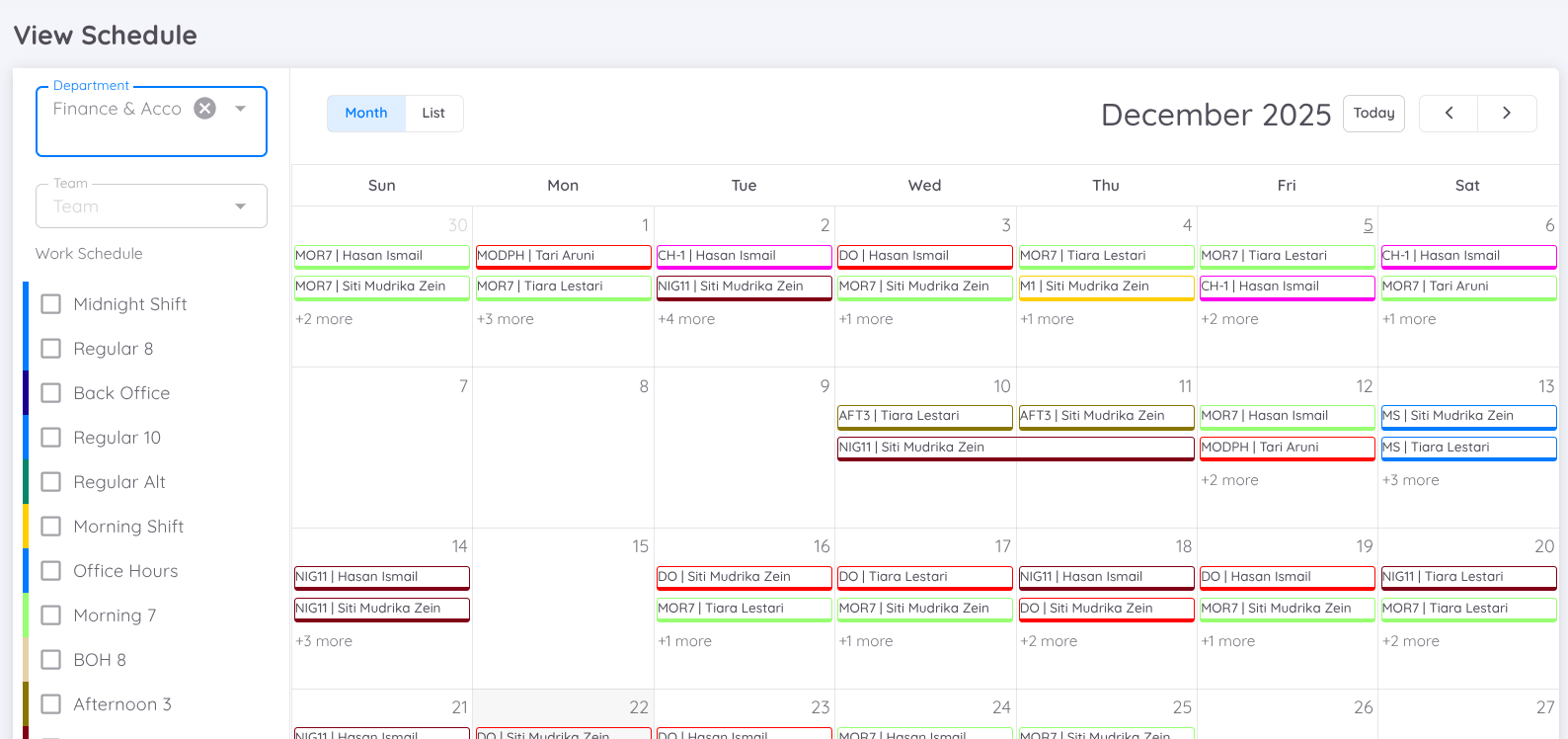
Показва графика в календарен вид. Моля, първо изберете отдела, за да видите графика за 1 месец. Потребителите могат да филтрират графика чрез менюто отляво.
Управление на графика
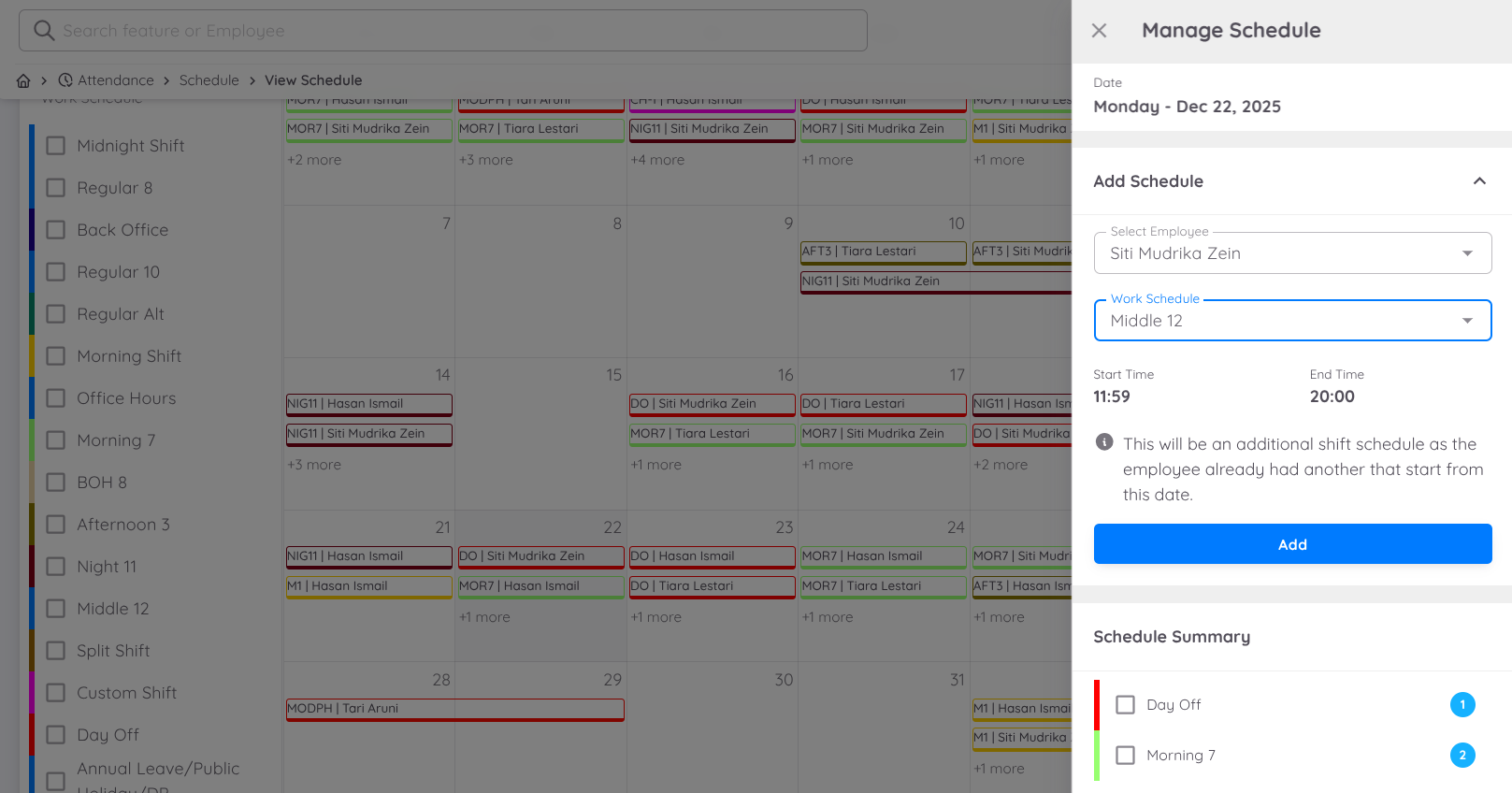
На тази страница потребителите могат да добавят, изтриват или актуализират работните графици на служителите. Щракнете върху дата в календара и формулярът Manage Schedule ще се появи отдясно. Изберете служителя и работния график, който искате да добавите или промените.
Забележка
Един служител може да има повече от един работен график в един и същи ден.
Промяна на график
За да промените работния график на служител, щракнете върху датата в календара и след това изберете служителя, чийто график искате да промените.
Във формуляра Manage Schedule добавете новия график, като изберете служителя и съответния работен график, след което щракнете върху Add.
След като добавите новия график, изтрийте предишния график в секцията Schedule on This Date, като щракнете върху иконата Trash.
Промяната на графика може да се извърши и като първо изтриете предишния график и след това добавите новия.
Добавяне на допълнителен график
За да добавите допълнителен работен график за същия ден, щракнете върху датата в календара, за да се покаже формулярът Manage Schedule.
Изберете служителя, на когото ще бъде добавен допълнителният график, след което изберете работния график, който искате да добавите, и щракнете върху Add.
Допълнителният график ще бъде добавен, без да се изтрива съществуващият работен график. По този начин един служител може да има повече от един работен график в един и същи ден.
Изтриване на график
За да изтриете съществуващ работен график, щракнете върху датата в календара, за да се покаже формулярът Manage Schedule.
Превъртете до Schedule on This Date и намерете работния график, който искате да изтриете.
Щракнете върху иконата Trash до работния график, за да го изтриете.
Забележка
Промените в работния график могат да се извършват за минали дати, текущата дата и бъдещи дати.
Въпреки това график, който вече има записи за присъствие, не може да бъде променян или изтриван. Ако е необходимо да се коригира графикът, първо изтрийте записите за присъствие, преди да направите промени в графика.
Корекции на графика могат да се извършват и чрез менюто Create Schedule. В това меню обаче промените в графика могат да се извършват само за следващия ден и следващите дни (future dates) и могат да се коригират само единични графици (single schedules).
Персонализирани работни часове
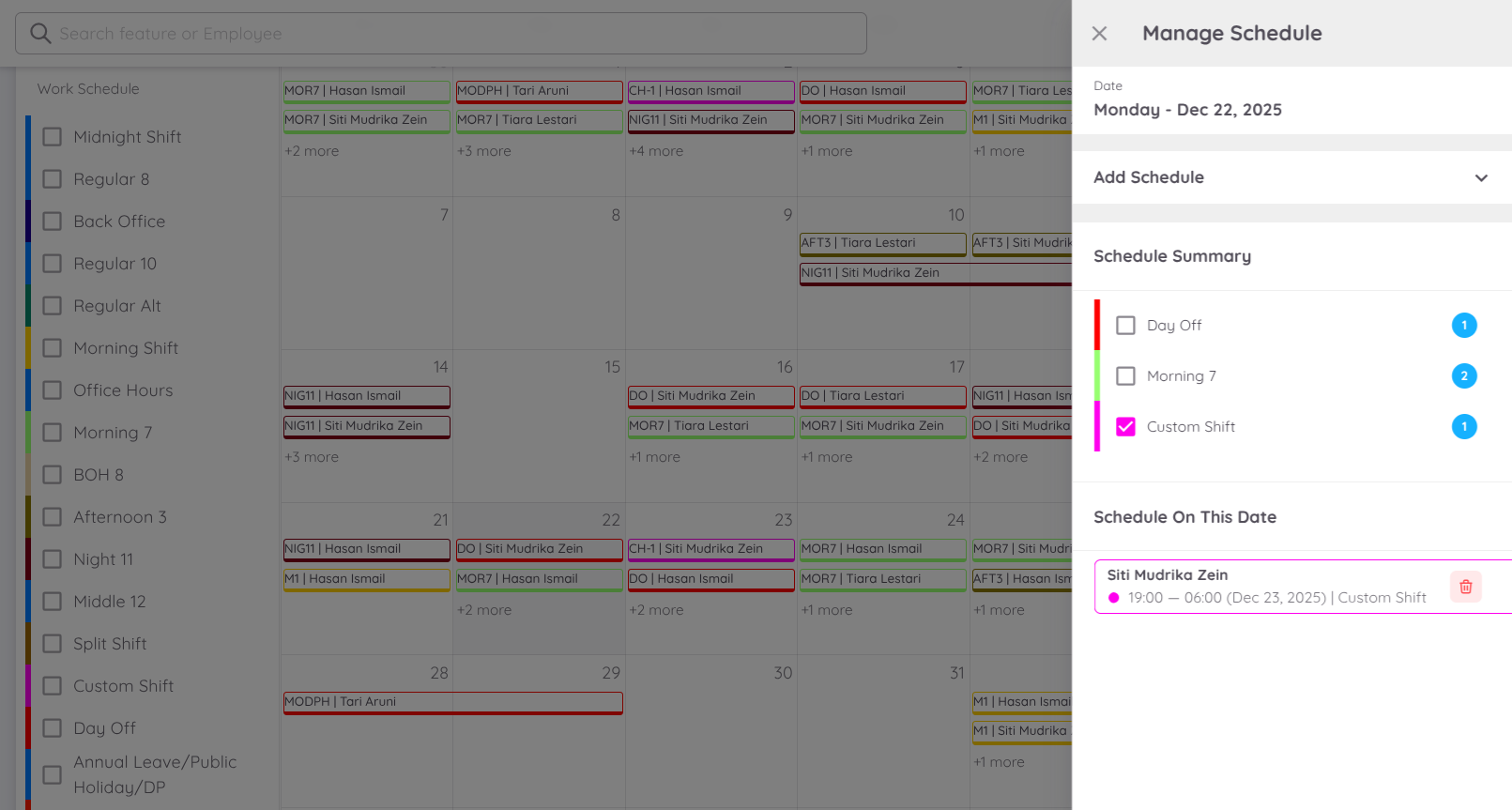
Потребителите могат да добавят график за служители, които не са предварително в списъка "Work Schedule". Изберете служителя и въведете час за check-in и check-out. Този тип график трябва да използва "Custom Hour" в Configuration - Setup - Attendance.
Note
Препоръчително е да се създаде специален "Work Schedule" за този случай.
Split Shift (разделени смени)
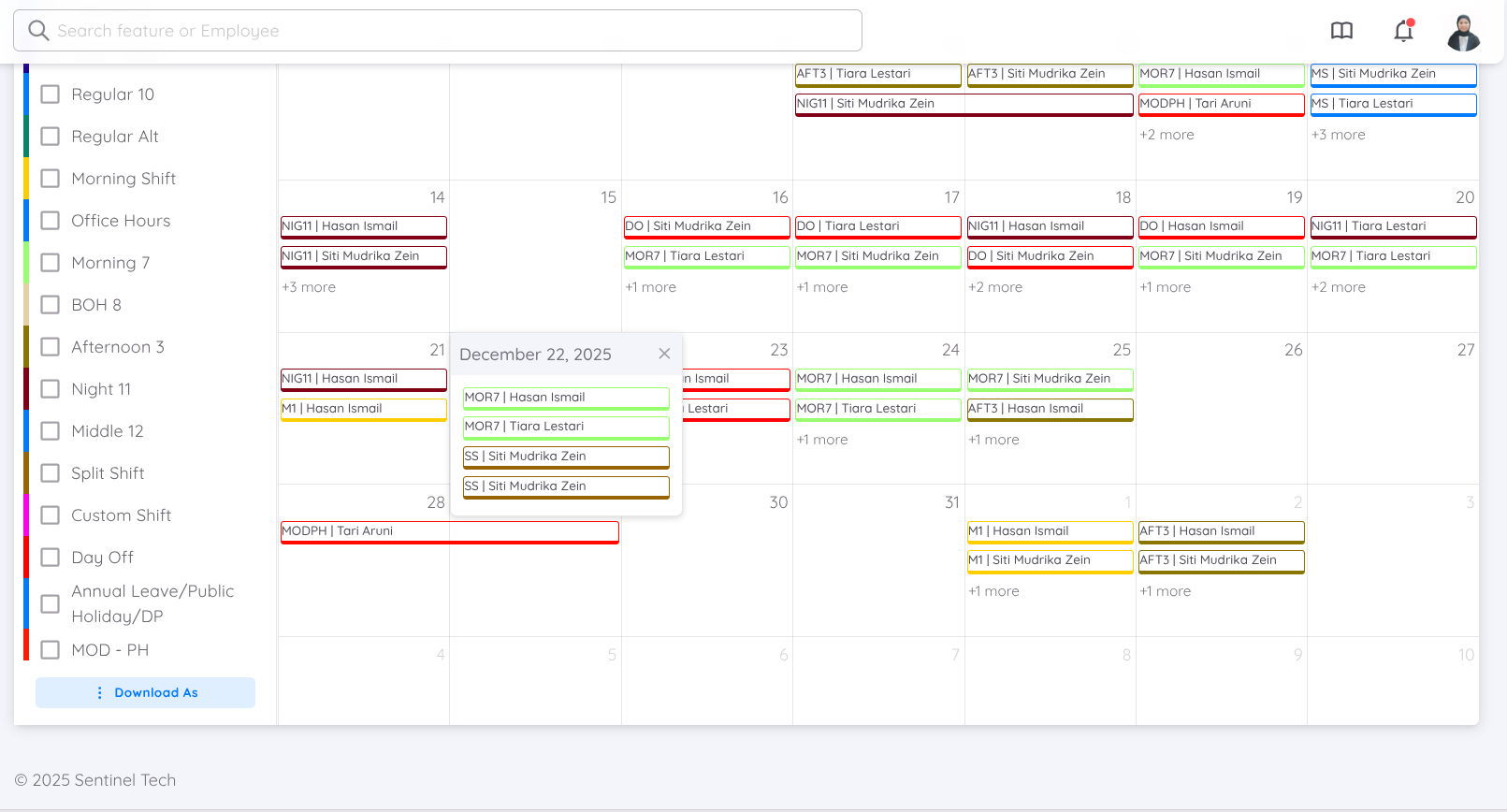
График, при който работните часове са разделени на два периода в рамките на един ден. Например, служител работи 8 часа, но в два периода по 4 часа. Потребителите могат да създадат график с разделени часове по същия начин като персонализираните работни часове. Активирайте опцията "Split Shift" при създаване на графика на служителя.
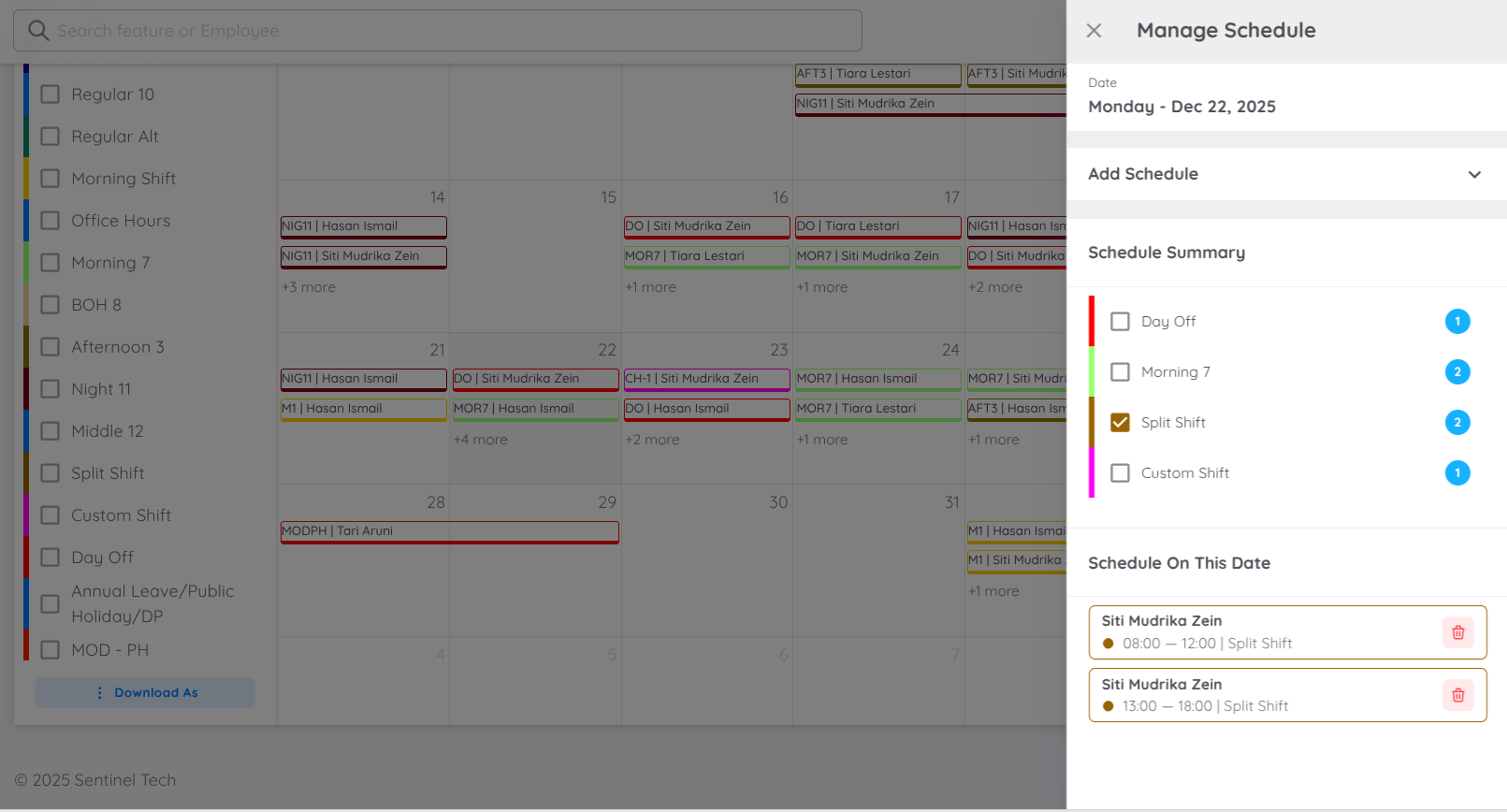
Note
Препоръчително е да се създаде специфичен "Work Schedule" за този случай. Служителите все пак трябва да се отбелязват при началото и края на смяната според указаните часове.
Индивидуално Назначаване на Работен График
Освен чрез менюто Attendance → Schedule, работните графици могат да бъдат назначавани и директно от Профила на Служителя. Тази функция е достъпна както за служители с редовен график, така и за служители на смени.
Този метод позволява на HR или Management да управляват работния график на всеки служител директно, без да е необходимо да отварят страницата Schedule.
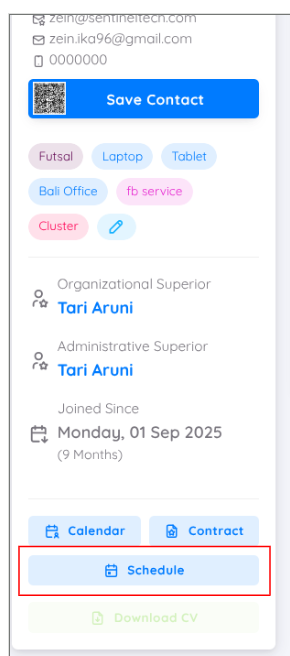
За да назначите работен график, отворете Профила на Служителя, след което натиснете бутона Schedule.
Подобно на страницата Calendar, всички работни графици, назначени на служителя, ще бъдат показани на тази страница. Освен това ще бъдат показани и записите за присъствие, както и други свързани дейности.
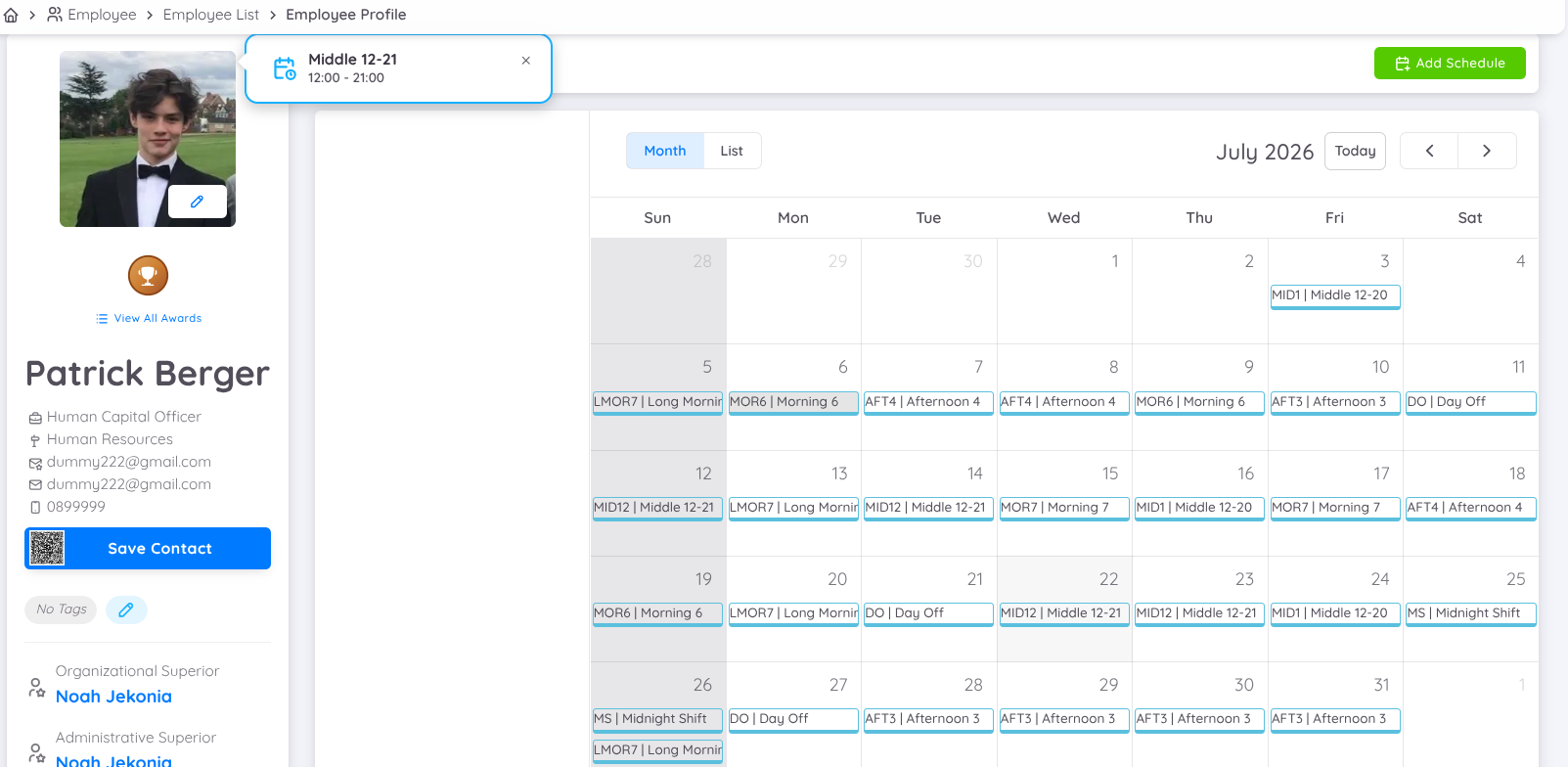
Назначаване на Работен График
На страницата Schedule Management HR или Management могат лесно да назначават работни графици чрез метода click-to-assign.
Натиснете бутона Add Schedule, след което ще бъдат показани всички работни графици, създадени предварително в менюто Schedule Setup.
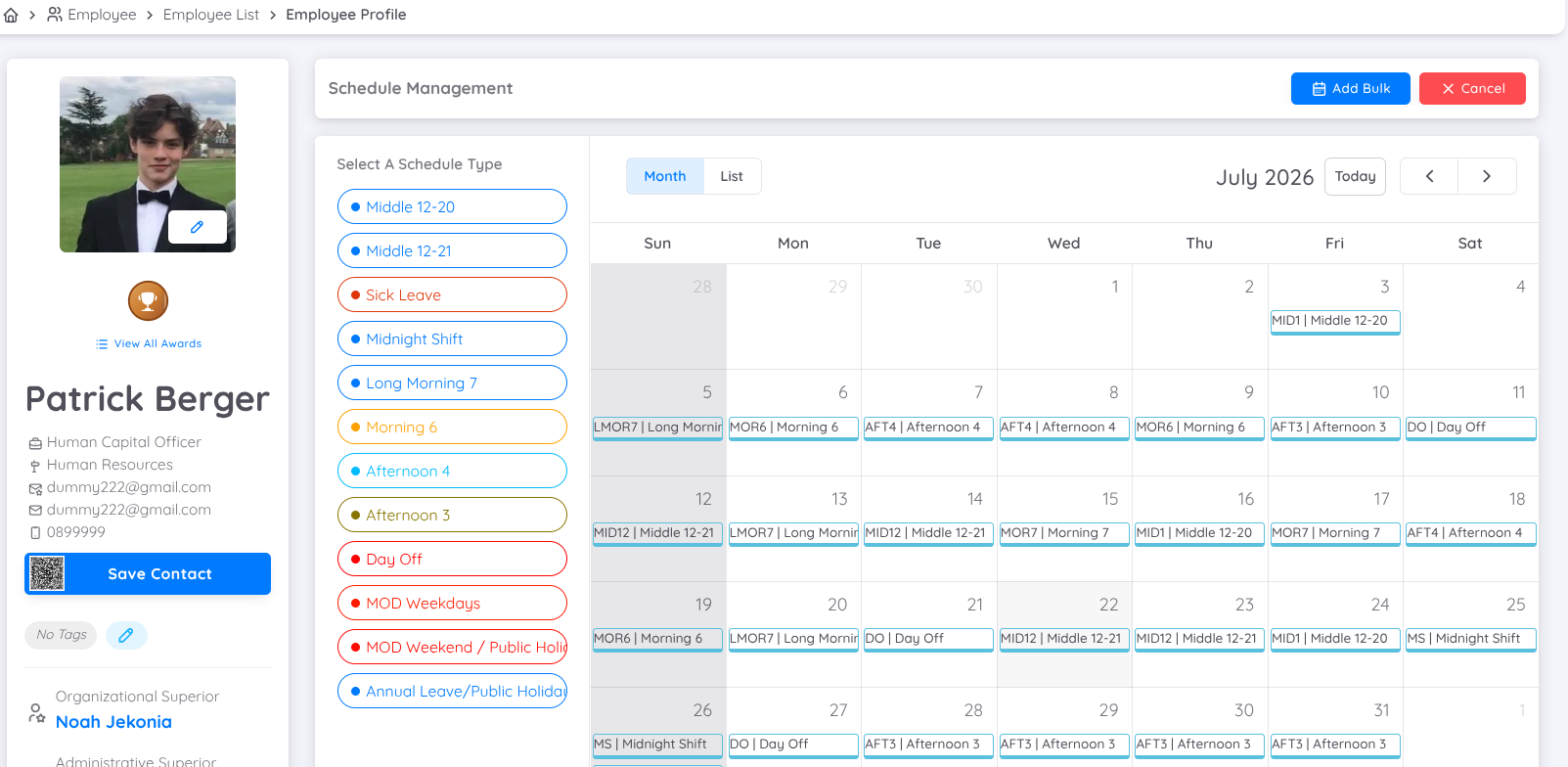
Изберете работния график, който желаете да назначите, докато той бъде маркиран, след което щракнете върху съответната дата в календара. След като приключите, натиснете Save, за да запазите промените. Назначеният работен график ще стане активен незабавно за избраната дата.
Забележки
- Работният график може да бъде назначен за една или няколко дати едновременно.
- Работните графици могат да бъдат назначавани и със задна дата (backdate), когато е необходимо.
- За да премахнете назначен график преди запазване, просто щракнете отново върху графика в съответната дата.
Масово Назначаване на Работни Графици
На страницата Schedule Management работните графици могат да бъдат назначавани и масово, което улеснява управлението на повтарящи се графици. Тази функция позволява на HR или Management да назначават един или няколко работни графика за определен период, без да е необходимо те да бъдат добавяни поотделно.
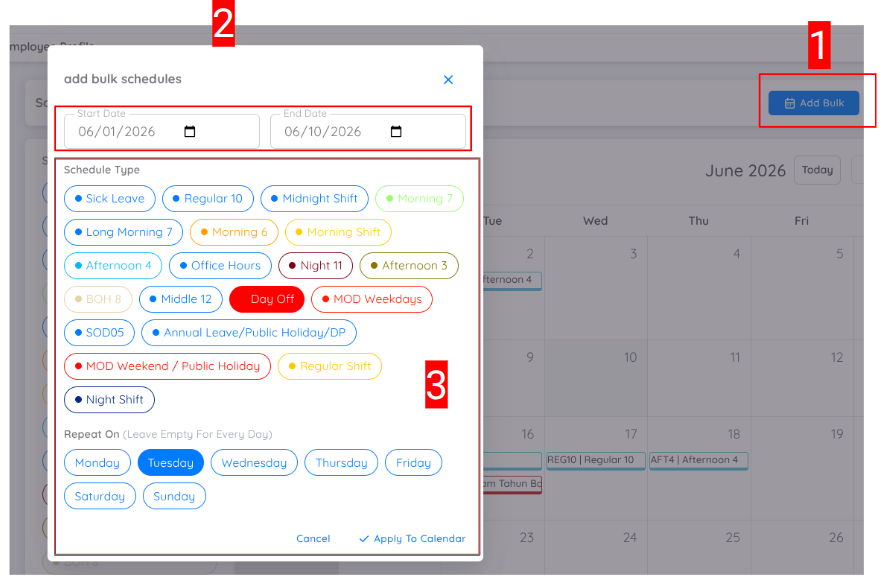
Функцията Add Bulk осигурява по-бърз и по-ефективен начин за управление на повтарящи се работни графици.
За да назначите работни графици масово:
- Натиснете Add Schedule, след което изберете Add Bulk.
- Посочете периода на назначаване. Избраният период може да бъде зададен и със задна дата (backdate), което позволява графиците да бъдат приложени за предходни дати, когато е необходимо.
- Изберете работния график, след което посочете дните от седмицата, в които ще бъде приложен. Системата автоматично ще повтори избрания работен график за избраните дни през целия зададен период.
Пример
Ако служител има почивен ден всеки вторник, изберете графика Day Off и маркирайте Tuesday като ден за назначаване. След запазване системата автоматично ще приложи графика Day Off за всеки вторник в рамките на избрания период.
Освен това работните графици могат да бъдат назначавани за един ден, няколко дни едновременно, както и да бъдат разпределени различни работни графици за различни дни в рамките на един и същ период.
След като конфигурацията бъде завършена, натиснете Save. Работните графици, назначени чрез Add Bulk, ще станат активни незабавно според избрания период и зададените дни.
Изтриване на Работен График
Работните графици, които вече са запазени и активни, могат да бъдат изтрити от страницата Schedule Management.
За да изтриете работен график:
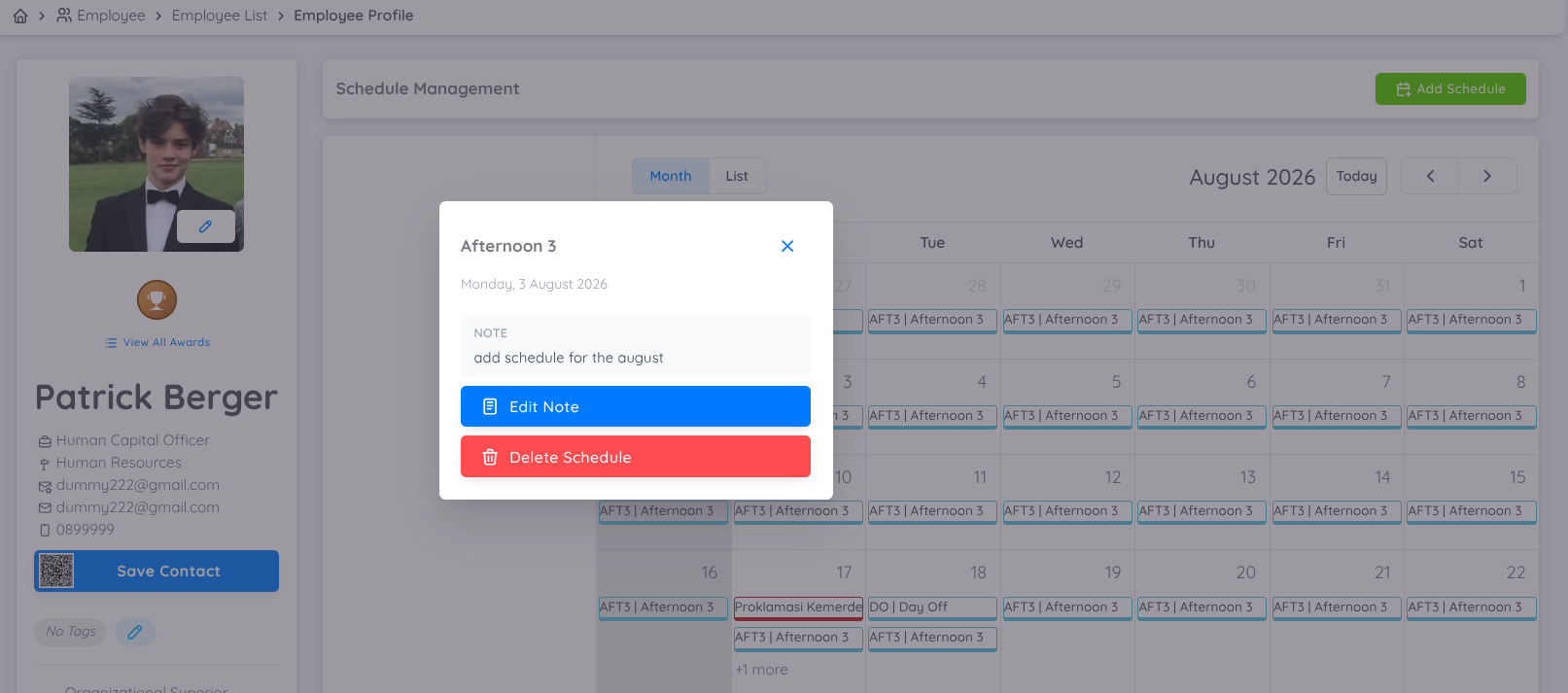
- Щракнете върху работния график, който желаете да изтриете, в календара.
- Ще се покаже прозорецът Delete Schedule.
- Натиснете Delete Schedule, за да продължите.
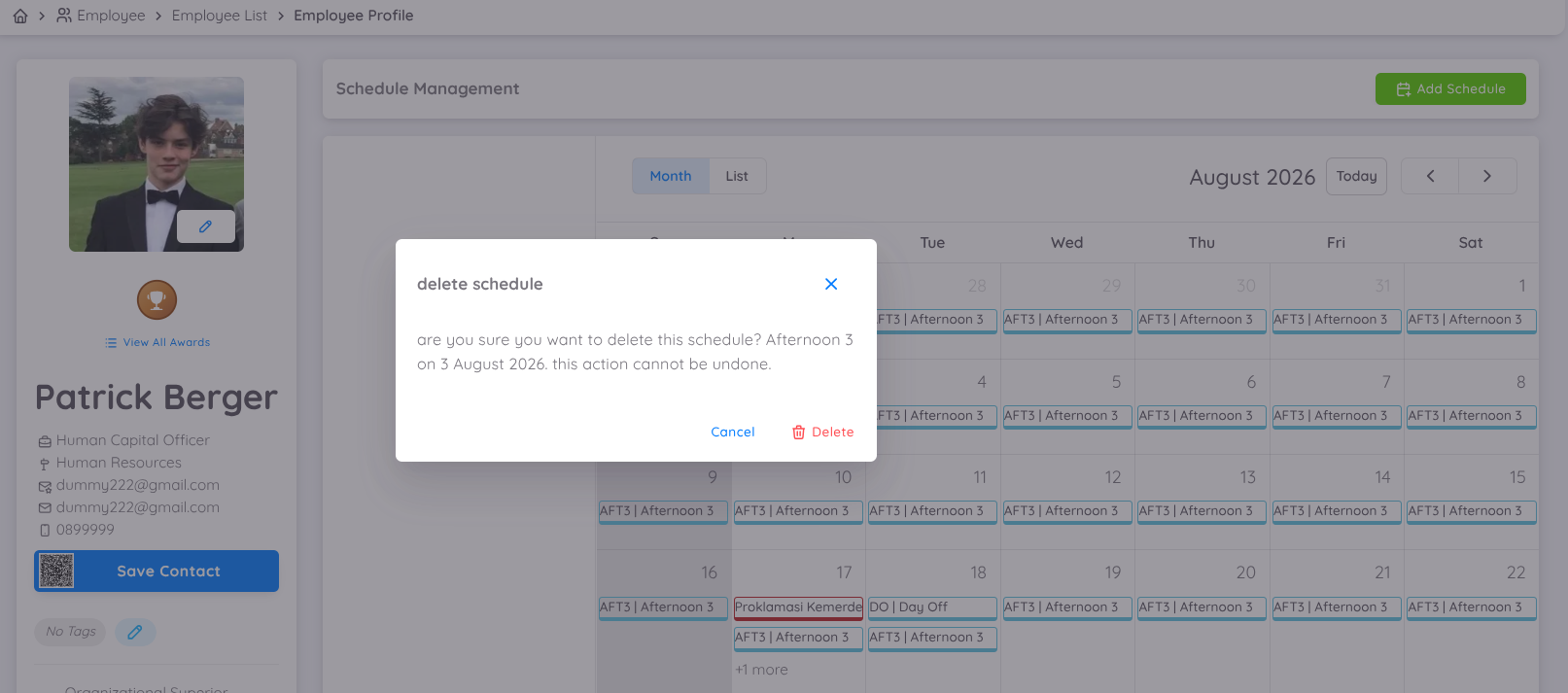
След това ще се покаже прозорец за потвърждение. Натиснете Delete, за да потвърдите изтриването. След потвърждение работният график ще бъде премахнат от календара.
Добавяне или Редактиране на Бележки към Работния График
Бележки към работния график могат също да бъдат добавяни или редактирани чрез страницата Schedule Profile.
За да добавите или редактирате бележка:
- Щракнете върху работния график, към който желаете да добавите или редактирате бележка.
- Изберете Add Note.
- Ако към графика вече има бележка, тя ще бъде показана, а бутонът Add Note ще се промени на Edit Note.
- Добавете или редактирайте бележката според необходимостта, след което натиснете Save, за да запазите промените.