Form Submission
Модулът Form Submission позволява на HR и ръководството да наблюдават, преглеждат и управляват всички формуляри, изпратени от служители, на едно централизирано място. Тази функция гарантира, че изпратените форми се проследяват, преглеждат и обработват съгласно одобрителния работен процес на компанията.
Чрез този модул упълномощени потребители могат да преглеждат изпратени форми, да управляват статуса на одобрение и да извършват действия като присвояване, изтегляне или изтриване на форми. Наличността на тези действия зависи от това дали формата изисква одобрение и нейния текущ статус.
Преди формулярът да може да се използва, първо трябва да се създаде шаблон за формуляр в менюто Configuration.
Списък (List)
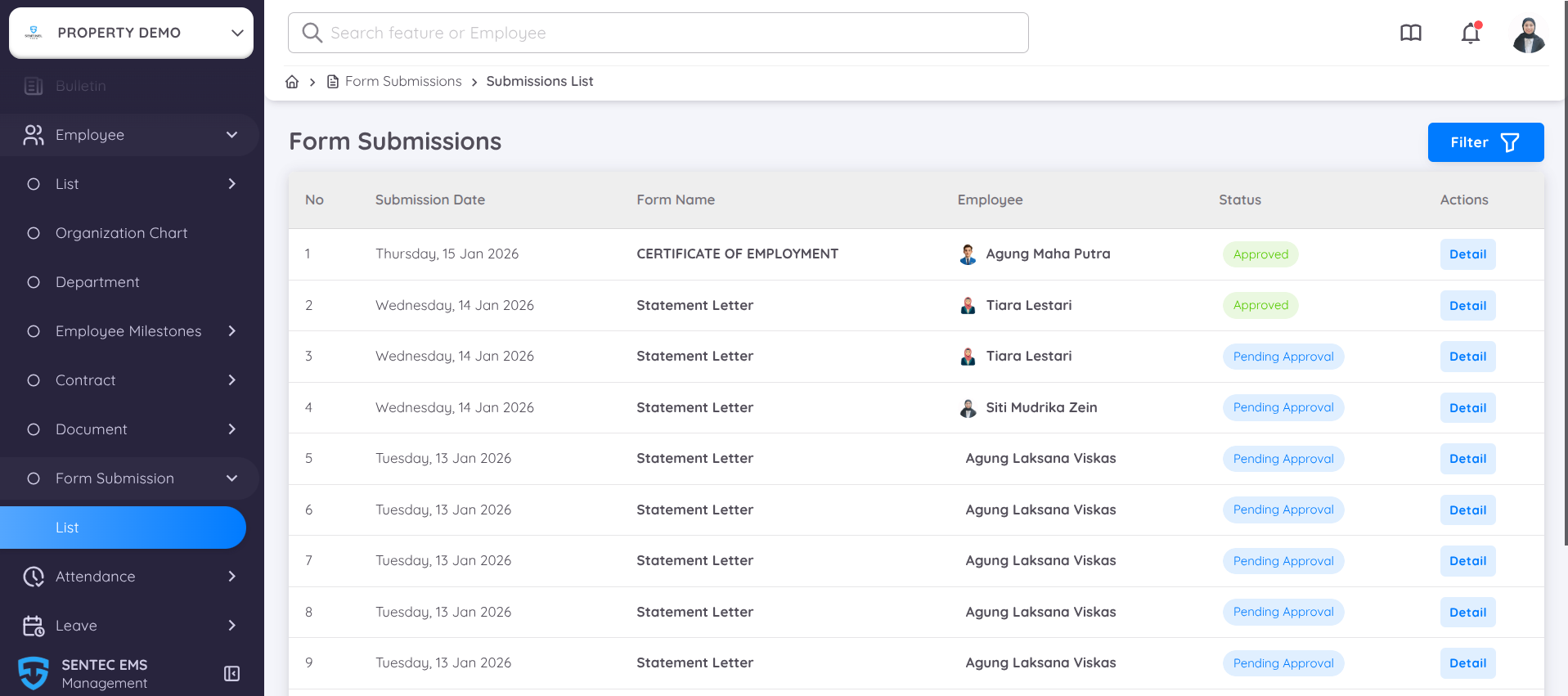
Всички формуляри, изпратени от служители, се показват в това меню. Потребители с достъп до страницата за управление могат да преглеждат и изтриват форми, независимо дали изискват одобрение.
В този списък можете да видите кой формуляр е изпратен, кой служител е подал заявката и текущия статус на подадената форма. Ако изпратената форма изисква одобрение или подпис, ще се показва етапът на одобрение, показвайки дали формата е Pending или Approved.
Можете също да филтрирате формите по Form Type и Submission Period. За да видите детайлна информация за конкретна форма, натиснете бутона Detail в колоната Action.
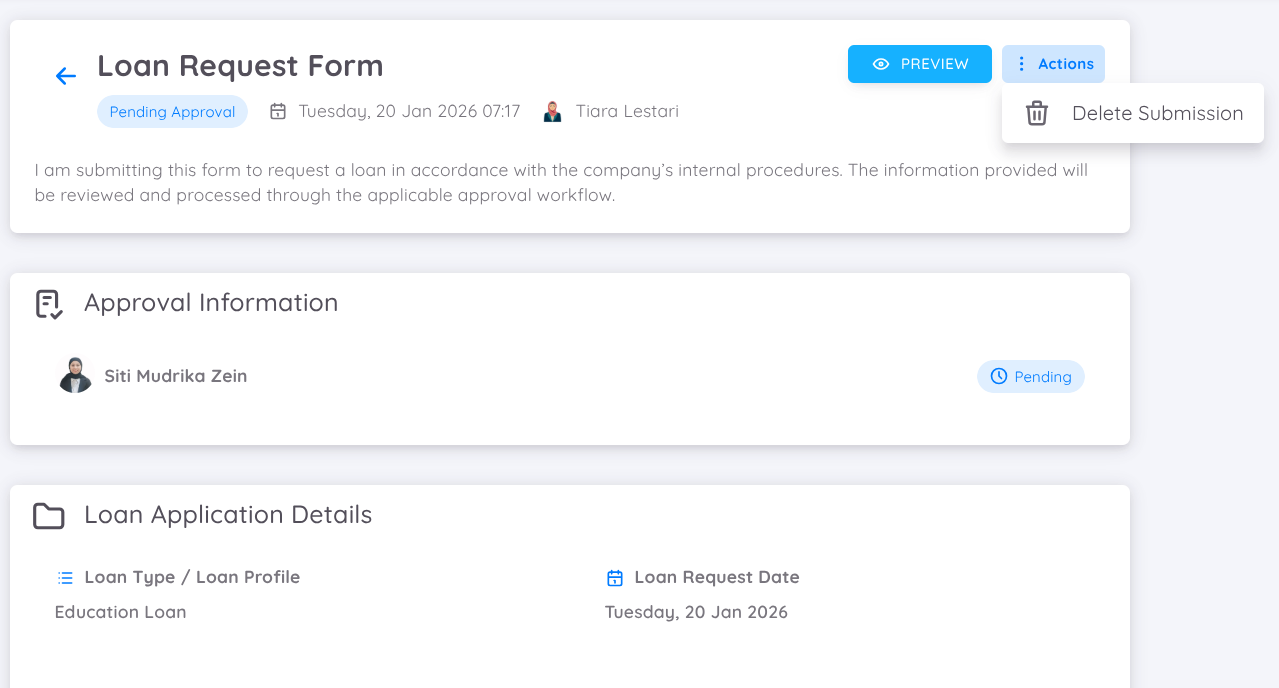
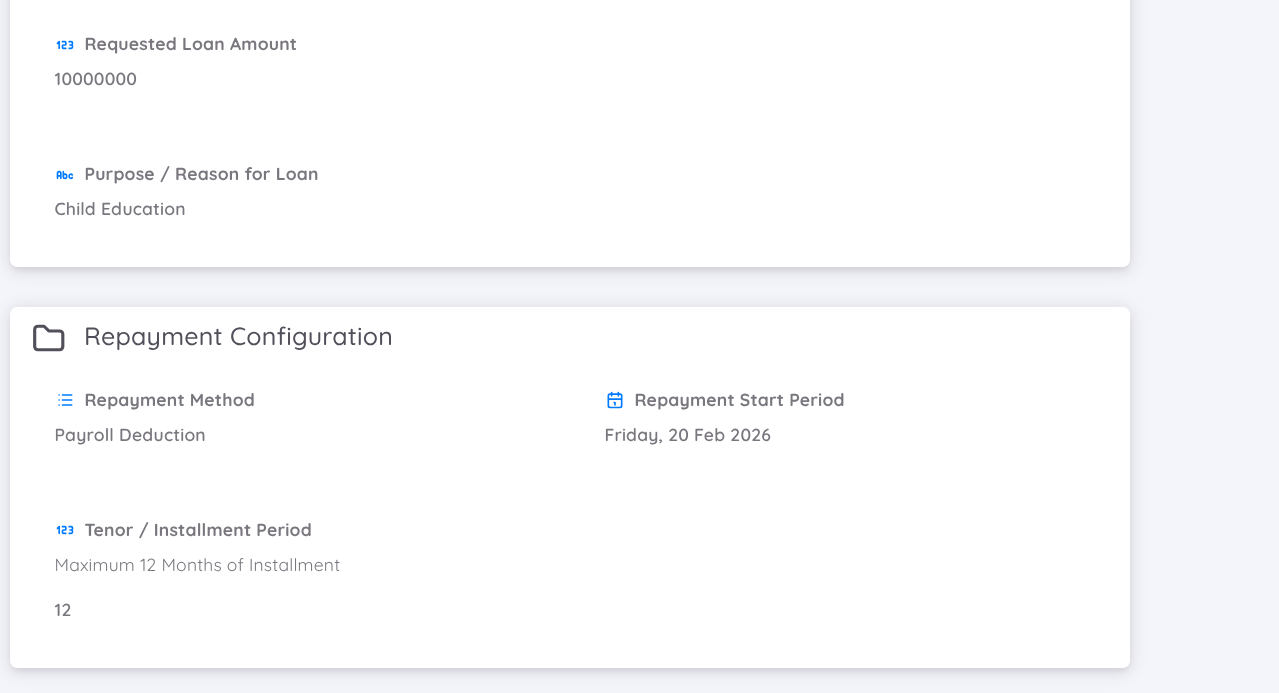
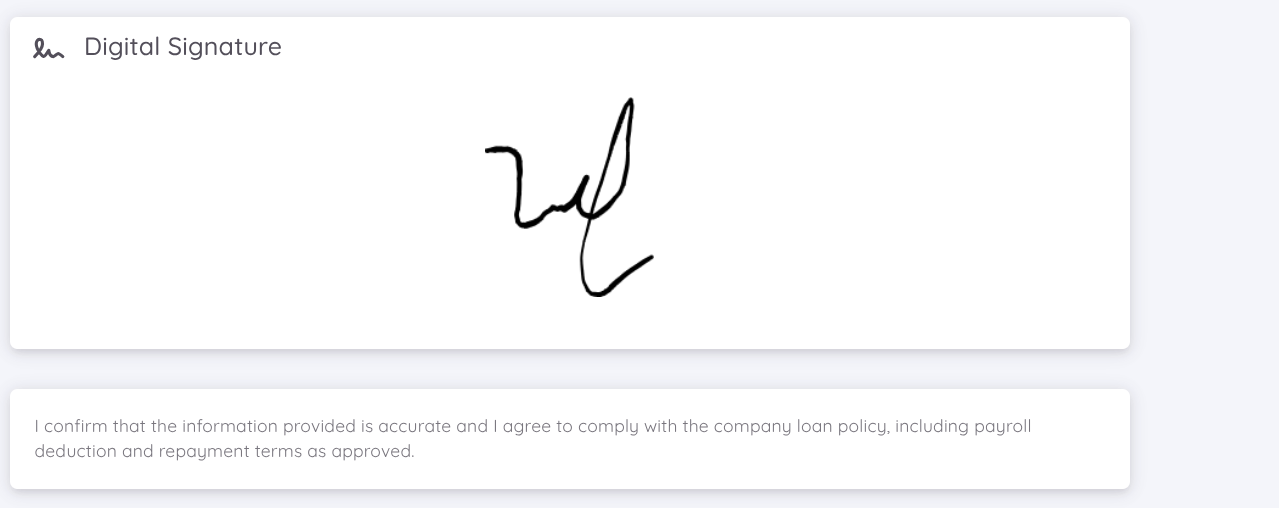
Страницата Form Detail показва информация, базирана на подадения формуляр. Налични са няколко действия за потребителя:
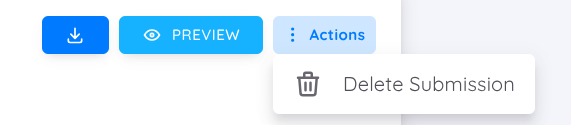
| Действие (Action) | Описание |
|---|---|
| Download | Наличен за форми, които не изискват одобрение, или след като формата бъде одобрена от HOD или друг одобрител, ако е приложимо. |
| Preview | Позволява преглед на подадения формуляр. |
| Action | Изтрива подадения формуляр. |
Детайлите на формуляра са разделени на няколко информационни карти:
Първа карта (First Card)
Показва типа формуляр, дата на подаване, име на подателя, текущ статус и началния текст на формуляра.Втора карта (Second Card)
Ако формулярът изисква одобрение, тази карта показва името на одобряващия и текущия статус на одобрение.Трета карта (Third Card)
Показва групираните елементи на формуляра въз основа на въведените данни от служителя. Тези елементи се показват между началния и крайния текст.Четвърта карта (Fourth Card)
Ако формулярът изисква подпис, подписът на служителя се показва в този раздел.Последна карта (Last Card)
Показва заключителния текст на формуляра.
Преглед на формуляр (Form Preview)
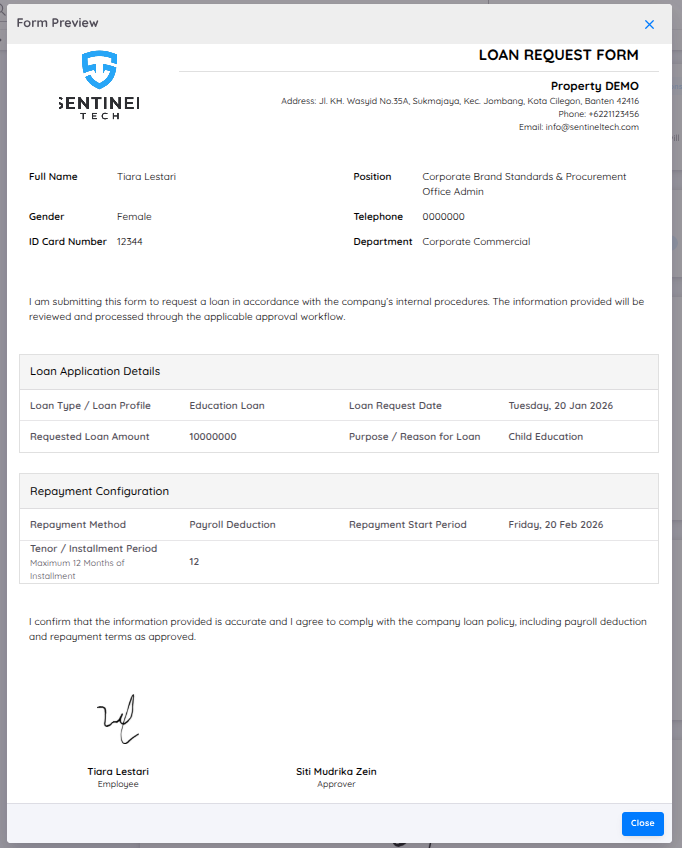
Можете да видите структурата и съдържанието на подадения формуляр, като натиснете бутона Preview.
| Раздел (Section) | Име на областта (Area Name) | Описание (Description) |
|---|---|---|
| Section One | Form Name | Показва името на формуляра, както е определено в шаблона, за лесно идентифициране на типа заявка. |
| Section Two | Logo and Property Details | Показва логото на компанията и информация за имота, конфигурирана в Property Configuration, като име на компания, адрес, телефон и имейл. |
| Section Three | Employee Data | Показва лични и служебни данни на служителя, включително пълно име, пол, номер на лична карта, позиция, отдел и контактни данни. |
| Section Four | Opening Text | Показва началното изявление на формуляра, обясняващо контекста и целта на подаването. |
| Section Five | Group Item 1 | Показва първата група елементи на формуляра въз основа на информацията от служителя, като подробности за заявление за заем или други свързани данни. |
| Section Six | Group Item 2 | Показва втората група елементи на формуляра, като настройки за погасяване или допълнителни данни, в зависимост от настройката на формуляра. |
| Section Seven | Closing Text | Показва заключителното изявление на формуляра, обикновено съдържащо потвърждения или признания от служителя. |
| Section Eight | Requester and Approver Name & Signature | Показва имената на подателя и одобряващия и техните подписи, ако са изискани от конфигурацията за одобрение и подпис. |
Присвояване на формуляр (Assign Form)
Формулярите могат да бъдат присвоявани директно от Management Page, позволявайки на Custom Forms да бъдат задавани на конкретни служители чрез интерфейса за управление. Потребителите могат също да преглеждат и проследяват подадените формуляри за всеки служител.
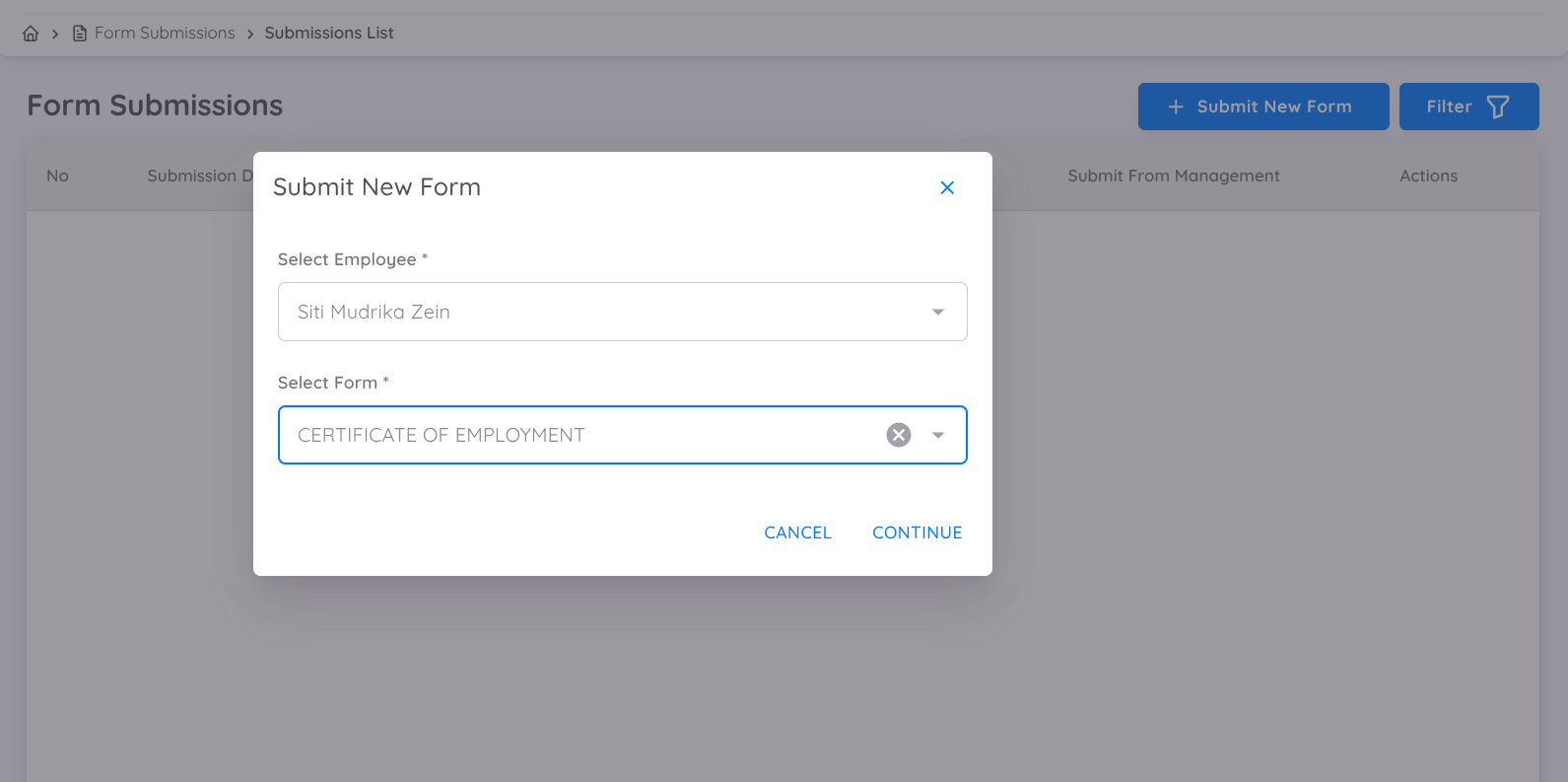
Навигирайте до Employee Menu → Form Submission → List → Submit New Form.
- Изберете служителя, на когото ще бъде присвоен формулярът, като въведете и изберете името му.
- Изберете шаблон на формуляр.
Въз основа на избрания шаблон, Management или HR могат да попълнят необходимата информация и да добавят бележки или инструкции за служителя, на когото е присвоен формулярът.
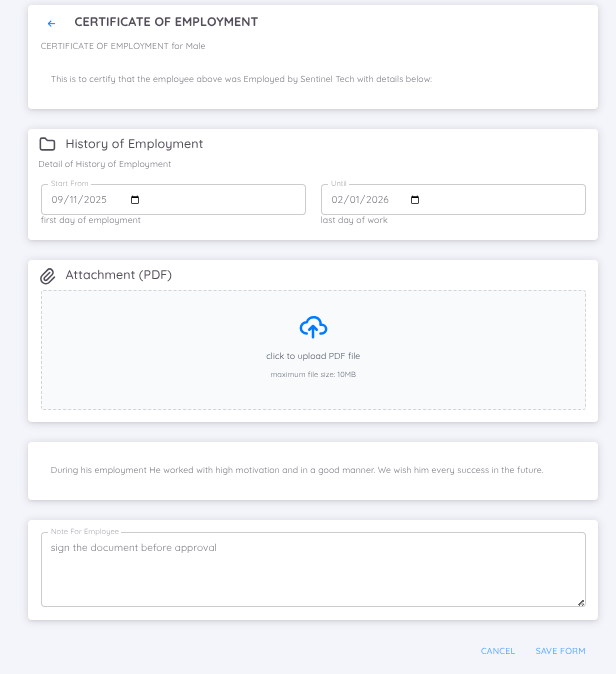
След като формулярът е присвоен:
- Служителят ще получи известие за присвоения формуляр.
- Служителят може да достъпи и попълни формуляра чрез менюто Form Submission.
- Всички бележки или инструкции от Management или HR ще бъдат видими за служителя и могат да се използват като насоки при попълването на формуляра.