Lista de Empleados
Esta página muestra una lista de todos los empleados dentro de la empresa.
Los empleados activos e inactivos se separan en dos secciones diferentes para facilitar la gestión de datos.
Actual
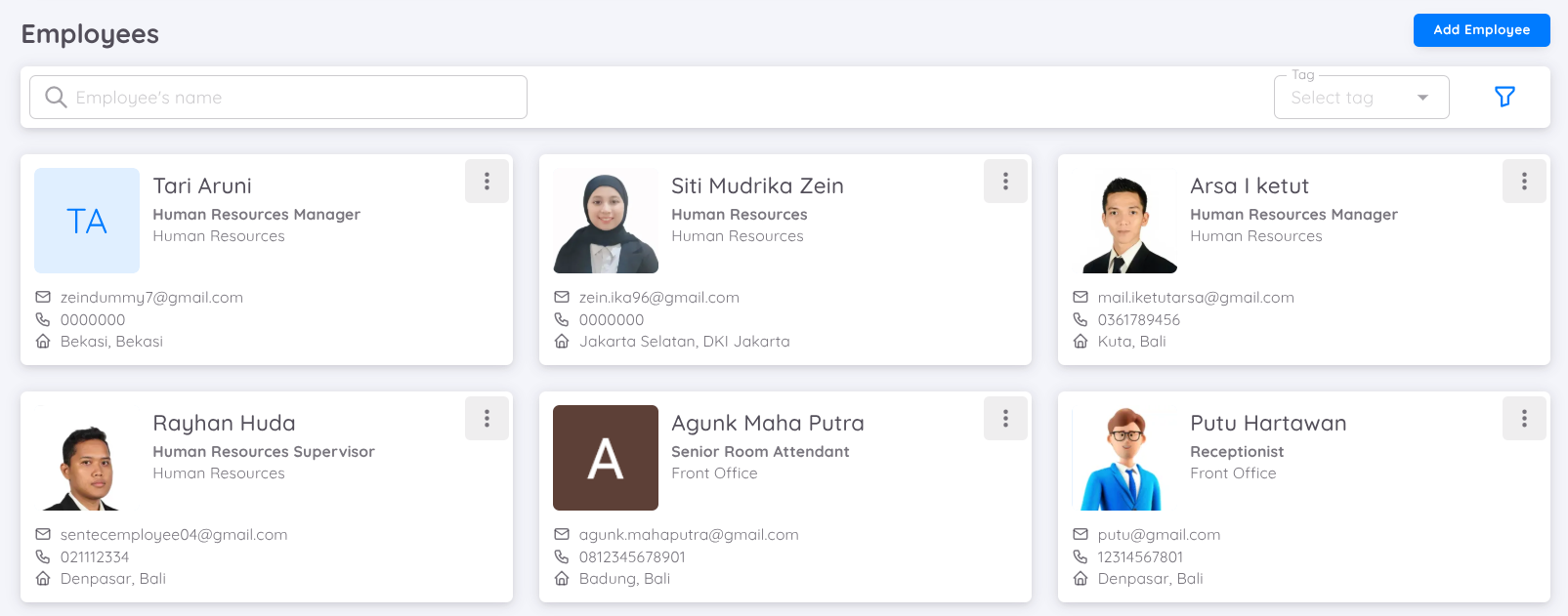
Muestra todos los empleados activos que actualmente trabajan en la empresa.
Anteriores
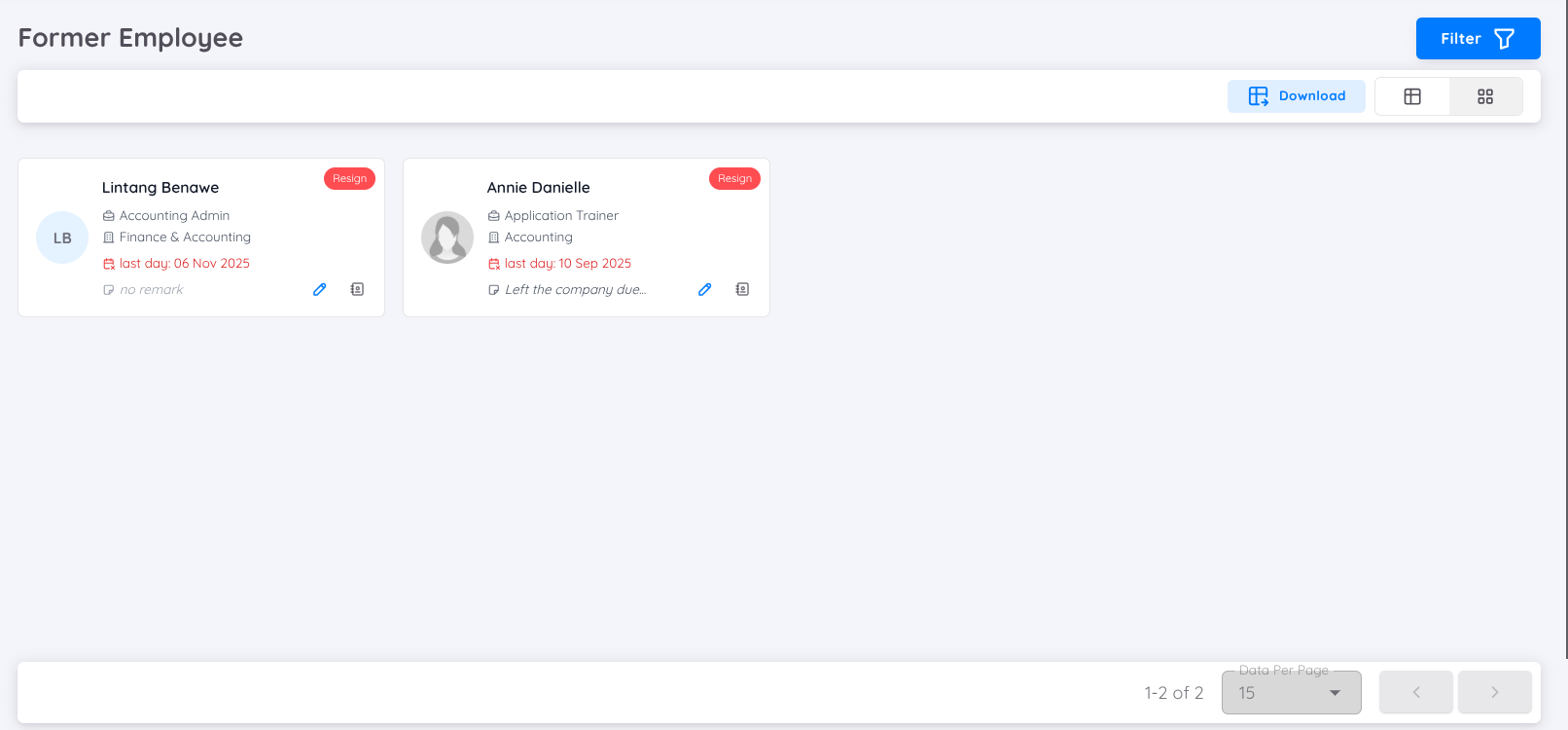
Esta sección muestra a todos los empleados inactivos o a aquellos que ya no trabajan en la empresa.
También puedes agregar observaciones para cada empleado anterior con fines de documentación y registro.
Filtro
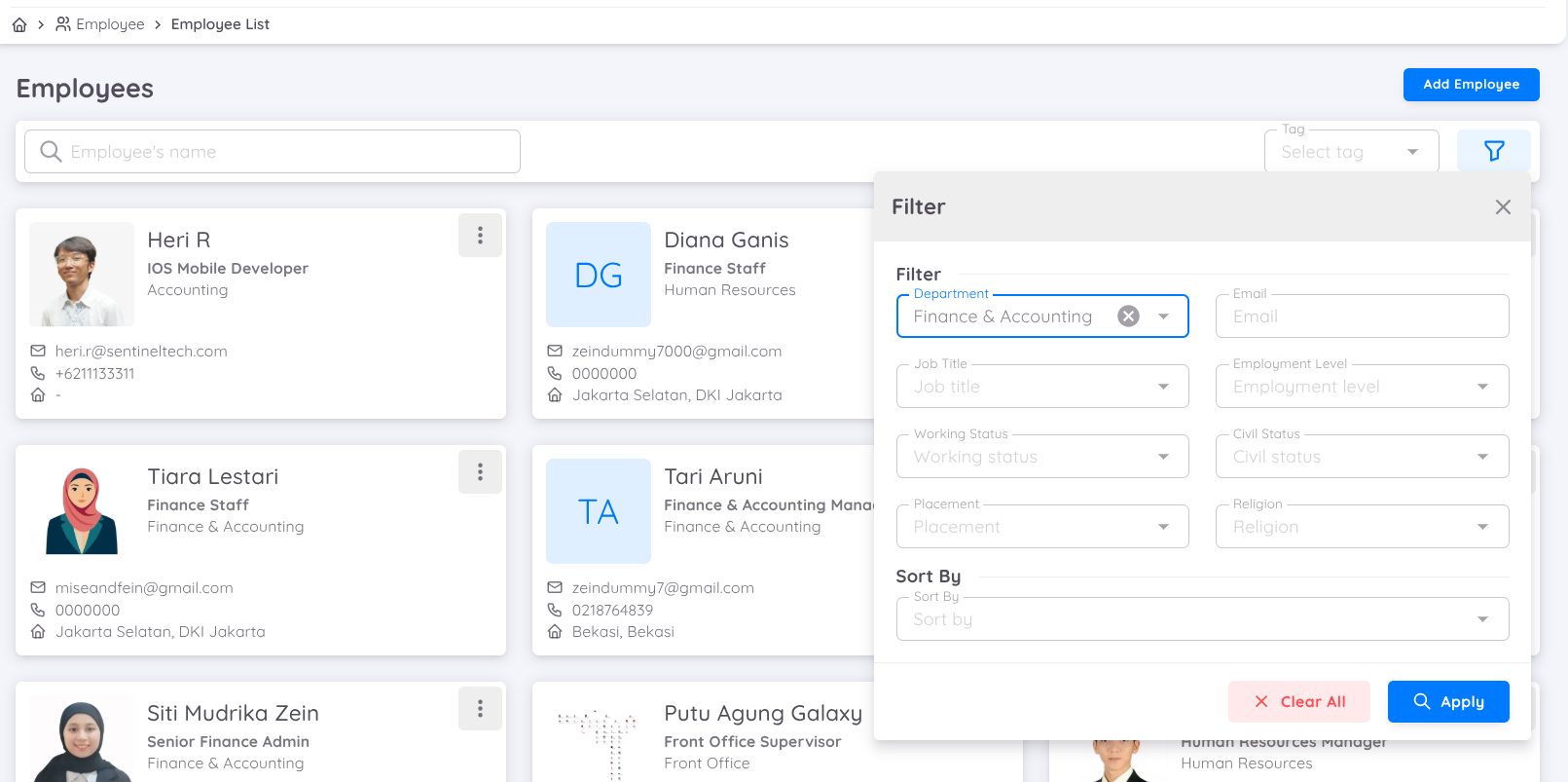
Para filtrar los datos, haga clic en el botón de filtro ubicado en la esquina superior derecha.
Etiqueta (Tag)
Para ver la agrupación de empleados basada en las etiquetas creadas previamente en la
página de configuración, use la función de filtro por etiquetas.NOTA
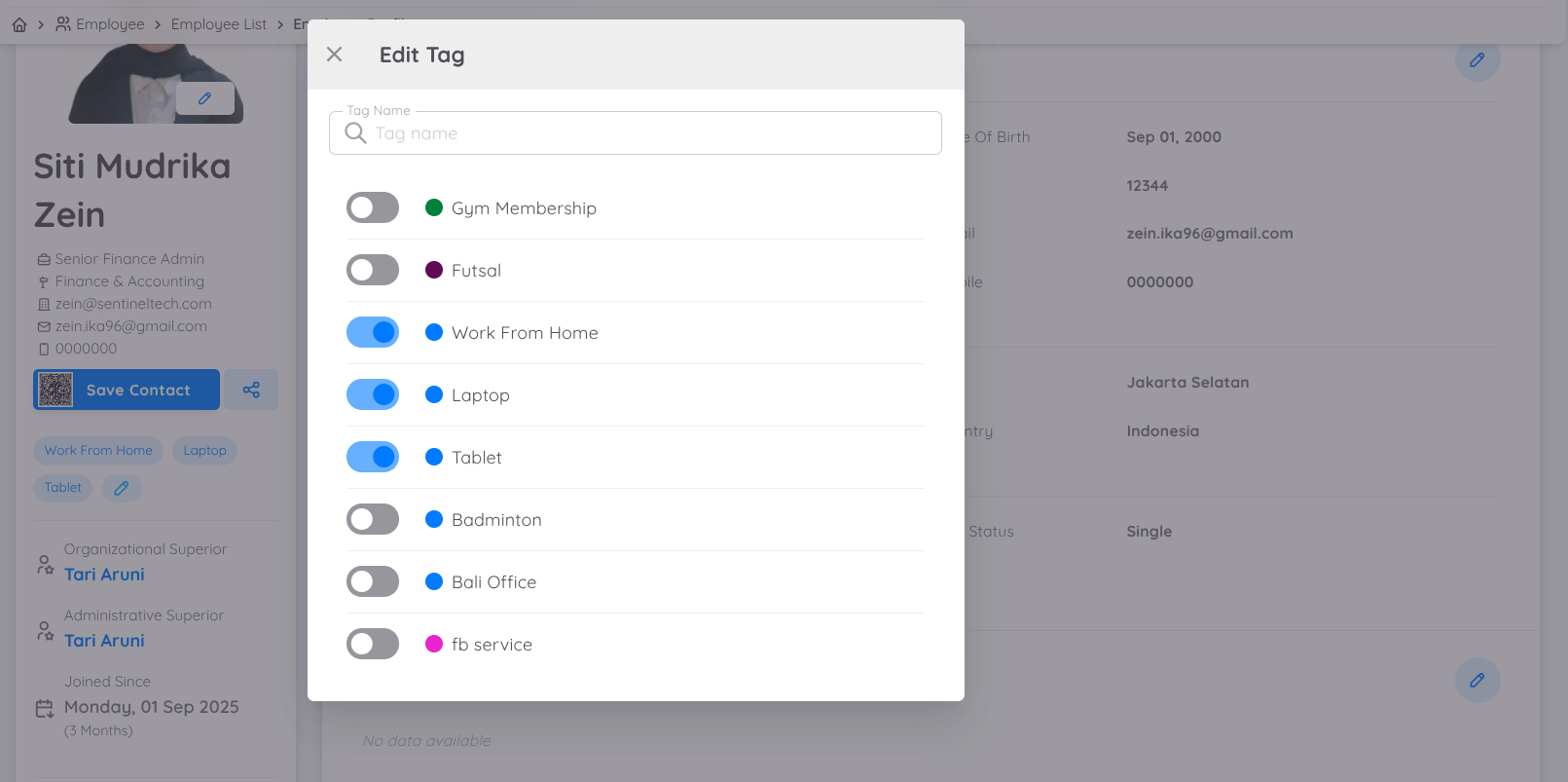
Para agregar o eliminar empleados de una etiqueta, puede hacerlo directamente desde la página de perfil del empleado.
Perfil e Información
Esta página muestra información detallada sobre el perfil de un empleado, lo que facilita tanto a los empleados como a la gerencia visualizar datos personales y laborales.
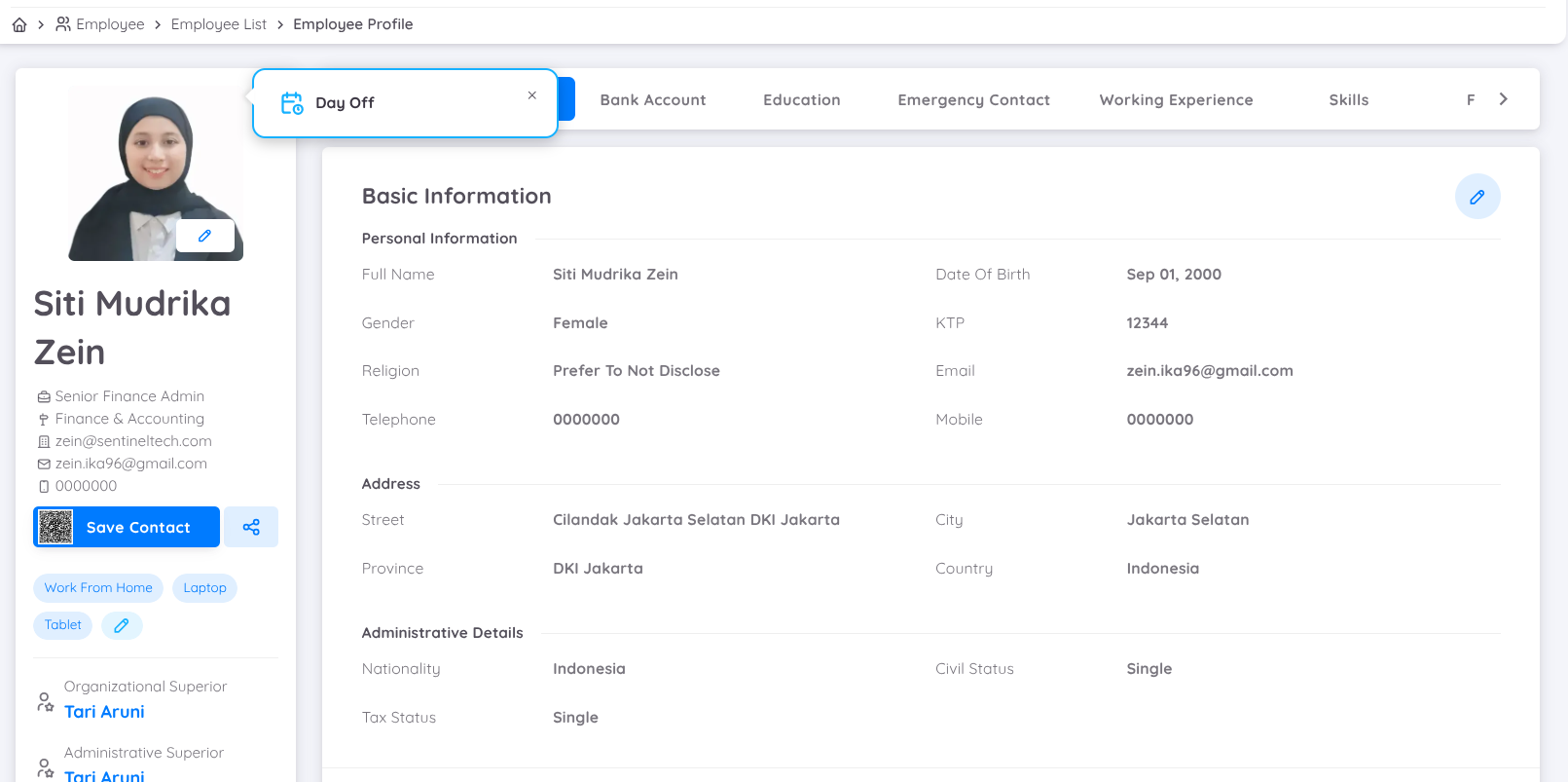
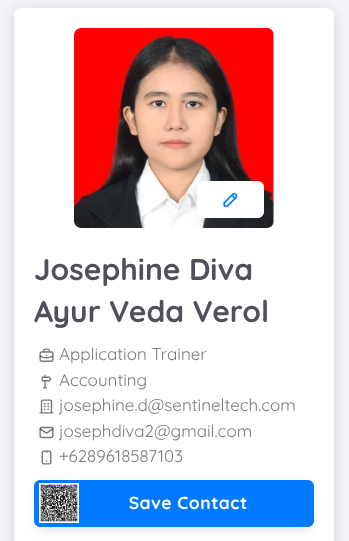
En el lado izquierdo de la página del perfil del empleado, los usuarios pueden:
Contacto: Almacenar la información de contacto del empleado.
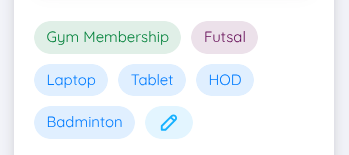
Etiquetas: Agregar o eliminar etiquetas.
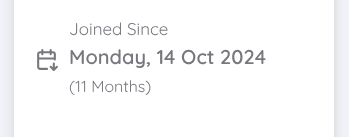
Fecha de Ingreso: Muestra la fecha de inicio del primer contrato y la duración del servicio.
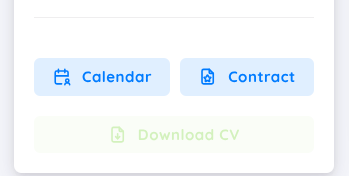
Calendario, Contrato y Descargar CV: Botones disponibles para ver el calendario laboral, los contratos y descargar el CV (si está disponible).
Membresía Archipelago
Solo para unidades en Archipelago
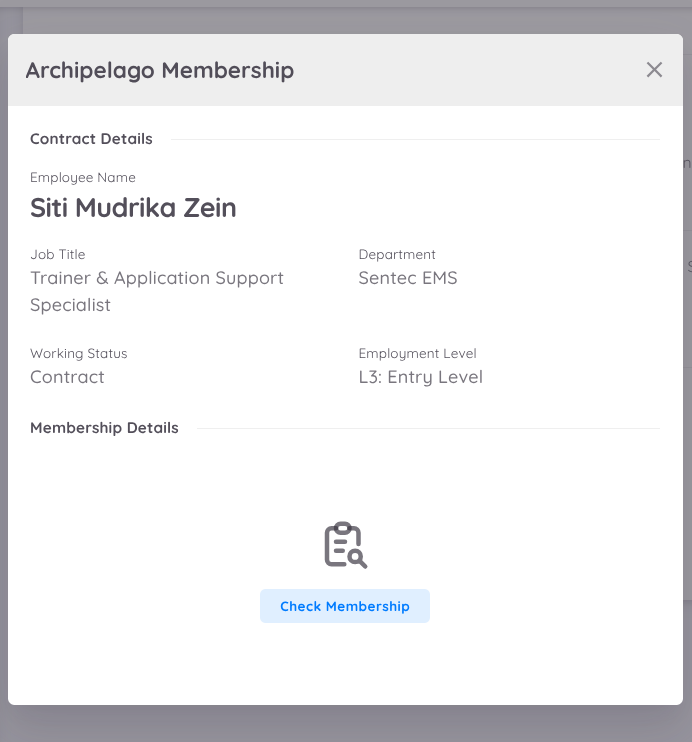
Activación de Membresía Archipelago:
Los usuarios de gestión pueden registrar a los empleados en la Membresía Archipelago utilizando su correo electrónico personal.
Pasos para la activación:
- Seleccione el empleado cuya membresía desea activar.
- Haga clic en el menú "Archipelago Membership".
- Aparecerá la página "Detalles de Membresía", luego haga clic en "Check Membership".
- Si la cuenta aún no está activa, haga clic en "Register" para registrar al empleado.
- Si la cuenta ya está registrada, se mostrarán los detalles de la membresía y el tipo de miembro como "Staff".
NOTA
Para los empleados cuyos contratos serán terminados, cambie el tipo de miembro a "Basic" haciendo clic en "Change membership type to Basic".
En el lado derecho, se muestra la siguiente información del empleado: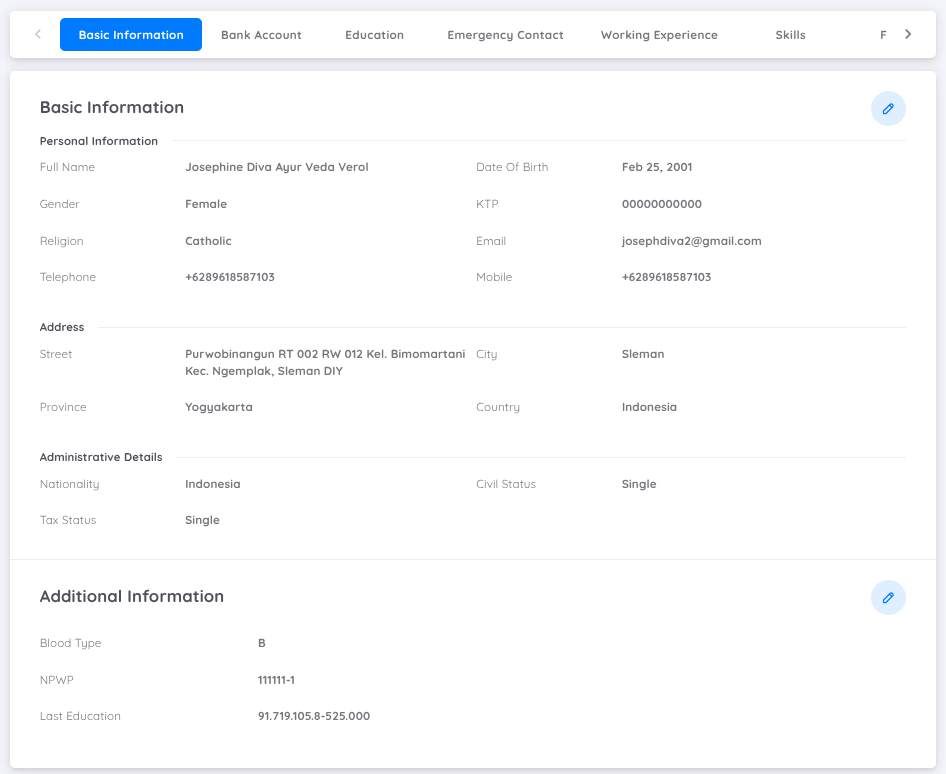
Información Básica
Muestra la información básica del empleado, incluyendo datos personales, dirección y datos administrativos.
Dentro de Información Básica, los usuarios también pueden agregar Información Adicional, que incluye detalles extra definidos mediante campos personalizados en la página de configuración.
Nota
Puede agregar información adicional en el menú Custom Field Configuration.
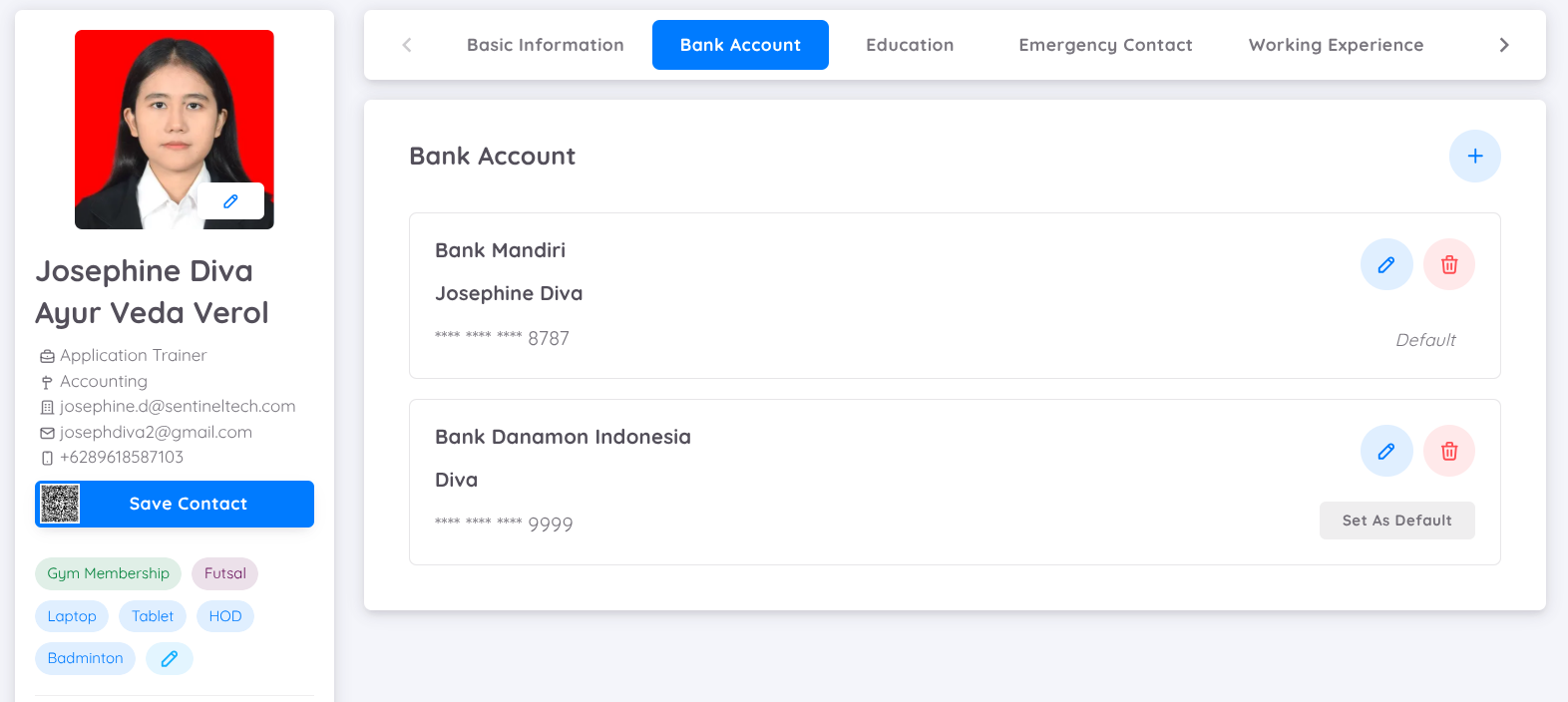
Cuenta Bancaria
Muestra los datos bancarios del empleado utilizados en los informes de nómina.
NOTA
Debe haber al menos una cuenta bancaria establecida como predeterminada.
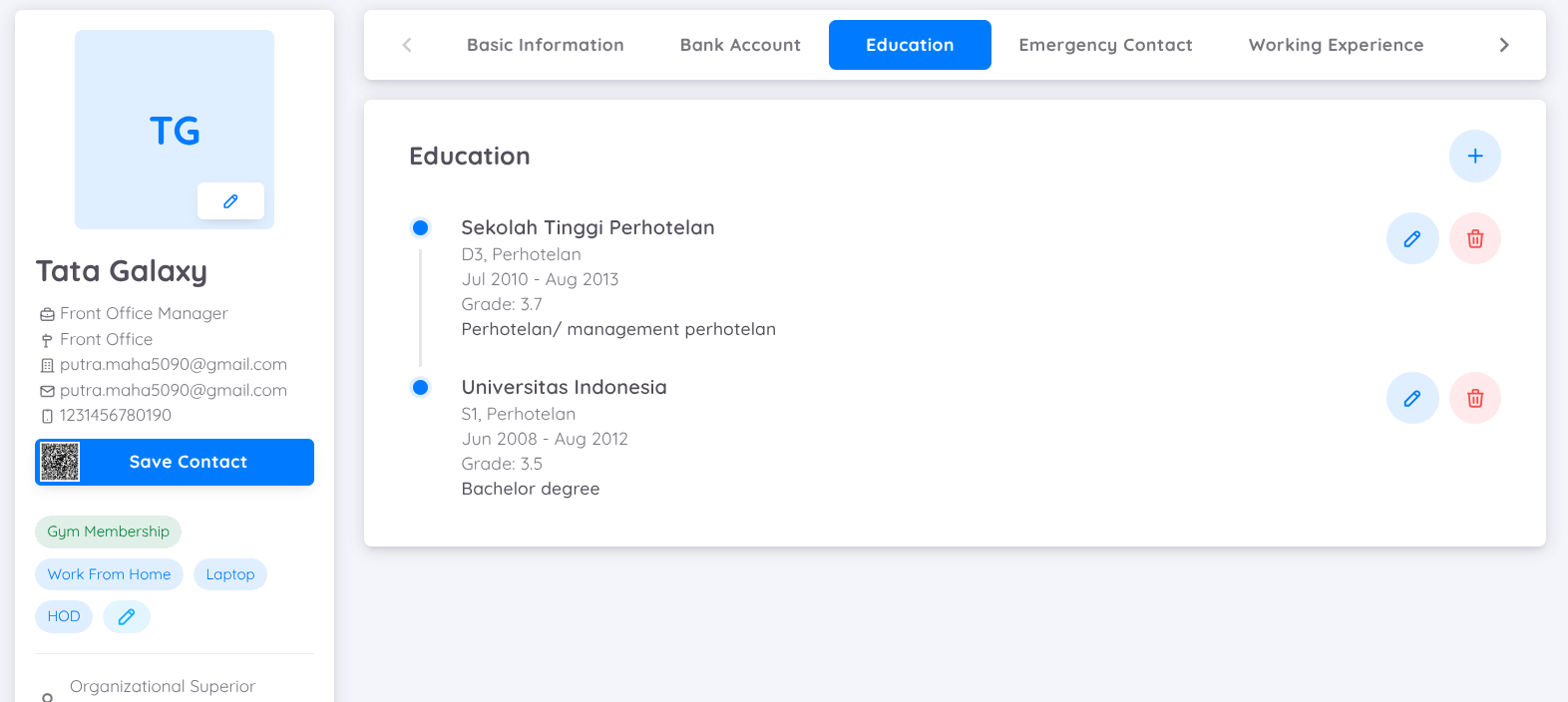
Educación
Muestra el historial educativo del empleado.
Contacto de Emergencia
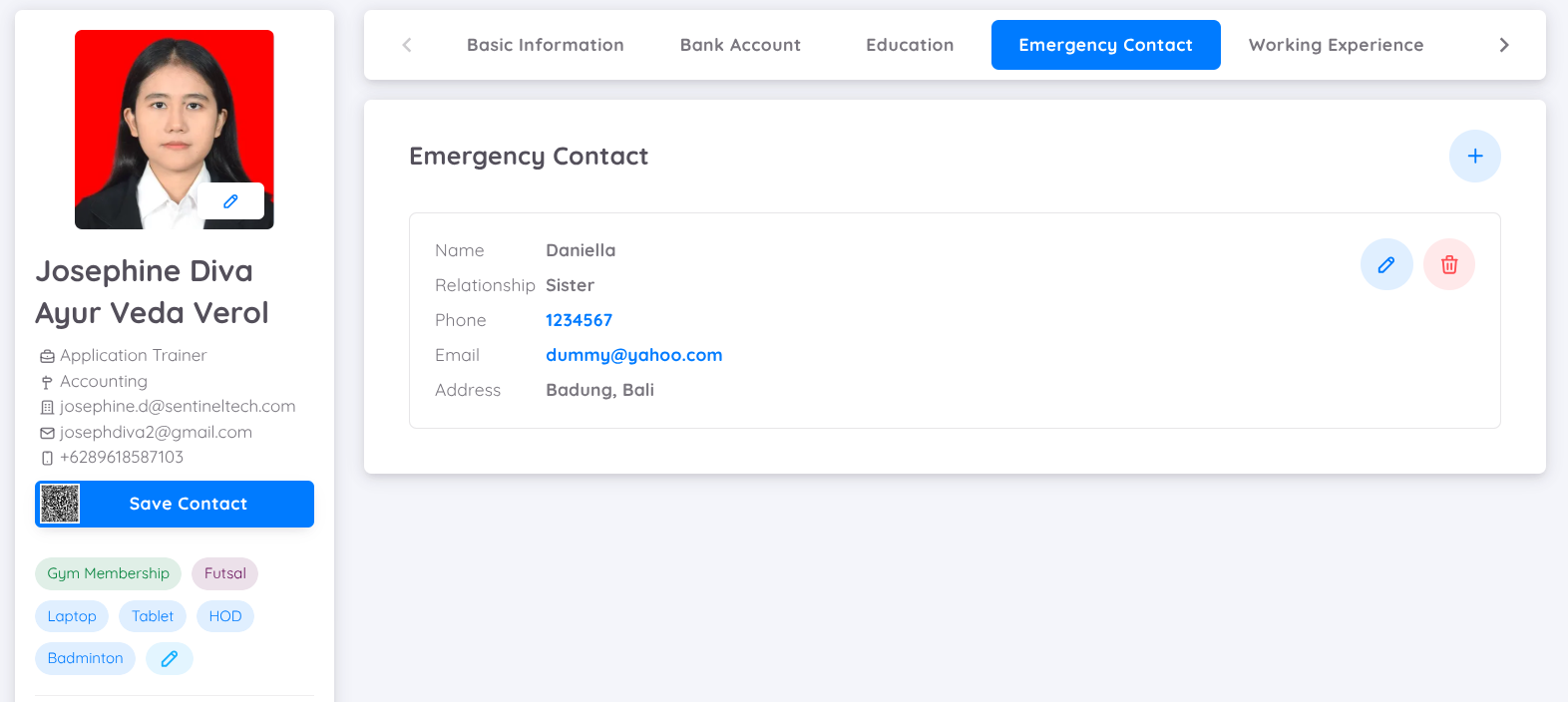
Muestra una lista de contactos de emergencia a los que se puede recurrir.
NOTA
Puede agregar más de un contacto de emergencia.
Experiencia Laboral
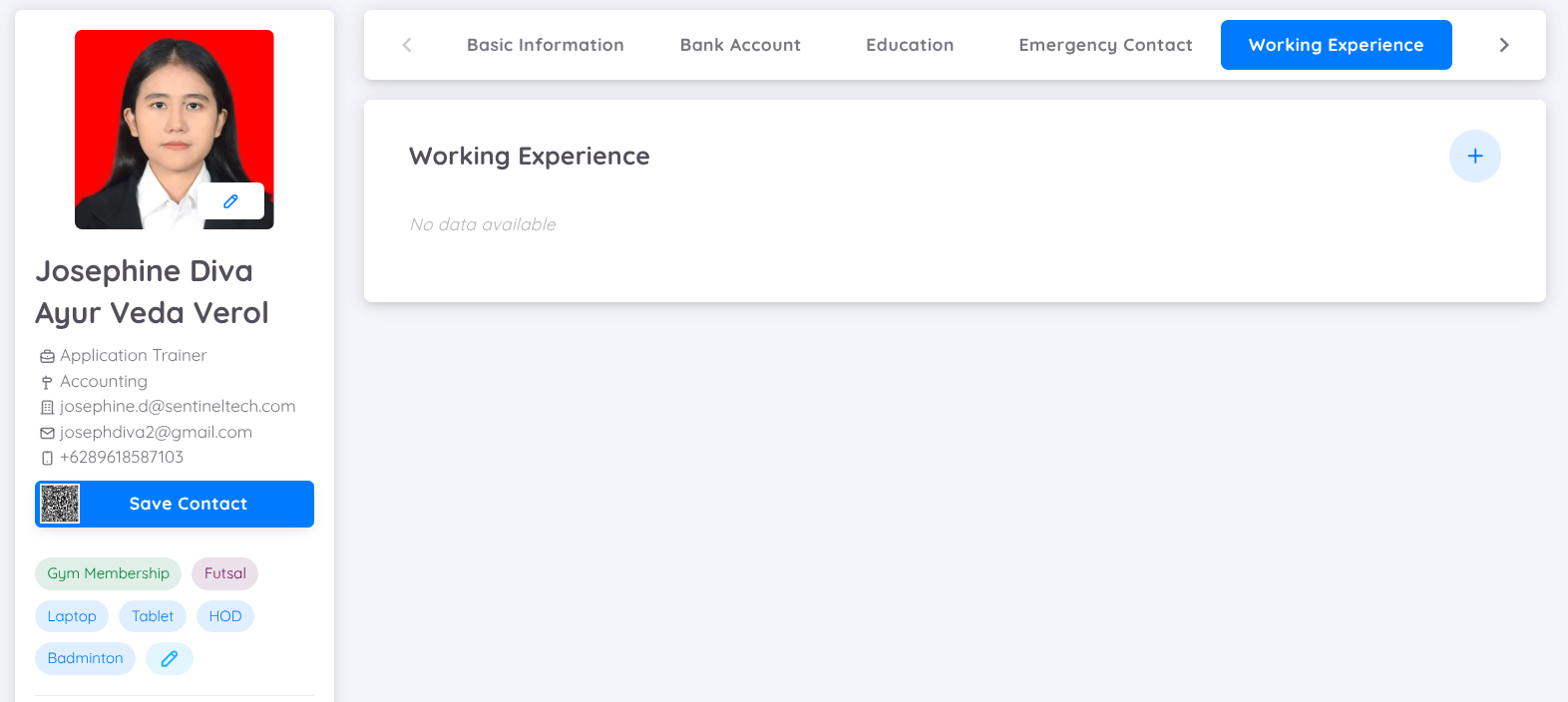
Muestra la experiencia laboral del empleado.
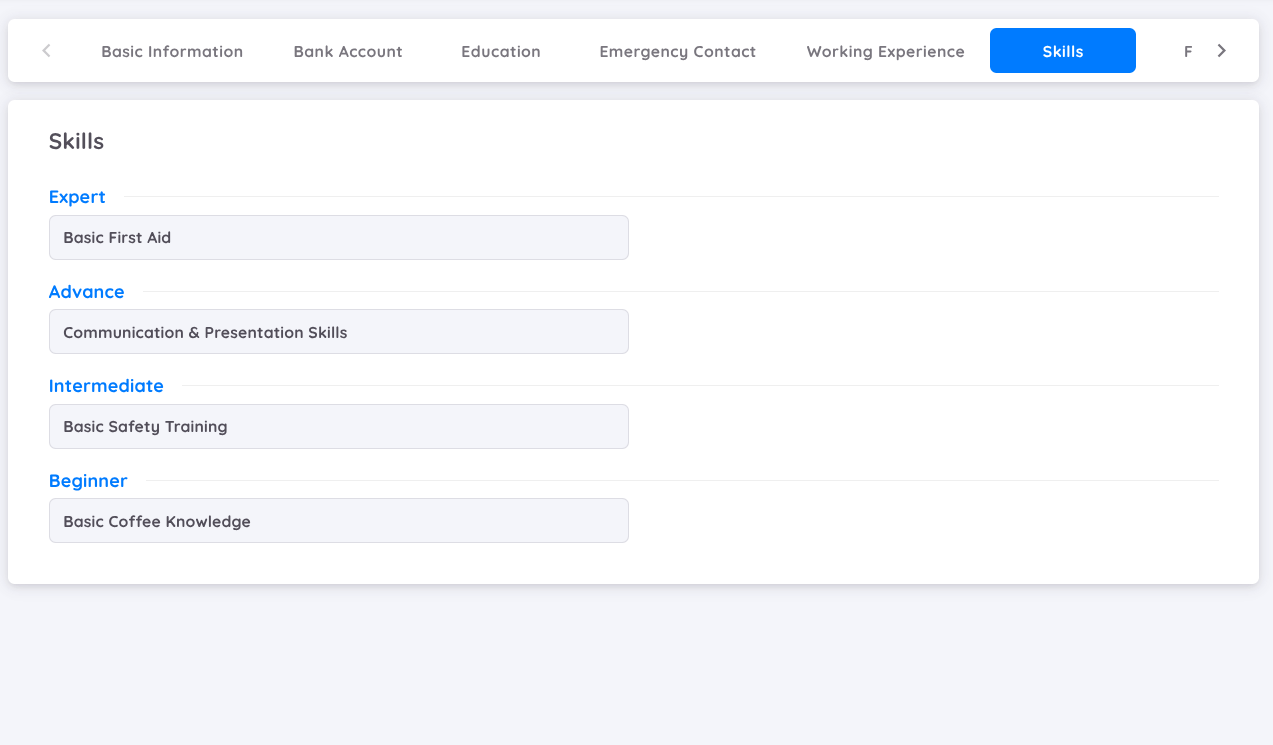
- Habilidades: Muestra las habilidades agregadas por el empleado.
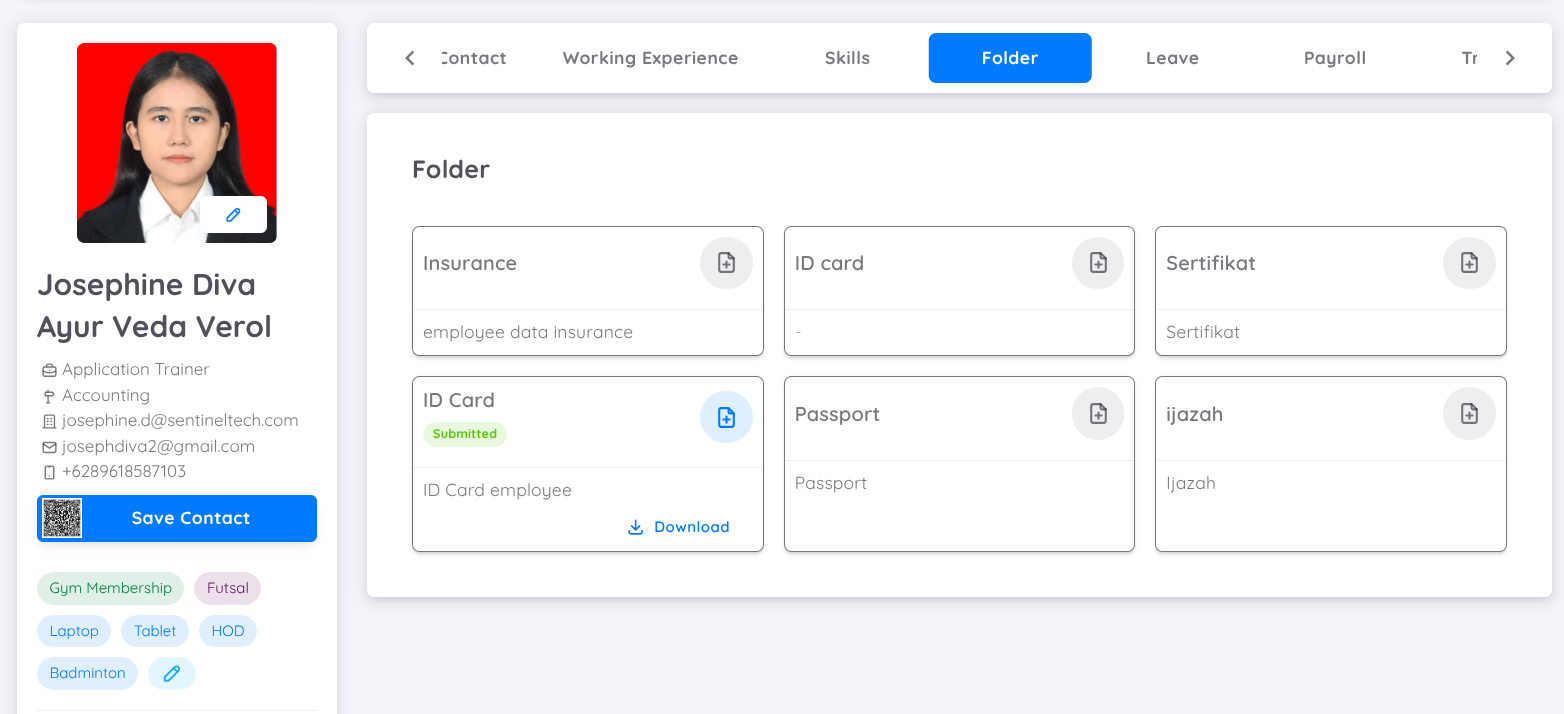
Carpeta
Muestra la información y documentos del empleado.
NOTA
En esta función, los empleados solo pueden descargar documentos y acceder a los datos disponibles.
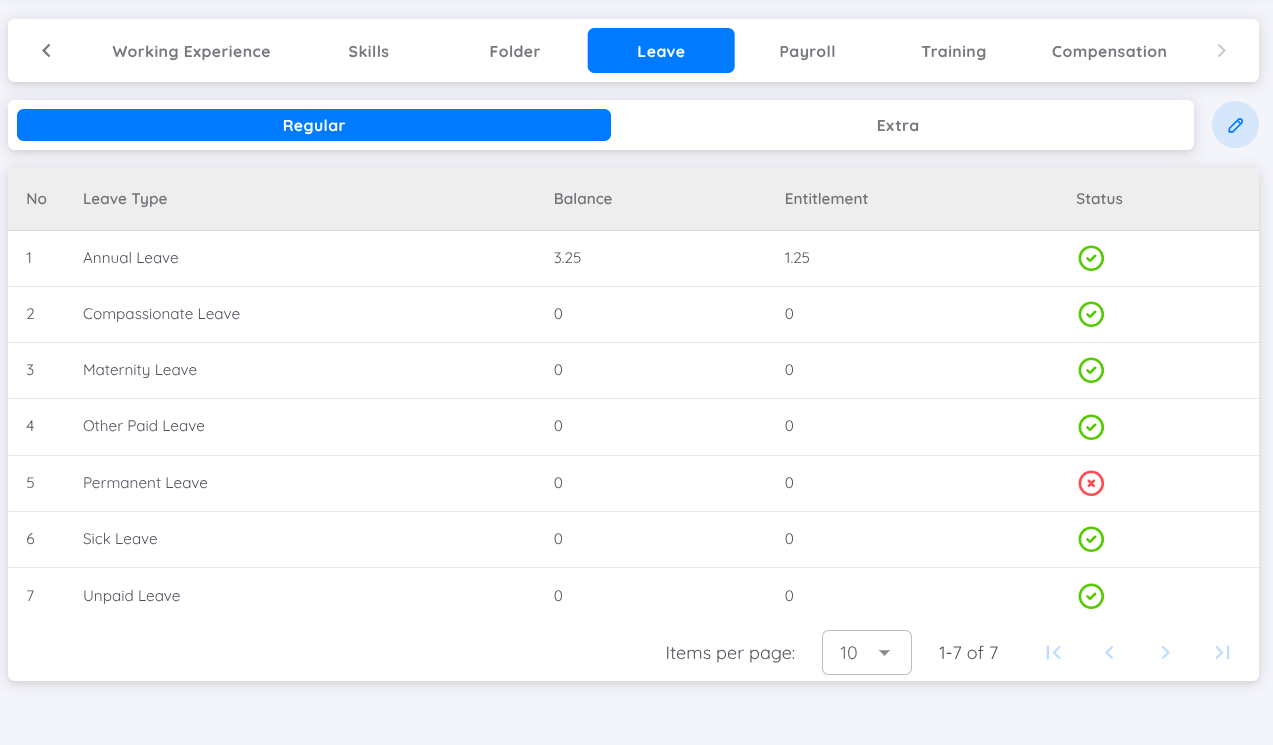
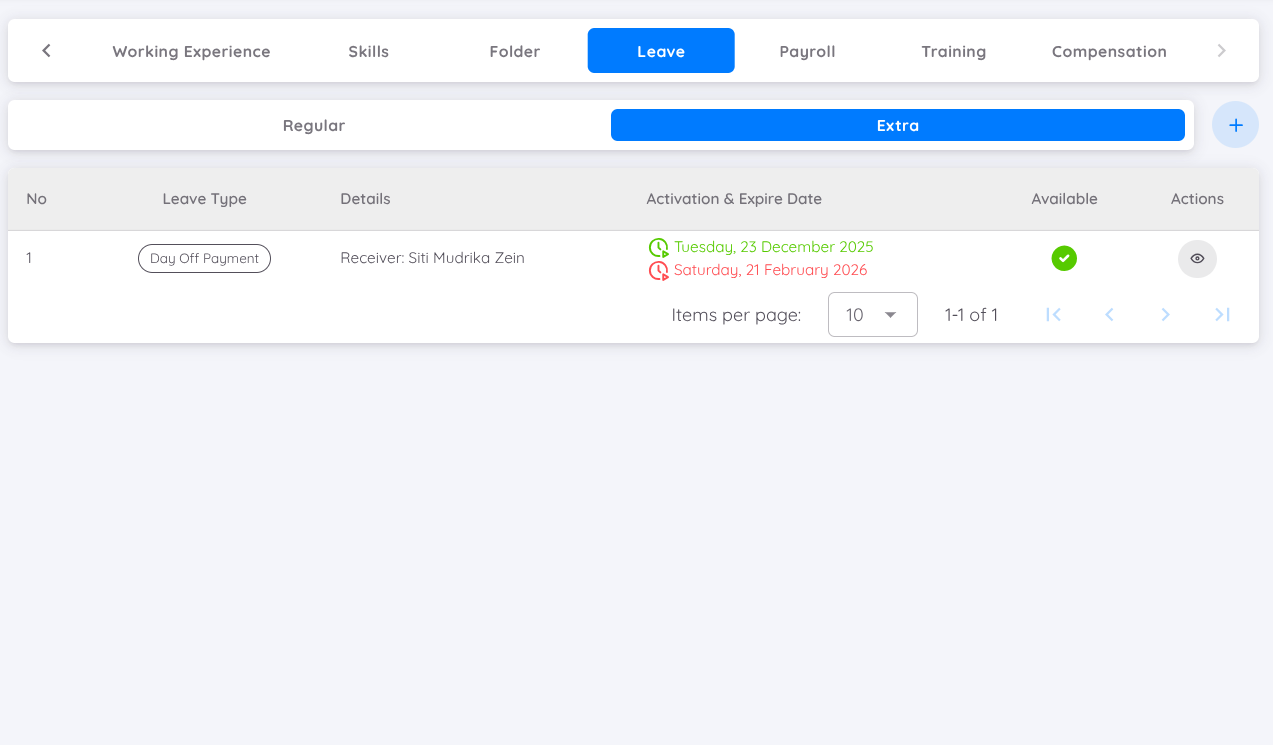
Permisos
Muestra el perfil de permisos o licencias del empleado.
NOTA
Solo los usuarios con permiso de "Permisos" configurado en modo "lectura/escritura" pueden acceder a esta pestaña.
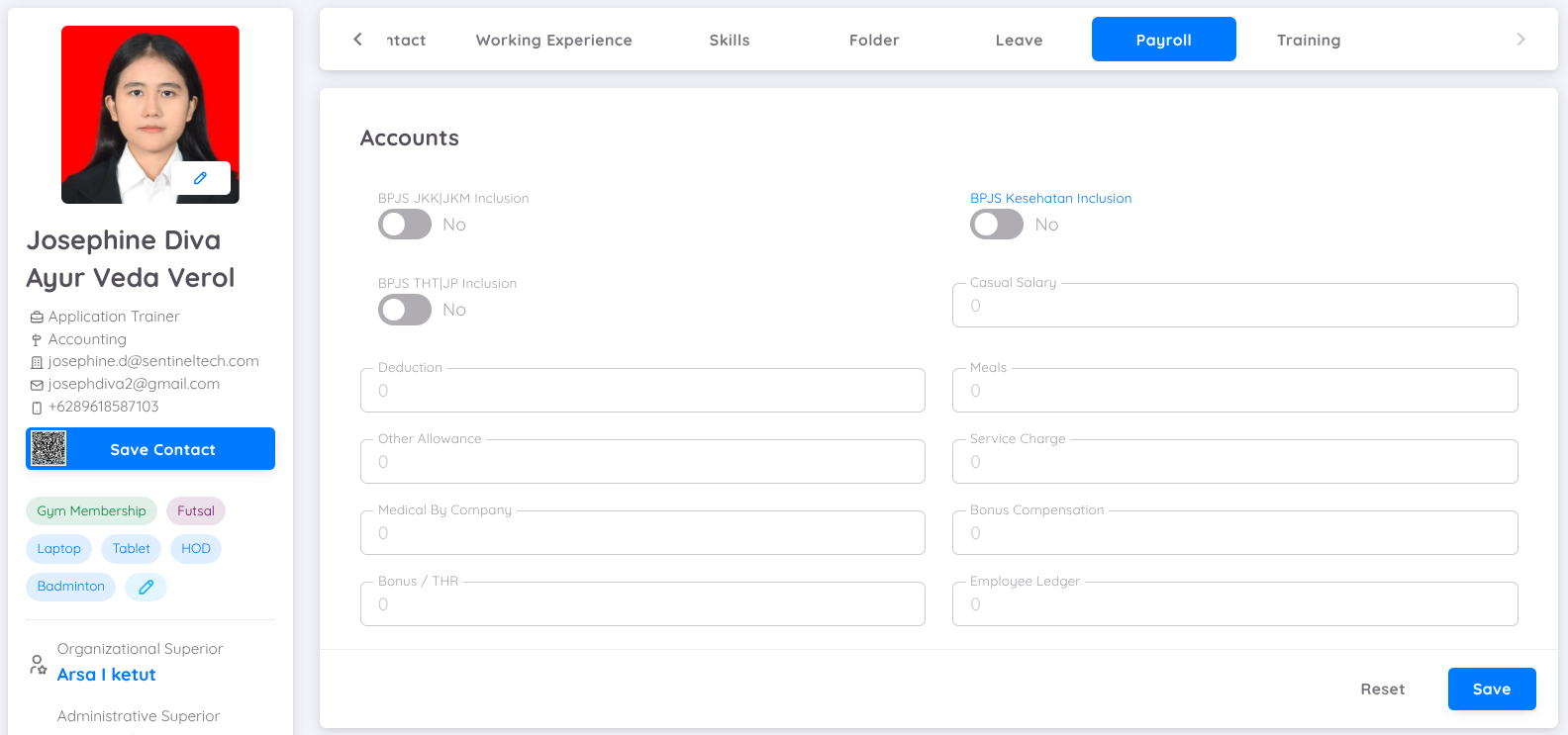
Nómina
Muestra el perfil de nómina del empleado.
NOTA
Solo los usuarios con permiso de "Nómina" en modo "lectura/escritura" pueden acceder a esta pestaña.
Capacitación
Muestra el historial y las actividades de capacitación en las que ha participado el empleado.
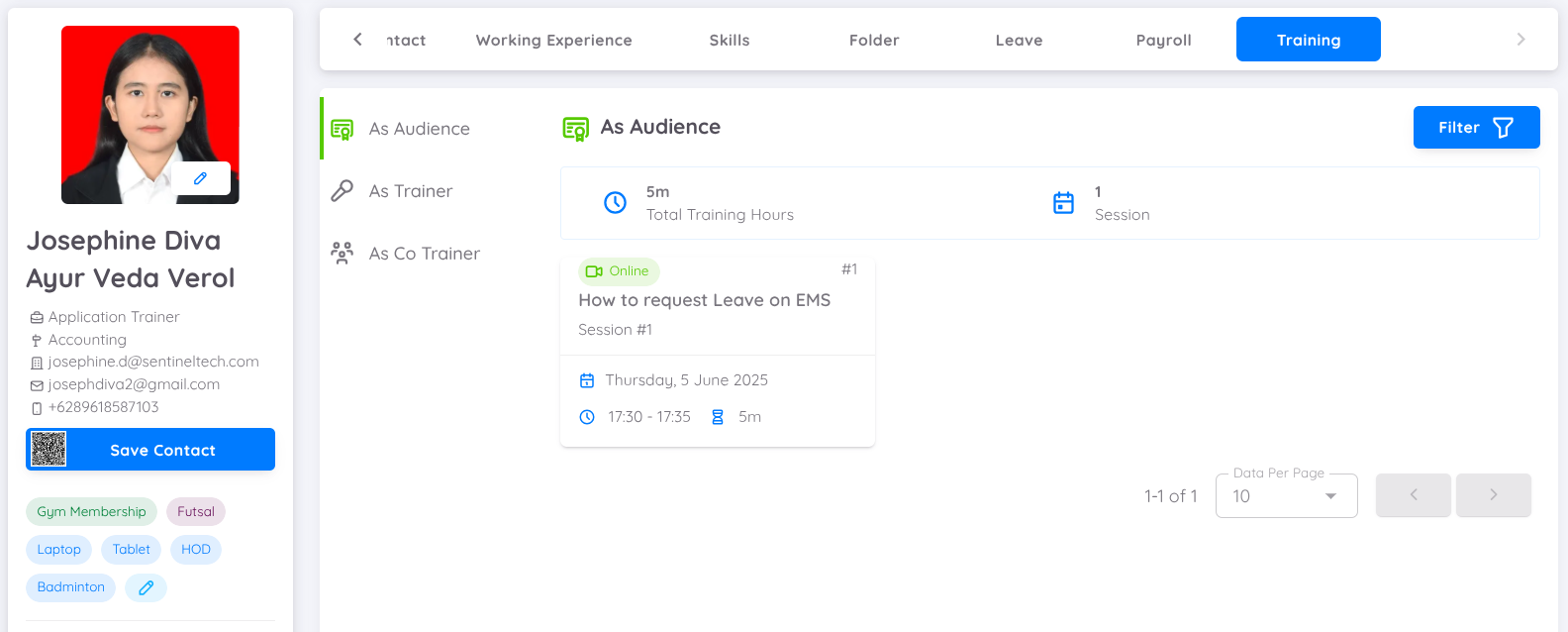
Esta función también muestra opciones para ver el historial de capacitación como Participante, Instructor o Co-instructor.
Compensation
Muestra el perfil de compensación de cada empleado.
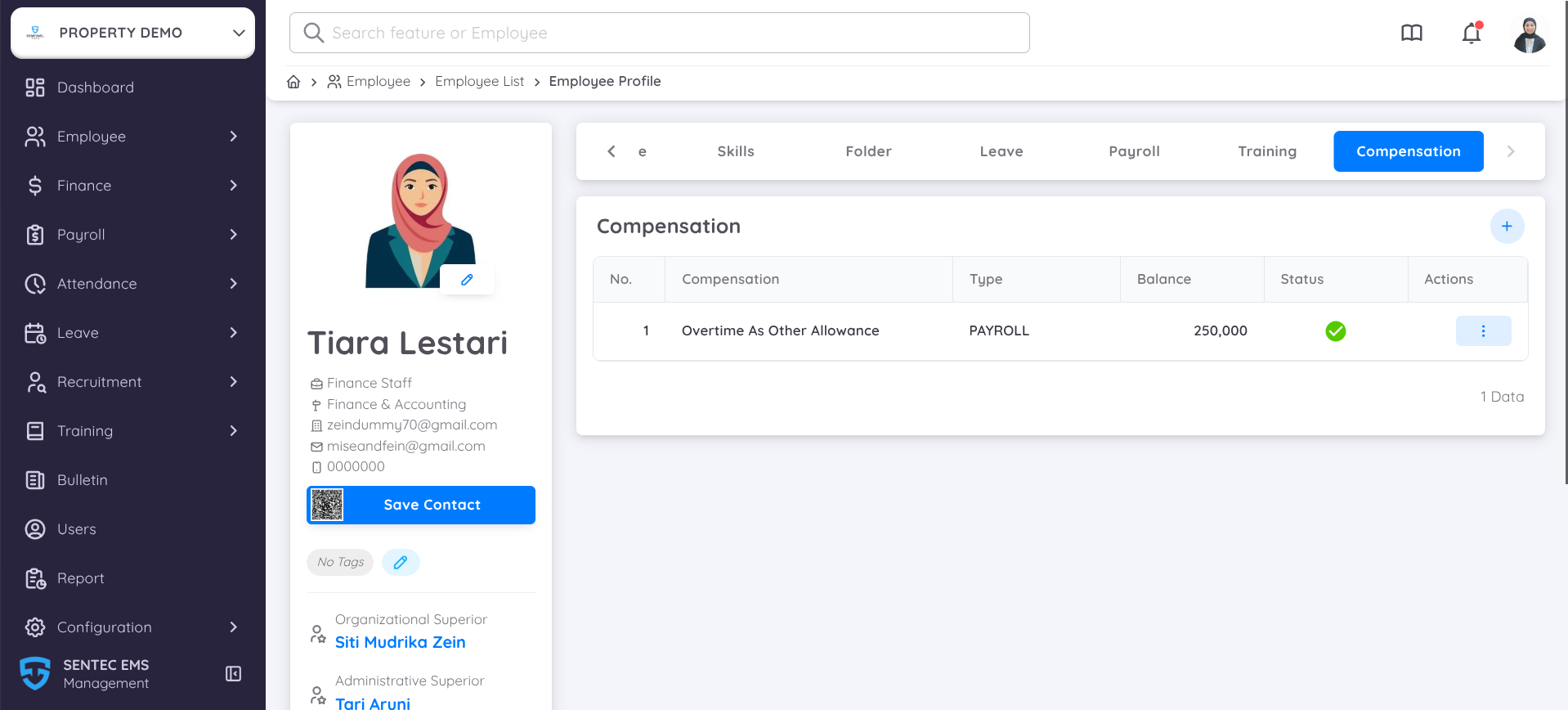
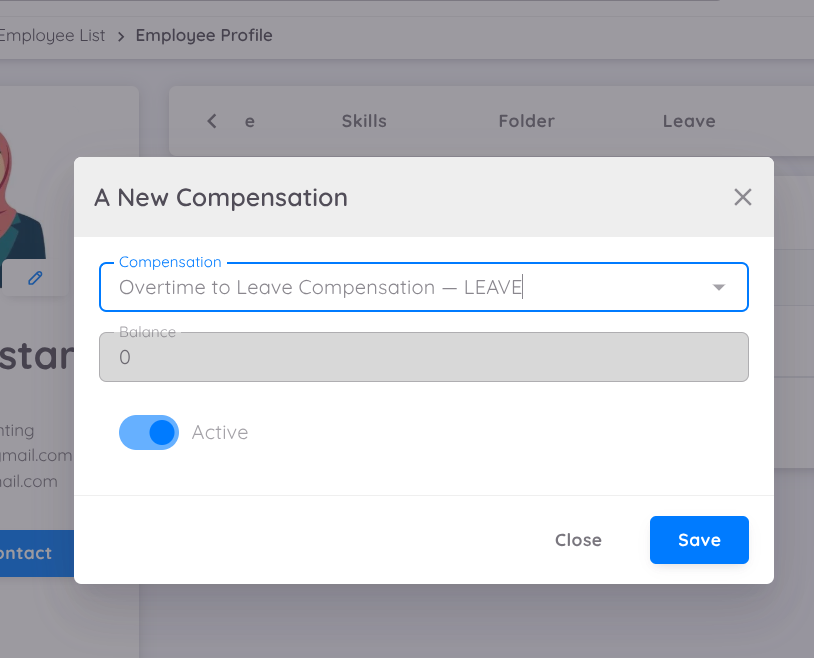
Puede agregar un perfil de compensación para el empleado y seleccionar el tipo de compensación que se configuró previamente en Configuration → Setup → Finance.
Edición
NOTA
Solo los usuarios con permiso de "Empleado" en modo "escritura" pueden modificar los datos de los empleados.
Se aplican excepciones a las pestañas de "Permisos" y "Nómina".
Toda la información del empleado puede ser editada directamente por el propio empleado a través de la páginahttps://employees.ems.sentec.io, excepto en las pestañas de Permisos y Nómina.