Descripción General
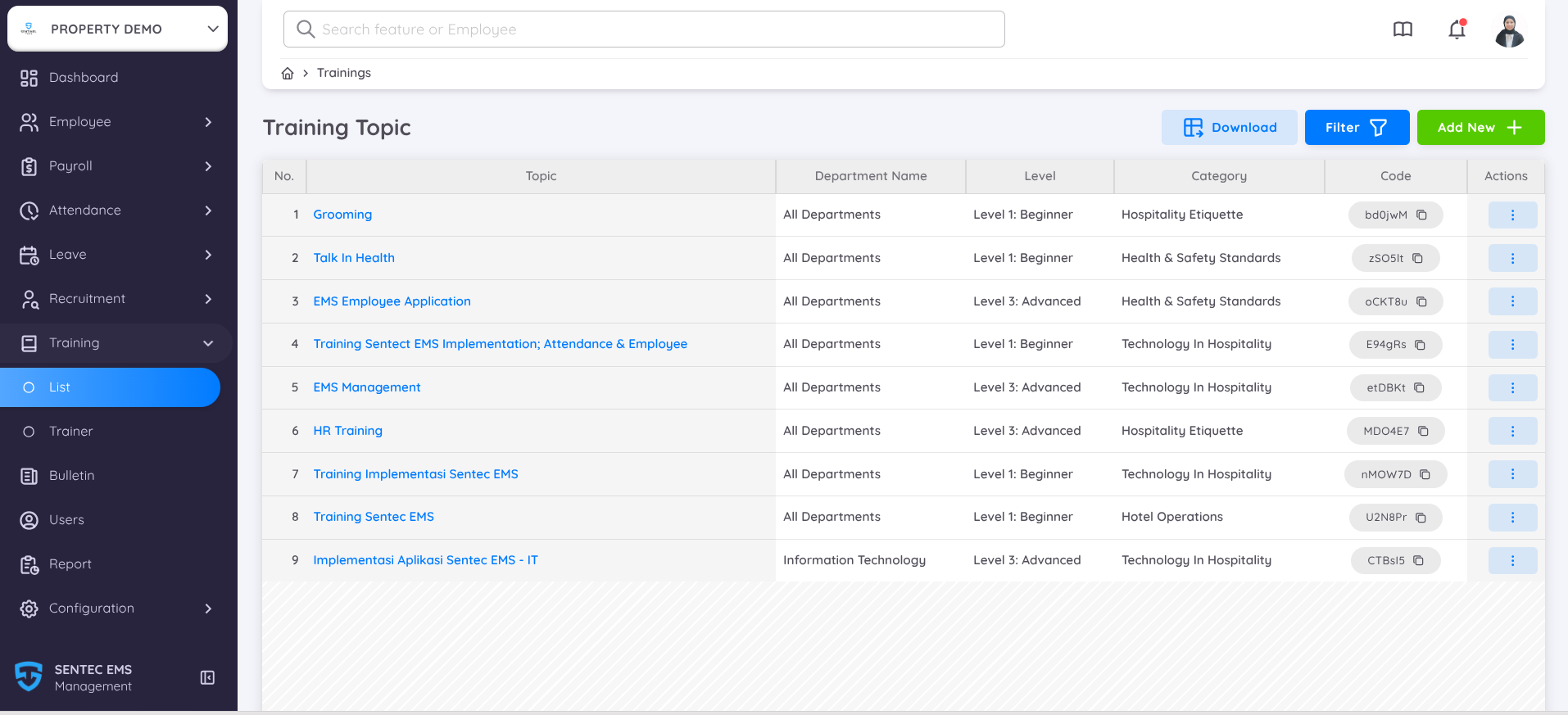
La página de Lista de Temas de Capacitación permite ver, gestionar y organizar todos los programas de formación disponibles dentro de tu propiedad. Cada tema incluye información clave como el Departamento, Nivel, Categoría y un Código único que ayuda a identificar y administrar las sesiones de capacitación de manera efectiva.
Esta función proporciona una vista general de todos los materiales de capacitación disponibles para los empleados, apoyando una mejor planificación y coordinación entre departamentos.
Lista de Temas de Capacitación
La página muestra una lista de los temas de capacitación existentes, que incluye los siguientes detalles:
- Tema – El nombre de la capacitación.
- Nombre del Departamento – Indica a qué departamento(s) aplica la capacitación.
- Nivel – Representa la complejidad o nivel de habilidad objetivo (por ejemplo, Principiante, Intermedio, Avanzado).
- Categoría – Clasifica el tipo de capacitación, como Tecnología, Salud y Seguridad o Hospitalidad.
- Código – Un identificador único para cada tema de capacitación, generado automáticamente después de crear un nuevo tema.
Desde la columna de Acciones, puedes:
- Ver Detalles – Revisar los detalles antes de realizar cambios.
- Editar – Actualizar los detalles del tema de capacitación.
- Eliminar – Quitar un tema si ya no es relevante.
En este menú, puedes usar el botón Agregar Nuevo + para crear un nuevo tema de capacitación o aplicar filtros basados en el nombre del tema o el período para localizar elementos específicos rápidamente.
También está disponible la opción Descargar, que te permite exportar la lista para informes o registros.
Crear un Nuevo Tema de Capacitación
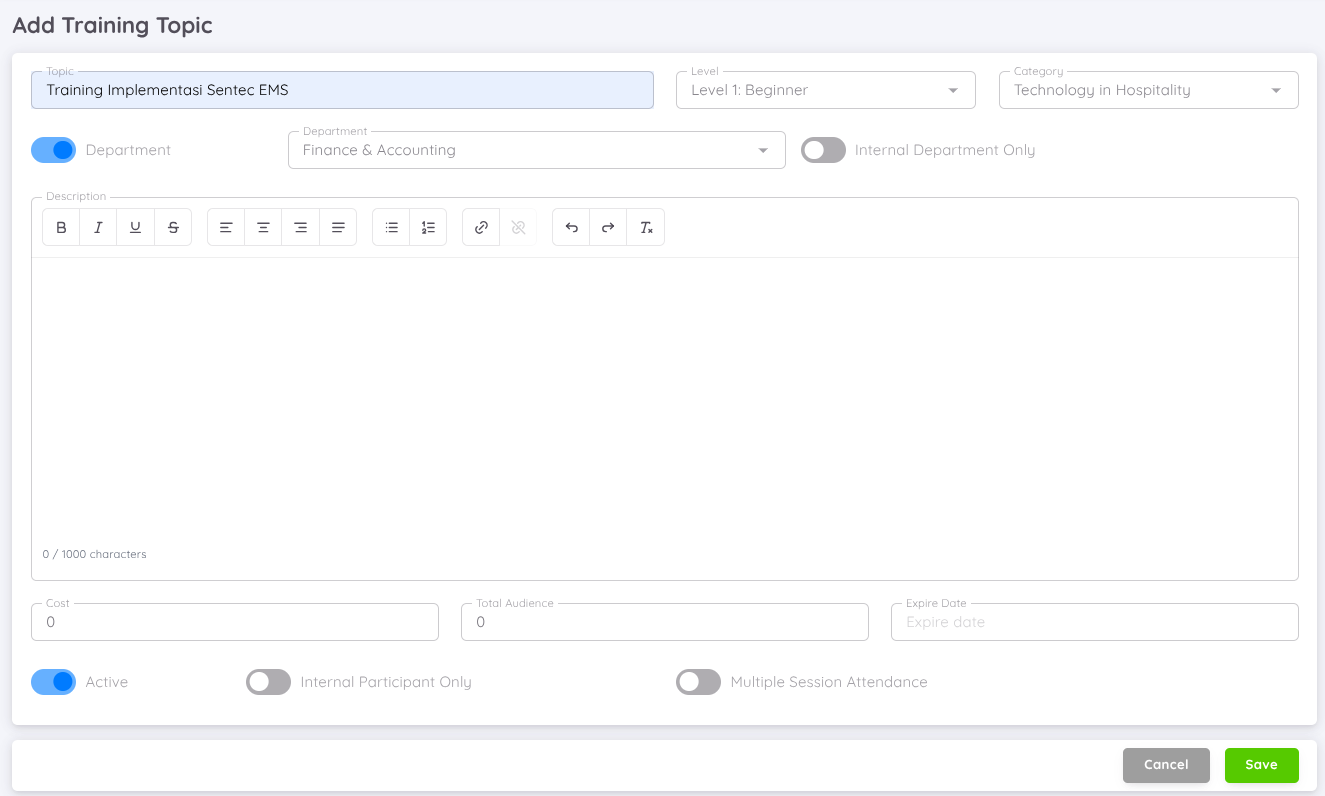
La página Agregar Nuevo + permite a los administradores o usuarios autorizados crear nuevos temas de capacitación disponibles para los empleados dentro de la organización. Esta función garantiza que todas las iniciativas de capacitación estén bien documentadas, categorizadas y sean fácilmente accesibles.
Puedes definir o activar configuraciones opcionales que incluyen:
- Tema – Ingresa el título de la sesión de capacitación.
- Nivel – Selecciona el nivel de capacitación: Principiante, Intermedio o Avanzado.
- Categoría – Elige la categoría correspondiente (por ejemplo, Tecnología, Salud y Seguridad, Hospitalidad).
- Departmento – Desactive el interruptor si la capacitación aplica a todos los departamentos. Cuando está activado, puede especificar un solo departamento y seleccionar el departamento correspondiente. Sin embargo, los participantes de fuera del departamento seleccionado aún pueden unirse activando el interruptor junto a la selección del departamento.

- Descripción – Proporciona una explicación detallada del tema, incluyendo objetivos, materiales o resultados esperados.
- Editor de texto enriquecido – Permite formato de texto e inserción de enlaces para mayor claridad.
- Costo – Especifica el costo de la capacitación, si aplica.
- Número Total de Participantes – Indica el número estimado de asistentes.
- Fecha de Expiración – Define la fecha de finalización o vencimiento del tema.
También puedes definir o activar opciones adicionales como:
- Activo – Habilita esta opción para hacer visible el tema. Si está desactivada, quedará como borrador.
- Solo Participantes Internos – Restringe la capacitación a empleados internos.
- Asistencia a Múltiples Sesiones – Permite que los empleados asistan a varias sesiones del mismo tema.
Una vez completada toda la información requerida, haz clic en Guardar para crear el tema.
El nuevo tema aparecerá automáticamente en la Lista de Temas de Capacitación y podrá ser gestionado o editado según sea necesario.
Haz clic en Cancelar si deseas descartar los cambios y volver a la página anterior.
Detalles del Tema de Capacitación
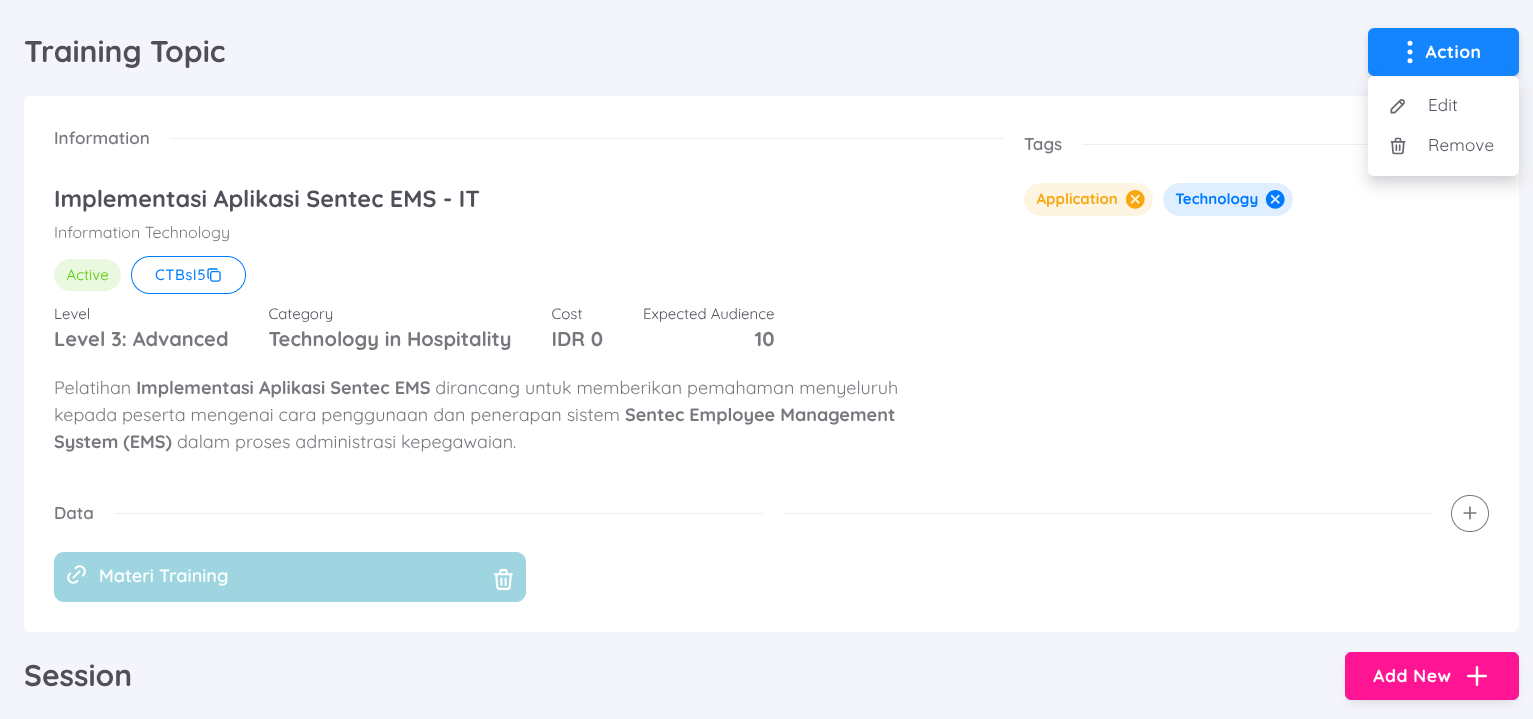
La página de Detalles del Tema de Capacitación muestra información completa sobre un programa específico, incluyendo descripción, departamento, nivel y público objetivo. Desde esta página también puedes gestionar las sesiones relacionadas donde los empleados pueden registrarse y participar.
Para agregar o ver más detalles, haz clic en el nombre del tema en la lista de temas.
En este menú, puedes agregar etiquetas para clasificar la capacitación (por ejemplo, Aplicación, Tecnología, Salud y Seguridad). También puedes subir materiales adicionales, documentos o referencias, y gestionar las sesiones de capacitación directamente desde esta página.
El menú de acciones (⋮) en la parte superior derecha permite:
- Editar – Actualizar detalles como título, descripción o configuración.
- Eliminar – Borrar el tema si ya no es necesario.
En la parte inferior, puedes gestionar las sesiones de capacitación usando el botón Agregar Nuevo +.
Agregar una Sesión de Capacitación
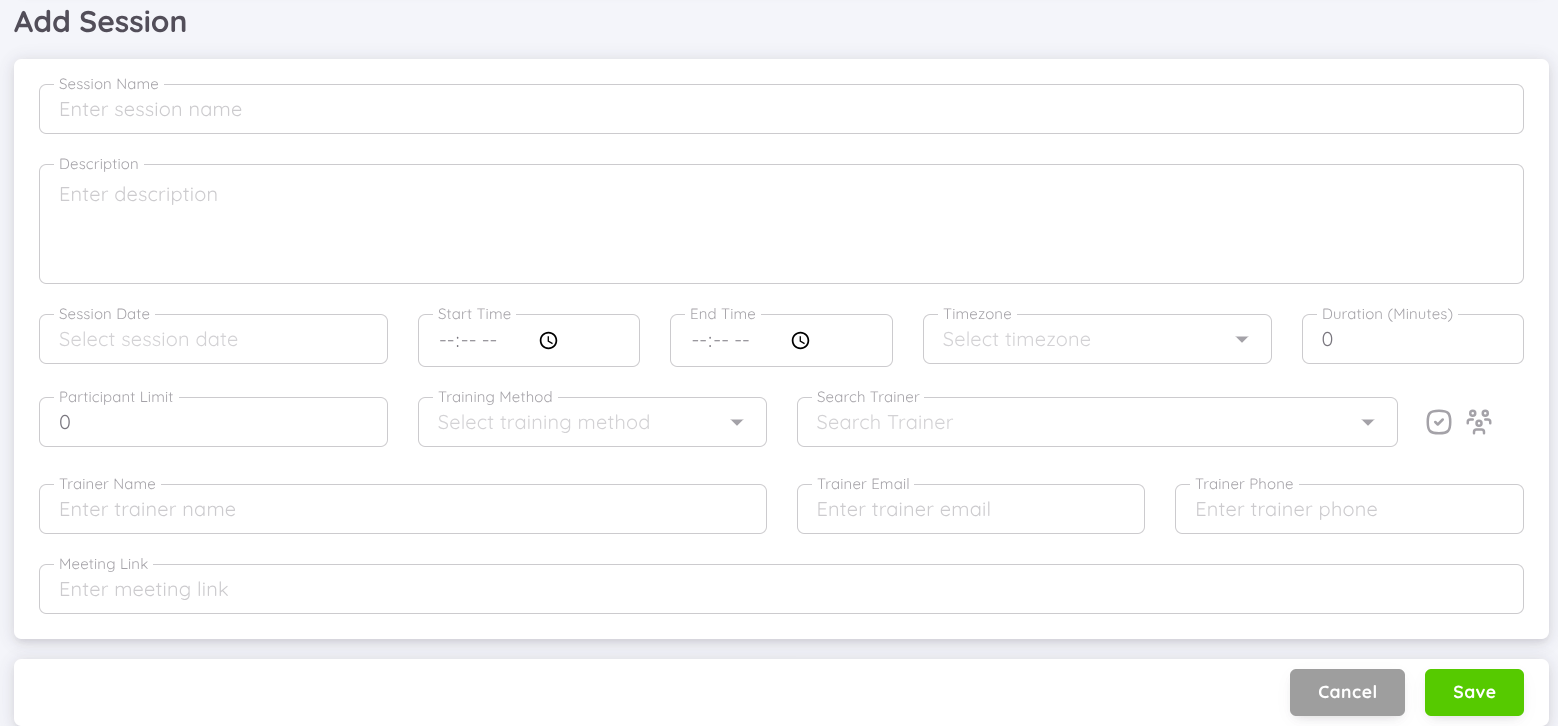
El menú Agregar Sesión permite crear y programar una nueva sesión para un tema seleccionado. Cada sesión representa una ocurrencia específica de la capacitación a la que los empleados pueden registrarse y asistir.
En este menú, puedes completar los siguientes campos:
- Nombre de la Sesión – Ingresa el título o identificador.
- Descripción – Proporciona una breve descripción del contenido o los objetivos.
- Fecha de la Sesión – Selecciona la fecha en que se llevará a cabo.
- Hora de Inicio y Fin – Define la duración de la sesión.
- Zona Horaria – Elige la zona horaria correspondiente.
- Duración (Minutos) – Indica la duración total.
- Límite de Participantes – Establece el número máximo de asistentes.
- Método de Capacitación – Selecciona si será en línea, presencial o híbrida.
- Información del Instructor – Busca y asigna un instructor dentro de la propiedad u organización; su nombre, correo y teléfono se completarán automáticamente.
- Enlace de Reunión – Si la sesión es en línea, incluye el enlace virtual aquí.
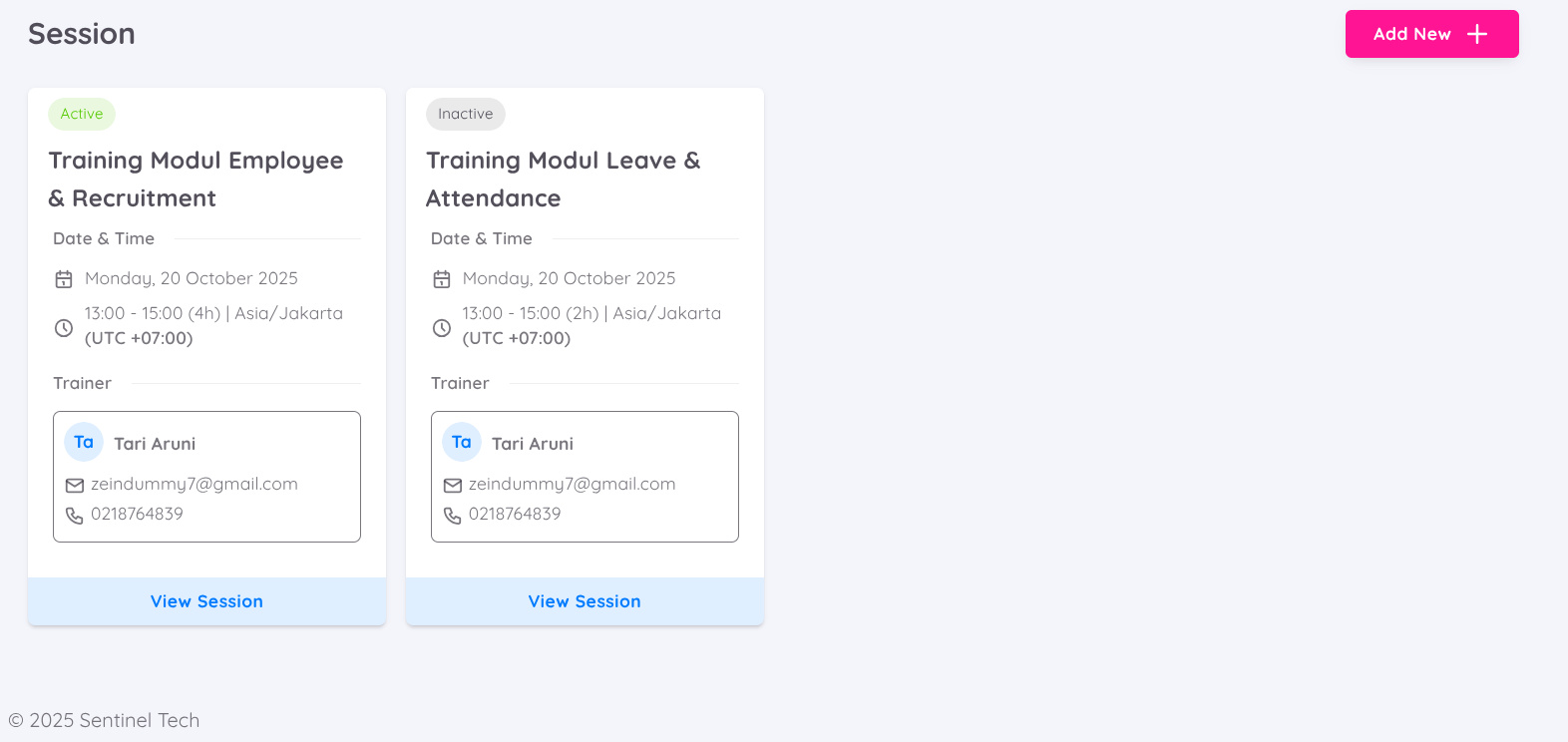
Todas las sesiones creadas estarán disponibles en la página de Detalles de la Capacitación. Puedes agregar tantas sesiones como sea necesario.
NOTA
La sesión creada no se activa automáticamente. En la fecha programada, puedes activarla para permitir que los participantes hagan clic en Unirse desde su página de capacitación.
Una vez que los empleados se registran, la capacitación se agrega automáticamente a su calendario.
Activación de la Sesión
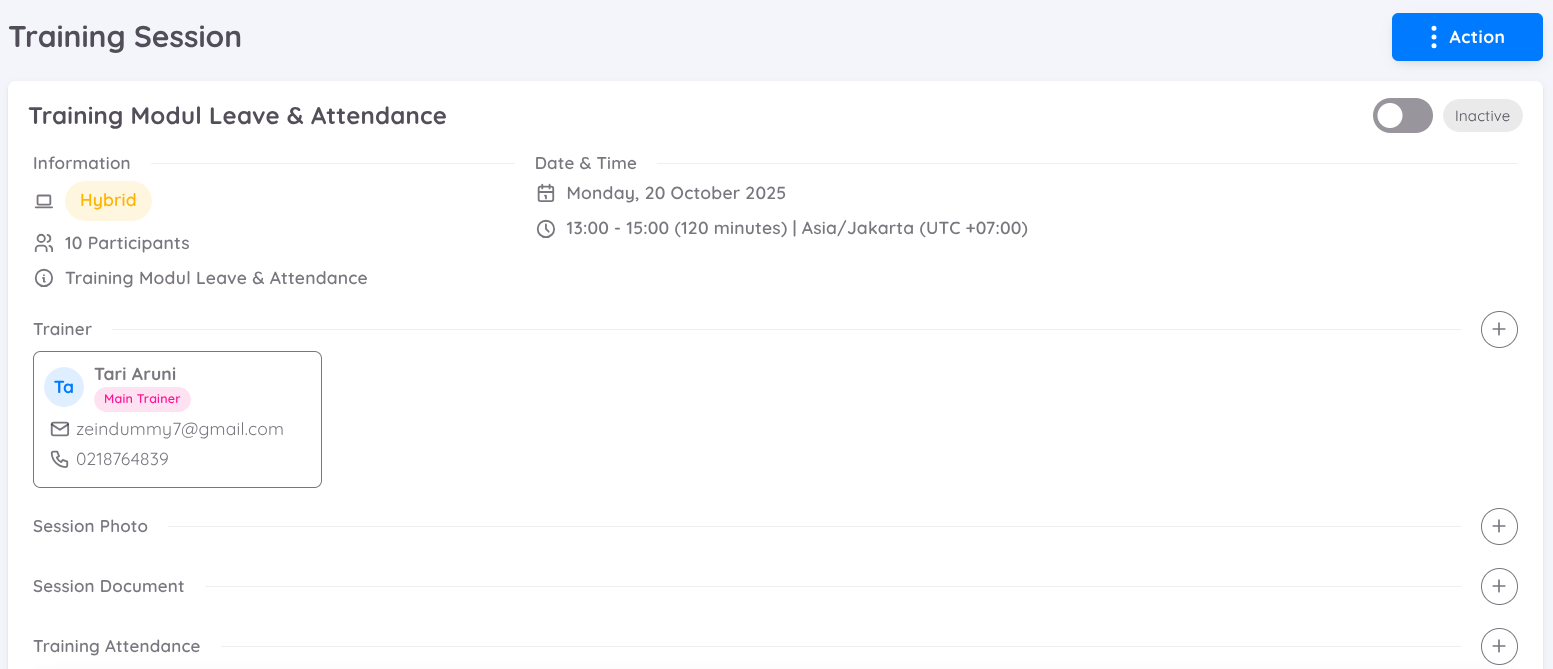
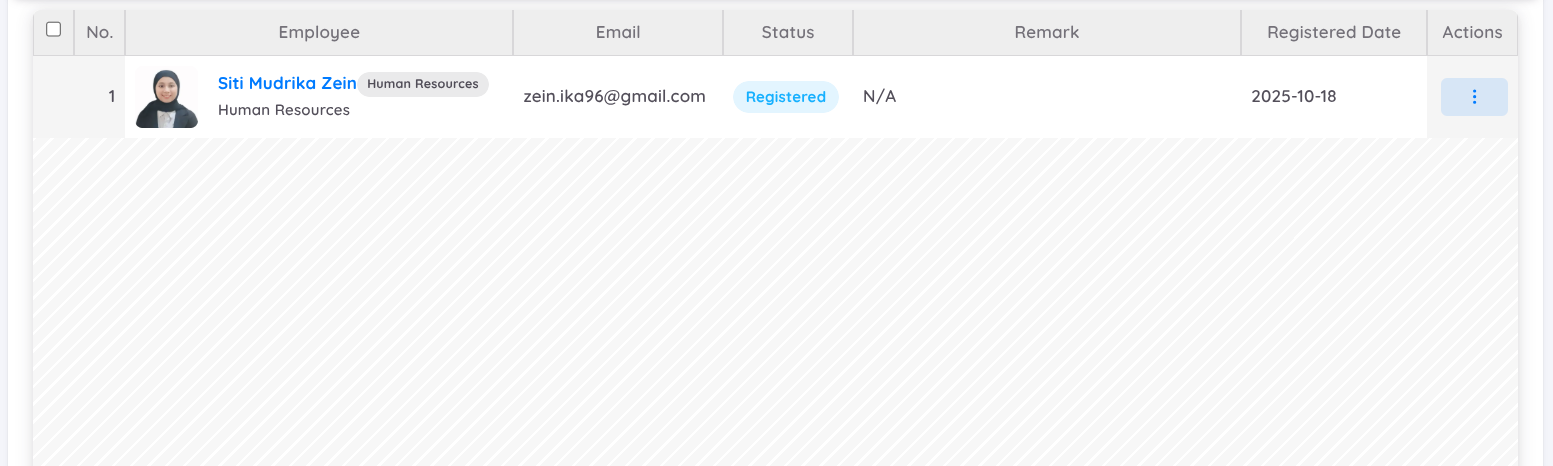
En la vista de Detalles de la Sesión, puedes activar la sesión cambiando el interruptor Activo en la fecha programada. Una vez activada, los participantes podrán hacer clic en Unirse desde su página de capacitación.
Dentro de cada sesión, puedes agregar información adicional como:
- Co-Instructor – Agrega instructores de apoyo.
- Foto de la Sesión – Sube una imagen relevante o evidencia.
- Documentos de la Sesión – Adjunta materiales o listas de asistencia.
- Asistencia Manual – Registra asistencia manualmente si es necesario.
Cuando los participantes se registran desde su Página de Empleado, sus nombres aparecen automáticamente en la Lista de Asistencia de la sesión.
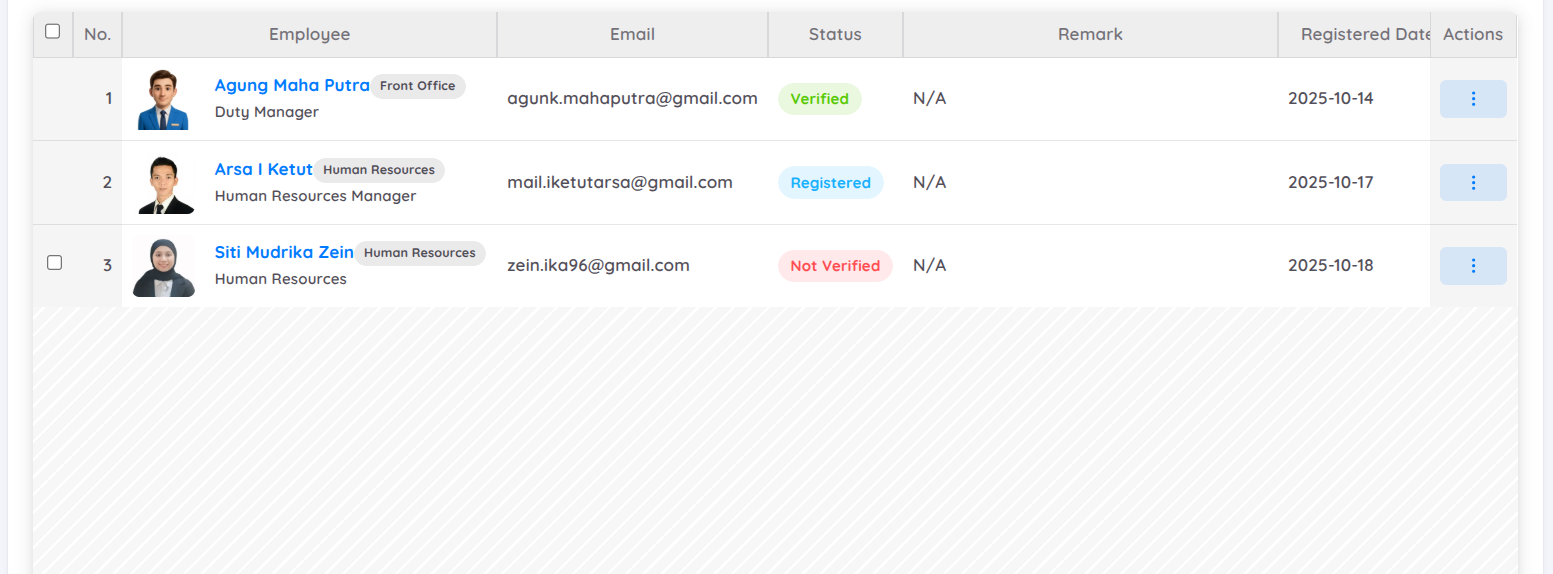
El campo de Estado en la lista muestra el progreso de participación:
- Registrado → El empleado se ha inscrito en la sesión.
- No Verificado → Cuando la sesión está activa, el empleado puede hacer clic en Unirse; su asistencia se registrará como No Verificada.
- Verificado → Puedes confirmar la asistencia seleccionando Verificar desde el botón de acción.
- Eliminar → Quita el registro de asistencia si es necesario.
Agregar Participante
Para cada sesión de capacitación, también puedes agregar participantes manualmente. Esta función es útil cuando los participantes no se registran desde su página de empleado.
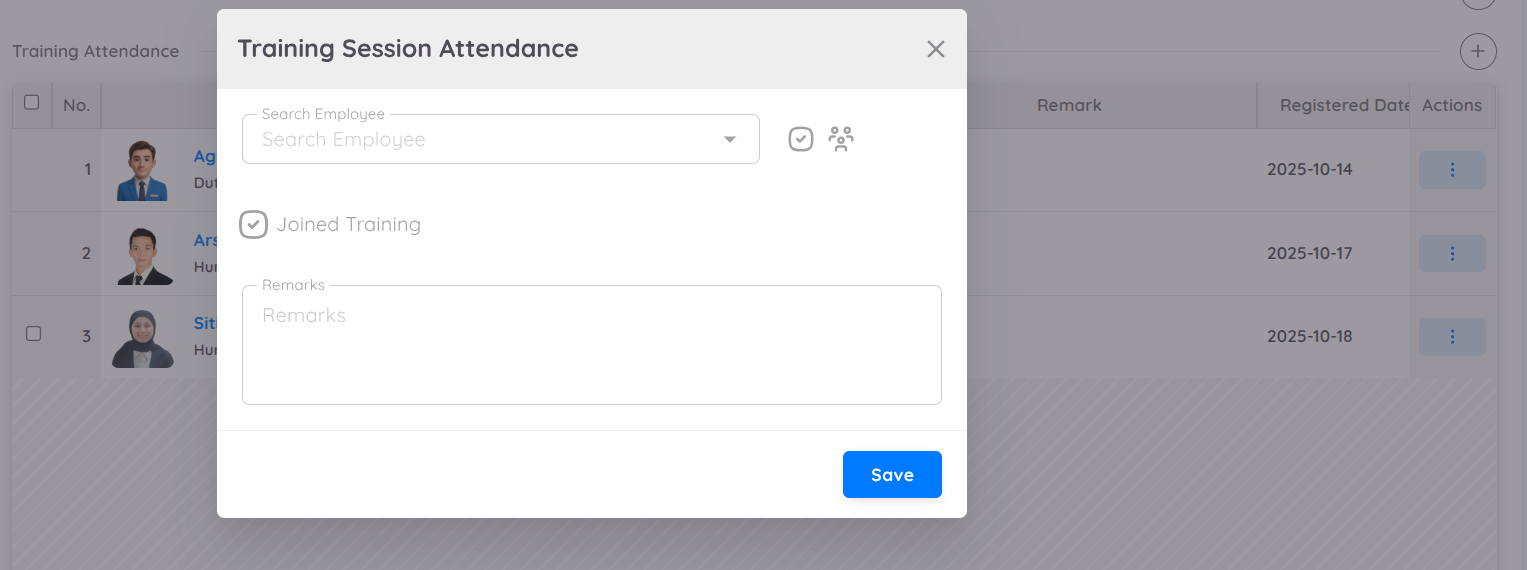
Puedes buscar empleados activos dentro de tu propiedad o encontrarlos desde la Organización Archipelago marcando la pestaña Organización.
Al agregar un participante, puedes:
- Escribir y seleccionar el nombre del empleado para incluirlo.
- Elegir la opción Capacitación Completada si ya asistió.
- Añadir Observaciones si es necesario (por ejemplo, notas especiales o justificaciones).
Todos los participantes agregados manualmente aparecerán en la Lista de Asistencia, donde su asistencia puede verificarse o eliminarse según sea necesario.