Overview
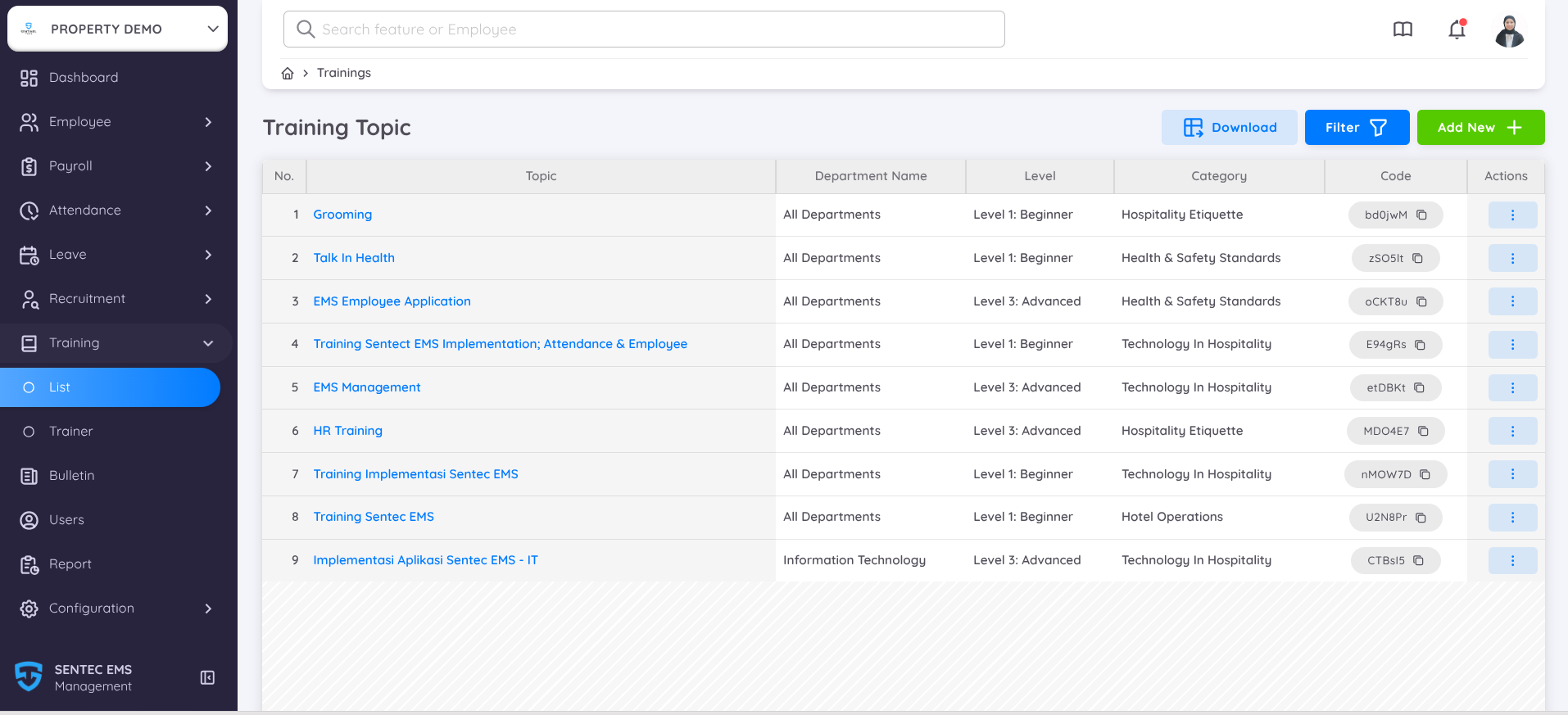
Halaman Training Topic List memungkinkan Anda untuk melihat, mengelola, dan mengatur seluruh program pelatihan yang tersedia di properti Anda. Setiap topik menampilkan informasi penting seperti Department, Level, Category, dan Code unik untuk membantu Anda mengidentifikasi serta mengelola sesi Training secara efisien.
Fitur ini memberikan gambaran umum tentang semua Training yang tersedia bagi karyawan, sehingga mendukung perencanaan dan koordinasi yang lebih baik antar departemen.
List Topik Training
Halaman ini menampilkan daftar topik Training yang telah dibuat, dengan detail sebagai berikut:
- Topic – Nama Training yang akan dibuat atau dilakukan.
- Department Name – Training ini ditujukan untuk semua department atau department tertentu saja.
- Level – Menunjukkan tingkat kesulitan atau level kemampuan (misalnya: Beginner, Intermediate, Advanced).
- Category – Mengklasifikasikan jenis Training seperti Technology, Health & Safety, atau Hospitality.
- Code – Kode unik yang dibuat secara otomatis setelah topik Training baru dibuat.
Pada kolom Actions, Anda dapat melakukan:
- View Details – Melihat rincian topik Training sebelum melakukan perubahan.
- Edit – Memperbarui detail topik Training.
- Delete – Menghapus topik training jika sudah tidak diperlukan lagi.
Anda juga dapat menggunakan tombol Add New + untuk menambahkan topik Training baru, serta fitur Filter berdasarkan nama topik atau periode pelaksanaan.
Tersedia juga tombol Download untuk mengunduh daftar topik Training dalam format file laporan.
Membuat Topik Training Baru
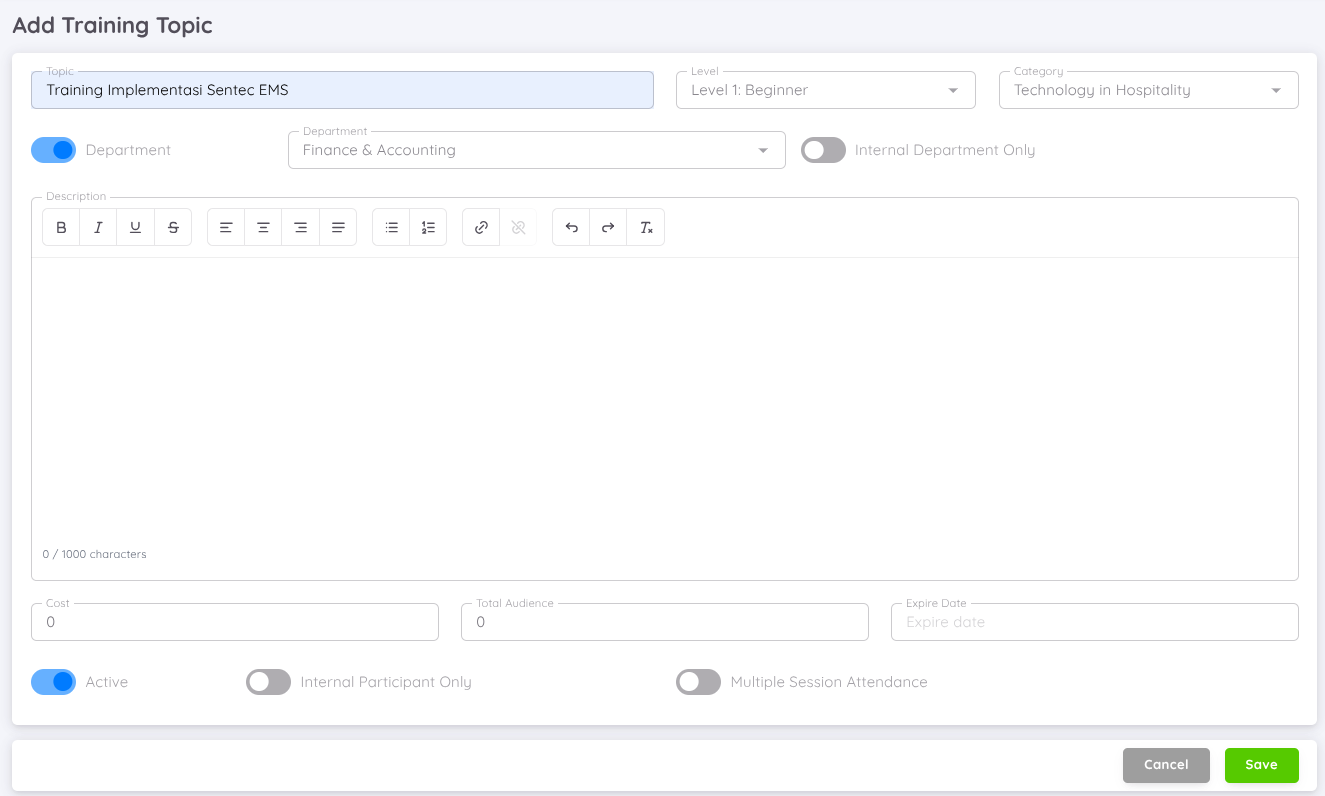
Halaman Add New + digunakan oleh administrator atau pengguna yang berwenang untuk membuat topik training baru yang akan tersedia bagi karyawan dalam organisasi.
Fitur ini membantu memastikan bahwa semua training dapat terdokumentasi dengan baik, terorganisasi, dan mudah diakses.
Formulir pembuatan topik training meliputi:
- Topic – Masukkan nama atau judul Training.
- Level – Pilih tingkat training seperti Beginner, Intermediate, atau Advanced.
- Category – Pilih kategori training (misalnya Technology, Health & Safety, Hospitality).
- Department – Nonaktifkan toggle jika pelatihan berlaku untuk semua departemen. Jika diaktifkan, Anda dapat menentukan satu departemen dan memilih departemen yang sesuai. Namun, peserta dari luar departemen yang dipilih tetap dapat mengikuti pelatihan dengan mengaktifkan toggle di samping pilihan departemen.

- Description – Tambahkan deskripsi lengkap tentang tujuan, materi, atau hasil yang diharapkan dari training tersebut.
- Cost – Jika Training ini berbayar maka, informasi terkait biaya ini dapat ditambahkan.
- Total Audience – Jumlah peserta yang diharapkan pada Training yang akan dibuat.
- Expire Date – Tentukan tanggal berakhirnya topik training.
Pengaturan tambahan yang dapat diaktifkan:
- Active – Menjadikan topik training aktif dan dapat digunakan. Jika dinonaktifkan, akan tersimpan sebagai draft.
- Internal Participant Only – Membatasi training hanya untuk karyawan internal.
- Multiple Session Attendance – Mengizinkan peserta untuk mengikuti lebih dari satu sesi dari topik yang sama.
Setelah semua informasi diisi, klik Save untuk menyimpan atau Cancel untuk membatalkan.
Detail Topik Training
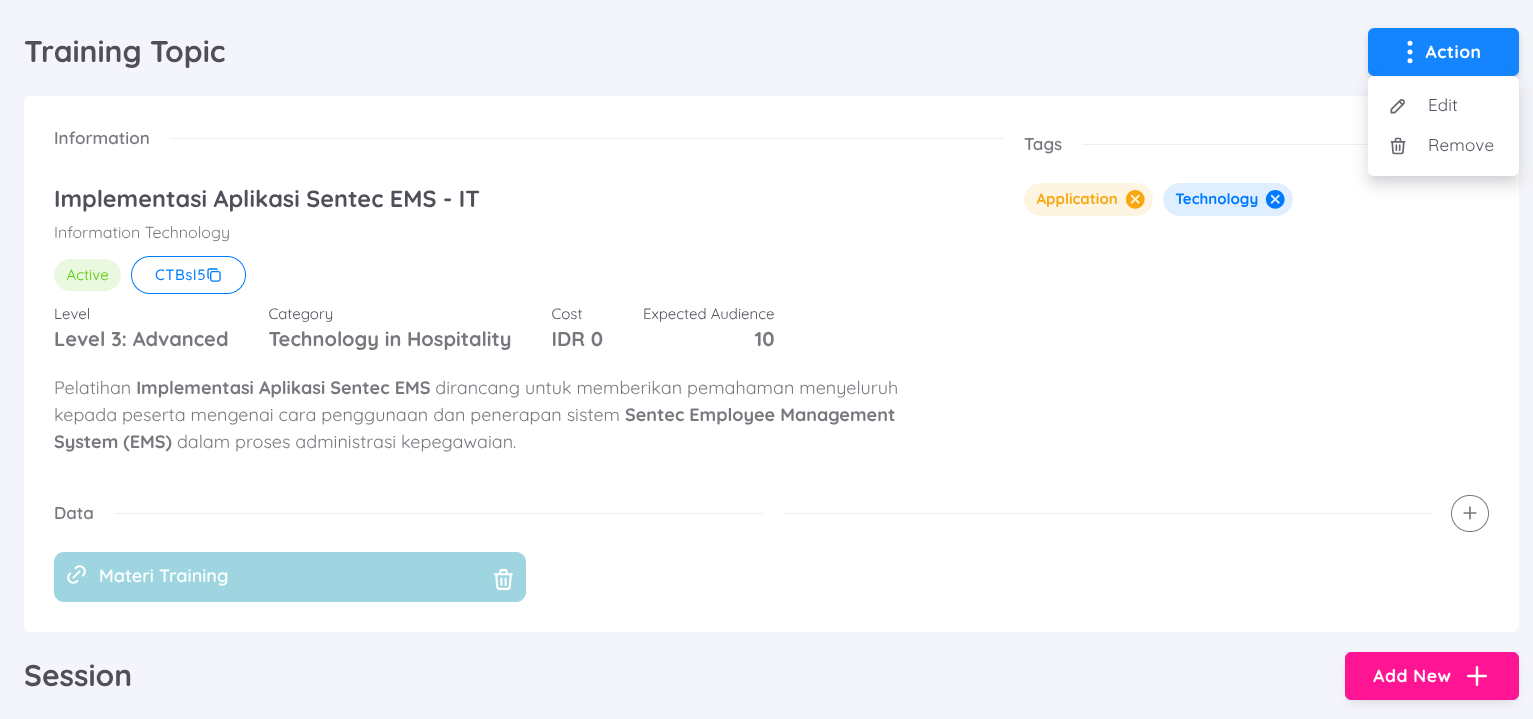
Halaman Training Topic Detail menampilkan informasi lengkap dari topik training, termasuk deskripsi, departemen, level, dan audiens.
Dari halaman ini, Anda juga dapat menambahkan sesi training dan mengunggah dokumen pendukung.
Anda dapat menambahkan tags untuk mengategorikan topik training (misalnya Application, Technology, Health & Safety) dan mengunggah training materials atau documents.
Gunakan menu Actions (⋮) di kanan atas untuk:
- Edit – Memperbarui informasi training.
- Remove – Menghapus topik training jika tidak lagi digunakan.
Di bagian bawah halaman, Anda dapat menambahkan sesi training melalui tombol Add New +.
Menambahkan Sesi Training
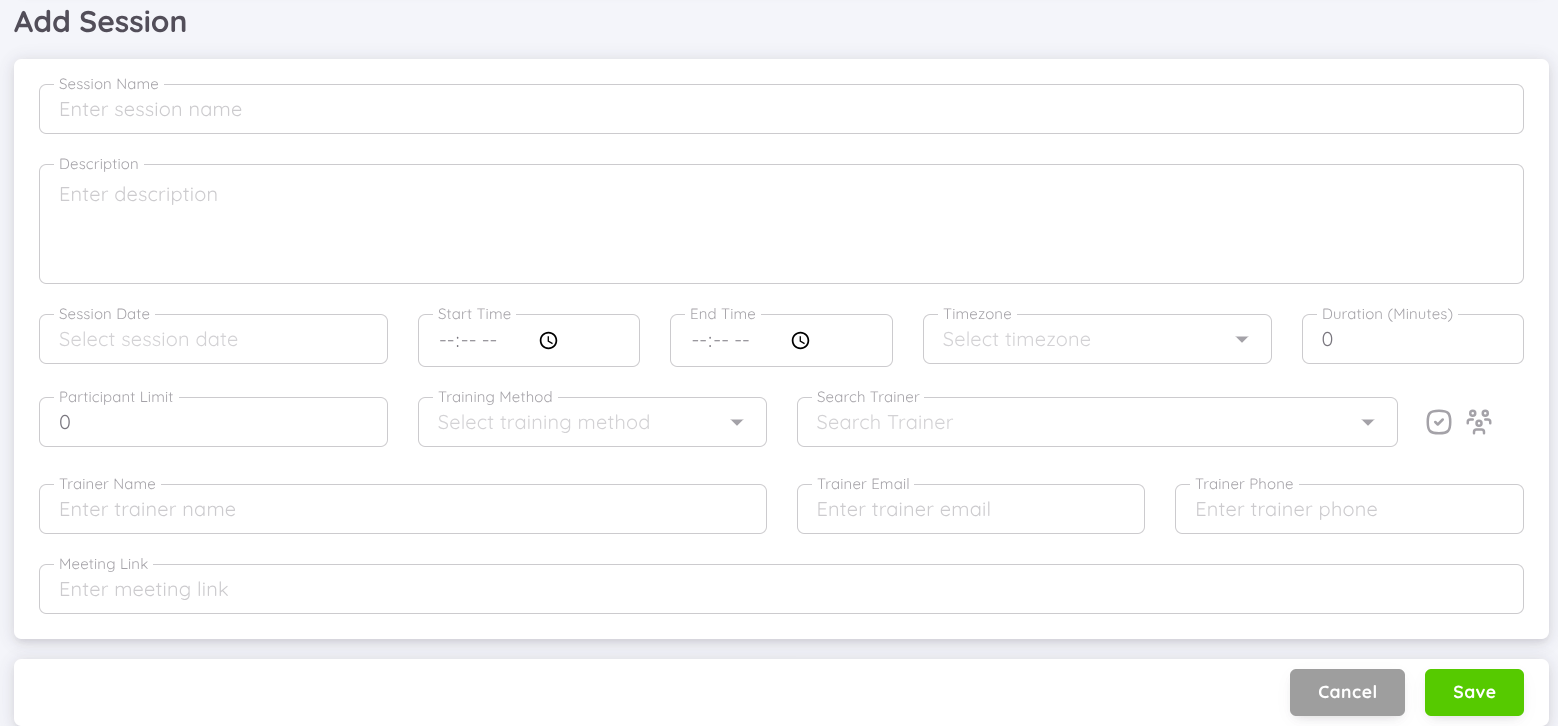
Tombol Add Session memungkinkan Anda membuat dan menjadwalkan sesi baru untuk topik training tertentu.
Setiap sesi mewakili satu kegiatan training yang dapat diikuti oleh peserta.
Formulir yang dapat diisi meliputi:
- Session Name – Nama atau judul sesi training.
- Description – Deskripsi singkat tentang isi sesi training.
- Session Date – Tanggal pelaksanaan.
- Start Time & End Time – Waktu mulai dan selesai sesi training.
- Timezone – Zona waktu training.
- Duration (Minutes) – Durasi sesi training dalam menit.
- Participant Limit – Jumlah maksimum peserta.
- Training Method – Pilih metode pelatihan (Online, Offline, atau Hybrid).
- Trainer Information – Pilih trainer dari properti Anda atau organisasi Archipelago; data nama, email, dan nomor kontak akan otomatis terisi.
- Meeting Link – Masukkan tautan pertemuan jika sesi dilakukan secara online.
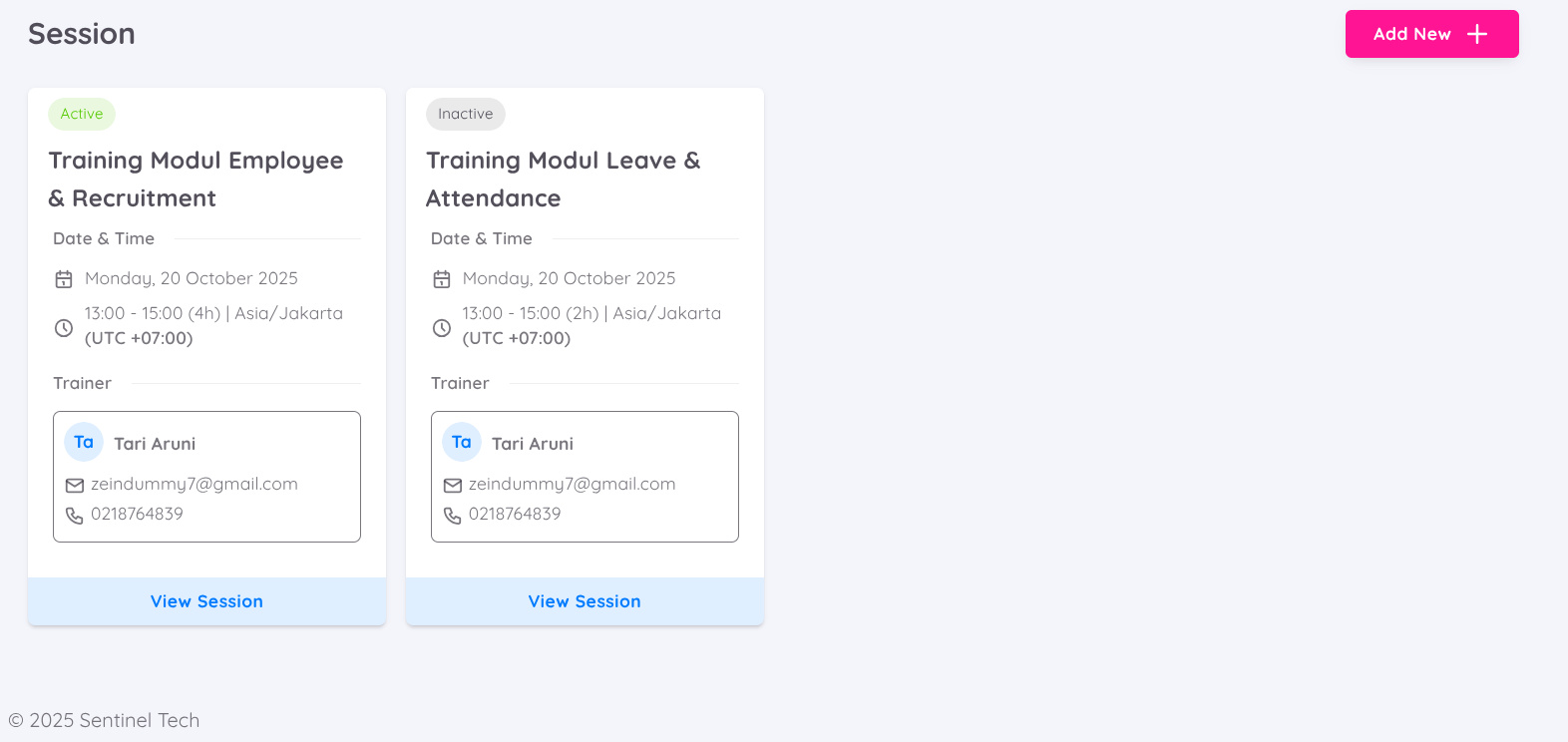
Semua sesi yang telah dibuat akan muncul pada halaman Training Details.
Anda dapat menambahkan sesi sesuai kebutuhan dan mengaktifkannya pada tanggal yang telah dijadwalkan.
CATATAN
Sesi yang dibuat tidak akan otomatis aktif. Pada tanggal pelaksanaan, aktifkan sesi agar peserta dapat menekan tombol Join di halaman training mereka.
Setelah karyawan melakukan register, training yang akan diikuti tersebut akan otomatis muncul pada kalender mereka, dan mereka akan menerima pop up informasi pada saat pelaksanaanya ketika mengakses halaman dashboard.
Aktivasi Sesi Training
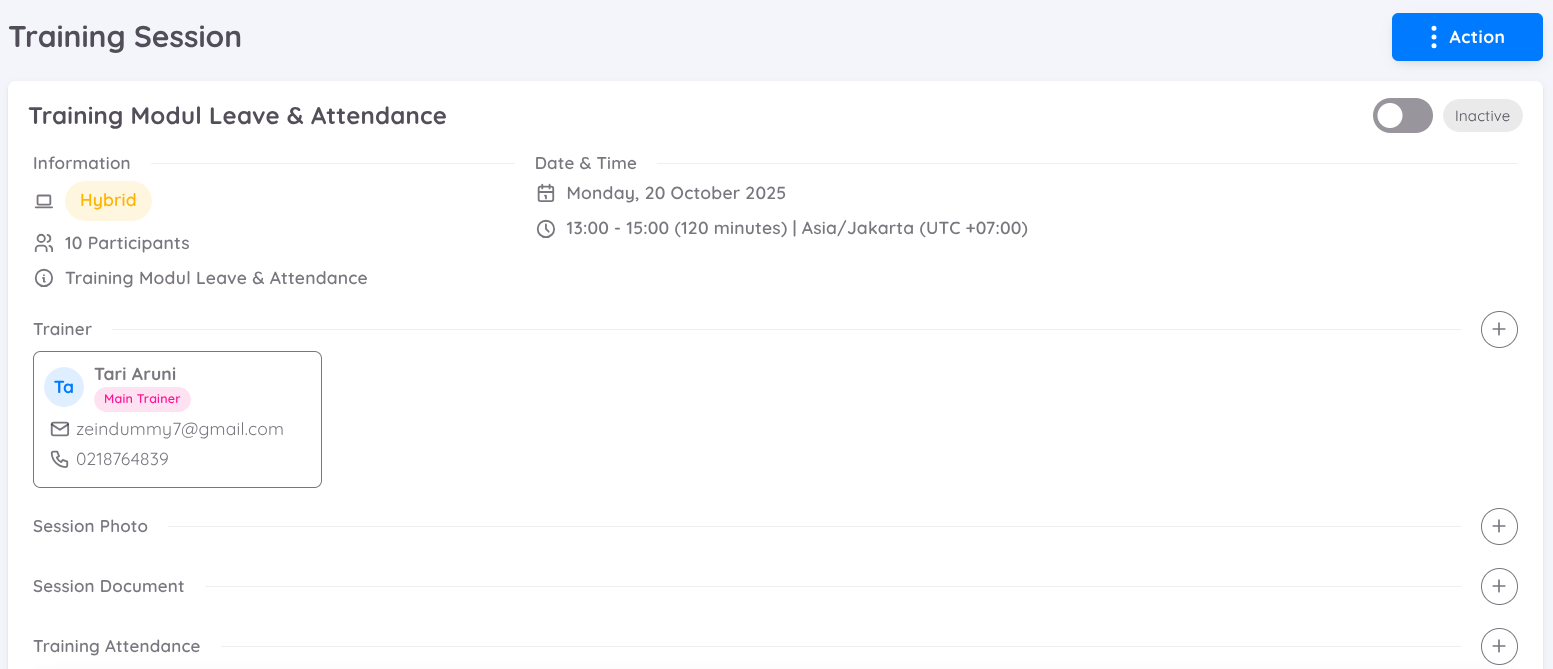
Di halaman Session Details, Anda dapat mengaktifkan sesi Training yang telah ditambahkan dengan mangaktifkan tombol Active pada tanggal pelaksanaan.
Setelah aktif, peserta dapat menekan Join dari halaman training mereka.
Anda juga dapat menambahkan:
- Co-Trainer – Trainer pendamping.
- Session Photo – Dokumentasi kegiatan.
- Session Documents – File pendukung seperti materi atau absensi.
- Manual Attendance – Input kehadiran peserta secara manual.
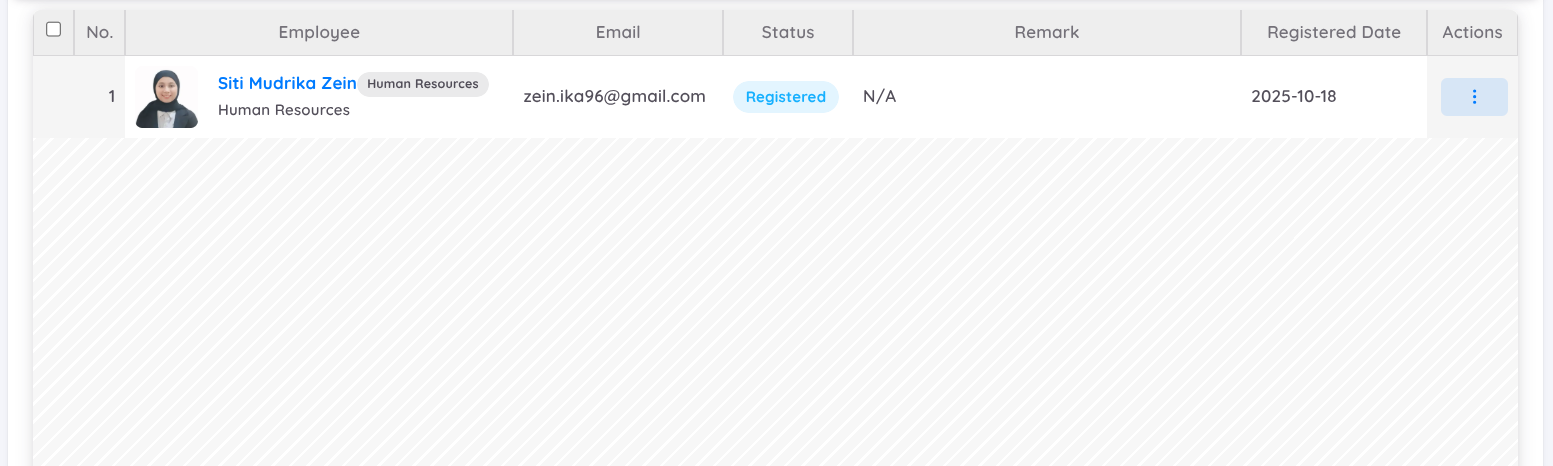
Status kehadiran peserta mencakup:
- Registered – Peserta sudah mendaftar melalui halaman karyawan.
- Not Verified – Peserta sudah bergabung namun belum diverifikasi.
- Verified – Peserta sudah diverifikasi kehadirannya.
- Remove – Menghapus peserta dari daftar.
Menambahkan Peserta Training
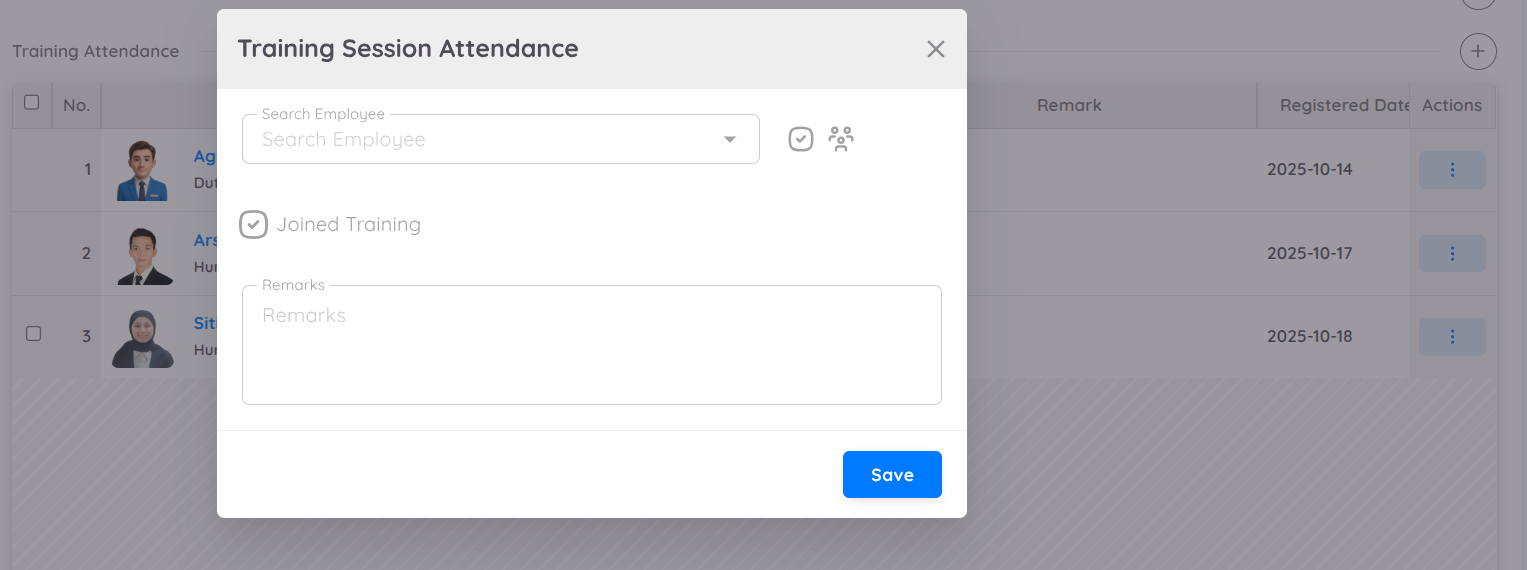
Menu Add Participant digunakan untuk menambahkan peserta secara manual ke sesi training.
Anda dapat mencari karyawan aktif dari properti Anda atau dari Archipelago Organization dengan menceklis Organization.
Langkah-langkah:
- Pilih nama karyawan untuk ditambahkan ke sesi training.
- Aktifkan opsi Joined Training jika peserta telah mengikuti training.
- Tambahkan Remarks bila diperlukan, misalnya catatan atau alasan khusus.
Peserta yang ditambahkan secara manual akan muncul di daftar kehadiran dan dapat diverifikasi atau dihapus sesuai kebutuhan.