Form
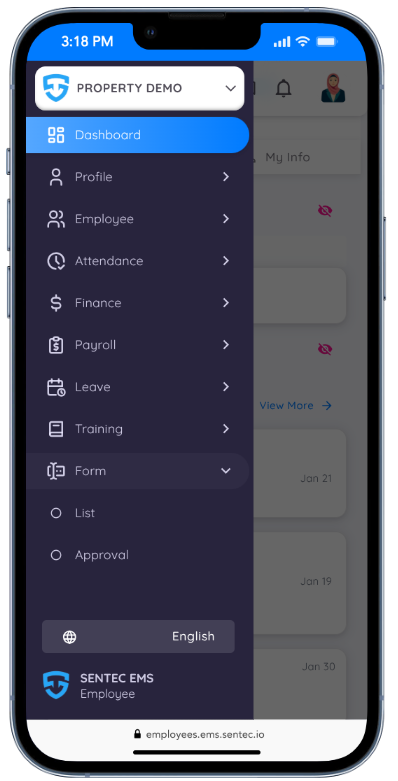
Menu Form memungkinkan karyawan untuk mengajukan dan mengelola pengajuan formulir. Melalui menu ini, karyawan dapat mengajukan permohonan formulir sesuai dengan kebutuhan mereka dengan tetap mematuhi peraturan dan kebijakan perusahaan, melakukan persetujuan terhadap formulir (jika memiliki kewenangan), serta memantau status dan progres pengajuan maupun persetujuan formulir.
Karyawan juga dapat mengunduh formulir yang telah diajukan sebagai referensi dan atau penggunaan pribadi.
List Form
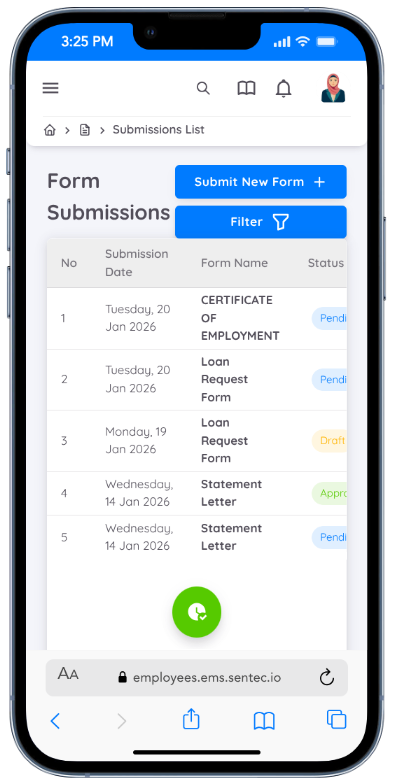
Seluruh formulir yang telah dibuat akan disimpan dan ditampilkan pada submenu Form List. Daftar ini menampilkan informasi utama seperti tanggal pengajuan, nama formulir, dan status pengajuan.
Tahapan status pengajuan formulir adalah sebagai berikut:
| Status Formulir | Deskripsi |
|---|---|
| Draft | Formulir masih dapat diedit dan dihapus sebelum diajukan untuk persetujuan. |
| Menunggu Persetujuan (Pending Approval) | Formulir telah diajukan dan sedang dalam proses persetujuan. Pada status ini, formulir tidak dapat diedit atau dihapus. |
| Disetujui (Approved) | Tombol Download akan tersedia dan formulir dapat diunduh. |
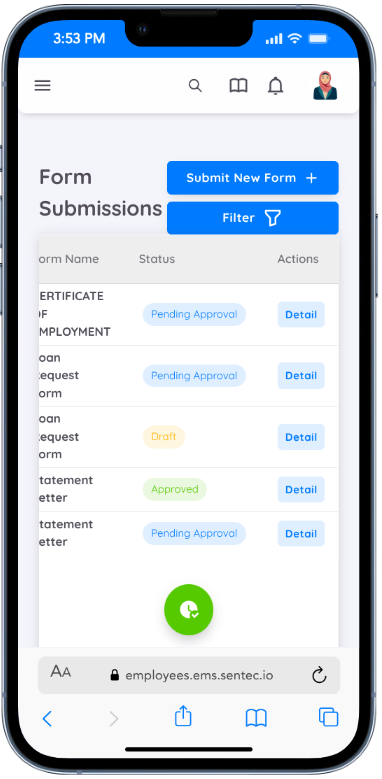
Untuk melihat detail dari suatu pengajuan, klik tombol Detail pada kolom Action.
Anda juga dapat memfilter daftar yang akan ditampilkan berdasarkan Nama Formulir dan Periode Pengajuan.
Submit Form Baru
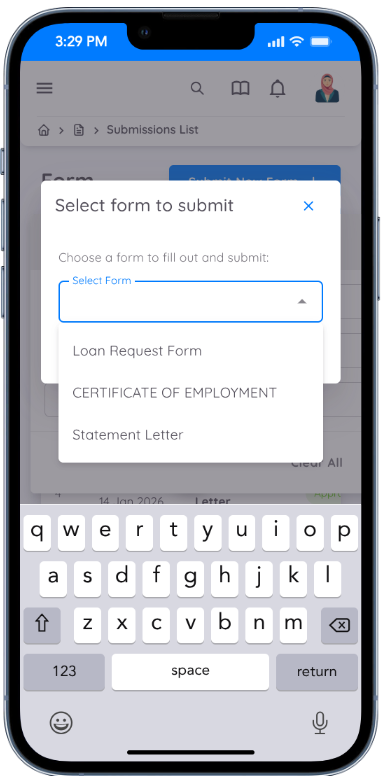
Untuk mengajukan formulir baru, masuk ke submenu Form List lalu klik tombol Submit New Form (+) yang berada di pojok kanan atas halaman. Setelah itu, jendela pemilihan formulir akan muncul.
Sebelum melanjutkan, pilih Tipe Formulir yang diperlukan. Seluruh template formulir telah ditentukan sebelumnya oleh Manajemen atau HR, dan Anda dapat memilih template formulir sesuai dengan kebutuhan.
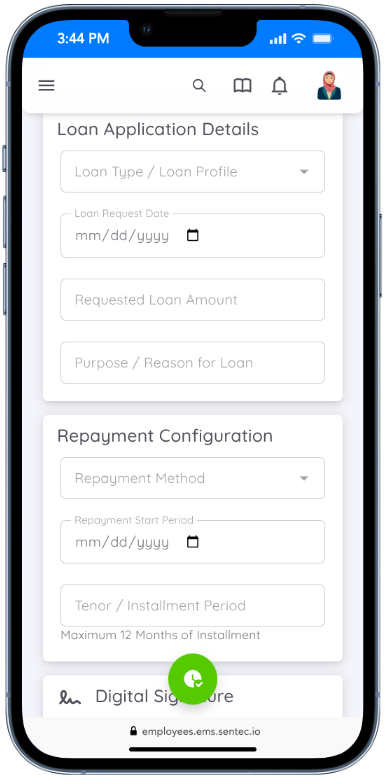
Setelah jenis atau template formulir dipilih, isi konten formulir sesuai dengan kolom yang tersedia.
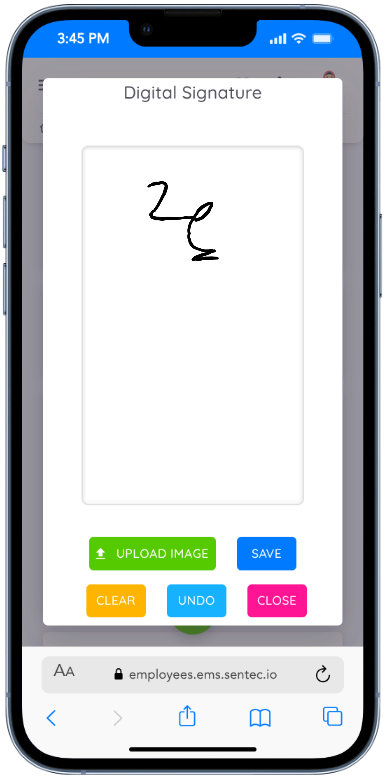
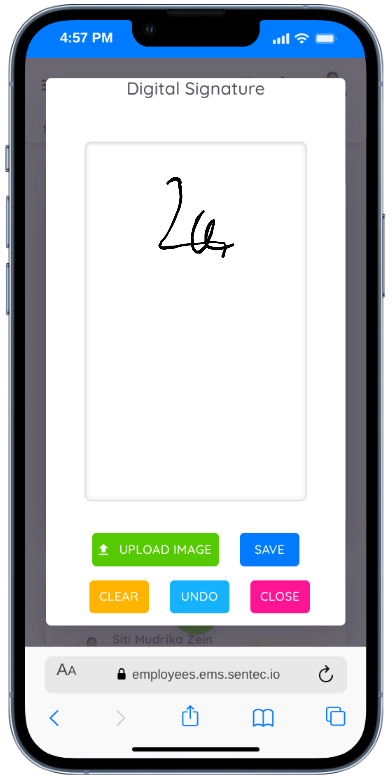
Jika formulir memerlukan tanda tangan, Anda dapat menambahkan tanda tangan digital dengan mengklik Add Signature dan kanvas tanda tangan akan muncul, sehingga Anda dapat menggambar tanda tangan anda secara langsung atau mengunggah gambar tanda tangan melalui upload image sesuai dengan preferensi Anda.
Apabila formulir juga memerlukan informasi tambahan atau dokumen pendukung, tersedia bagian Attachment sebagai kolom opsional untuk menambahkan dokumen pendukung.
Setelah seluruh kolom yang wajib diisi telah dilengkapi, Anda dapat menyimpan formulir.
Setelah disimpan, apabila formulir memerlukan persetujuan, formulir tersebut akan berstatus Draft, sehingga Anda masih dapat mengedit atau menghapus formulir sebelum diajukan untuk persetujuan.
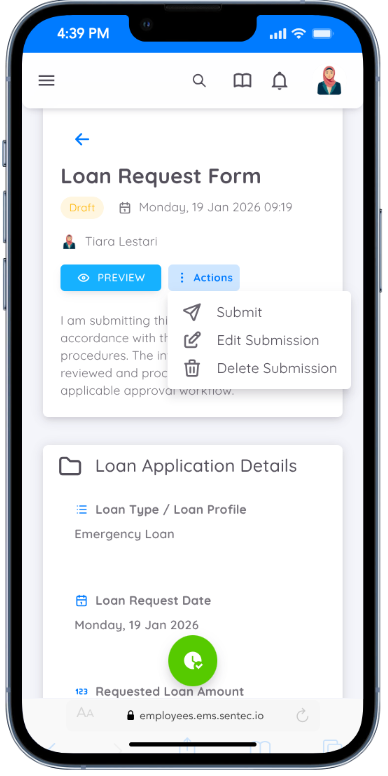
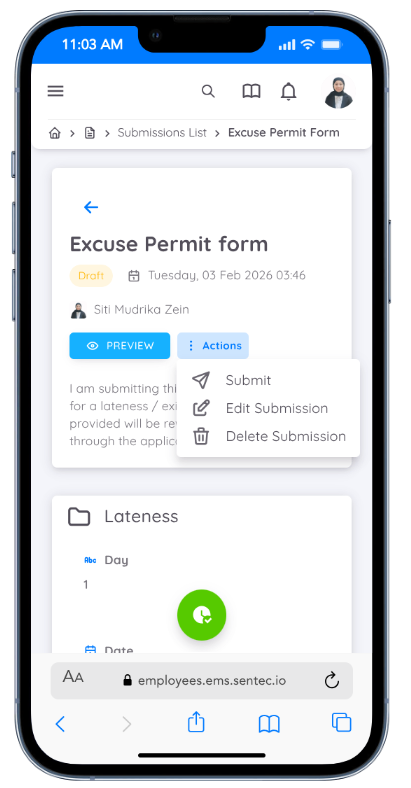
Saat formulir berada dalam status Draft, Anda dapat mengakses detail formulir dan beberapa tindakan akan tersedia.
Anda dapat melakukan Preview untuk meninjau struktur formulir dan informasi yang telah diisi sebelum melakukan tindakan selanjutnya.
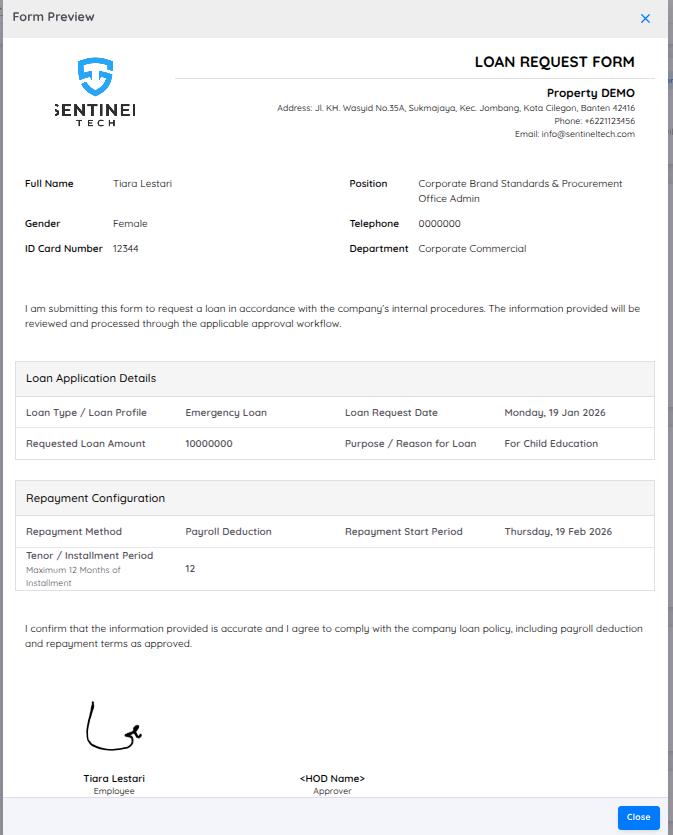
Pastikan bahwa data sudah benar sebelum Anda melakukan submit formulir, karena setelah diajukan, status formulir akan berubah menjadi Pending Approval, dan tombol aksi akan menjadi tidak aktif, sehingga formulir tidak dapat lagi diedit atau dihapus.
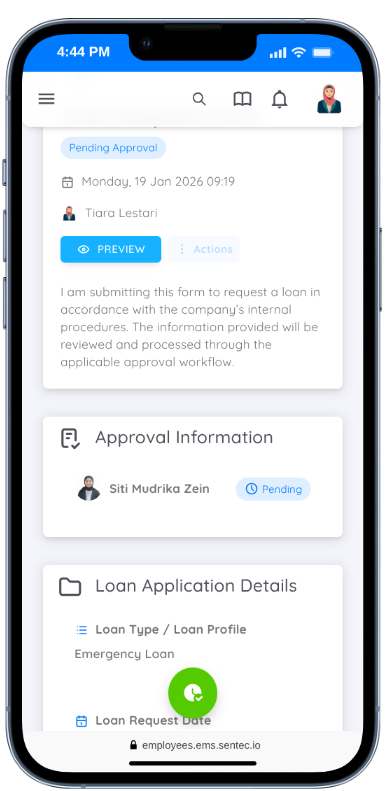
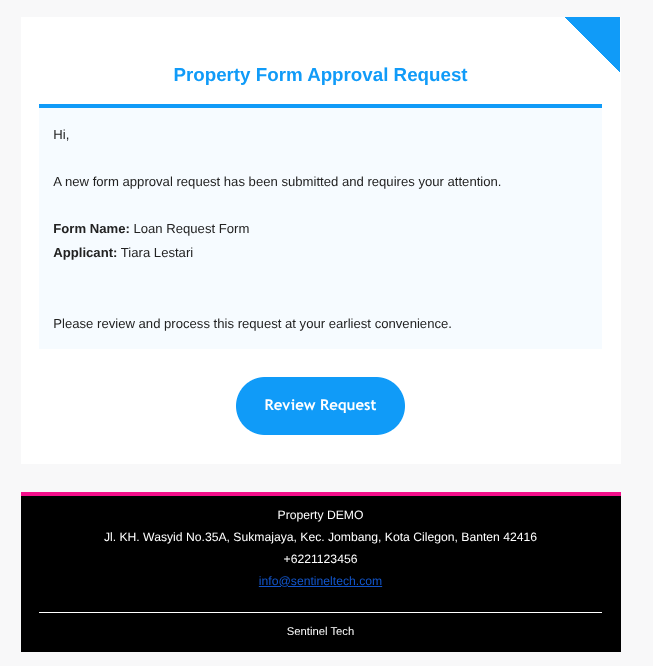
Setelah formulir diajukan, notifikasi email akan dikirimkan kepada Head of Department (HOD) dan/atau additional approver (jika ada), untuk melakukan peninjauan serta menyetujui atau menolak pengajuan tersebut.
Formulir Approval
Apabila formulir yang diajukan memerlukan persetujuan, HOD atau additional approver akan menerima notifikasi melalui email.
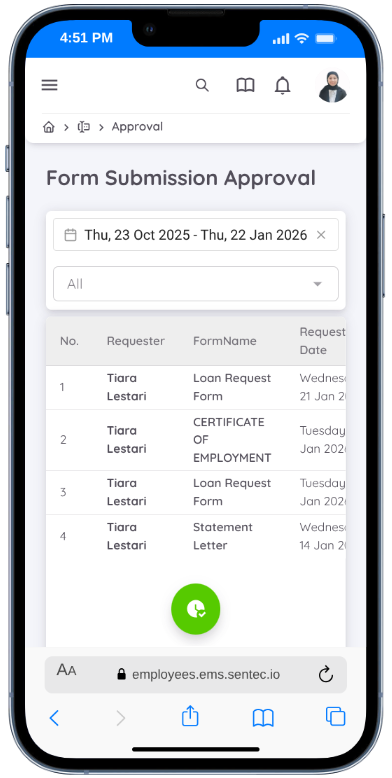
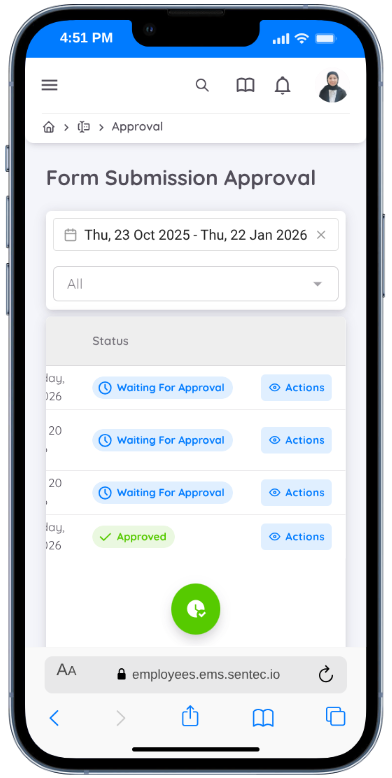
HOD dan additional approver juga dapat mengakses pengajuan persetujuan melalui submenu Approval, di mana mereka dapat melihat daftar formulir yang statusnya Pending Approval.
Tampilan Daftar approval juga dapat difilter berdasarkan Periode dan Status.
Untuk meninjau pengajuan formulir, HOD atau additional approver dapat mengklik tombol Action.
Pada halaman ini, HOD atau additional approver dapat memilih untuk Approve atau Reject formulir yang diajukan.
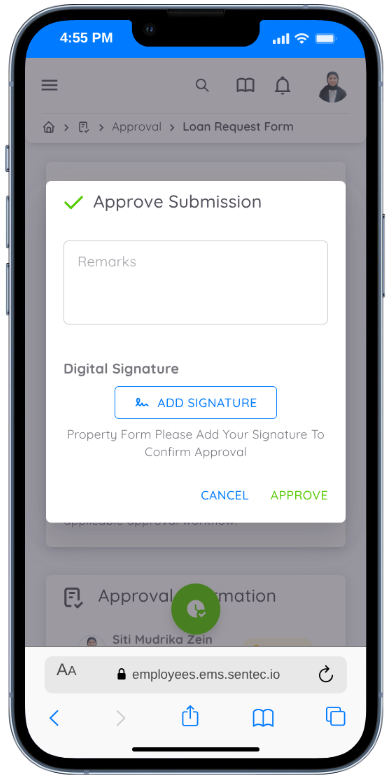
Jika formulir di approve, catatan atau komentar dapat ditambahkan begitupun jika tanda tangan digital diperlukan maka HOD atau additional approver harus menambahkan tanda tangan digital dengan menggambar langsung pada kanvas atau mengunggah gambar tanda tangan digital melalui upload image yang tersedia.
Proses persetujuan akan berjalan secara berurutan tergantung pada berapa banyak approver yang ditentukan pada formulir tersebut, status akan berubah menjadi Approved jika seluruh tahapan persetujuan telah selesai.
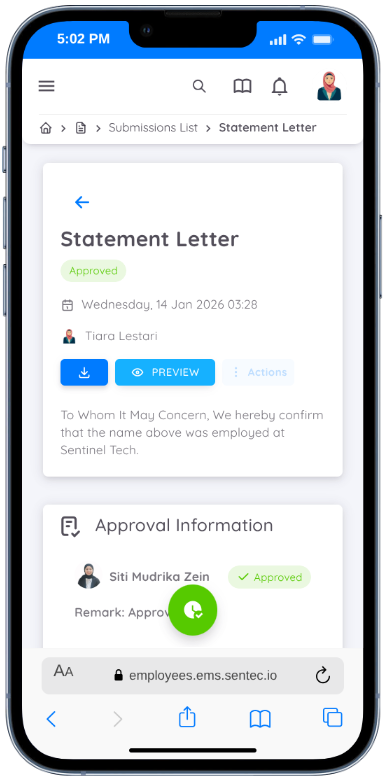
Setelah formulir disetujui sepenuhnya oleh HOD dan/atau additional approver, karyawan dapat mengunduh formulir yang telah disetujui langsung melalui halaman detail formulir.
Catatan
Karyawan dapat membuka submenu List, mencari formulir yang telah disetujui, membuka detail formulir, lalu menggunakan tombol Download untuk mengunduh formulir tersebut.
Penugasan Custom Form
Manajemen atau HR dapat menugaskan formulir kepada karyawan untuk keperluan tertentu, seperti penerbitan surat pernyataan, surat tugas, atau Custom Form lainnya yang dibutuhkan oleh organisasi. Fitur ini memastikan bahwa formulir yang sesuai dikirimkan kepada karyawan yang relevan dengan instruksi yang jelas dan alur kerja yang terstruktur.
Karyawan yang menerima penugasan formulir akan mendapatkan notifikasi email yang berisi tautan langsung untuk meninjau formulir yang ditugaskan.
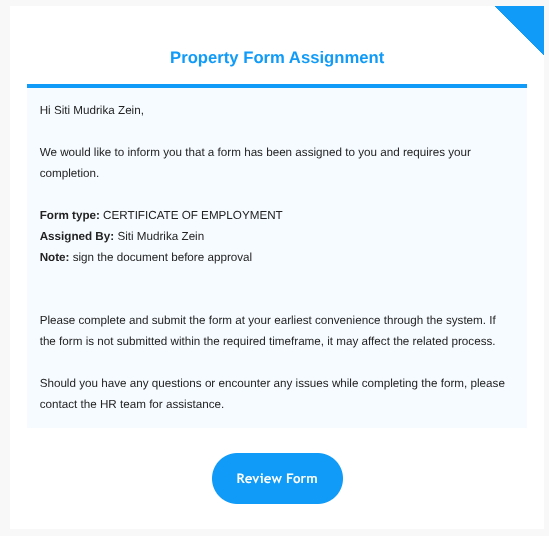
Karyawan dapat langsung meninjau formulir melalui tautan yang tersedia di email. Formulir tersebut juga akan tersedia di daftar Form Submission, di mana formulir yang ditugaskan akan berstatus Draft.
Jika karyawan mengakses formulir langsung melalui tautan email, karyawan dapat mengisi informasi yang diperlukan dan menyimpan formulir tersebut. Setelah disimpan, formulir akan otomatis dikirim untuk proses selanjutnya, seperti persetujuan (approval) apabila diperlukan.
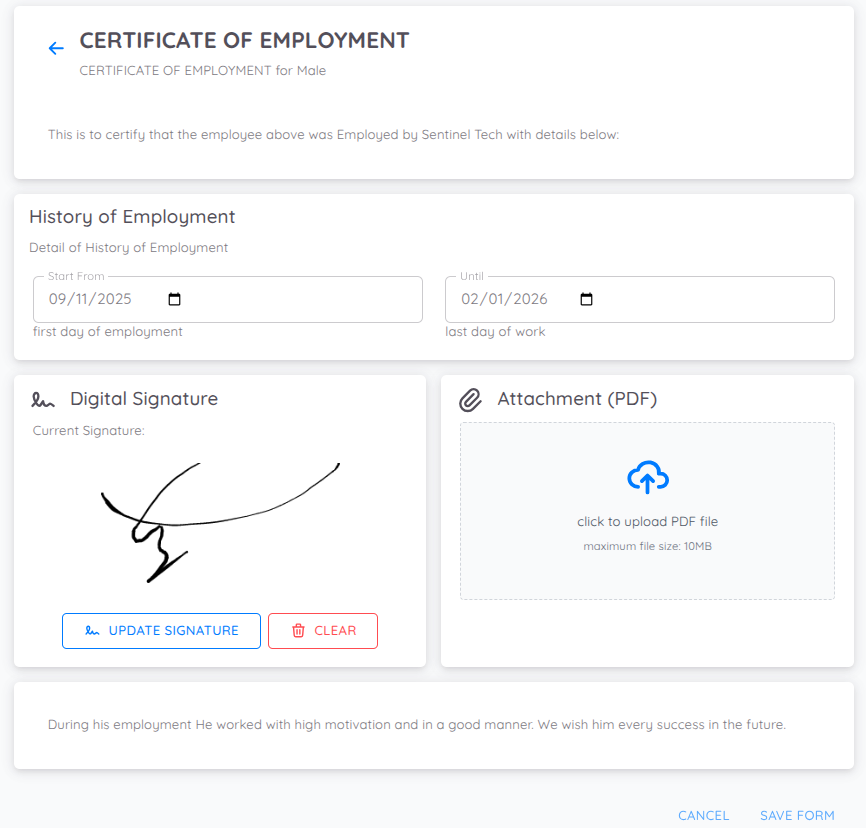
Namun, jika karyawan mengakses formulir melalui daftar pada menu Form Submission, karyawan harus terlebih dahulu mengedit pengajuan dan melengkapi seluruh data yang wajib diisi. Setelah memperbarui informasi, karyawan harus mengirimkan formulir untuk melanjutkan proses.