Resumen
Para facilitar la implementación del Cálculo Anual de Impuestos de acuerdo con la normativa fiscal de Indonesia, el Reglamento Gubernamental (PP) N.º 58 de 2023 y el Reglamento del Ministerio de Finanzas (PMK) N.º 168 de 2023, el cálculo del Impuesto sobre la Renta Artículo 21 (PPh Artículo 21) se realiza utilizando la Tasa Efectiva Mensual (TER Mensual).
Para el período fiscal final, ya sea al final del año o en el período fiscal en el que un empleado finaliza su relación laboral, el cálculo del impuesto se realiza utilizando las tasas progresivas del impuesto sobre la renta, según lo establecido en el Artículo 17 de la Ley del Impuesto sobre la Renta.
Además, las empresas pueden acceder al Resumen Anual, que ayuda a:
- Revisar el ingreso anual total y el impuesto acumulado por empleado
- Apoyar la conciliación fiscal de fin de año
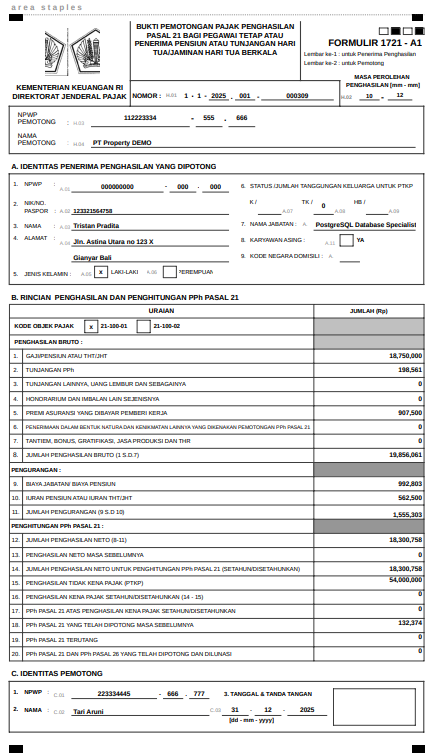
- Generar documentos fiscales oficiales como el Formulario 1721-A1 o la SPT
NOTA
El Resumen Anual se aplica específicamente para la presentación de informes fiscales en Indonesia y se utiliza para fines de retención de impuestos.
Resumen Anual
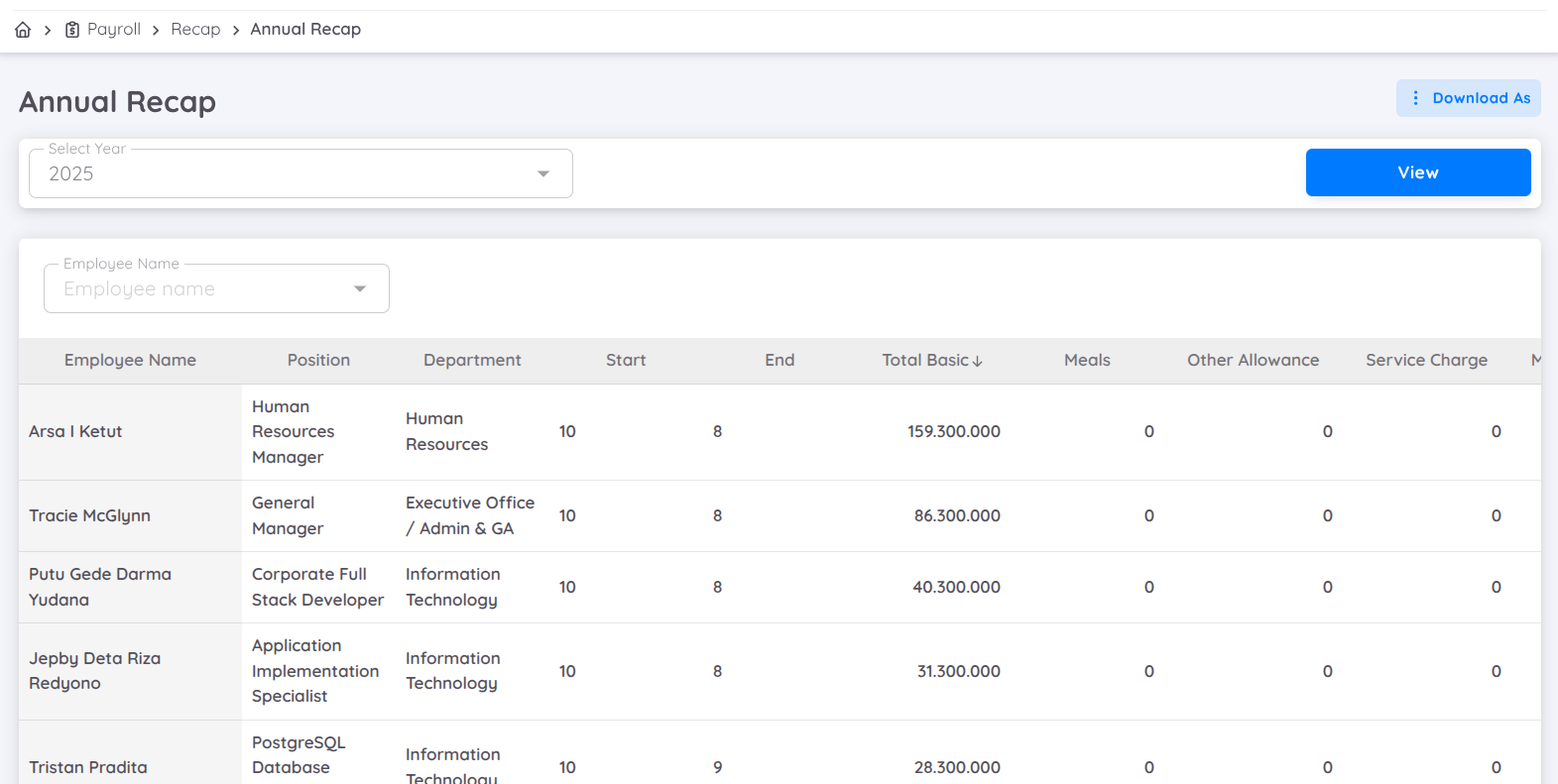
El resumen anual de ingresos calcula automáticamente el impuesto sobre la renta acumulado para el año seleccionado en función de:
- Los informes de nómina que han sido establecidos en estado Paid
- El período durante el cual el contrato del empleado está activo en su propiedad
En el Resumen Anual, el sistema acumula el impuesto sobre la renta de todos los informes de nómina con estado Paid dentro del año seleccionado.
Ejemplo:
- Si un empleado se incorporó a su propiedad en septiembre, el cálculo comenzará desde el Mes 9.
- Si el último salario del empleado se pagó en noviembre, el cálculo finalizará en el Mes 11.
Esto garantiza que el cálculo del impuesto anual refleje únicamente el período laboral activo del empleado dentro de su empresa.
En esta vista, también puede filtrar los datos por nombre del empleado y descargar el informe de resumen anual.
Comprobante de Retención de Impuestos
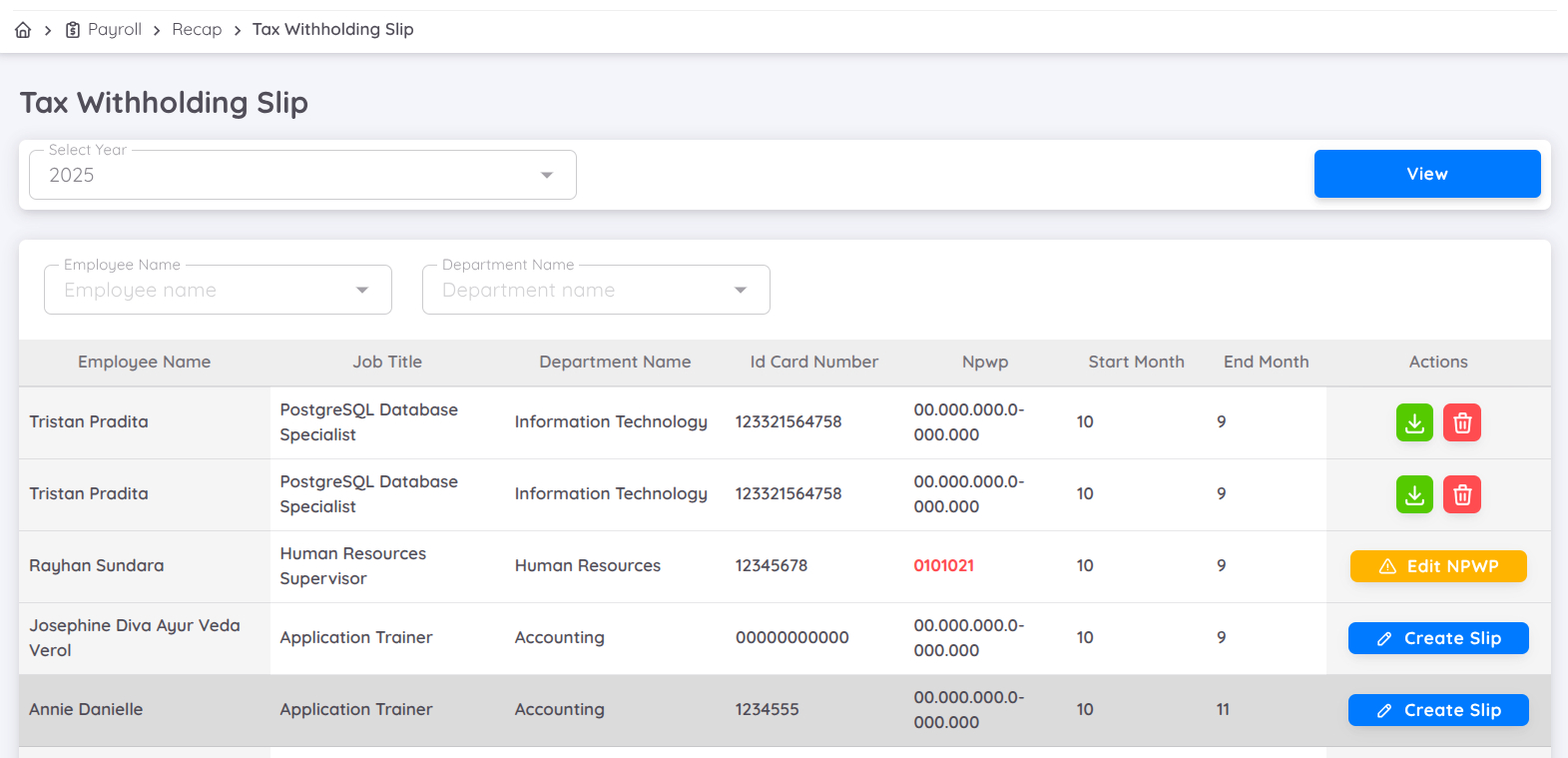
La página Comprobante de Retención de Impuestos se utiliza para ver, gestionar y generar comprobantes anuales de retención de impuestos para los empleados según el año fiscal seleccionado. Esta función está diseñada específicamente para respaldar la declaración de impuestos en Indonesia.
Notas Importantes
- Los datos se generan a partir del Resumen Anual.
- Los empleados que se incorporan o renuncian durante el año aún pueden tener el formulario generado según su período de trabajo activo y los datos de nómina registrados en Sentec EMS.
- Es posible que los datos no sean completamente precisos dependiendo de los meses de inicio y finalización en los que se utilizó la función de nómina. Sin embargo, después de descargar el formulario, los usuarios aún pueden editar y ajustar los datos según sea necesario.
Para generar el Comprobante de Retención de Impuestos, navegue a Payroll > Recap > Tax Withholding Slip.
Para ver la lista, seleccione el año fiscal desde el menú desplegable Select Year en la parte superior de la página, luego haga clic en View para mostrar los datos del año seleccionado.
También puede filtrar los datos mostrados utilizando:
- Employee Name
- Department Name
Estos filtros le ayudan a encontrar empleados o departamentos específicos más rápidamente.
En la vista de datos, se mostrará la siguiente información:
- Employee Name
- Job Title
- Department Name
- ID Card Number
- NPWP
- Start Month – Mes en que comienza el cálculo del impuesto
- End Month – Mes en que finaliza el cálculo del impuesto
- Actions – Acciones disponibles relacionadas con el comprobante de retención de impuestos
La columna Actions muestra diferentes botones según el estado de los datos del empleado.
Edit NPWP
Aparece cuando el NPWP del empleado no está completo o no es válido. El NPWP debe actualizarse antes de que se pueda generar el comprobante. Este botón lo redirigirá al perfil del empleado o a la página de configuración donde debe actualizarse el NPWP del agente retenedor.
Asegúrese de que el formato del NPWP sea correcto: 00.000.000.0-000.000.NOTA
Para editar o agregar el NPWP de un empleado, primero debe configurar la plantilla del empleado en
**Configuration → Setup → Employee → Custom Field**.Create Slip
Se muestra cuando los datos del empleado están completos, incluido un NPWP válido.
Al hacer clic en este botón se generará el Comprobante de Retención de Impuestos (Formulario 1721-A1) para el empleado seleccionado.Download Slip
Se utiliza para descargar el comprobante de retención de impuestos que ya ha sido generado.Delete Slip
Se utiliza para eliminar un comprobante de retención de impuestos que ya ha sido creado.
Notas
- Start Month y End Month reflejan el período de trabajo activo del empleado durante el año fiscal seleccionado.
- Los comprobantes de retención de impuestos solo pueden generarse cuando los datos requeridos del empleado (como el NPWP) están completos y son válidos.
- Esta función se utiliza como base para generar documentos fiscales oficiales de Indonesia, como el Formulario 1721-A1.
Crear Comprobante
Para crear un comprobante, todos los datos requeridos deben estar completos. Una vez que se cumplan todos los requisitos, aparecerá el botón Create.
Todos los componentes del comprobante siguen el formato del Formulario 1721-A1, y todos los valores se generan a partir del Resumen Anual.
A. Identidad del Receptor de Ingresos (Penerima Penghasilan yang Dipotong)
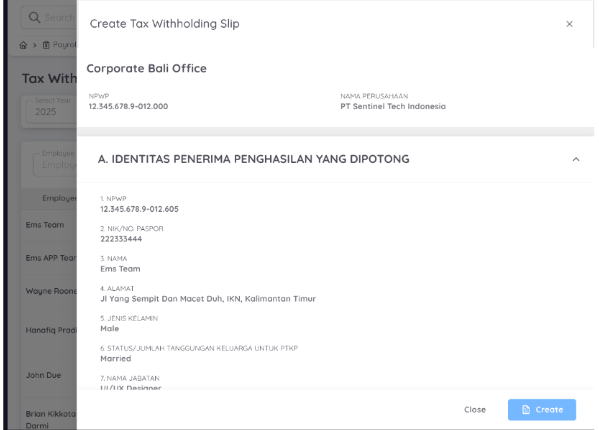
Esta sección contiene la información personal y laboral del empleado cuyos ingresos están sujetos a retención de impuestos, que incluye:
- NPWP: Número de Identificación Fiscal del empleado
- NIK / ID / Passport: Número de identificación nacional o pasaporte (para empleados no indonesios)
- Name: Nombre completo del empleado
- PTKP Status: Estado de ingresos no sujetos a impuestos según el estado civil y dependientes
- Job Title (Nombre del Puesto): Cargo del empleado en la empresa
- Department: Departamento o unidad organizativa donde trabaja el empleado
- Employment Period: Meses de inicio y fin del período de trabajo activo en el año fiscal seleccionado
Esta información se completa automáticamente desde el Perfil del Empleado registrado en Sentec EMS.
B. Detalle del Cálculo del PPh 21
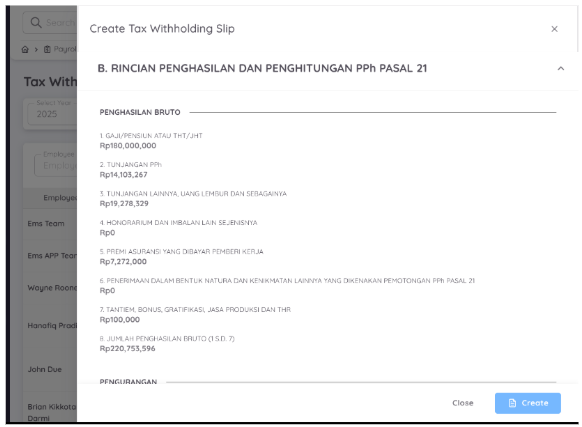
Esta sección muestra el cálculo del PPh 21 generado a partir de los datos del Resumen Anual en Sentec EMS. El cálculo se divide en Ingresos Brutos, Deducciones y Cálculo del Impuesto.
Ingresos Brutos
Los ingresos brutos representan la acumulación de todos los componentes de ingresos recibidos por el empleado durante el año fiscal, entre ellos:
- Todos los Ingresos Fijos: Incluyen salario, Seguro de Pensión y Seguro de Vejez
- Asignación de PPh
- Honorarios u Otras Compensaciones Similares
- Ingresos Adicionales: Incluyen otros subsidios y horas extra
- Primas de Seguro
- Beneficios en Especie (Natura)
- Bonos y THR
- Acumulación de los Ítems 1–7
Deducciones
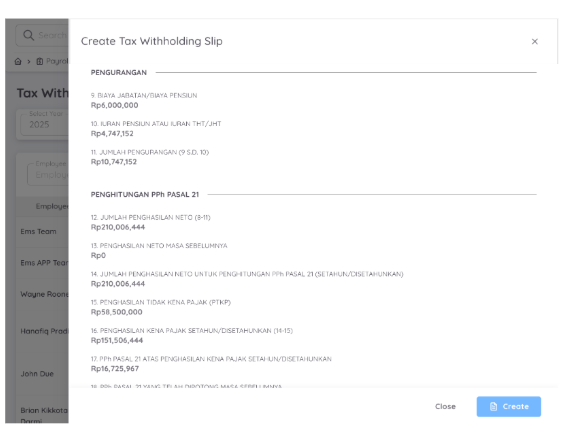
Gastos de Cargo / Gastos de Pensión
Se calculan como el 5% de los Ingresos Brutos, con los siguientes límites:
- Máximo IDR 500.000 por mes, o
- Máximo IDR 6.000.000 por año
Aportaciones a JP y JHT
Incluyen las aportaciones del empleado a:
- Seguro de Pensión (JP)
- Seguro de Vejez (JHT)
Acumulación de los Ítems 1–2
Representa el total de todas las deducciones.
Cálculo del PPh 21
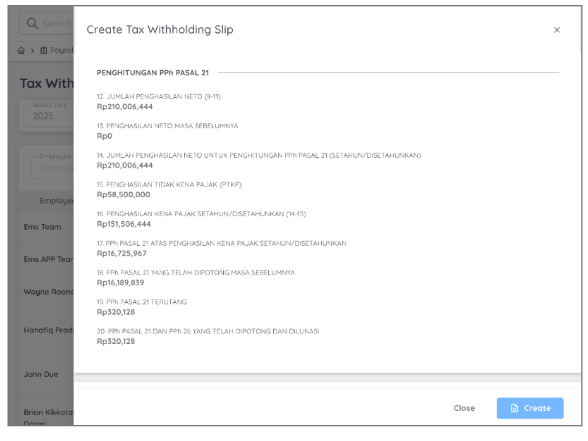
- Ingreso Neto
- Ingreso Neto de Períodos Anteriores
- Ingreso Neto Anual
- PTKP
- Ingreso Imponible
- PPh 21 Anual
- PPh 21 Retenido Previamente
- PPh 21 por Pagar / en Exceso
- PPh 21 / PPh 26 Pagado
C. Identidad del Agente Retenedor
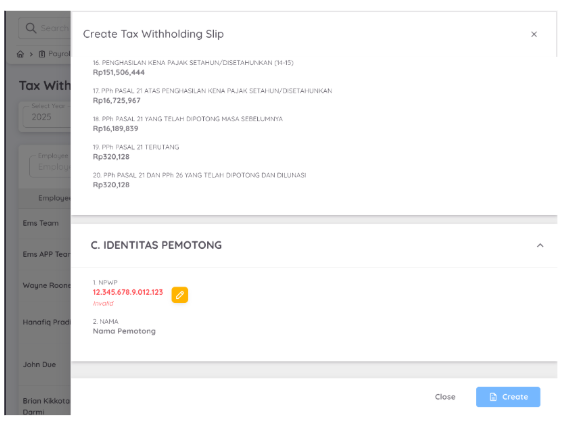
NPWP del Retenedor
Si el formato no es válido, se marcará como Invalid y podrá actualizarse a través de Configuration → Setup → Payroll.Nombre del Retenedor
Los datos del Comprobante de Retención de Impuestos no pueden editarse directamente en Sentec EMS, ya que están integrados con el Resumen Anual.
Descargar Comprobante
Después de que el comprobante se haya creado correctamente, puede descargarlo en formato Excel/hoja de cálculo para imprimirlo o ajustarlo según las necesidades internas de la empresa.